Page 2 - Réglage du panneau de commande; Français
46 Votre WorkForce 845 Votre WorkForce 845 Après avoir configuré votre WorkForce ® 845 (voyez la feuille Point de départ ), consultez ce Guide rapide et le Guide de l’utilisateur en ligne pour des instructions sur l’utilisation du produit. Réglage du panneau de commande L’inclinaison du panneau de c...
Page 3 - Utilisation de l’écran tactile
Utilisation de l’écran tactile 47 Utilisation de l’écran tactile L’écran tactile simplifie l’utilisation des nombreuses fonctions de l’imprimante. Afin de réduire la consommation d’énergie, l’écran tactile s’assombrit après quelques minutes d’inactivité. Touchez l’écran pour annuler le mode veille. ...
Page 5 - Supports spéciaux
Supports spéciaux 49 Supports spéciaux Epson offre un vaste choix de papiers de haute qualité vous permettant ainsi de maximiser l’impact de vos documents, photos, présentations et autres projets. Vous pouvez vous procurer des cartouches d’encre et du papier Epson d’origine auprès d’Epson Supplies C...
Page 7 - Positionnement des originaux; Utilisation de la vitre d’exposition
Positionnement des originaux 51 Positionnement des originaux Avant de copier, de numériser ou de télécopier, placez vos documents sur la vitre d’exposition du scanner ou dans le chargeur automatique de documents. Placez les photos sur la vitre d’exposition seulement. Utilisation de la vitre d’exposi...
Page 9 - Copie; Copie d’un document
Copie 53 Copie Suivez les étapes de la présente section pour effectuer la copie de documents noir et blanc ou couleur. Vous pouvez copier des documents sur du papier ordinaire, du Papier blanc brillant Epson ou du Papier pour présentation mat Epson de format lettre ou A4, comme s’il s’agissait d’un ...
Page 11 - Insertion d’une carte; Retrait de la carte
Impression depuis une carte mémoire 55 Impression depuis une carte mémoire Votre produit vous permet d’imprimer des photos directement à partir de la carte mémoire de votre appareil photo numérique; il suffit de l’insérer dans le logement de carte mémoire et de lancer l’impression. Consultez le Guid...
Page 12 - Impression de photos depuis l’écran ACL
56 Impression de photos depuis l’écran ACL ■ Mac OS ® X : Glissez l’icône de disque amovible de votre bureau à la corbeille, puis enlevez la carte. 3. Tirez ensuite la carte tout droit pour la sortir du logement. Impression de photos depuis l’écran ACL Vous pouvez sélectionner des photos individuell...
Page 13 - Impression sous Windows
Impression depuis un ordinateur 57 Impression depuis un ordinateur Cette section décrit les étapes de base pour l’impression depuis votre ordinateur Windows ® ou Mac ® . Pour des directives détaillées sur l’impression, consultez le Guide de l’utilisateur en ligne. Impression sous Windows 1. Sélectio...
Page 15 - Impression sous Mac
Impression sous Mac 59 Impression sous Mac Suivez les étapes ci-dessous pour imprimer sous Mac OS X 10.5 à 10.6. Si vous imprimez sous Mac OS X 10.4, consultez le Guide de l’utilisateur en ligne pour des directives. 1. Ouvrez une photo ou un document dans une application. 2. Ouvrez le menu Fichier e...
Page 16 - Sélection du type de papier correct
60 Sélection du type de papier correct 5. Sélectionnez Configuration imprimante à partir du menu contextuel et sélectionnez le support, la qualité d’impression et les autres paramètres d’impression. 6. Pour l’impression recto verso automatique, choisissez Paramètres de sortie à partir du menu contex...
Page 17 - Télécopie d’un document; Connexion d’un téléphone ou d’un répondeur
Télécopie d’un document 61 Télécopie d’un document Votre produit vous permet d’envoyer des télécopies en saisissant des numéros de télécopieur ou en sélectionnant des entrées depuis une liste de composition abrégée. Si vous utilisez le chargeur automatique de documents, vous pouvez télécopier jusqu’...
Page 18 - Configuration des fonctions de télécopie; Entrée des renseignements d’en-tête; Entrée de votre nom d’expéditeur
62 Configuration des fonctions de télécopie 2. Pour utiliser un téléphone ou un répondeur sur la même ligne, il vous faudra un second câble téléphonique. Retirez le bouchon du port EXT. situé à l’arrière du produit. Branchez une extrémité du câble dans le téléphone ou le répondeur, puis l’autre extr...
Page 19 - Saisie de votre numéro de téléphone; Sélection du nombre de sonneries avant réponse
Configuration des fonctions de télécopie 63 3. Sélectionnez En-tête fax . Le pavé numérique s’affiche. 4. Utilisez ce pavé pour saisir les renseignements de l’en-tête (voyez la page 63). Vous pouvez saisir jusqu’à 40 caractères ou chiffres pour votre nom et d’autres renseignements de contact. 5. App...
Page 21 - Réception d’une télécopie
Réception d’une télécopie 65 ■ Si la ligne est occupée, un message de recomposition s’affiche et le produit recompose après une minute. Pour recomposer le numéro immédiatement, appuyez sur Re-comp . Remarque : Si vous mettez le produit hors tension, les données suivantes qui ont été sauvegardées dan...
Page 22 - Numérisation; Numérisation rapide à l’aide de l’écran tactile
66 Numérisation Numérisation Vous pouvez utiliser votre produit pour numériser l’original d’une photo ou d’un document et l’enregistrer sur votre ordinateur. Numérisation rapide à l’aide de l’écran tactile Utilisez le panneau de commande pour numériser rapidement une photo ou un document et l’enregi...
Page 23 - Numérisation à l’aide du logiciel Epson Scan
Numérisation à l’aide du logiciel Epson Scan 67 Numérisation à l’aide du logiciel Epson Scan Vous pouvez numériser depuis n’importe quelle application conforme TWAIN à l’aide du logiciel Epson Scan. Vous pouvez aussi lancer Epson Scan directement depuis votre ordinateur et sauvegarder votre image so...
Page 24 - Numérisation sous Mac OS X 10.6
68 Numérisation sous Mac OS X 10.6 4. Cliquez sur Numériser . L’image est numérisée et son icône s’affiche dans l’explorateur Windows ou le Finder de Mac. Numérisation sous Mac OS X 10.6 Vous pouvez numériser les originaux de documents et de photos et les sauvegarder sous forme de fichiers sur votre...
Page 25 - Entretien de l’imprimante; Vérification des buses de la tête d’impression
Entretien de l’imprimante 69 Entretien de l’imprimante Suivez les directives de ce chapitre pour vérifier et nettoyer les buses de la tête d’impression, vérifier le niveau d’encre des cartouches, ainsi que pour remplacer les cartouches d’encre. Pour aligner la tête d’impression, voyez le Guide de l’...
Page 26 - Nettoyage de la tête d’impression
70 Nettoyage de la tête d’impression Nettoyage de la tête d’impression Si la qualité d’impression s’est dégradée et que le motif de test indique que les buses sont bouchées, vous pouvez nettoyer la tête d’impression. N’exécutez un nettoyage de la tête d’impression que lorsque cela est nécessaire, ca...
Page 27 - État des cartouches d’encre; Achat de cartouches d’encre Epson
État des cartouches d’encre 71 État des cartouches d’encre Vous pouvez vérifier les niveaux d’encre en tout temps sur l’écran ACL. Pour vérifier les niveaux d’encre au moyen de votre logiciel Windows ou Mac OS X, consultez les directives du Guide de l’utilisateur en ligne. Remarque : L’impression ce...
Page 28 - Remplacement de cartouches d’encre
72 Remplacement de cartouches d’encre Remarque : Nous vous recommandons d’utiliser des cartouches d’encre Epson d’origine et de ne pas les remplir. L’utilisation d’autres produits risque de nuire à la qualité d’impression et d’endommager l’imprimante. Le rendement des cartouches varie considérableme...
Page 31 - Résolution des problèmes; Problèmes et solutions; Problèmes de réseau
Résolution des problèmes 75 Résolution des problèmes En cas de problème avec l’imprimante Epson, vérifiez les messages sur l’écran ACL pour en déterminer la cause. Appuyez sur , au besoin, puis appuyez sur l ou r et sélectionnez Dépannage . Appuyez sur l ou r pour voir tous les sujets de l’aide. Vou...
Page 32 - Impression lente ou tirage rogné
76 Problèmes et solutions L’imprimante ne parvient pas à se connecteur au routeur sans fil ou au point d’accès. ■ Tentez de connecter votre ordinateur ou un autre appareil à votre routeur ou point d’accès sans fil pour confirmer qu’il fonctionne correctement. ■ Assurez-vous que l’imprimante se trouv...
Page 33 - Impression d’une feuille d’état réseau.; Problèmes d’impression et de copie; Problèmes d’alimentation du papier
Problèmes et solutions 77 ■ Si la communication réseau est interrompue pendant le lancement d’Epson Scan, quittez l’application, attendez quelques secondes, puis relancez-la. Si Epson Scan ne redémarre pas, mettez l’imprimante hors tension puis sous tension, et relancez l’application Epson Scan. Vér...
Page 35 - Problèmes de télécopie
Problèmes et solutions 79 5. Si le message d’erreur persiste, éteignez l’imprimante, débranchez-la et déconnectez les câbles. Retirez ensuite les bacs de papier, placez soigneusement l’imprimante sur son côté et retirez le papier coincé, le cas échéant. Problèmes d’alimentation dans le chargeur auto...
Page 36 - Problèmes de qualité d’impression
80 Problèmes et solutions ■ S’il y a des parasites sur la ligne, appuyez sur et sélectionnez Config , sélectionnez Paramètres Fax , et ensuite, sélectionnez Communication . Désactivez les paramètres V.34 et ECM (Error Correction Mode [mode de correction d’erreur]). ■ Si l’imprimante est branchée sur...
Page 37 - Comment obtenir de l’aide; Soutien technique Epson; Soutien Internet; Achat de fournitures et d’accessoires
Comment obtenir de l’aide 81 Comment obtenir de l’aide Soutien technique Epson Soutien Internet Consultez le site Web de soutien d’Epson à epson.ca/support et sélectionnez votre produit pour obtenir des solutions aux problèmes courants. Vous pouvez y télécharger des pilotes et de la documentation en...
Page 38 - Avis; Consignes de sécurité importantes
82 Avis Avis Consignes de sécurité importantes Avant d’utiliser votre produit Epson, lisez et suivez les consignes de sécurité ci-après : ■ Observez les directives et les avertissements indiqués sur l’imprimante. ■ N’utilisez que le type de source d’alimentation indiqué sur l’étiquette de l’impriman...
Page 39 - Consignes de sécurité concernant l’écran tactile
Consignes de sécurité importantes 83 ■ Éloignez l’imprimante des sources éventuelles d’interférence électromagnétique, comme les haut-parleurs ou les socles de téléphones sans fil. ■ Laissez de l’espace derrière le produit pour les câbles et au-dessus du produit de manière à pouvoir ouvrir complètem...
Page 41 - Déclaration de conformité
Déclaration de conformité 85 ■ Après avoir sorti une cartouche d’encre d’un site d’entreposage froid, laissez-la se réchauffer à la température ambiante pendant au moins trois heures avant de l’utiliser. Consignes de sécurité concernant l’équipement téléphonique Lorsque vous utilisez de l’équipement...
Page 42 - Déclaration de conformité avec la FCC; Pour les utilisateurs des États-Unis
86 Déclaration de conformité avec la FCC Déclaration de conformité avec la FCC Pour les utilisateurs des États-Unis Le présent matériel est conforme à la partie 68 de la réglementation FCC ainsi qu’aux exigences adoptées par l’ACTA. Une étiquette apposée au dos de l’appareil présente, entre autres, ...
Page 43 - AVERTISSEMENT
Déclaration de conformité avec la FCC 87 La Loi sur la protection des consommateurs de services téléphoniques (Telephone Consumer Protection Act) de 1991 rend illégal pour toute personne d’utiliser un ordinateur ou tout autre dispositif électronique, y compris un télécopieur, pour envoyer un message...
Page 44 - Pour les utilisateurs du Canada
88 Garantie limitée d’Epson America, Inc. Pour les utilisateurs du Canada 1. Le présent matériel est conforme aux spécifications techniques applicables d’Industrie Canada. 2. L’indice d’équivalence de la sonnerie (IES) indique le nombre maximal de dispositifs qui peuvent être raccordés à une interfa...
Page 46 - Avis sur les droits d’auteur; Marques de commerce
90 Avis sur les droits d’auteur Avis sur les droits d’auteur Tous droits réservés. Il est interdit de reproduire, de conserver dans un système central ou de transmettre le contenu de cette publication sous quelque forme et par quelque moyen que ce soit – reproduction électronique ou mécanique, copie...


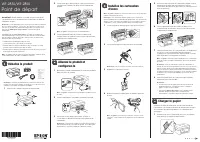 Notice Epson WF 2830
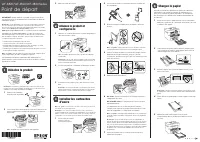 Notice Epson WF 4820
 Notice Epson WF 4830
 Mode d'emploi Epson WF 7720
 Notice Epson WF 7820
 Mode d'emploi Epson WorkForce 435
 Mode d'emploi Epson WorkForce AL-M400DN
 Mode d'emploi Epson WorkForce DS-50000
 Mode d'emploi Epson WorkForce DS-60000
 Mode d'emploi Epson WorkForce Pro WP-4530
 Mode d'emploi Epson X9
 Notice Epson X17
 Guide rapide Epson XP-310
 Mode d'emploi Epson XP-410
 Mode d'emploi Epson XP-520
 Notice Epson XP-610
 Mode d'emploi Epson XP-620
 Mode d'emploi Epson XP-810
 Notice d'Installation Epson XP-860