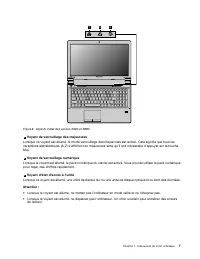
Page 3 - Table des matières; iii
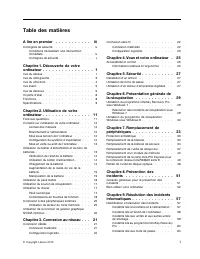
Table des matières A lire en premier . . . . . . . . . . . iii Consignes de sécurité. . . . . . . . . . . . . iv Conditions nécessitant une interventionimmédiate. . . . . . . . . . . . . . . . ivConsignes de sécurité . . . . . . . . . . . v Chapitre 1. Découverte de votreordinateur . . . . . . . . ....
Page 4 - ii
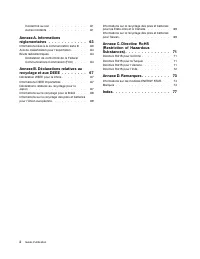
Incident lié au son . . . . . . . . . . . 61 Autres incidents . . . . . . . . . . . . 61 Annexe A. Informationsréglementaires . . . . . . . . . . . . 63 Informations liées à la communication sans fil . . 63 Avis de classification pour l'exportation . . . . . 64 Bruits radioélectriques . . . . . . . ...
Page 5 - A lire en premier; Protégez-vous contre la chaleur que dégage votre ordinateur.; Protégez votre ordinateur contre l'humidité.
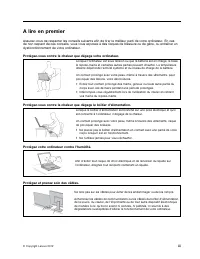
A lire en premier Assurez-vous de respecter les conseils suivants afin de tirer le meilleur parti de votre ordinateur. En casde non respect de ces conseils, vous vous exposez à des risques de blessure ou de gêne, ou entraîner undysfonctionnement de votre ordinateur. Protégez-vous contre la chaleur q...
Page 6 - Consignes de sécurité; iv
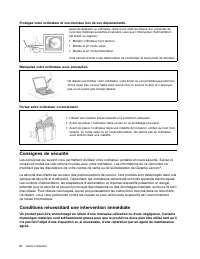
Protégez votre ordinateur et vos données lors de vos déplacements. Avant de déplacer un ordinateur doté d'une unité de disque dur, procédez del'une des manières suivantes et assurez-vous que l'interrupteur d'alimentationest éteint ou clignote : • Mettez l'ordinateur hors tension. • Mettez-le en mode...
Page 7 - Maintenance et mises à niveau
Comme avec tout dispositif électronique, vous devez prêter une attention particulière au produit lorsde sa mise sous tension. Dans quelques rares cas, vous pourriez remarquer une odeur, de la fuméeou des étincelles en provenance de votre produit. Il se peut également que vous entendiez desclaquement...
Page 8 - Cordons et boîtiers d'alimentation; DANGER; Prolongateurs et dispositifs connexes
ATTENTION : Avant de remplacer une unité remplaçable par l'utilisateur, mettez l'ordinateur hors tension etpatientez 3 à 5 minutes pour permettre le refroidissement de la machine, avant d'ouvrir le carter. Cordons et boîtiers d'alimentation DANGER N'utilisez que les cordons et les blocs d'alimentati...
Page 9 - Fiches électriques et prises de courants; Boîtier d'alimentation; Périphériques externes; vii
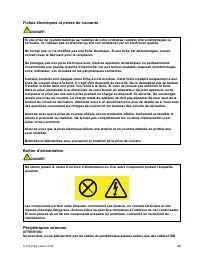
Fiches électriques et prises de courants DANGER Si une prise de courant destinée au matériel de votre ordinateur semble être endommagée oucorrodée, ne l'utilisez pas et attendez qu'elle soit remplacée par un électricien qualifié. Ne tordez pas ou ne modifiez pas une fiche électrique. Si une fiche es...
Page 12 - Courant électrique
• Votre produit est équipé d'ouvertures de ventilation, de ventilateurs et/ou de dissipateurs thermiques à des fins de sécurité, de confort et de fiabilité de fonctionnement. Vous risquez debloquer ces dispositifs par inadvertance si vous placez le produit sur un lit, un canapé, un tapis outoute aut...
Page 13 - Conformité aux normes relatives aux appareils à laser
DANGER Lorsque vous installez, que vous déplacez, ou que vous manipulez le présent produit ou lespériphériques qui lui sont raccordés, reportez-vous aux instructions ci-dessous pour brancher etdébrancher les différents cordons. Connexion : 1. Mettez les unités hors tension. 2. Commencez par brancher...
Page 14 - xii
accidentel de ce fluide avec les yeux ou les mains, lavez immédiatement les parties exposées àgrande eau pendant au moins quinze minutes. Si des troubles apparaissent, consultez un médecin. Utilisation de casques et d'écouteurs ATTENTION :Une pression sonore excessive dans les casques ou les oreille...
Page 15 - Chapitre 1. Découverte de votre ordinateur; Vue du dessus
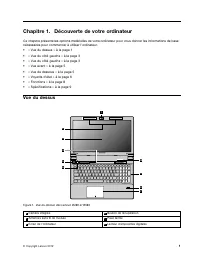
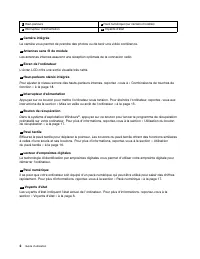
Chapitre 1. Découverte de votre ordinateur Ce chapitre présente les options matérielles de votre ordinateur pour vous donner les informations de basenécessaires pour commencer à utiliser l'ordinateur. • « Vue du dessus » à la page 1 • « Vue du côté gauche » à la page 3 • « Vue du côté gauche » à la ...
Page 17 - Vue du côté gauche; Emplacement du dispositif de sécurité
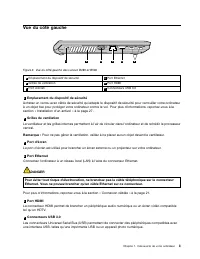
Vue du côté gauche 1 2 3 4 5 6 Figure 2. Vue du côté gauche des Lenovo B480 et B580 1 Emplacement du dispositif de sécurité 4 Port Ethernet 2 Grilles de ventilation 5 Port HDMI 3 Port d'écran 6 Connecteurs USB 3.0 1 Emplacement du dispositif de sécurité Achetez un verrou avec câble de sécurité qui a...
Page 18 - Vue du côté droit; Prise audio multifonction; Port USB
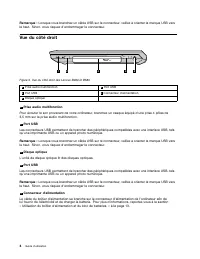
Remarque : Lorsque vous branchez un câble USB sur le connecteur, veillez à orienter la marque USB vers le haut. Sinon, vous risquez d'endommager le connecteur. Vue du côté droit 1 2 4 5 3 Figure 3. Vue du côté droit des Lenovo B480 et B580 1 Prise audio multifonction 4 Port USB 2 Port USB 5 Connecte...
Page 19 - Vue avant; Micro intégré; Vue de dessous
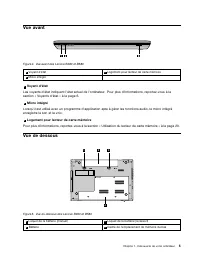
Vue avant Figure 4. Vue avant des Lenovo B480 et B580 1 Voyant d'état 3 Logement pour lecteur de carte mémoire 2 Micro intégré 1 Voyant d'état Les voyants d'état indiquent l'état actuel de l'ordinateur. Pour plus d'informations, reportez-vous à lasection « Voyants d'état » à la page 6. 2 Micro intég...
Page 20 - Batterie; Cache de l'emplacement de mémoire du bas
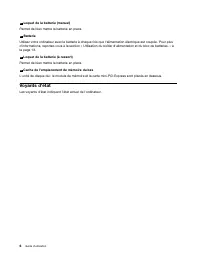
1 Loquet de la batterie (manuel) Permet de bien mettre la batterie en place. 2 Batterie Utilisez votre ordinateur avec la batterie à chaque fois que l'alimentation électrique est coupée. Pour plusd'informations, reportez-vous à la section « Utilisation du boîtier d'alimentation et du bloc de batteri...
Page 21 - Voyant de verrouillage des majuscules
B580 1 2 3 Figure 6. Voyants d'état des Lenovo B480 et B580 1 Voyant de verrouillage des majuscules Lorsque ce voyant est allumé, le mode verrouillage des majuscules est activé. Cela signifie que tous lescaractères alphabétiques (A-Z) s'affichent en majuscules sans qu'il soit nécessaire d'appuyer su...
Page 22 - Fonctions
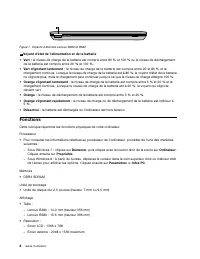
4 Figure 7. Voyants d'état des Lenovo B480 et B580 4 Voyant d'état de l'alimentation et de la batterie • Vert : le niveau de charge de la batterie est compris entre 80 % et 100 % ou le niveau de déchargement de la batterie est compris entre 20 % et 100 %. • Vert clignotant lentement : le niveau de c...
Page 23 - Spécifications
• Caméra intégrée • Microphones intégrés Clavier • Clavier Lenovo à 6 rangées • Bouton de récupération Interface • Prise audio multifonction (casque stéréo) • Deux connecteurs USB 2.0 • Deux connecteurs USB 3.0 • Connecteur Ethernet RJ45 • Port HDMI • Connecteur de moniteur externe • Emplacement pou...
Page 25 - Chapitre 2. Utilisation de votre ordinateur; Foire aux questions
Chapitre 2. Utilisation de votre ordinateur Le présent chapitre explique comment utiliser certains des composants de l'ordinateur. • « Foire aux questions » à la page 11 • « Conseils sur l'utilisation de votre ordinateur » à la page 12 • « Utilisation du boîtier d'alimentation et du bloc de batterie...
Page 26 - Installation de la batterie; Branchement de l'ordinateur à une prise de courant; Mise sous tension de l'ordinateur
• Question : Où télécharger les pilotes les plus récents ? Solution : Les pilotes les plus récents pour votre ordinateur sont disponibles sur le site Web du support Lenovo. Pour les télécharger, accédez au site http://www.lenovo.com/drivers. Suivez ensuite lesinstructions qui s'affichent à l'écran. ...
Page 28 - Connexion du boîtier d'alimentation; Conseils relatifs à l'utilisation du boîtier d'alimentation; Chargement de la batterie
Vérification de l'état de la batterie La jauge de la batterie de la zone de notifications Windows affiche le pourcentage d'énergie restante dela batterie. La vitesse à laquelle vous sollicitez la batterie détermine la durée pendant laquelle vous pouvez utiliser labatterie entre chaque charge. Etant ...
Page 29 - Augmentation de la durée de vie de la batterie; Manipulation de la batterie
Remarques : • Il est recommandé d'installer la batterie lorsque vous utilisez l'ordinateur afin d'éviter que de petites particules ne pénètrent dans l'ordinateur. • Pour maximiser la durée de vie de la batterie, ne commencez pas à recharger la batterie dès que l'énergie restante chute en deçà de sa ...
Page 30 - Utilisation du pavé tactile; Pavé tactile
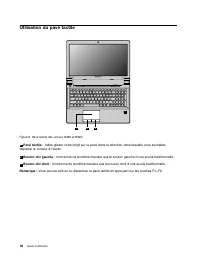
Utilisation du pavé tactile B580 2 1 3 Figure 8. Pavé tactile des Lenovo B480 et B580 1 Pavé tactile : faites glisser votre doigt sur le pavé dans la direction dans laquelle vous souhaitez déplacer le curseur à l'écran. 2 Bouton clic gauche : fonctionne de la même manière que le bouton gauche d'une ...
Page 31 - Utilisation du bouton de récupération; Bouton de récupération; Utilisation du clavier
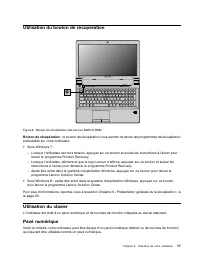
Utilisation du bouton de récupération B580 Figure 9. Bouton de récupération des Lenovo B480 et B580 Bouton de récupération : le bouton de récupération vous permet de lancer les programmes de récupération préinstallés sur votre ordinateur. • Sous Windows 7 : – Lorsque l'ordinateur est hors tension, a...
Page 32 - Combinaisons de touches de fonction
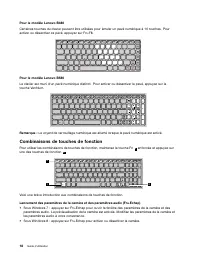
Pour le modèle Lenovo B480 Certaines touches du clavier peuvent être utilisées pour émuler un pavé numérique à 10 touches. Pouractiver ou désactiver ce pavé, appuyez sur Fn+F8. Pour le modèle Lenovo B580 Le clavier est muni d'un pavé numérique distinct. Pour activer ou désactiver le pavé, appuyez su...
Page 34 - Insertion d'une carte Flash Media; Utilisation de la fonction de gestion graphique NVIDIA Optimus; Changement de processeur graphique
• Fn+Origine : a la même fonction que la touche Pause sur un clavier standard. • Fn+Fin : a la même fonction que la touche de rupture sur un clavier standard. • Fn+PgSuiv (B480): a la même fonction que la touche Inser sur un clavier standard. Connexion à des périphériques externes L'ordinateur est é...
Page 35 - Chapitre 3. Connexion au réseau; Câble
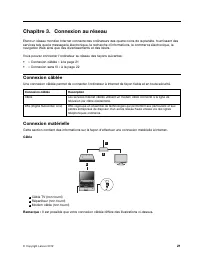
Chapitre 3. Connexion au réseau Etant un réseau mondial, Internet connecte des ordinateurs des quatre coins de la planète, fournissant desservices tels que la messagerie électronique, la recherche d'informations, le commerce électronique, lanavigation Web ainsi que des divertissements et des loisirs...
Page 36 - DSL; Configuration logicielle
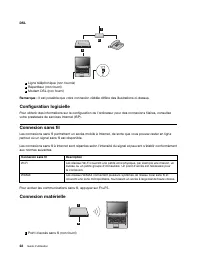
DSL 1 2 3 B475 1 Ligne téléphonique (non fournie) 2 Répartiteur (non fourni) 3 Modem DSL (non fourni) Remarque : Il est possible que votre connexion câblée diffère des illustrations ci-dessus. Configuration logicielle Pour obtenir des informations sur la configuration de l'ordinateur pour des connex...
Page 39 - Chapitre 4. Vous et votre ordinateur; Accessibilité et confort; Ecran
Chapitre 4. Vous et votre ordinateur Le présent chapitre fournit des informations sur l'accessibilité et le confort. Accessibilité et confort De bonnes pratiques ergonomiques sont importantes pour tirer le meilleur parti de votre ordinateur personnelet éviter toute sensation d'inconfort. Agencez vot...
Page 41 - Installation d'un antivol
Chapitre 5. Sécurité Le présent chapitre fournit des informations sur la protection de votre ordinateur contre le vol et touteutilisation non autorisée. • « Installation d'un antivol » à la page 27 • « Utilisation de mots de passe » à la page 27 • « Utilisation d'un lecteur d'empreintes digitales » ...
Page 43 - Chapitre 6. Présentation générale de la récupération; Utilisation du programme OneKey Recovery Pro sous Windows 7; Résolution des incidents de récupération sous Windows 7
Chapitre 6. Présentation générale de la récupération Ce chapitre fournit des informations sur les solutions de récupération pour votre ordinateur. • « Utilisation du programme OneKey Recovery Pro sous Windows 7 » à la page 29 • « Utilisation du programme de récupération Windows sous Windows 8 » à la...
Page 44 - Utilisation du programme de récupération Windows sous Windows 8
Si vous ne pouvez pas accéder à l'espace de travail OneKey Recovery Pro ou à l'environnement Windows,effectuez l'une des opérations suivantes : • Utilisez un support de récupération pour démarrer l'espace de travail OneKey Recovery Pro. • Utilisez des supports de récupération si toutes les autres mé...
Page 47 - Chapitre 7. Remplacement de périphériques; Protection antistatique
Chapitre 7. Remplacement de périphériques Ce chapitre fournit des instructions relatives aux unités remplaçables par l'utilisateur (CRU). • « Remplacement de la batterie » à la page 33 • « Remplacement de la batterie de secours » à la page 34 • « Remplacement de l'unité de disque dur » à la page 37 ...
Page 48 - Remplacement de la batterie de secours
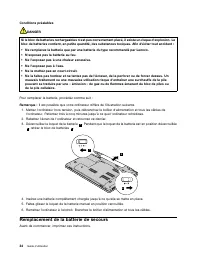
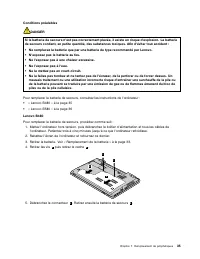
Conditions préalables DANGER Si le bloc de batteries rechargeables n'est pas correctement placé, il existe un risque d'explosion. Lebloc de batteries contient, en petite quantité, des substances toxiques. Afin d'éviter tout accident : • Ne remplacez la batterie que par une batterie du type recommand...
Page 51 - Remplacement de l'unité de disque dur; Conditions préalables
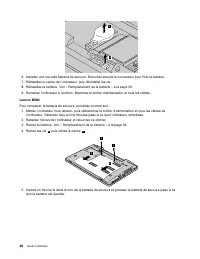
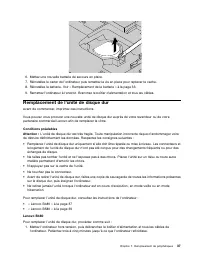
6. Mettez une nouvelle batterie de secours en place. 7. Réinstallez le carter de l'ordinateur puis remettez la vis en place pour replacer le cache. 8. Réinstallez la batterie. Voir « Remplacement de la batterie » à la page 33. 9. Remettez l'ordinateur à l'endroit. Branchez le boîtier d'alimentation ...
Page 54 - Remplacement d'un module de mémoire
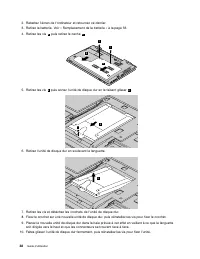
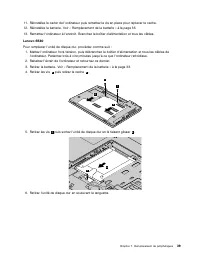
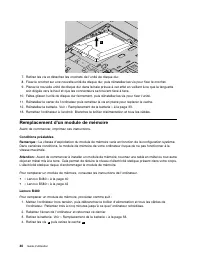
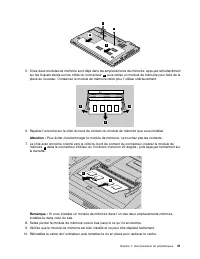
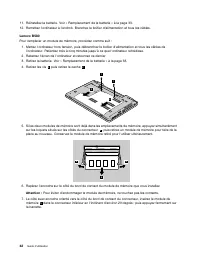
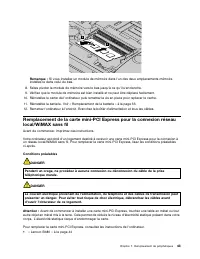
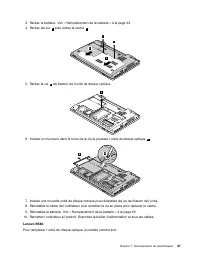
5 7. Retirez les vis et détachez les crochets de l'unité de disque dur. 8. Fixez le crochet sur une nouvelle unité de disque dur, puis réinstallez les vis pour fixer le crochet. 9. Placez la nouvelle unité de disque dur dans la baie prévue à cet effet en veillant à ce que la languette soit dirigée v...
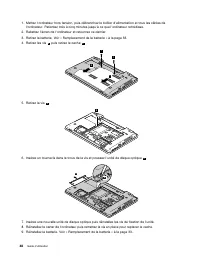
Page 60 - Retrait de l'unité de disque optique
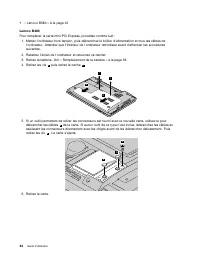
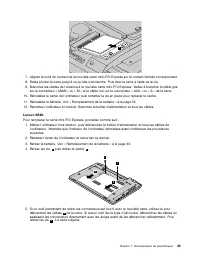
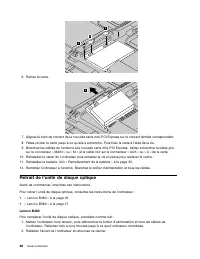
3 4 3 6. Retirez la carte. 5 7. Alignez le bord de contact de la nouvelle carte mini-PCI Express sur le contact femelle correspondant. 8. Faites pivoter la carte jusqu'à ce qu'elle s'enclenche. Puis fixez la carte à l'aide de la vis. 9. Branchez les câbles de l'antenne à la nouvelle carte mini-PCI E...
Page 65 - Chapitre 8. Prévention des incidents; Conseils généraux pour la prévention des incidents
Chapitre 8. Prévention des incidents Posséder un ordinateur portable Lenovo implique d'en assurer la maintenance. Vous devez en prendre soinde manière à éviter les incidents les plus courants. Ce chapitre fournit des informations qui vous permettrontde faire fonctionner l'ordinateur correctement. • ...
Page 66 - Bien utiliser votre ordinateur; Emplacement et conditions de travail; Manipulez votre ordinateur avec soin; Portez votre ordinateur en le tenant correctement
la page http://www.microsoft.com. Lenovo offre une assistance technique pour l'installation des ServicePacks des produits Microsoft Windows préchargés par Lenovo. Pour plus d'informations, prenez contactavec le centre de support client. Bien utiliser votre ordinateur Pour rester fiable le plus longt...
Page 71 - Chapitre 9. Résolution des incidents informatiques; Identification et résolution des incidents; Incidents liés à la batterie
Chapitre 9. Résolution des incidents informatiques Ce chapitre décrit la procédure en cas d'incident sur votre ordinateur. Notice for users in U.S.A • If your product is not working correctly, DO NOT RETURN IT TO THE STORE. • For technical assistance, contact a Lenovo support specialist 24 hours a d...
Page 72 - Le bloc de batteries ne peut pas être rechargé.; Incident lié au boîtier d'alimentation; Incidents de démarrage; Le système d'exploitation Microsoft Windows ne démarre pas.; Incidents liés aux modes veille et hibernation
Le bloc de batteries ne peut pas être rechargé. Il n'est pas possible de charger la batterie lorsqu'elle est trop chaude. Si elle est chaude, retirez-la del'ordinateur et laissez-la refroidir. Une fois à température ambiante, réinstallez-la et rechargez-la. Si elle ne serecharge toujours pas, faites...
Page 73 - Incidents liés aux unités et aux autres unités de stockage; Incidents liés à l'unité de disque dur
L'écran reste noir. A faire : • Si vous utilisez le boîtier d'alimentation ou la batterie et si le voyant de charge de la batterie est allumé, appuyez sur Fn+ touche fléchée haut pour augmenter la luminosité de l'écran. • Si le voyant d'alimentation clignote, appuyez sur le bouton d'alimentation pou...
Page 74 - Incidents liés à l'unité de disque optique; Incidents liés au programme OneKey Recovery Pro; Incidents liés aux mots de passe
L'unité de disque dur émet un cliquetis de temps à autre. Ce bruit peut se produire : • Lorsque l'unité de disque dur accède aux données ou cesse d'y accéder. • Lorsque vous transportez l'unité de disque dur. • Lorsque vous transportez l'ordinateur. Il s'agit d'une caractéristique normale du disque ...
Page 77 - Annexe A. Informations réglementaires; Informations liées à la communication sans fil; Interopérabilité sans fil
Annexe A. Informations réglementaires Informations liées à la communication sans fil Interopérabilité sans fil La carte Mini-PCI Express pour réseau local sans fil est conçue pour pouvoir être utilisée avec un autreproduit LAN sans fil reposant sur la technologie radio DSSS, CCK et/ou OFDM, et elle ...
Page 78 - Environnement d'utilisation et santé; Avis de classification pour l'exportation
• Battery Status Profile Environnement d'utilisation et santé Les cartes sans fil intégrées émettent de l'énergie électromagnétique de radiofréquence comme les autresappareils radioélectriques. Cependant, le niveau d'énergie émis par celles-ci est beaucoup moins importantque l'énergie électromagnéti...
Page 81 - Annexe B. Déclarations relatives au recyclage et aux DEEE; Déclaration WEEE pour la Chine; Collecte et recyclage d'un ordinateur ou d'un écran Lenovo usagé
Annexe B. Déclarations relatives au recyclage et aux DEEE Lenovo encourage les propriétaires de matériel informatique à recycler leur matériel dès lors que celui-cin'est plus utilisé. Lenovo propose une gamme de programmes et services concernant le recyclage dumatériel informatique. Des informations...
Page 82 - Informations sur le recyclage pour le Brésil; Declarações de Reciclagem no Brasil
Les ordinateurs et les écrans sont catégorisés comme des déchets industriels et doivent être mis aurebut par une société d'élimination des déchets industriels certifiée par un organisme public local.Conformément à la Loi pour la promotion de l'utilisation efficace des ressources, Lenovo Japan assure...
Page 83 - Informations sur le recyclage des piles et batteries pour Taïwan
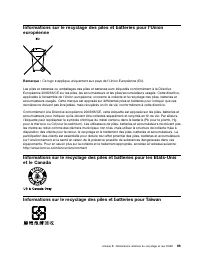
Informations sur le recyclage des piles et batteries pour l'Unioneuropéenne Remarque : Ce logo s'applique uniquement aux pays de l'Union Européenne (EU). Les piles et batteries ou emballages des piles et batteries sont étiquetés conformément à la DirectiveEuropéenne 2006/66/CE sur les piles, les acc...
Page 87 - Informations sur les modèles ENERGY STAR; Marques
Informations sur les modèles ENERGY STAR ENERGY STAR ® est un programme commun de l'agence américaine de protection de l'environnement (U.S. Environmental Protection Agency) et du département américain à l'énergie (U.S. Department ofEnergy) qui a pour but d'économiser de l'argent et de protéger l'en...
Page 90 - Index
Index B Boîtier d'alimentation 13 Bouton de récupération 17 C Caméra 18 Chargement de la batterie 14 Clavier 17 Combinaisons de touches de fonction 18 M Micro intégré 5 Mot de passe 27 P Pavé tactile 2 S Sécurité 27 © Copyright Lenovo 2012 77