Page 2 - Consignes de sécurité
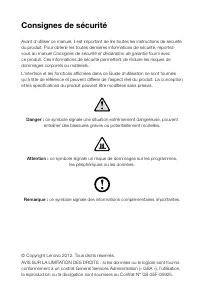
Consignes de sécurité Avant d'utiliser ce manuel, il est important de lire toutes les instructions de sécurité du produit. Pour obtenir les toutes dernières informations de sécurité, reportez-vous au manuel Consignes de sécurité et déclaration de garantie fourni avec ce produit. Ces informations de ...
Page 4 - Table des matières
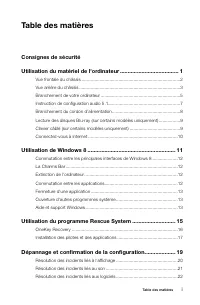
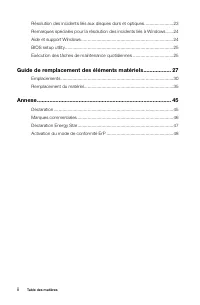
i Table des matières Table des matières Consignes de sécurité Utilisation du matériel de l'ordinateur ...................................... 1 Vue frontale du châssis ..............................................................................2 Vue arrière du châssis .................................
Page 6 - Ce chapitre porte sur :; Utilisation du matériel
Ce chapitre porte sur : Présentation du matériel de l'ordinateur Informations sur le branchement de l'ordinateur Remarque : les descriptions de ce chapitre peuvent être différentes de ce que vous voyez à l'écran, en fonction du modèle et de la configuration. Guide d'utilisation 1 Utilisation du ...
Page 7 - Vue frontale du châssis
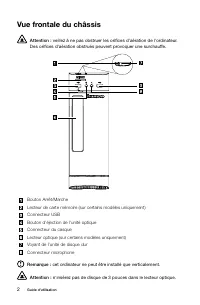
2 Guide d'utilisation Vue frontale du châssis Attention : veillez à ne pas obstruer les orifices d'aération de l'ordinateur. Des orifices d'aération obstrués peuvent provoquer une surchauffe. Bouton Arrêt/MarcheLecteur de carte mémoire (sur certains modèles uniquement)Connecteur USBBouton d'éjection...
Page 8 - Vue arrière du châssis
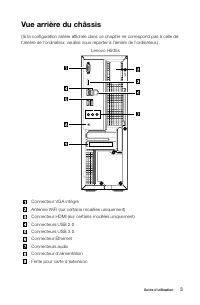
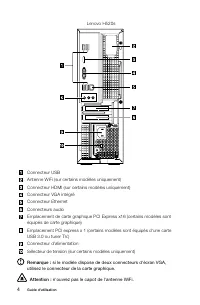
3 Guide d'utilisation Vue arrière du châssis (Si la configuration arrière affichée dans ce chapitre ne correspond pas à celle de l'arrière de l'ordinateur, veuillez vous reporter à l'arrière de l'ordinateur.) Lenovo H505s Connecteur VGA intégréAntenne WiFi (sur certains modèles uniquement)Connecteur...
Page 10 - Branchement de votre ordinateur
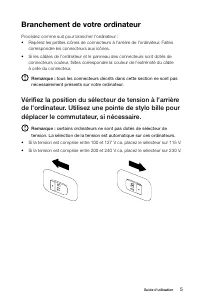
5 Guide d'utilisation Branchement de votre ordinateur Procédez comme suit pour brancher l'ordinateur :• Repérez les petites icônes de connecteurs à l'arrière de l'ordinateur. Faites correspondre les connecteurs aux icônes. • Si les câbles de l'ordinateur et le panneau des connecteurs sont dotés de c...
Page 11 - Instructions de base relatives aux connecteurs
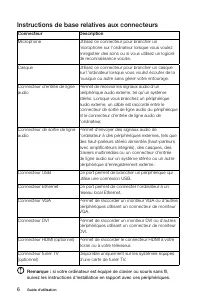
6 Guide d'utilisation Instructions de base relatives aux connecteurs Connecteur Description Microphone Utilisez ce connecteur pour brancher un microphone sur l'ordinateur lorsque vous voulez enregistrer des sons ou si vous utilisez un logiciel de reconnaissance vocale. Casque Utilisez ce connecteur ...
Page 12 - Instruction de configuration audio 5.1
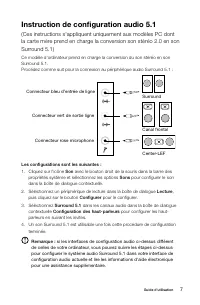
7 Guide d'utilisation Instruction de configuration audio 5.1 (Ces instructions s'appliquent uniquement aux modèles PC dont la carte mère prend en charge la conversion son stéréo 2.0 en son Surround 5.1) Ce modèle d'ordinateur prend en charge la conversion du son stéréo en son Surround 5.1.Procédez c...
Page 15 - Connectez-vous à Internet
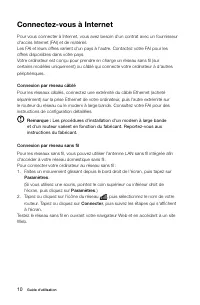
10 Guide d'utilisation Connectez-vous à Internet Pour vous connecter à Internet, vous avez besoin d'un contrat avec un fournisseur d'accès Internet (FAI) et de matériel.Les FAI et leurs offres varient d'un pays à l'autre. Contactez votre FAI pour les offres disponibles dans votre pays.Votre ordinate...
Page 16 - Utilisation de Windows 8
Utilisation de Windows 8 Ce chapitre porte sur : Commutation entre les principales interfaces de Windows 8 La Charms Bar Extinction de l'ordinateur Commutation entre les applications Fermeture d'une application Ouverture d'autres programmes système Aide et support Windows Attention : L...
Page 17 - La Charms Bar; Commutation entre les applications
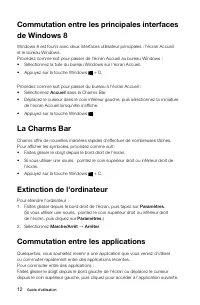
12 Guide d'utilisation Commutation entre les principales interfaces de Windows 8 Windows 8 est fourni avec deux interfaces utilisateur principales : l'écran Accueil et le bureau Windows.Procédez comme suit pour passer de l'écran Accueil au bureau Windows :• Sélectionnez la tuile du bureau Windows su...
Page 22 - Installation des pilotes et des applications; Méthode 1 : installation automatique
17 Guide d'utilisation Installation des pilotes et des applications La fonction d'installation des pilotes et des applications de Rescue System permet à l'utilisateur de réinstaller aisément toutes les applications et tous les pilotes Lenovo fournis avec le matériel Lenovo. Méthode 1 : installation ...
Page 26 - Résolution des incidents liés au son
21 Guide d'utilisation Problème : ondulations sur l'écran. Dépannage et résolution du problème : 1. Vérifiez si l'un des périphériques suivants est situé à moins d'un mètre de l'ordinateur : réfrigérateurs, ventilateurs électriques, sèche-linges électriques, onduleurs, régulateurs, lampes fluorescen...
Page 27 - Résolution des incidents liés aux logiciels
22 Guide d'utilisation Résolution des incidents liés aux logiciels Problème : vous ne pouvez pas quitter un logiciel normalement. Dépannage et résolution du problème : 1. Ouvrez le Gestionnaire des tâches en appuyant simultanément sur les touches Ctrl , Alt et Suppr . 2. Sélectionnez le programme qu...
Page 29 - Aide et support Windows
24 Guide d'utilisation La capacité du disque dur calculée selon cette méthode peut être légèrement différente de la capacité réelle en raison des règles d'arrondi des totaux. Remarques spéciales pour la résolution des incidents liés à Windows Notez les informations suivantes qui peuvent être utiles ...
Page 30 - BIOS setup utility
25 Guide d'utilisation BIOS setup utility Qu'est-ce que le BIOS setup utility ? Le BIOS setup utility est un logiciel basé sur la ROM. Il communique les informations de base de l'ordinateur et offre des options de configuration des périphériques d'amorçage, de sécurité,de mode matériel et d'autres p...
Page 33 - Présentation
28 Guide d'utilisation Présentation Ce guide s'adresse aux clients qui remplacent les unités CRU (Unités remplaçables par le client) et aux techniciens de maintenance qualifiés chargés de remplacer les unités FRU (Unités remplaçables sur site). Dans ce guide, ces unités seront souvent désignées par ...
Page 35 - Emplacements; Emplacement des composants et des connecteurs
30 Guide d'utilisation Manipulation des composants sensibles à l'électricité statique Si l'électricité statique ne présente pas de danger pour vous, elle peut endommager gravement les composants de l'ordinateur. Lorsque vous remplacez une pièce, n’ouvrez pas l’emballage antistatique contenant le nou...
Page 36 - Composants internes
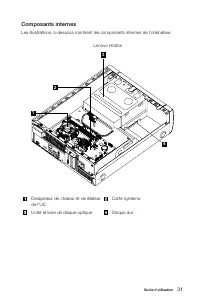
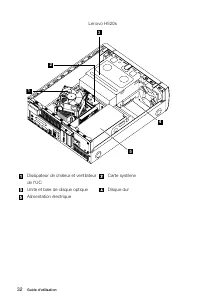
31 Guide d'utilisation Composants internes Les illustrations ci-dessous montrent les composants internes de l'ordinateur. 3 1 2 4 Lenovo H505s Dissipateur de chaleur et ventilateur de l'UC Carte système Unité et baie de disque optique Disque dur
Page 38 - Identification des éléments de la carte système
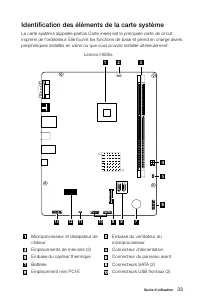
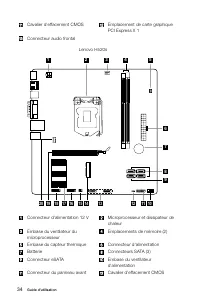
33 Guide d'utilisation Identification des éléments de la carte système La carte système (appelée parfois Carte mère) est la principale carte de circuit imprimé de l'ordinateur. Elle fournit les fonctions de base et prend en charge divers périphériques installés en usine ou que vous pouvez installer ...
Page 40 - Remplacement du matériel; Informations générales; Instructions à suivre avant le démontage; Retrait du capot de l'ordinateur
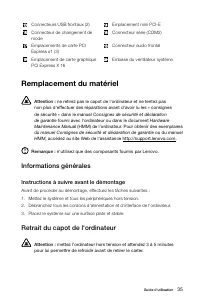
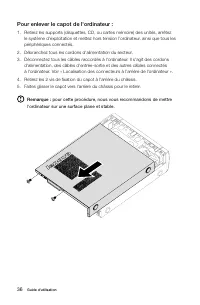
35 Guide d'utilisation Connecteurs USB frontaux (2) Emplacement mini PCI-E Connecteur de changement de mode Connecteur série (COM2) Emplacements de carte PCI Express x1 (3) Connecteur audio frontal Emplacement de carte graphique PCI Express X 16 Embase du ventilateur système Remplacement du matériel...
Page 42 - Retrait du cache avant; Pour retirer le cache avant :
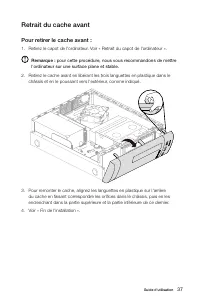
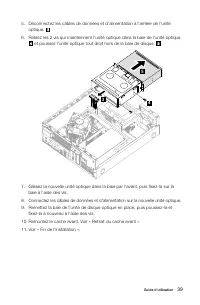
37 Guide d'utilisation Retrait du cache avant Pour retirer le cache avant : 1. Retirez le capot de l'ordinateur. Voir « Retrait du capot de l'ordinateur ». Remarque : pour cette procédure, nous vous recommandons de mettre l'ordinateur sur une surface plane et stable. 2. Retirez le cache avant en lib...
Page 43 - Remplacement de l'unité optique; Pour remplacer l'unité optique
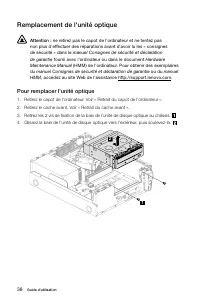
38 Guide d'utilisation Remplacement de l'unité optique Attention : ne retirez pas le capot de l'ordinateur et ne tentez pas non plus d'effectuer des réparations avant d'avoir lu les « consignes de sécurité » dans le manuel Consignes de sécurité et déclaration de garantie fourni avec l'ordinateur ou ...
Page 45 - Remplacement du disque dur; Pour remplacer le disque dur
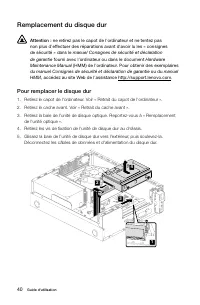
40 Guide d'utilisation Remplacement du disque dur Attention : ne retirez pas le capot de l'ordinateur et ne tentez pas non plus d'effectuer des réparations avant d'avoir lu les « consignes de sécurité » dans le manuel Consignes de sécurité et déclaration de garantie fourni avec l'ordinateur ou dans ...
Page 46 - Remplacement d'un module de mémoire
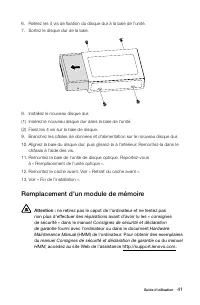
41 Guide d'utilisation 6. Retirez les 4 vis de fixation du disque dur à la baie de l'unité.7. Sortez le disque dur de la baie. 8. Installez le nouveau disque dur.(1) Insérez le nouveau disque dur dans la baie de l'unité.(2) Fixez les 4 vis sur la baie de disque.9. Branchez les câbles de données et d...
Page 47 - Pour remplacer un module de mémoire :
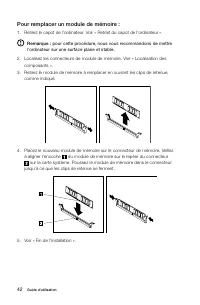
42 Guide d'utilisation Pour remplacer un module de mémoire : 1. Retirez le capot de l'ordinateur. Voir « Retrait du capot de l'ordinateur ». Remarque : pour cette procédure, nous vous recommandons de mettre l'ordinateur sur une surface plane et stable. 2. Localisez les connecteurs de module de mémoi...
Page 48 - Remplacement du clavier et de la souris; Pour remplacer le clavier :; Fin de l'installation; Pour terminer l'installation des composants :
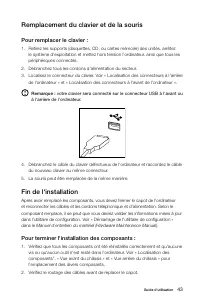
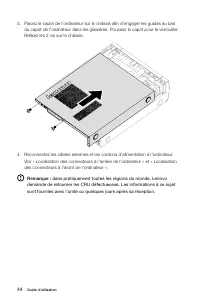
43 Guide d'utilisation Remplacement du clavier et de la souris Pour remplacer le clavier : 1. Retirez les supports (disquettes, CD, ou cartes mémoire) des unités, arrêtez le système d'exploitation et mettez hors tension l’ordinateur, ainsi que tous les périphériques connectés. 2. Débranchez tous les...
Page 50 - Annexe; Déclaration
45 Guide d'utilisation Annexe Déclaration Nous vous remercions d'utiliser les produits Lenovo.Lisez attentivement tous les documents fournis avec l'ordinateur avant d'installer ou d'utiliser le produit pour la première fois. Lenovo n’est pas responsable des pertes, sauf celles provoquées par une ins...
Page 51 - Marques commerciales
46 Guide d'utilisation Marques commerciales Lenovo et le logo Lenovo, IdeaCentre et le logo IdeaCentre sont des marques commerciales de Lenovo aux Etats-Unis et dans d’autres pays.Microsoft, Windows et Windows Vista sont des marques commerciales du groupe de sociétés Microsoft.Intel Inside est une m...
Page 52 - Déclaration Energy Star
47 Guide d'utilisation Déclaration Energy Star ENERGY STAR® est un programme conjoint de l'agence de protection de l'environnement américaine et du département de l'énergie américain ayant pour but d'économiser de l'argent et de protéger l'environnement par l'intermédiaire de pratiques et de produit...
Page 53 - Activation du mode de conformité ErP
48 Guide d'utilisation Pour sortir votre ordinateur du mode Veille ou du mode Standby du système, appuyez sur n'importe quelle touche de votre clavier. Pour plus d'informations au sujet de ces paramètres, reportez-vous au système d'informations Aide et assistance technique de Windows. Activation du ...