Page 2 - Table des matières; Français
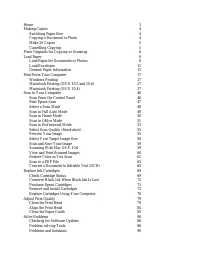
Table des matières | 31 Table des matières Pour commencer . . . . . . . . . . . . . . . . . . . . . . . . . . . 33 Déballage . . . . . . . . . . . . . . . . . . . . . . . . . . . . . . . . 34Branchement de l’imprimante . . . . . . . . . . . . 35Installation des piles . . . . . . . . . . . . . . . . ...
Page 3 - Soutien technique Epson
32 | Table des matières Soutien technique Epson . . . . . . . . . . . . . . . . . . 57 Recyclage . . . . . . . . . . . . . . . . . . . . . . . . . . . . . . . . 58Achat de consommables et d’accessoires . . . . . . . . . . . . . . . . . . . . . . . . . . . . . 58 Enregistrement du produit . . . . . ....
Page 4 - Pour commencer; Votre imprimante LabelWorks
Pour commencer | 33 Pour commencer Votre imprimante LabelWorks MC LW-600P vous permet de créer des étiquettes en tout genre, ainsi que des autocollants décoratifs et des rubans personnalisés. Voici quelques exemples de projets que vous pouvez accomplir avec votre imprimante LabelWorks: ■ Créer un sy...
Page 5 - Guide de l’utilisateur; Déballage
34 | Pour commencer ■ Importer votre carnet d’adresses afin d’imprimer des étiquettes d’adresse pour toutes vos cartes des fêtes. ■ Incorporer vos propres logos, polices de caractère et autres graphismes, incluant des photos. Pour plus d’informations et d’autres instructions sur la façon d’utiliser ...
Page 6 - Branchement de l’imprimante; Branchez l’adaptateur secteur tel qu’illustré :; Installation des piles; Insérez 6 piles alcalines AA en positionnant
Pour commencer | 35 Branchement de l’imprimante Branchez l’adaptateur secteur tel qu’illustré : Remarque : Au lieu d ’ un adaptateur secteur, vous pouvez aussi utiliser 6 piles alcalines AA (non incluses). Installation des piles Vous pouvez utiliser des piles au lieu d’un adaptateur secteur lorsque ...
Page 7 - Replacez le couvercle des piles.
36 | Pour commencer 3. Replacez le couvercle des piles. Retrait et installation des cartouches de ruban d’étiquettes Vous pouvez utiliser n’importe quel ruban d’étiquettes LabelWorks LC d’une largeur variant entre ~1/4 po (6 mm) et ~1 po (24 mm). N’utilisez que des cartouches de ruban d’étiquettes a...
Page 8 - le couvercle du logement du
Pour commencer | 37 2. Ouvrez le couvercle du logement du ruban d’étiquettes. 3. Insérez la cartouche et appuyez fermement sur celle-ci jusqu’à ce qu’elle s’enclenche dans le logement. 4. Insérez l’extrémité du ruban d’étiquettes dans la fente d’éjection. 5. Fermez le couvercle du logement.
Page 9 - Appuyez sur le bouton
38 | Pour commencer Pour retirer une cartouche de ruban d’étiquettes, ouvrez le couvercle, agrippez les côtés de la cartouche et retirez-la de l’imprimante. Mise sous tension ou hors tension de l’imprimante Assurez-vous que l’adaptateur secteur est branché ou que les piles sont installées. ■ Appuyez...
Page 10 - Installation du logiciel; Téléchargez le logiciel sur le site :; Store ou l’App Store.
Installation du logiciel | 39 Installation du logiciel Installation du logiciel sous Windows® ou Mac Téléchargez le logiciel sur le site : epson.com/support/lw600p (États-Unis) ou epson.ca/support/lw600pfr (Canada). Vous pouvez aussi télécharger le logiciel Label Editor Lite pour Mac OS X depuis l’A...
Page 11 - Android
40 | Installation du logiciel Connexion à un appareil mobile via Bluetooth Vous devez installer l’application Epson iLabel avant de connecter l’imprimante. Vérifiez que l’option Bluetooth est activée sur l’imprimante avant d’établir la connexion. Le témoin clignote lorsque l’option Bluetooth est act...
Page 12 - L’icône Bluetooth dans la
Installation du logiciel | 41 2. Accédez à Paramètres > SANS FIL ET RÉSEAUX et activez l’option Bluetooth . 3. Sélectionnez RECHERCHER APPAREILS . Attendez que votre appareil ait terminé de chercher l’imprimante. L’imprimante s’affichera à l’écran une fois la recherche terminée. 4. Sélectionnez l...
Page 13 - Création d’étiquettes sous Windows; cliquez sur; . Une étiquette vide
42 | Utilisation du logiciel Label Editor Utilisation du logiciel Label Editor Le logiciel Label Editor vous permet de créer des centaines de motifs d’étiquette rapidement et facilement. Pour plus d’informations sur la façon d’utiliser le logiciel, consultez le Guide de l’utilisateur en ligne. Créat...
Page 15 - Le logiciel Label Editor comprend; Création d’étiquettes sous Mac OS X; Démarrez le logiciel Label Editor Lite. Un
44 | Utilisation du logiciel Label Editor Remarque : Le logiciel Label Editor comprend plusieurs fonctions et formats d’étiquettes additionnels. Pour plus d’informations, consultez le Guide de l’utilisateur en ligne. Création d’étiquettes sous Mac OS X Lorsque votre imprimante LabelWorks est connect...
Page 16 - Imprimer; Impression d’étiquettes; Imprimer; Annulation de l’impression; Annuler; Étiquettes spéciales; Guide de
Étiquettes spéciales | 45 ■ Pour insérer une image, une date, une bordure ou un code QR, cliquez sur les icônes correspondantes à l’écran. ■ Pour modifier la police ou la taille de la police, utilisez les menus déroulants au bas de l’écran. Vous pouvez utiliser toute police de caractère installée su...
Page 17 - Epson recommande l’utilisation
46 | Étiquettes spéciales Étiquettes de code QR et de code à barres Le logiciel Label Editor peut créer des étiquettes de code à barres dans une variété de formats. Ces codes à barres peuvent être utilisés pour la gestion et le marquage de l’inventaire. Voici les formats de code à barres disponibles...
Page 18 - PC
Étiquettes spéciales | 47 Conseils concernant la création de codes QR ■ La reconnaissance des codes QR est plus rapide lorsque les codes sont imprimés sur les rubans d’étiquettes les plus larges (1 po [24 mm]). ■ La reconnaissance des codes QR est plus rapide lorsque vous utilisez moins de caractère...
Page 19 - Vous pouvez importer une
48 | Étiquettes spéciales Vous pouvez modifier le texte par défaut selon vos besoins. 1. À l’écran Nouveau/Ouvrir, sélectionnez Gestion de l’équipement , et cliquez sur OK . 2. Sélectionnez le modèle souhaité et cliquez sur OK . 3. Remplissez les champs de la section Saisie de données et cliquez sur...
Page 21 - Rubans personnalisés; Cadeaux pour invités; Sacs cadeaux pour invités
50 | Rubans personnalisés Rubans personnalisés Les rubans personnalisés sont parfaits pour les emballages-cadeaux ou pour décorer en toute occasion, par exemple : ■ Cadeaux pour invités ■ Mariage et réception-cadeau pour bébé ■ Arrangements floraux ■ Paniers-cadeaux ■ Décorations pour coiffures ■ Jo...
Page 22 - Placez une petite quantité de bonbons
Rubans personnalisés | 51 1. Créez votre ruban. Pour un mariage ou une réception-cadeau, inscrivez le nom du couple, ajoutez des espaces, puis inscrivez la date du mariage. Ajoutez un cadre approprié. 2. Imprimez votre ruban. 3. Découpez un cercle de 12 po (30 cm) de diamètre de tulle, de cellophane...
Page 23 - Ornements avec support en ruban
52 | Rubans personnalisés Assurez-vous de faire pivoter le ruban lorsque vous l’attachez afin que le motif imprimé soit visible sur les deux extrémités. Ornements avec support en ruban Un ruban imprimé est un support idéal pour les ornements. 1. Sélectionnez la longueur de votre étiquette. 2. Créez ...
Page 24 - Cartes de souhaits; Saisissez du texte et des symboles pour
Application des étiquettes | 53 Cartes de souhaits Ajoutez des rubans pour décorer et personnaliser des cartes de souhaits préfabriquées ou créez vos propres cartes. 1. Saisissez du texte et des symboles pour votre carte de souhaits. 2. Imprimez votre ou vos rubans. 3. Coupez l’extrémité des rubans ...
Page 25 - Éteignez toujours l’imprimante; Ouvrez le couvercle du logement du; Résolution des problèmes
54 | Nettoyage de l’imprimante Nettoyage de l’imprimante Mise en garde : Éteignez toujours l’imprimante avant de la nettoyer. Imprimante Essuyez l’imprimante avec chiffon doux et sec. N’utilisez jamais de solvants ou de produits chimiques comme la benzine, du diluant à peinture ou de l’alcool. Tête ...
Page 26 - Témoins d’état; L’imprimante ne s’allume pas; Vérifiez si le témoin
Résolution des problèmes | 55 Témoins d’état Autres problèmes L’imprimante ne s’allume pas ■ Vérifiez si le cordon d’alimentation est branché correctement ou si les piles ont été insérées correctement. Si l’imprimante ne s’allume toujours pas, communiquez avec Epson. ■ Vérifiez si un message apparaî...
Page 27 - L’imprimante n’imprime pas
56 | Résolution des problèmes l’imprimante à nouveau. Consultez la section « Connexion à un appareil mobile via Bluetooth » à la page 40. ■ Vérifiez si l’imprimante communique avec un autre appareil mobile. L’imprimante ne peut communiquer qu’avec un appareil à la fois. ■ Vérifiez si un message appa...
Page 28 - Le texte ne s’imprime pas correctement
Soutien technique Epson | 57 mal installé. Réinstallez le pilote de l’imprimante. Le texte ne s’imprime pas correctement Vérifiez si la cartouche du ruban d’étiquettes est installée correctement. Des lignes apparaissent sur les étiquettes imprimées La tête d’impression est sale. Nettoyez la tête d’i...
Page 29 - Recyclage; pour obtenir des
58 | Enregistrement du produit Recyclage Epson offre un programme de recyclage des produits en fin de vie. Veuillez consulter le site epson.com/recycle pour obtenir des informations sur la façon de retourner votre produit pour une élimination appropriée. Achat de consommables et d’accessoires Epson ...
Page 30 - Avis; À propos des étiquettes imprimées
Avis | 59 Avis À propos des étiquettes imprimées Les étiquettes appliquées et l’adhésif utilisé sont affectés par le type de surface et les conditions environnementales telles que l’humidité et la chaleur. Les étiquettes pourraient décoller, se retrousser ou s’estomper; les caractères imprimés pourr...
Page 32 - Déclaration de conformité
Avis | 61 Cet équipement est conforme aux limites de radiation d’IC indiquées pour un environnement non contrôlé. Cet équipement doit être installé et utilisé avec une distance minimale de 20 cm entre l’élément rayonnant et votre corps. Déclaration de conformité Selon la norme 47CFR, parties 2 et 15...
Page 35 - Marques de commerce
64 | Avis transactions. Dans de telles juridictions, les limites indiquées dans ce paragraphe et dans le paragraphe précédent pourraient ne pas s’appliquer. Au Canada, les garanties englobent les garanties et les conditions. Arbitrage, lois applicables : Tout litige découlant de cette Entente sera r...
Page 37 - A full selection of LabelWorks tapes are available at
CPD-40107 Printed in XXXXX Pays d’impression : XXXXX LC-4WBN9 LC-6WBN9 LC-5TBN9 LC-6TBN9 LC-5WBN9 LC-5TKN9 LC-5TWN9 LC-5SBE9 Standard Classique Strong Adhesive Puissant adhésif Clear Transparent LC-6WBC9 Cable Wrap Pour câbles ½ inch/po (12 mm) ¾ inch/po (18 mm) 1 inch/po (24 mm) LC-4BWV9 LC-4NWT5 L...