Page 2 - Table des matières
2 Table des matières Table des matières Utilisation du panneau de commande . . . . . . . . . . . . . . . . . . . 4 Réglage du panneau de commande . . . . . . . . . . . . . . . . . . . . . . . . . . . . . . 5 Chargement du papier . . . . . . . . . . . . . . . . . . . . . . . . . . . . . . . . . . 6 U...
Page 3 - Numérisation d’une photo ou d’un document
Table des matières 3 Numérisation d’une photo ou d’un document . . . . . . . . . . . 40 Numérisation de base . . . . . . . . . . . . . . . . . . . . . . . . . . . . . . . . . . . . . . 40 Numérisation de plusieurs pages . . . . . . . . . . . . . . . . . . . . . . . . . . . . . . . 42 Entretien de l’...
Page 5 - Réglage du panneau de commande
Réglage du panneau de commande 5 Réglage du panneau de commande L’inclinaison du panneau de commande peut être ajustée. Pour incliner le panneau de commande vers le haut, soulevez-le depuis le bas. Pour incliner le panneau de commande vers le bas, pressez le levier situé en dessous pour le dégager e...
Page 6 - Chargement du papier; Centre d’information
6 Chargement du papier Chargement du papier Vous pouvez charger un maximum de 100 feuilles de papier ordinaire ou 80 feuilles de Papier blanc brillant Epson ou de Papier pour présentation - Mat Epson. Chargez du Papier pour présentation haute qualité - Mat Epson et la plupart des papiers photo 20 fe...
Page 7 - Centre d’information Epson
Chargement du papier 7 2. Tenez le volet protecteur de l’alimenteur vers l’avant et ensuite, pincez le guide-papier et faites-le glisser vers la gauche. 3. Introduisez le papier face d’impression ou brillante vers le haut, côté court en premier, contre le bord droit de l’alimenteur. Faites glisser l...
Page 8 - Utilisation de papiers spéciaux; à l’adresse
8 Chargement du papier Utilisation de papiers spéciaux Epson offre un vaste choix de papiers de haute qualité vous permettant ainsi de maximiser l’impact de vos photos, présentations et projets créatifs. Vous pouvez vous procurer des cartouches d’encre et du papier Epson d’origine auprès d’Epson Sup...
Page 10 - bord supérieur dans le coin arrière gauche.
10 Placement d’originaux pour la copie, la numérisation ou la télécopie Placement d’originaux pour la copie, la numérisation ou la télécopie Avant de copier, numériser ou télécopier, placez vos documents ou photos sur la vitre d’exposition (ci-dessous) ou dans le chargeur automatique de documents (v...
Page 11 - déplacez le guide-papier vers l’extérieur.
Utilisation du chargeur automatique de documents 11 Utilisation du chargeur automatique de documents Vous pouvez placer jusqu’à 30 feuilles de format lettre ou A4 ou 10 feuilles de format légal à la fois dans le chargeur automatique de documents. 1. Aérez la pile d’originaux et taquez-la sur une sur...
Page 12 - Copie d’un document
12 Copie d’un document ou d’une photo Copie d’un document ou d’une photo Une fois que vous avez placé les originaux sur la vitre d’exposition ou dans le chargeur automatique de documents (voyez la page 10), vous pouvez faire des copies en couleur ou en noir et blanc. Voyez la section : ■ « Copie d’u...
Page 17 - Voyez les sections suivantes :
Télécopie d’un document ou d’une photo 17 Télécopie d’un document ou d’une photo Votre appareil WorkForce 610 Series vous permet d’envoyer des télécopies au moyen de la composition directe ou de la sélection de numéro d’une liste de composition abrégée. Avec le chargeur automatique de documents, vou...
Page 19 - ou; avant que le répondeur ne réponde.; Configuration des fonctions de télécopie; Création d’une en-tête
Configuration des fonctions de télécopie 19 6. Appuyez sur u ou d pour sélectionner le nombre de sonneries, puis appuyez sur OK . Sélectionnez un chiffre supérieur au nombre de sonneries requises avant que le répondeur ne réponde. Lorsque vous recevez un appel, si la communication provient d’un télé...
Page 21 - Saisie de chiffres et de caractères sur le pavé numérique
Configuration des fonctions de télécopie 21 Saisie de chiffres et de caractères sur le pavé numérique Suivez les directives ci-dessous pour saisir les chiffres et les caractères. ■ Pour déplacer le curseur, ajouter une espace ou supprimer un caractère : ■ Pour saisir un numéro de télécopieur, servez...
Page 22 - et; appuyez sur le bouton
22 Télécopie d’un document ou d’une photo 3. Appuyez sur l ou r pour sélectionner Param fax et appuyez sur OK . 4. Sélectionnez Conf num & impression , puis appuyez sur le bouton OK . 5. Réglez les paramètres suivants : Configuration d’une liste de composition abrégée ou de composition de groupe...
Page 23 - Création d’une liste de composition abrégée; Impression de votre liste de composition de groupe
Configuration des fonctions de télécopie 23 Création d’une liste de composition abrégée 1. Appuyez sur le bouton Accueil . 2. Appuyez sur l , r , u ou d pour sélectionner Config , ensuite appuyez sur OK . 3. Appuyez sur l ou r pour sélectionner Param fax et appuyez sur OK . 4. Sélectionnez Conf n o ...
Page 25 - Transmission d’une télécopie
Transmission d’une télécopie 25 Transmission d’une télécopie Vous pouvez envoyer une télécopie en saisissant manuellement un numéro de télécopieur (tel que décrit ci-dessous), en recomposant le numéro de télécopieur précédent ou en sélectionnant une entrée depuis la liste de composition abrégée. 1. ...
Page 27 - Réception de télécopies
Réception de télécopies 27 Réception de télécopies Avant de recevoir des télécopies, assurez-vous d’avoir chargé du papier ordinaire et d’avoir sélectionné le paramètre Taille pap pour qu’il corresponde au papier chargé dans l’appareil (voyez la page 21). Si les pages de la télécopie entrante sont p...
Page 28 - Consultez le; Insertion d’une carte
28 Impression depuis une carte mémoire Impression depuis une carte mémoire Votre appareil vous permet d’imprimer des photos directement à partir d’une carte mémoire. Consultez le Centre d’information Epson électronique pour obtenir des instructions sur le transfert de fichiers d’une carte mémoire ve...
Page 29 - ne clignote pas, puis tirez-la tout droit pour la sortir du logement.
Insertion d’une carte 29 * Adaptateur requis Les fichiers d’image sur votre carte mémoire doivent satisfaire aux exigences suivantes : 2. Avant de retirer la carte, assurez-vous que le témoin d’accès à la carte mémoire ne clignote pas, puis tirez-la tout droit pour la sortir du logement. Mise en gar...
Page 30 - Sélection de photos depuis l’écran
30 Impression depuis une carte mémoire Sélection de photos depuis l’écran 1. Chargez du papier photo Epson. Voyez la page 8 pour obtenir une liste. 2. Appuyez sur le bouton Accueil jusqu’à ce que Impr photos soit sélectionné et appuyez sur OK . 3. Appuyez sur l ou r pour sélectionner Affichage et im...
Page 32 - ou Macintosh; Impression sous Windows; Ouvrez une photo ou un document dans une application.
32 Impression depuis un ordinateur Impression depuis un ordinateur Le présent chapitre décrit les étapes de base pour l’impression d’une photo ou d’un document stocké sur votre ordinateur Windows ® ou Macintosh ® . Pour des instructions détaillées sur l’impression, consultez le Centre d’information ...
Page 34 - Impression sous Macintosh
34 Impression depuis un ordinateur 9. Cliquez sur OK pour enregistrer vos paramètres. 10. Cliquez sur OK ou Imprimer pour lancer l’impression. La fenêtre suivante s’affiche et indique la progression de votre travail d’impression. Impression sous Macintosh Voyez la section ci-dessous pour votre systè...
Page 35 - choisissez un paramètre; avec l’option; dans le menu contextuel, puis
Impression sous Macintosh 35 5. Sélectionnez les options de mise en page de base. Pour les photos sans bordure, choisissez un paramètre Taille du papier avec l’option Bac feuille à feuille – Sans marges . Remarque : Si le paramètre que vous désirez sélectionner n’est pas affiché, (par exemple, Échel...
Page 37 - pour fermer la fenêtre Format d’impression.; depuis le menu Fichier. Une fenêtre comme; depuis le menu contextuel, puis; Cliquez sur le bouton; pour modifier d’autres réglages.
Impression sous Macintosh 37 3. Cliquez sur OK pour fermer la fenêtre Format d’impression. 4. Sélectionnez Imprimer depuis le menu Fichier. Une fenêtre comme celle-ci s’affiche : 5. Choisissez Configuration imprimante depuis le menu contextuel, puis sélectionnez les paramètres d’impression suivants,...
Page 38 - menu contextuel. Voyez le; Pour surveiller votre travail d’impression, cliquez sur l’icône; Sélection du type de papier correct; Sélectionnez le paramètre
38 Impression depuis un ordinateur 7. Choisissez les autres options d’impression dont vous avez besoin depuis le menu contextuel. Voyez le Centre d’information Epson électronique pour plus d’information. 8. Cliquez sur Imprimer . 9. Pour surveiller votre travail d’impression, cliquez sur l’icône d’i...
Page 40 - Numérisation de base; Windows
40 Numérisation d’une photo ou d’un document Numérisation d’une photo ou d’un document Vous pouvez utiliser l’appareil pour numériser des documents originaux et des photos et les enregistrer comme fichiers numériques sur votre ordinateur ou autre périphérique. Le logiciel Epson Scan offre trois mode...
Page 41 - Si vous avez démarré Epson Scan en double-cliquant
Numérisation de base 41 ■ Si vous numérisez à partir d’une application, démarrez cette dernière. Ouvrez ensuite le menu Fichier et sélectionnez Importation ou Acquérir , puis sélectionnez l’appareil. 4. Epson Scan sera en Mode bureautique la première fois que vous l’utilisez. (Vous pouvez changer le...
Page 42 - Numérisation de plusieurs pages
42 Numérisation d’une photo ou d’un document Numérisation de plusieurs pages Vous pouvez numériser un document et le sauvegarder sur votre ordinateur en format PDF ou un autre format. Avec le chargeur automatique de documents, vous pouvez numériser jusqu’à 30 pages à la fois pour le format lettre ou...
Page 43 - et sélectionnez le nom, l’emplacement et le format
Numérisation de plusieurs pages 43 9. Vous pouvez tracer un rectangle de sélection autour de la zone que vous voulez numériser dans la fenêtre Aperçu. Réglez la qualité de l’image, au besoin. Voyez le Centre d’information Epson électronique pour plus d’information. 10. Cliquez sur Numériser et sélec...
Page 45 - Nettoyage de la tête d’impression
Nettoyage de la tête d’impression 45 8. S’il n’y a pas d’écarts, la tête d’impression est propre. Sélectionnez Terminer vérif buses et appuyez sur OK . Si le motif est estompé ou présente des écarts, sélectionnez Nettoy. tête et appuyez sur OK . Ensuite, appuyez sur x Démarrer pour nettoyer la tête ...
Page 46 - Vérification des niveaux d’encre
46 Entretien de l’appareil multifonction 8. Si le motif est toujours estompé ou comporte des écarts, effectuez les étapes 5 à 7 pour exécuter un autre cycle de nettoyage et vérifiez de nouveau les buses. 9. Sélectionnez Terminer vérif buses et appuyez OK lorsque vous avez terminé. Remarque : Si vous...
Page 47 - Achat de cartouches d’encre Epson
Achat de cartouches d’encre Epson 47 Achat de cartouches d’encre Epson Vous pouvez vous procurer des cartouches d’encre et du papier Epson d’origine auprès d’Epson Supplies Central MS à l’adresse www.epson.ca . Vous pouvez également acheter des fournitures chez un revendeur autorisé de produits Epso...
Page 48 - Remplacement des cartouches d’encre
48 Entretien de l’appareil multifonction Remplacement des cartouches d’encre Avant de commencer, assurez-vous d’avoir une cartouche de rechange. Vous devez installer les cartouches d’encre neuves dès que vous avez retiré les cartouches usées de l’appareil. Mise en garde : N’ouvrez pas les emballages...
Page 49 - Pressez la languette de la cartouche et tirez-la tout; Avant de déballer une cartouche; dessus pour l’enclencher.
Remplacement des cartouches d’encre 49 3. Pressez la languette de la cartouche et tirez-la tout droit. Mettez la cartouche au rebut en prenant les précautions nécessaires. Ne démontez pas la cartouche usée et ne tentez pas de la remplir. Avertissement : Si vous avez de l’encre sur les mains, lavez-l...
Page 50 - pour charger l’encre. L’opération prend environ 3 minutes.
50 Entretien de l’appareil multifonction 9. Appuyez sur OK pour charger l’encre. L’opération prend environ 3 minutes. Le chargement de l’encre est terminé lorsqu’un message à cet effet s’affiche sur l’écran de l’appareil. Mise en garde : N’éteignez jamais l’appareil pendant le chargement de l’encre,...
Page 51 - Résolution des problèmes
Résolution des problèmes 51 Résolution des problèmes En cas de problème avec l’appareil, vérifiez les messages de l’écran d’affichage ACL pour en déterminer la cause. Vous pouvez aussi consulter la rubrique « Problèmes et solutions » à la page 53 ou voyez le Centre d’information Epson électronique s...
Page 52 - Indicateurs d’erreur
52 Résolution des problèmes Indicateurs d’erreur Message à l’écran ACL Problème et solution Bourrage papier. Ouvrez le module scanner et retirez le papier coincé. Puis, fermez le scanner et appuyez sur x . Reportez-vous au manuel ou allez sur epson.com. Il y a un bourrage papier. Retirez délicatemen...
Page 53 - Problèmes et solutions; Problèmes d’impression et de copie
Problèmes et solutions 53 Problèmes et solutions Consultez les solutions suivantes lorsque des problèmes se produisent pendant l’utilisation de l’appareil. Remarque : Si l’écran est foncé, l’appareil est en mode veille pour économiser de l’électricité. Appuyez sur n’importe quel bouton (sauf le bout...
Page 54 - Problèmes d’alimentation du papier; Ne chargez pas un grand nombre de feuilles à la fois (voyez la page 6).; pour éjecter le papier coincé.
54 Résolution des problèmes ■ Assurez-vous que le papier chargé dans l’appareil correspond aux paramètres de taille et de support indiqués sur le panneau de commande lorsque vous copiez (voyez la page 12), télécopiez (voyez la page 27) ou dans le logiciel d’impression (voyez la page 38). ■ Servez-vo...
Page 55 - Si le papier est coincé à l’intérieur, appuyez sur le bouton; pour; ou appuyez sur; pour éliminer les messages de l’écran
Problèmes et solutions 55 3. Si le papier est coincé à l’intérieur, appuyez sur le bouton P Marche pour mettre l’appareil hors tension. Soulevez ensuite le scanner, retirez le papier coincé et les morceaux déchirés, rabattez le scanner et remettez l’appareil sous tension. ■ Si les documents ne sont ...
Page 57 - Assurez-vous que le papier n’est pas humide ou gondolé.
Problèmes et solutions 57 ■ Les cartouches d’encre sont peut-être presque vides. Vérifiez l’état des cartouches (voyez la page 46) et remplacez les cartouches, au besoin (voyez la page 48). ■ Assurez-vous que le document est bien à plat sur la vitre d’exposition du scanner et que l’appareil n’est pa...
Page 58 - Comment obtenir de l’aide; Soutien technique Epson; Sur Internet; Visitez le site Web de soutien Epson à l’adresse; Pour parler à un représentant du soutien technique; Numéro de série du produit (situé au dos de l’appareil); Achat de fournitures et d’accessoires; ArcSoft Print Creations; NewSoft
58 Résolution des problèmes Comment obtenir de l’aide Soutien technique Epson Sur Internet Visitez le site Web de soutien Epson à l’adresse www.epson.ca/support . Vous pouvez y télécharger des pilotes en français et de la documentation, consulter la foire aux questions et obtenir des conseils de dép...
Page 59 - Avis; Consignes de sécurité importantes
Avis 59 Avis Consignes de sécurité importantes Avant d’utiliser l’appareil, lisez et suivez les consignes de sécurité ci-après et dans votre Centre d’information Epson électronique : ■ Observez les directives et les avertissements indiqués sur l’appareil. ■ N’utilisez que le type de source d’aliment...
Page 60 - Consignes de sécurité concernant l’écran ACL
60 Avis ■ Prévoyez suffisamment d’espace autour de l’appareil pour assurer une ventilation adéquate. Prévoyez un espace d’environ 10 cm entre le dos de l’appareil et le mur. ■ Ne placez pas l’appareil près d’un radiateur, d’un évent de chauffage ou dans un endroit exposé à la lumière directe du sole...
Page 62 - Intervention d’Epson pour remédier aux problèmes :; Ce que la garantie ne couvre pas :
62 Avis Garantie limitée d’Epson America, Inc. Ce qui est couvert : Epson America, Inc. (« Epson ») garantit à l’acheteur d’origine au détail que le produit Epson couvert par la présente garantie limitée, s’il est acheté et utilisé aux États-Unis ou au Canada, sera exempt de défaut de fabrication et...
Page 64 - Déclaration de conformité
64 Avis Pour obtenir les coordonnées du centre de service après-vente Epson le plus près de votre domicile, visitez : http://www.epson.ca. Ou encore, écrivez-vous à l’adresse : Epson America, Inc., P.O. Box 93012, Long Beach, CA 90809-3012, É.-U. Déclaration de conformité Selon la norme 47CFR, parti...
Page 65 - Déclaration de conformité FCC; Pour les utilisateurs des États-Unis; l’indice d’équivalence de la
Avis 65 Déclaration de conformité FCC Pour les utilisateurs des États-Unis Le présent matériel est conforme à la partie 68 de la réglementation FCC ainsi qu’aux exigences adoptées par l’ACTA. Une étiquette apposée au dos de l’appareil présente, entre autres, le numéro d’enregistrement auprès de la F...
Page 67 - AVERTISSEMENT; Pour les utilisateurs du Canada; Avis sur les droits d’auteur
Avis 67 ■ Branchez l’appareil à une autre prise ou sur un autre circuit que celui du récepteur. ■ Demandez conseil au revendeur de l’appareil ou à un technicien radio/télévision expérimenté. AVERTISSEMENT Le branchement d’un câble d’interface non blindé à ce matériel entraînera l’annulation de l’hom...
Page 68 - Marques de commerce
68 Avis Seiko Epson Corporation décline toute responsabilité en cas de dommages ou de problèmes découlant de l’utilisation d’options ou de produits consommables autres que les produits désignés comme produits Epson d’origine ou comme produits approuvés pour Epson par Seiko Epson Corporation. Utilisa...


 Epson V12H004UA3
Notice d'Installation
Epson V12H004UA3
Notice d'Installation
 Epson C11CH03402
Manuel d'utilisation
Epson C11CH03402
Manuel d'utilisation
 Epson B11B258201
Notice d'Installation
Epson B11B258201
Notice d'Installation
 Epson AST1527Z2 1
Notice
Epson AST1527Z2 1
Notice
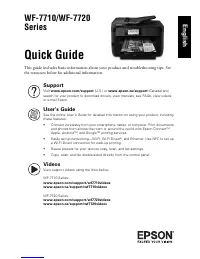 Epson WF 7720
Manuel d'utilisation
Epson WF 7720
Manuel d'utilisation
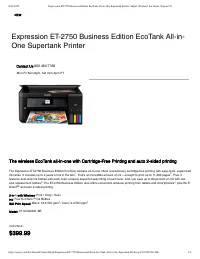 Epson ET 2750
Notice
Epson ET 2750
Notice
 Epson ET 7700
Guide de dépannage
Epson ET 7700
Guide de dépannage
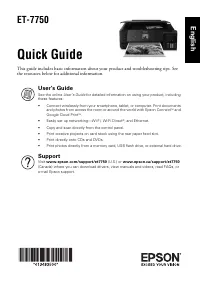 Epson ET 7750
Guide de dépannage
Epson ET 7750
Guide de dépannage
 Epson AST1116Z2 1
Notice
Epson AST1116Z2 1
Notice
 Epson M159D
Manuel d'utilisation
Epson M159D
Manuel d'utilisation
 Epson S042174
Notice d'Installation
Epson S042174
Notice d'Installation
 Epson A411E
Manuel d'utilisation
Epson A411E
Manuel d'utilisation
 Epson AST1527Z1 1
Notice
Epson AST1527Z1 1
Notice
 Epson B11B198011
Notice
Epson B11B198011
Notice
 Epson OT CH60
Manuel d'utilisation
Epson OT CH60
Manuel d'utilisation
 Epson S041586
Notice
Epson S041586
Notice