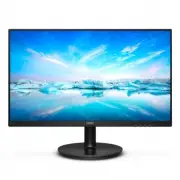
Page 2 - Table des matières; Précautions de sécurité et; Guide de dépannage et Foire; Recherches de causes de
Table des matières 1. Important ....................................... 1 1.1 Précautions de sécurité et d'entretien ...................................... 1 1.2 Notations ....................................... 31.3 Mise au rebut du produit et des matériaux d’emballage .............. 4 2. Installat...
Page 3 - Avertissements
1 1. Important 1. Important Ce guide électronique de l’utilisateur est conçu pour toutes les personnes qui utilisent le moniteur de Philips. Prenez le temps de lire ce Manuel d'utilisation avant d’utiliser votre moniteur. Il contient des informations et des notes importantes au sujet de l'utilisatio...
Page 4 - Maintenance
2 1. Important panneau de l’écran, veillez à ce que le moniteur ne soit pas incliné vers le bas de plus de -5 degrés. Si un angle d’inclinaison de plus de -5 degrés est utilisé, les dommages causés au moniteur ne seront pas couverts par la garantie. • Ne pas cogner ni faire tomber le moniteur pendan...
Page 5 - Avertissement; Service
3 1. Important • Afin d’assurer les performances optimales de votre moniteur et l’utiliser pendant plus longtemps, il doit se trouver dans un endroit compris dans les plages de température et d’humidité suivantes. • Température : 0-40°C 32-104°F • Humidité : 20-80% HR Informations importantes à prop...
Page 7 - Installation du moniteur; moniteur; Contenu de la boîte; Start; Start; Installer le support du socle
5 2. Installation du moniteur 2. Installation du moniteur 2.1 Installation Contenu de la boîte 220V8/220V8L/220V8L5/220V8LL * VGA Power Start Quick Register your product and get support at www.philips.com/welcome * DVI (220V8/220V8L5) V Line 220V8 221i8/221V8/221V8L/221V8LD/221V8LS/ 221V8A/222V8LA *...
Page 8 - Connexion à votre
6 2. Installation du moniteur Connexion à votre 220V8L/220V8LL 1 2 3 Entrée d’alimentation CA Entrée VGA Verrou antivol Kensington 220V8/220V8L5 1 2 3 4 Entrée d’alimentation CA Entrée DVI Entrée VGA Verrou antivol Kensington 221i8/221V8/221V8L/221V8LS 1 5 2 3 4 Entrée d’alimentation CA Entrée HDMI ...
Page 9 - Verrou antivol Kensington
7 2. Installation du moniteur 221V8A 1 2 3 4 5 6 Entrée d’alimentation CA Entrée HDMI Entrée VGA Entrée Audio Sortie pour écouteurs 6 Verrou antivol Kensington 222V8LA 1 2 3 4 5 6 7 Entrée d’alimentation CA Entrée DisplayPort Entrée HDMI Entrée VGA Entrée Audio Sortie audio 7 Verrou antivol Kensingt...
Page 10 - Utilisation du moniteur; Description de la vue de face du; AUTO
8 2. Installation du moniteur 2.2 Utilisation du moniteur Description de la vue de face du produit 220V8L/220V8LL 7 6 2 5 4 3 1 Allume et éteint (MARCHE et ARRÊT) l'alimentation du moniteur. Ouvre le menu OSD.Confirme le réglage de l'OSD.Ajuste le menu OSD. Ajuste le niveau de luminosité. AUTO Ajust...
Page 11 - Description de l'affichage sur écran
9 2. Installation du moniteur 221V8A/222V8LA 7 6 2 5 4 3 1 Allume et éteint (MARCHE et ARRÊT) l'alimentation du moniteur. Ouvre le menu OSD.Confirme le réglage de l'OSD.Ajuste le menu OSD. Ajuste le volume du haut-parleur.Change la source d’entrée du signal.Retourne au niveau précédent du menu OSD. ...
Page 12 - l'utilisateur peut appuyer sur les
10 2. Installation du moniteur 221i8/221V8/221V8L/221V8LD/221V8LS/ 221V8A/222V8LA Instructions simples et basiques sur les touches de contrôle Dans le menu OSD ci-dessus, l'utilisateur peut appuyer sur les boutons situées sur le panneau fron...
Page 13 - Avis de résolution
11 2. Installation du moniteur Off, Fast, Faster, Fastest Off Main menu Sub menu Picture OSD Setting Setup Language Color Input BrightnessContrast Horizontal Vertical Transparency OSD Time Out H.Position Auto V.Position Phase Clock Reset Information Color Temperature sRGB VGAHDMI 1.4DisplayPort(222V...
Page 14 - Enlever le support du socle; Déposer le support du socle
12 2. Installation du moniteur 2.3 Enlever le support du socle et le socle Déposer le support du socle Avant de commencer à enlever le socle du moniteur, suivez les instructions suivantes pour réduire le risque de blessure et/ou de dommage. 1. Posez le moniteur face à terre sur une surface douce en ...
Page 16 - Aide à
14 3. Optimisation de l'image sur les bords avec des images qui changent rapidement sur l’écran, un meilleur taux de contraste pour les scènes claires ou foncées ; ce profil est idéal pour les jeux. • EasyRead (LectureFacile) : Aide à améliorer la lecture des applications à base de texte comme les e...
Page 17 - Adaptive Sync; Système d’exploitation
15 4. Adaptive Sync 4. Adaptive Sync (221i8/221V8/222V8) Adaptive Sync Pendant longtemps, les jeux sur PC ont pâti de la différence de fréquence de rafraîchissement entre les processeurs graphiques (GPU) et les moniteurs. Il arrive que le GPU produise de nombreuses images en un même rafraîchissement...
Page 18 - Caractéristiques techniques; Sans scintillement; Connectivité
16 5. Caractéristiques techniques 5. Caractéristiques techniques Image/Affichage Type de dalle d'écran VA Rétroéclairage Système W-LED Taille de la dalle 21,5" L (54,6 cm) Proportions 16:9 Taille de pixel 220V8/220V8L/221i8/221V8/221V8A:0,24825(H) mm x 0,24825(V) mm220V8L5/220V8LL/221V8L/221V8LS...
Page 19 - Socle
17 5. Caractéristiques techniques Fonctions pratiques 220V8L/220V8LL: 220V8/220V8L5/221i8/221V8/221V8LD/221V8LS/ 221V8L: 221V8A/222V8LA: Langues OSD Anglais, Allemand, Espagnol, Français, Italien, Hongrois, Néerlandais, Portugais, Portugais brésilien, Polonais, Russe, Suédois, Finlandais, Turc, Tchè...
Page 20 - Alimentation
18 5. Caractéristiques techniques Dissipation thermique* Tension CA en-trée à 100VAC, 60Hz Tension CA entrée à 115VAC, 60Hz Tension CA en-trée à 230VAC, 50Hz Fonctionnement normal 70,89 BTU/hr (typ.) 69,80 BTU/hr (typ.) 68,77 BTU/hr (typ.) Mode Sommeil (Veille) 1,71 BTU/hr (typ.) 1,71 BTU/hr (typ.) ...
Page 22 - Dimensions
20 5. Caractéristiques techniques Alimentation (222V8LA) Consommation d’énergie Tension CA en-trée à 100VAC, 60Hz Tension CA entrée à 115VAC, 60Hz Tension CA en-trée à 230VAC, 50Hz Fonctionnement normal 16,5W (typ.) 16,3W (typ.) 16,5W (typ.) Mode Sommeil (Veille) 0,5W (typ.) 0,5W (typ.) 0,5W (typ.) ...
Page 23 - Condition de fonctionnement
21 5. Caractéristiques techniques Produit sans socle 220V8L5: 2,31 kg220V8/220V8L/221V8: 2,20 kg 220V8LL/221V8L/221V8LS/221V8LD: 2,30 kg221V8/221i8: 2,21 kg221V8A: 2,23 kg 222V8LA: 2,40 kg Produit emballé 220V8L5: 3,97 kg220V8LL: 3,96 kg220V8/220V8L: 3,69 kg 221V8: 3,71 kg 221i8: 3,84 kg221V8A: 3,88...
Page 24 - Résolution et modes de; Résolution maximale
22 5. Caractéristiques techniques 5.1 Résolution et modes de préréglage Résolution maximale 1920 x 1080 à 60Hz (VGA/DVI) 1920 x 1080 à 75 Hz (HDMI/DP) Résolution recommandée 1920 x 1080 à 60 Hz (VGA/HDMI/DP) F ré q u e n ce H. (KHz) Résolution Fréquence V. (Hz) 31,47 720x400 70,09 31,47 640x480 59,9...
Page 27 - Assistance client et Garantie; Assistance client et; Politique de Philips relative; Sub pixels; Pixels et sous-pixels
25 7. Assistance client et Garantie 7. Assistance client et Garantie 7.1 Politique de Philips relative aux pixels défectueux des écrans plats Philips s'efforce de livrer des produits de la plus haute qualité. Nous utilisons les processus de fabrication les plus avancés de l'industrie et les méthodes...
Page 28 - Remarque
26 7. Assistance client et Garantie Deux sous-pixels allumés adjacents : - Rouge + Bleu = Violet - Rouge + Vert = Jaune - Vert + Bleu = Cyan (Bleu pâle) Trois sous-pixels adjacents allumés (un pixel blanc). Remarque Un pixel brillant rouge ou bleu a une luminosité supérieure à 50 % par rapport aux p...
Page 30 - Les numéros clientèle Philips sont indiqués ci-dessous.
28 7. Assistance client et Garantie 7.2 Assistance client & Garantie Pour plus d'informations sur la garantie et le support additionnel pour votre région, veuillez consultez le site www.philips.com/support ou contactez le service d'assistance à la clientèle de Philips de votre région. Pour la pé...
Page 31 - Guide de dépannage et Foire Aux Questions; Guide de dépannage; Problèmes les plus fréquents
29 8. Guide de dépannage et Foire Aux Questions 8. Guide de dépannage et Foire Aux Questions 8.1 Recherches de causes de pannes Cette page reprend les problèmes pouvant être corrigés par un utilisateur. Si le problème persiste même après avoir appliqué ces corrections, contactez un représentant du s...
Page 32 - Un scintillement horizontal apparait
30 8. Guide de dépannage et Foire Aux Questions • Réglez l'image en utilisant la fonction « Auto » dans le menu OSD. • Éliminez les barres verticales en utilisant la fonction Phase/Clock (Horloge) d'installation dans les commandes principales du menu à l'écran. Elle ne fonctionne qu'en mode VGA. Un ...
Page 33 - Questions générales; Résolution recommandée pour
31 8. Guide de dépannage et Foire Aux Questions le manuel d’informations importantes et contactez le représentant du service à la clientèle Philips. 8.2 Questions générales Q1: Lorsque j'installe mon moniteur, que faire lorsque l'écran affiche « Cannot display this video mode » (Impossible d’affiche...
Page 34 - En général, il est recommandé
32 8. Guide de dépannage et Foire Aux Questions Rép.: En général, il est recommandé d'éviter de soumettre la surface du panneau à un choc excessif et de le protéger contre les objets émoussés ou pointus. Lorsque vous manipulez le moniteur, assurez-vous de ne pas appliquer de pression ou de force sur...
Page 35 - Q10: Les moniteurs LCD Philips
33 8. Guide de dépannage et Foire Aux Questions Q10: Les moniteurs LCD Philips disposent-ils de la fonctionnalité « Plug-and-Play » ? Rép.: Oui, les moniteurs sont compatibles « Plug-and-Play » avec Windows 7, Windows 8, Windows 8.1, Windows 10,Mac OSX. Q11: Qu'appelle-t-on « image rémanente », « im...