Page 3 - Sommaire
Sommaire 1. Consignes de sécurité..................................................................... .2 2. Contenu du kit....................................................................... ........ .2 3. Description générale.........................................................................
Page 4 - Consignes de sécurité; Mesures de sécurité :
WelcomeEye Wireless / V6 2 1. Consignes de sécurité Important ! • Si vous installez ce produit pour d’autres, pensez à laisser le manuel ou une copie à l’utilisateur final. Avertissement : • Les différents éléments ne devront être démontés que par un technicien autorisé Mesures de sécurité : • Pour ...
Page 5 - Description générale; Description détaillée
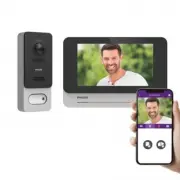
WelcomeEye Wireless / V6 3 3. Description générale Ce visiophone sans fil est conçu pour vous offrir les fonctionnalités d’un visiophone haut de gamme, sur une installation où aucun câble n’a été prévu ou n’est utilisable entre votre habitation et le portail extérieur. La platine de rue est alimenté...
Page 7 - Installation du visiophone; Conseils et notes importantes :
WelcomeEye Wireless / V6 5 5. Installation du visiophone Conseils et notes importantes : • Nous vous conseillons de vérifier avant installation que le signal de votre réseau WiFi est accessible et de qualité suffisante à l’endroit où vous souhaitez installer le moniteur de votre visiophone. • Le mon...
Page 9 - Philips WelcomeEye; « Créer un
WelcomeEye Wireless / V6 7 6. Mise en service 6.1. Installation et association Remarque : les captures d’écran ci-dessous sont issues de la version Android de l’application. La version iOS est identique. Téléchargez l’application Philips WelcomeEye sur votre iPhone ou votre smartphone Android. Welco...
Page 10 - « Mon
WelcomeEye Wireless / V6 8 cliquez sur OK : La liste des produits associés au compte apparaît. Cliquez sur l’icône pour continuer. Si vous n’avez pas déjà connecté votre visiophone à votre réseau WiFi, cliquez « Mon périphérique n’est pas connecté à Internet pour l’instant ». Sélectionnez le visioph...
Page 11 - « Ajouter »
WelcomeEye Wireless / V6 9 Cliquez ensuite sur Suivant Activez le Bluetooth sur votre téléphone Votre smartphone va détecter les périphériques à proximité en attente de configuration. La détection ne demande que quelques secondes, rapprochez-vous du moniteur s’il n’est pas détecté par le smartphone....
Page 12 - « Enregistrer »
WelcomeEye Wireless / V6 10 Sélectionnez le réseau WiFi que le moniteur va devoir utiliser et renseignez la clé du réseau WiFi. Cliquez sur Suivant. Votre smartphone transmet les informations au moniteur, puis votre visiophone se connecte à internet. Votre visiophone a été détecté par votre smartpho...
Page 13 - dans l’application
WelcomeEye Wireless / V6 11 6.2. Configuration du visiophone dans l’application 1 7 8 3 2 4 6 5 1 Ajout d’un nouveau produit (autre caméra Philips ou visiophone Philips compatible) 2 État de la connexion du portier vidéo sans fil : en ligne : hors ligne 3 État de charge de la batterie de la platine ...
Page 15 - Réglages disponibles sur le moniteur
WelcomeEye Wireless / V6 13 6.3. Réglages disponibles sur le moniteur L’ensemble des réglages de votre visiophone est accessible en cliquant une ou plusieurs fois sur l’écran tactile du moniteur (hors communication) : 1 Date et heure courantes 2 Présence carte microSD 3 Qualité de la connexion avec ...
Page 20 - Réception des appels depuis le moniteur
WelcomeEye Wireless / V6 18 7. Utilisation 7.1. Réception des appels depuis le moniteur Tout appel entrant fait sonner le moniteur et le ou les smartphone(s) associé(s). • Si vous avez autorisé le moniteur à enregistrer les passages, le moniteur prend de 1 à 3 photos, ou une vidéo de 10 à 30s (régla...
Page 21 - Réception des appels depuis un smartphone; Android
WelcomeEye Wireless / V6 19 7.2. Réception des appels depuis un smartphone Tout appel entrant fait sonner le moniteur et le ou les smartphone(s) associé(s). • Si vous avez spécifié sur le moniteur un retard ente la sonnerie du moniteur et celle du smartphone, le smartphone ne signalera l’appel que q...
Page 23 - Hors appels depuis un smartphone associé
WelcomeEye Wireless / V6 21 Pour consulter une photo ou une vidéo prise par votre moniteur, cliquez sur le symbole photo ou vidéo à l’écran. 1 Chaque entrée vous indique une photo ou une vidéo avec la date et l’heure de sa prise. Cliquez sur l’une d’entre elle pour afficher à l’écran l’enregistremen...
Page 24 - Recharge de la batterie
WelcomeEye Wireless / V6 22 8. Recharge de la batterie La charge de la batterie de la platine de rue de votre visiophone est visible dans l’application et dans le moniteur. Lors que sa recharge est nécessaire, ouvrez la platine de rue pour extraire la batterie. La batterie est retenue par un clip si...
Page 25 - Caractéristiques techniques
WelcomeEye Wireless / V6 23 9. Caractéristiques techniques Garantie 3 ans Distance maxi Entre platine de rue et moniteur : jusqu’à 350m en champ libre Commande Portail et gâche électrique Attention : la commande de gâche électrique nécessite une alimentation externe non fournie (sortie à contact sec...
Page 26 - FAQ - Problèmes courants et solutions
WelcomeEye Wireless / V6 24 10. FAQ - Problèmes courants et solutions Symptômes Causes possibles Solutions Impossible d’installer l’application WelcomeEye sur mon appareil Android Votre appareil dispose d’une version trop ancienne d’Android ou incompatible Contactez le support technique du fabricant...
Page 27 - Le ticket de caisse ou la facture fait preuve de la date d’achat.; Mesures de sécurité
WelcomeEye Wireless / V6 25 11. Assistance technique - Garantie Cet appareil est garanti, pièces et main d’œuvre dans nos ateliers. La garantie ne couvre pas : les consommables tels que piles et les dégâts occasionnés par : mauvaise utilisation, mauvaise installation, intervention extérieure, détéri...
Page 29 - Déclaration de conformité
WelcomeEye Wireless / V6 27 14. Déclaration de conformité À la directive RED AVIDSEN déclare sous son entière responsabilité que l’équipement désigné ci-dessous : Visiophone sans fil-WelcomeEye Wireless DES9920WDP 531039 Est conforme à la directive RED 2014/53/UE et que sa conformité a été évaluée s...