Page 3 - Table des matières; Connexion et configuration
1 FR Table des matières 1 Aide et assistance 2 Utilisation de l'aide à l'écran (manuel d'utilisation) 2 Navigation dans l'aide à l'écran 2 2 Important 4 Sécurité 4 Aver tissement sanitaire relatif au 3D 5 Protection de votre produit 5 Protection de l'environnement 6 3 Votre Home Cinéma 7 Télécommand...
Page 4 - Navigation dans l'aide à
2 FR 1 Aide et assistance Philips offre une vaste assistance en ligne. Visitez notre site Web, www.philips.com/suppor t, pour : • télécharger le manuel d'utilisation complet ; • imprimer le guide de mise en route ; • regarder des didacticiels vidéo (disponibles uniquement pour cer tains modèles) ; •...
Page 5 - Précédent
3 FR Touche Action ( Précédent ) Permet d'afficher la dernière page consultée dans l'historique. ( Suivant ) Permet d'afficher la page suivante de l'historique.
Page 6 - Important; Sécurité; Risque de blessures et d'endommagement du
4 FR 2 Important Assurez-vous d'avoir bien lu et compris l'ensemble des instructions avant d'utiliser votre produit. La garantie ne s'applique pas en cas de dommages causés par le non-respect de ces instructions. Sécurité Risque d'électrocution ou d'incendie ! • Conser vez toujours le produit et ses...
Page 7 - Risque de contamination !; Avertissement sanitaire relatif
5 FR Risque de contamination ! • Ne mélangez pas les piles (neuves et anciennes, au carbone et alcalines, etc.). • Risque d'explosion si les piles ne sont pas remplacées correctement. Remplacez-les uniquement par le même type de pile. • Ôtez les piles si celles-ci sont usagées ou si vous savez que v...
Page 8 - Protection de
6 FR Protection de l'environnement Votre produit a été conçu et fabriqué avec des matériaux et des composants de haute qualité pouvant être recyclés et réutilisés. La présence du symbole de poubelle sur roues barrée sur un produit indique que ce dernier est conforme à la directive européenne 2002/96...
Page 9 - Télécommande
7 FR 3 Votre Home Cinéma Félicitations pour votre achat et bienvenue dans le monde de Philips ! Pour profiter pleinement de l'assistance offer te par Philips (comme les mises à niveau logicielles de produits), enregistrez votre produit à l'adresse suivante : www.philips.com/welcome. Télécommande Cet...
Page 11 - Unité principale; SOURCE; Connecteurs; Connecteurs latéraux; AUDIO IN; Arrière gauche; TO SUBWOOFER
9 FR Unité principale Cette section contient une présentation de l'unité principale. a +/- Permet d'augmenter ou de diminuer le volume. b SOURCE Permet de sélectionner une source audio ou vidéo pour le Home Cinéma. c (Veille - Mise en marche) Permet d'allumer le Home Cinéma ou de le mettre en veille...
Page 12 - Arrière centre; Permet de connecter une sor tie audio; Arrière droite; Permet la connexion à l'entrée HDMI du; ANTENNA FM 75
10 FR Arrière centre a DIGITAL IN-OPTICAL Permet de connecter une sor tie audio optique du téléviseur ou d'un périphérique numérique. b AUDIO IN-AUX Permet la connexion à une sor tie audio analogique d'un téléviseur ou d'un périphérique analogique. c (USB) Emplacement pour périphérique de stockage U...
Page 13 - Connexion des enceintes; SPEAKER LEFT
11 FR 4 Connexion et configuration Cette section vous aide à relier votre Home Cinéma à un téléviseur et à d'autres appareils, puis à le configurer. Pour plus d'informations sur les connexions de base de votre Home Cinéma et ses accessoires, consultez le guide de mise en route. Remarque • Pour conna...
Page 14 - Connexion au téléviseur; Option 1 : connexion au téléviseur via; Qualité vidéo optimale
12 FR Connexion au téléviseur Connectez votre Home Cinéma à un téléviseur pour regarder des vidéos. Vous pouvez écouter le son du téléviseur via les enceintes de votre Home Cinéma. Utilisez la meilleure connexion disponible sur votre Home Cinéma et votre téléviseur. Option 1 : connexion au téléviseu...
Page 15 - Raccordement audio d'un; Option 1 : raccordement audio à; Option 2 : branchement du son à; Configuration d'EasyLink
13 FR 4 Si vous n'entendez pas le son de votre téléviseur via le Home Cinéma, réglez le son manuellement. (voir 'Configuration du son' à la page 14) Remarque • Si votre téléviseur est équipé d'un connecteur DVI, vous pouvez utiliser un adaptateur HDMI/DVI pour réaliser le raccordement. Toutefois, ce...
Page 16 - Configuration du son
14 FR Avant de commencer • Connectez votre Home Cinéma à l'appareil compatible HDMI-CEC via une connexion HDMI. • Établissez les connexions nécessaires décrites dans le guide de mise en route, puis sélectionnez le Home Cinéma en tant que source sur votre téléviseur. Activation d'EasyLink 1 Appuyez s...
Page 17 - Configuration du réseau filaire; [Afficher les paramètres
15 FR 4 Sélectionnez [EasyLink] > [Mappage des entrées audio] . 5 Suivez les instructions à l'écran pour mapper l'appareil connecté sur les entrées audio de votre Home Cinéma. • Si vous connectez votre Home Cinéma au téléviseur via une connexion HDMI ARC , vérifiez que le son du téléviseur est ma...
Page 18 - Configuration du réseau sans fil; Personnalisation du nom du réseau
16 FR Configuration du réseau sans fil Votre Home Cinéma possède la Wi-Fi intégrée pour un accès facile au réseau sans fil. Ce dont vous avez besoin • Un routeur réseau (avec DHCP activé). Pour des performances sans fil, une couver ture et une compatibilité optimales, utilisez un routeur 802.11n. 1 ...
Page 19 - Accès au menu Accueil
17 FR 5 Utilisation de votre Home Cinéma Cette section vous permet d'utiliser le Home Cinéma afin de lire du contenu multimédia depuis une large palette de sources. Avant de commencer • Effectuez les branchements nécessaires décrits dans le guide de mise en route et dans le présent manuel d'utilisat...
Page 20 - Touches de lecture; Synchroniser l'image et le son
18 FR Touches de lecture Touche Action Touches de navigation Permettent de naviguer dans les menus. Haut/Bas : Permet de faire pivoter l'image dans le sens des aiguilles d'une montre ou dans le sens inverse. OK Permet de confirmer une saisie ou une sélection. ( Lecture ) Permet de démarrer ou de rep...
Page 21 - Utilisation de Bonus View sur un; Lecture de musique via
19 FR Utilisation de Bonus View sur un disque Blu-ray Les disques Blu-ray prenant en charge la fonction Bonus View permettent d'afficher des contenus supplémentaires, tels que les commentaires du réalisateur dans une petite fenêtre. La fonction Bonus View est également connue sous le nom d'incrustat...
Page 22 - Fichiers de données
20 FR 1 Appuyez plusieurs fois sur SOURCE pour sélectionner le mode Bluetooth. » BT apparaît sur l'afficheur. 2 Sur le périphérique Bluetooth, activez Bluetooth, recherchez le nom de votre Home Cinéma et sélectionnez-le pour démarrer la connexion (consultez le manuel d'utilisation du périphérique Bl...
Page 23 - OPTIONS; Asie-Pacifique et Chine; Code VOD pour DivX; Périphériques de stockage; Ce dont vous avez besoin; Accueil
21 FR 3 Appuyez sur la touche OPTIONS . » Le menu des options apparaît. 4 Sélectionnez [Jeu de caractères] , puis un jeu de caractères qui prend en charge le sous-titre. Europe, Inde, Amérique latine et Russie Jeu de caractères Langue [Standard] Anglais, albanais, danois, néerlandais, finnois, franç...
Page 24 - Options audio, vidéo et image; Options audio
22 FR 3 Sélectionnez [parcourir USB] , puis appuyez sur OK . » Un explorateur de contenu s'affiche. 4 Sélectionnez un fichier, puis appuyez sur OK . 5 Pour contrôler la lecture, appuyez sur les touches de lecture (voir 'Touches de lecture' à la page 18 ). Options audio, vidéo et image Utilisez les f...
Page 25 - Diaporama musical; Radio
23 FR • [Réglages image] : Permet de sélectionner un réglage de couleurs prédéfini. • [2D à 3D] : permet de regarder une vidéo en 2D ou 3D. Options d'image Lors de l'affichage d'une image, effectuez un zoom avant, faites-la pivoter, ajoutez une animation à un diaporama et modifiez les paramètres d'i...
Page 26 - Grille de syntonisation; lecteur MP3
24 FR 3 Sélectionnez [Radio FM] , puis appuyez sur OK . » Si vous avez déjà installé des stations de radio, c'est le dernier canal que vous avez écouté qui est lu. » Si vous n'avez pas encore installé des stations de radio, suivez le message affiché à l'écran pour en installer. 4 Utilisez la télécom...
Page 27 - Commande par smartphone; Contrôler votre Home Cinéma; MyRemote
25 FR Remarque • Le connecteur USB au dos du Home Cinéma est un connecteur 500 mA. Il n'est pas compatible avec les appareils Apple. • Un appareil de plus de 500 mA ne peut pas être chargé via le connecteur USB situé au dos du Home Cinéma. Commande par smartphone Utilisez votre appareil mobile, par ...
Page 28 - Sound; Diffusion de contenus multimédias; Avant de commencer; Navigation sur Smart TV; OK
26 FR Option Action Sound MySound : permet de personnaliser le réglage audio en fonction de vos préférences. Surround : permet de sélectionner un réglage Surround. 4 Suivez les instructions à l'écran pour sélectionner une option ou finaliser la configuration. Diffusion de contenus multimédias (Simpl...
Page 29 - Naviguez sur Smart TV; Utilisation d'un clavier ou d'une souris
27 FR 5 Utilisez la télécommande pour sélectionner des applications et saisir du texte (par exemple, adresse électronique, adresse Internet, mots de passe, etc.) (voir 'Naviguez sur Smar t TV' à la page 27 ). Naviguez sur Smart TV Touche Action Touches de navigation Permet de parcourir les applicati...
Page 31 - Configuration du logiciel serveur; Microsoft Windows Media Player 11; Partage des fichiers; Lecteur Microsoft Windows Media 12
29 FR • Lecteur Windows Media 12 (voir 'Lecteur Microsoft Windows Media 12' à la page 29) • Twonky Media pour Mac (voir 'Twonky Media sur Macintosh OS X (v4.4.2)' à la page 30 ) Remarque • Pour obtenir davantage d'aide sur ces applications ou d'autres ser veurs multimédias, consultez le manuel d'uti...
Page 32 - Lecture de fichiers depuis votre PC
30 FR 4 Cliquez sur l'onglet Diffuser en continu et sélectionnez Plus d’options de diffusion en continu . » La fenêtre Options de diffusion multimédia en continu s'affiche. 5 Assurez-vous qu'un programme multimédia est affiché dans la fenêtre Réseau local . » Si vous ne voyez pas de programme multim...
Page 33 - Choisir le son; Mode de son Surround
31 FR Choisir le son Cette section vous aidera à choisir le son idéal pour vos vidéos ou votre musique. 1 Appuyez sur SOUND SETTINGS . 2 Appuyez sur les Touches de navigation (gauche/droite) pour afficher les options de son. Options de son Description SOUND Permet de sélectionner un mode son. SURROU...
Page 34 - Volume automatique; Activez le volume automatique pour réduire
32 FR 3 Appuyez sur Touches de navigation (haut/ bas) pour modifier la fréquence des basses, des médiums et des aigus. 4 Appuyez sur OK pour confirmer. Volume automatique Activez le volume automatique pour réduire les modifications soudaines de volume, par exemple pendant les publicités. 1 Appuyez s...
Page 35 - Réglages de l'image et des
33 FR 6 Modification des paramètres Les paramètres du Home Cinéma sont déjà configurés pour des performances optimales. À moins que vous ne souhaitiez modifier un paramètre pour une raison spécifique, nous vous recommandons de garder le paramètre par défaut. Remarque • Un paramètre grisé ne peut pas...
Page 36 - Paramètres du contrôle
34 FR Remarque • Si vous modifiez la configuration, assurez-vous que le téléviseur prend en charge le nouveau réglage. Paramètres audio1 Appuyez sur ( Accueil ). 2 Sélectionnez [Configuration] , puis appuyez sur OK . 3 Sélectionnez [Audio] , puis appuyez sur OK . 4 Appuyez sur Touches de navigation ...
Page 37 - Restaurer les paramètres par; paramètres par défaut]
35 FR 4 Appuyez sur Touches de navigation et sur OK pour sélectionner et modifier : • [Écran de veille] : permet de déclencher l'économiseur d'écran du Home Cinéma après 10 minutes d'inactivité. • [Veille automatique] : permet de mettre en veille le Home Cinéma après 30 minutes d'inactivité. Le déco...
Page 38 - Vérification de la version du; Mettez à jour le logiciel via; Étape 1 : téléchargement du logiciel le; Logiciels et pilotes
36 FR 7 Mise à jour du logiciel Philips travaille continuellement à l'amélioration de ses produits. Pour profiter de fonctionnalités et d'une assistance optimisées, mettez à jour votre Home Cinéma avec la dernière version du logiciel. Comparez la version de votre logiciel actuel avec la dernière ver...
Page 39 - Étape 2 : mise à jour du logiciel
37 FR Étape 2 : mise à jour du logiciel Attention • N'éteignez pas le Home Cinéma ou ne déconnectez pas la clé USB pendant la mise à jour. 1 Connectez la clé USB à mémoire Flash qui contient le fichier téléchargé à votre Home Cinéma. • Assurez-vous qu'aucun disque n'est présent dans le logement du d...
Page 41 - Codes de zone; Formats de fichier
39 FR 8 Caractéristiques du produit Remarque • Les spécifications et le design sont sujets à modification sans préavis. Codes de zone La plaque signalétique située à l'arrière ou en bas du Home Cinéma indique les zones prises en charge. Formats de supports • AVCHD, BD, BD-R/ BD-RE, BD-Video, DVD-Vid...
Page 42 - Formats vidéo; Fichiers .avi dans le conteneur AVI
40 FR Exten- sion Cuve Codec audio Débit binaire .ogg OGG Vorbis Débit binaire variable, taille de bloc maximale 4096 FLAC Jusqu'à 24 bits/s OGGPCM Aucune limite MP3 Jusqu'à 320 Kbit/s Formats vidéo Si vous avez un téléviseur haute définition, votre Home Cinéma vous permet de lire vos : • fichiers v...
Page 43 - Amplificateur
41 FR fichiers .asf et .wmv en conteneur ASF (uniquement disponible en Asie-Pacifique et en Chine) Codec audio Codec vidéo Débit binaire Dolby Digital, MP3, WMA, DD+ MPEG 4 ASP 38,4 Mbits/s H.264/AVC [email protected] 25 Mbits/s WMV9 45 Mbits/s fichiers .mpg et .mpeg en conteneur PS Codec audio Code...
Page 45 - Dépannage; Le disque ne lit pas la vidéo haute définition.; Son
43 FR 9 Dépannage Avertissement • Risque de choc électrique. Ne retirez jamais le boîtier du produit. Pour que votre garantie reste valide, n'essayez jamais de réparer le produit vous-même. En cas de problème lors de l'utilisation du produit, vérifiez les points suivants avant de faire appel au ser ...
Page 46 - Lecture; Impossible de lire un fichier DivX.
44 FR Lecture Impossible de lire un disque. • Nettoyez le disque. • Assurez-vous que le Home Cinéma prend en charge ce type de disque (voir 'Formats de suppor ts' à la page 39 ). • Assurez-vous que le Home Cinéma prend en charge le code de zone du disque (voir 'Codes de zone' à la page 39 ). • Si le...
Page 47 - Réseau; Réseau sans fil déformé ou introuvable.
45 FR • Basculez sur la source HDMI correspondante sur votre téléviseur. Impossible de télécharger la vidéo à partir d'un site de location de vidéos. • Assurez-vous que votre Home Cinéma est connecté au téléviseur via un câble HDMI. • Assurez-vous que le périphérique de stockage USB est formaté et d...
Page 48 - 0 Avertissement; Avis Cinavia; Logiciel libre; Remarques à l'attention de l'utilisateur final
46 FR 10 Avertissement Cette section contient les mentions légales et les notifications de marque commerciale. Droits d'auteur Ce produit intègre une technologie de protection des droits d'auteur protégée par des brevets américains et autres droits relatifs à la propriété intellectuelle détenus par ...
Page 49 - BONUSVIEWTM
47 FR • L'utilisateur final n'est pas autorisé à modifier, traduire, faire de la rétroconception, décompiler, dissimuler ou utiliser d'autres moyens pour découvrir le code source ou pour reproduire de quelque façon que ce soit la fonctionnalité du Real Format Client Code (code client format réel), s...


 Philips 32PFL5708/F7
Guide rapide
Philips 32PFL5708/F7
Guide rapide
 Philips STH3020/70
Manuel d'utilisation
Philips STH3020/70
Manuel d'utilisation
 Philips STH3010/30
Manuel d'utilisation
Philips STH3010/30
Manuel d'utilisation
 Philips STH1010/10
Manuel d'utilisation
Philips STH1010/10
Manuel d'utilisation
 Philips STH3020/16
Manuel d'utilisation
Philips STH3020/16
Manuel d'utilisation
 Philips STH3000/26R1
Manuel d'utilisation
Philips STH3000/26R1
Manuel d'utilisation
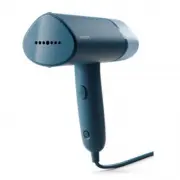 Philips STH3000/26
Manuel d'utilisation
Philips STH3000/26
Manuel d'utilisation
 Philips 0366.00B.77C
Manuel d'utilisation
Philips 0366.00B.77C
Manuel d'utilisation
 Philips GC6833/36
Manuel d'utilisation
Philips GC6833/36
Manuel d'utilisation
 Philips HD6324/90
Manuel d'utilisation
Philips HD6324/90
Manuel d'utilisation
 Philips GC6802/36
Manuel d'utilisation
Philips GC6802/36
Manuel d'utilisation
 Philips GC6612/30
Manuel d'utilisation
Philips GC6612/30
Manuel d'utilisation
 Philips GC6842/36
Manuel d'utilisation
Philips GC6842/36
Manuel d'utilisation
 Philips GC6804/26
Manuel d'utilisation
Philips GC6804/26
Manuel d'utilisation
 Philips GC6730/36R1
Manuel d'utilisation
Philips GC6730/36R1
Manuel d'utilisation
 Philips GC6704/36R1
Manuel d'utilisation
Philips GC6704/36R1
Manuel d'utilisation
 Philips GC6802/36R1
Manuel d'utilisation
Philips GC6802/36R1
Manuel d'utilisation