Page 2 - Table des matières
1 Français 7 Utilisation de votre Home Cinéma 18 Choisir le son 18 Disques 19 Périphériques de stockage USB 22 DivX 23 Options audio, vidéo et image 24 Radio 25 lecteur MP3 26 iPod ou iPhone 26 Utilisation d’un smar tphone 27 Karaoké 28 Parcourez le PC via DLNA 29 Navigation sur Net TV 32 Location d...
Page 3 - Navigation dans l’aide à l’écran; Utilisation de l’aide
2 Navigation dans l’aide à l’écran a HELP Permet d’accéder à l’aide à l’écran. b OK Permet d’afficher la page sélectionnée ou de développer les rubriques de la table des matières. c Touches de navigation • Haut : permet de faire défiler la page vers le haut ou de passer à la page précédente. • Bas :...
Page 4 - Étape 2 : téléchargez la dernière version; Étape 3 : mettez à jour l’aide à l’écran; Aide et assistance; Mise à jour de l’aide à l’écran; Étape 1 : vérifiez la version actuelle de
3 Français Étape 2 : téléchargez la dernière version de l’aide à l’écran 1 Connectez une clé USB à mémoire flash à votre ordinateur. 2 Depuis votre navigateur Web, rendez-vous sur www.philips.com/suppor t. 3 Sur le site Web d’assistance Philips, recherchez votre produit et cliquez sur User manuals (...
Page 5 - Logiciel libre; Didacticiels; Contacter Philips
4 3 Avertissement Cette section contient les mentions légales et les notifications de marque commerciale. Logiciel libre Philips Electronics Singapore Pte Ltd propose par la présente de fournir, sur simple demande, une copie de l’intégralité du code source des packages de logiciels libres protégés p...
Page 7 - Important; Sécurité
6 • Pour les enceintes compor tant des pieds, utilisez exclusivement les pieds fournis. Fixez bien fermement les pieds sur les enceintes. Une fois fixés, placez les pieds sur des sur faces planes et régulières, capables de suppor ter à la fois le poids de l’enceinte et du pied. • Ne placez jamais le...
Page 8 - Avertissement sanitaire relatif
7 Français Avertissement sanitaire relatif au 3D Si vous ou l’un des membres de votre famille avez des antécédents d’épilepsie ou de crise photosensible, demandez l’avis de votre médecin avant de vous exposer aux sources de lumière clignotante, aux séquences d’images rapides ou au visionnage 3D. Afi...
Page 9 - Télécommande; Aperçu; Votre; Unité principale
8 Télécommande Cette section contient une présentation de la télécommande. Aperçu Contrôlez votre Home Cinéma avec la télécommande. a (Veille - Mise en marche) • Permet d’allumer le Home Cinéma ou de le mettre en veille. • Lorsque la fonction EasyLink est activée, maintenez la touche enfoncée pendan...
Page 11 - Enceintes; Positionnement; Commandes EasyLink
10 6 Connexion de votre Home Cinéma Cette section vous aide à relier votre Home Cinéma à un téléviseur et à d’autres appareils. Pour plus d’informations sur les connexions de base de votre Home Cinéma et ses accessoires, consultez le guide de démarrage rapide. Pour obtenir un guide interactif comple...
Page 12 - Connexion; Enceintes arrière sans fil
11 Français Connexion Connectez vos enceintes et le caisson de basses à votre Home Cinéma comme décrit dans le guide de mise en route. Configuration Configurez vos enceintes via le menu de configuration des enceintes. 1 Connectez vos enceintes et votre caisson de basses comme décrit dans le Guide de...
Page 13 - Arrière centre; Connecteurs; Avant; Arrière gauche
12 a AC MAINS~ Branchement sur le secteur. b SPEAKERS Permet de connecter les enceintes et le caisson de basses fournis. c Wireless Rear Audio Permet de connecter un module sans fil Philips.(Modèle : Philips RWSS5510, vendu séparément) Arrière centre a DIGITAL IN-OPTICAL Permet de connecter une sor ...
Page 14 - Option 2 : connexion HDMI au téléviseur; Arrière droite; Connexion au téléviseur; téléviseur
13 Français Avec une connexion HDMI ARC, vous n’avez pas besoin d’un câble audio supplémentaire pour la lecture audio sur le téléviseur via votre Home Cinéma. 1 Utilisez un câble HDMI haute vitesse pour relier le connecteur HDMI OUT (ARC) de votre Home Cinéma au connecteur HDMI ARC de votre télévise...
Page 15 - Raccordement audio d’un; Option 3 : connexion au téléviseur via la
14 1 Utilisez un câble vidéo composite pour relier le connecteur VIDEO de votre Home Cinéma au connecteur vidéo composite de votre téléviseur. Le connecteur vidéo composite pourrait être étiqueté AV IN , VIDEO IN , COMPOSITE , ou BASEBAND . 2 Sur votre téléviseur, basculez sur le canal d’entrée vidé...
Page 17 - Configuration du réseau filaire; Vérifiez les paramètres de réseau filaire; Connexion filaire
16 Configuration du réseau filaire Connectez votre Home Cinéma à votre routeur comme indiqué ci-dessous, puis allumez les appareils. 1 Connectez le Home Cinéma à un routeur réseau via une connexion filaire (voir ‘Connexion filaire’ à la page 16). 2 Allumez le téléviseur et sélectionnez la source adé...
Page 18 - Vérifiez les paramètres de réseau sans fil; Attribution d’un nom à votre Home; Connexion sans fil; Configuration du réseau sans fil
17 Français 6 Suivez les instructions affichées à l’écran pour terminer la configuration. » Le Home Cinéma se connecte à Internet. Si la connexion échoue, sélectionnez [Réessayer] , puis appuyez sur OK . 7 Sélectionnez [Terminer] , puis appuyez sur OK pour sor tir. Vérifiez les paramètres de réseau ...
Page 19 - Utilisation de votre; Choisir le son
18 4 Appuyez sur la touche BACK pour quitter. Le menu se ferme automatiquement si vous n’appuyez sur aucune touche pendant une minute. Mode son Sélectionnez les modes son prédéfinis en fonction de vos vidéos et de votre musique. 1 Appuyez sur la touche SOUND SETTINGS . 2 Sélectionnez SOUND , puis ap...
Page 20 - Lecture de fichier RMVB ou RM; Égaliseur; Disques; Lecture de disques
19 Français 2 Si la lecture ne démarre pas automatiquement, appuyez sur DISC ou sélectionnez [lire le disque] dans le menu Accueil, puis appuyez sur OK . 3 S’il s’agit d’une vidéo 3D, mettez vos lunettes 3D. 4 Pour contrôler la lecture, appuyez sur les touches de lecture (voir ‘Touches de lecture’ à...
Page 21 - Affichage du menu du VCD et du SVCD; Synchroniser l’image et le son; Lisez des disques 3D en mode 2D.
20 Affichage du menu du VCD et du SVCD Affichez le menu du contenu des disques VCD et SVCD. 1 Appuyez sur ( Accueil ). 2 Sélectionnez [Configuration] > [Préférences] , puis appuyez sur OK . 3 Sélectionnez [VCD PBC] > [Activé] , puis appuyez sur OK . Remarque • Pour ignorer le menu du contenu, ...
Page 22 - Accès à BD-Live avec une carte SD; Accès à BD-Live avec un périphérique de
21 Français 4 Sélectionnez [Configuration] , puis appuyez sur OK . 5 Sélectionnez [Avancé] > [Stockage local] > [USB] , puis appuyez sur OK . 6 Sélectionnez l’icône BD-Live dans le menu du disque, puis appuyez sur OK . » Le chargement de BD-Live commence. Le temps de chargement dépend du disqu...
Page 23 - Effacez la mémoire; Périphériques de stockage USB
22 Lecture de fichiers 1 Connectez le périphérique de stockage USB au Home Cinéma. 2 Appuyez sur ( Accueil ). » Le menu d’accueil s’affiche. 3 Sélectionnez [Parcourir USB] , puis appuyez sur OK . » Un explorateur de contenu s’affiche. 4 Sélectionnez un fichier, puis appuyez sur OK . 5 Appuyez sur le...
Page 24 - Jeu de caractères des sous-titres; Europe, Inde et Russie; Asie-Pacifique et Chine; DivX; Code VOD pour DivX
23 Français Jeu de caractères des sous-titres Si les sous-titres ne s’affichent pas correctement, modifiez le jeu de caractères utilisé pour les sous-titres DivX ou RMVB/RM. 1 Appuyez sur la touche OPTIONS . » Le menu des options apparaît. 2 Appuyez sur Touches de navigation pour sélectionner [ Jeu ...
Page 25 - Options d’image; Options audio, vidéo et image; Options audio
24 • [2ème langue son] : Permet de sélectionner la deuxième langue audio pour les vidéos Blu-ray. • [2ème Langue Ss-tt] : Permet de sélectionner la deuxième langue de sous-titres pour les vidéos Blu-ray. • [Titres] : Permet de sélectionner un titre en par ticulier. • [Chapitres] : Permet de sélectio...
Page 26 - Diaporamas musicaux; Radio; Réglage de stations; Diaporamas
25 Français Diaporamas musicaux Créez un diaporama musical pour lire de la musique et des images simultanément. 1 Sélectionnez une piste musicale, puis appuyez sur OK . 2 Appuyez sur BACK et accédez au dossier d’images. 3 Sélectionnez une image, puis appuyez sur ( Lecture ) pour lancer le diaporama....
Page 27 - Grille de syntonisation; lecteur MP3; Lecture de musique; iPod ou iPhone; Écoute de la radio
26 Grille de syntonisation Dans cer tains pays, vous pouvez régler la grille de syntonisation FM sur 50 kHz ou 100 kHz. La modification de la grille de syntonisation efface toutes les stations de radio présélectionnées. 1 Appuyez plusieurs fois sur SOURCE jusqu’à ce que RADIO apparaisse sur l’écran....
Page 28 - Utilisation d’un smartphone; Téléchargement de l’application; Connexion de votre iPod ou votre; Lecture de vidéos et de diaporamas
27 Français Utilisation d’un smartphone Transformez votre iPhone ou votre smar tphone Android en télécommande vir tuelle ou utilisez-le pour parcourir les contenus d’un disque ou d’un périphérique de stockage USB directement sur votre Home Cinéma. Ce dont vous avez besoin • Un iPhone (iOS 3.1.3 et s...
Page 29 - Navigation dans un disque ou un; Karaoké; Accès à l’application MyRemote
28 Remarque • Cer taines fonctions de contrôle ne sont pas disponibles sur les smar tphones. Navigation dans un disque ou un périphérique de stockage USB Vous pouvez parcourir un disque ou un périphérique de stockage USB directement sur votre smar tphone et lancer la lecture d’un fichier audio, vidé...
Page 30 - Configuration du logiciel serveur; Lisez la musique de karaoké; Parcourez le PC via DLNA
29 Français Configuration du logiciel serveur multimédia Pour permettre le par tage des fichiers multimédias, configurez le logiciel ser veur multimédia. Avant de commencer • Connectez votre Home Cinéma à votre réseau domestique (voir ‘Ordinateurs et Internet’ à la page 16). • Connectez votre ordina...
Page 31 - Lecteur Microsoft Windows Media 12
30 7 Sélectionnez Mes dossiers et ceux auxquels je peux accéder , puis cliquez sur Ajouter . 8 Suivez les instructions à l’écran pour ajouter les autres dossiers contenant vos fichiers multimédias. Lecteur Microsoft Windows Media 12 Remarque • Selon votre version de Microsoft Windows, il est possibl...
Page 32 - Twonky Media sur Macintosh OS X
31 Français Suivez les instructions à l’écran pour ajouter les autres dossiers contenant vos fichiers multimédias. Twonky Media sur Macintosh OS X (v4.4.2) Remarque • Selon votre version du système d’exploitation Mac, il est possible que vos écrans diffèrent des écrans suivants. 1 Rendez-vous sur le...
Page 33 - Navigation sur Net TV; Accès à Net TV
32 Navigation sur Net TV Non disponible en Chine Utilisez Net TV pour accéder à de nombreuses applications Internet et à des sites Internet spécialement adaptés. Pour des discussions interactives sur les ser vices Net TV, rendez-vous sur le forum de Net TV à l’adresse www.suppor tforum.philips.com R...
Page 34 - Formatage d’une carte SD; Location de vidéo en ligne
33 Français • Une connexion HDMI reliant votre Home Cinéma et votre téléviseur. • Une car te mémoire SD de type SDHC Classe 6, avec au minimum 8 Go de mémoire. Formatage d’une carte SD Avant de télécharger des vidéos en ligne ou des contenus BD-Live, votre car te SD doit être placée dans le logement...
Page 35 - Mise sous tension; Périphériques de commande; EasyLink
34 Mise sous tension 1 Activez les fonctions HDMI CEC de votre téléviseur et des autres appareils connectés. Pour plus d’informations, consultez le manuel du téléviseur ou des autres appareils. 2 Appuyez sur ( Accueil ). 3 Sélectionnez [Configuration] , puis appuyez sur OK . 4 Sélectionnez [EasyLink...
Page 36 - Modification des; Image; Configuration et format d’image; Lecture du son à partir du Home Cinéma
35 Français 8 Modification des paramètres Cette section vous aide à modifier les paramètres de votre Home Cinéma. Attention • La plupar t des paramètres sont déjà configurés de manière optimale pour votre Home Cinéma. À moins que vous ne souhaitiez modifier un paramètre pour une raison spécifique, i...
Page 37 - Positionnement des sous-titres; Son; Audio HDMI
36 Positionnement des sous-titres Modifie automatiquement la position des sous- titres pour l’adapter à l’écran de votre téléviseur. 1 Appuyez sur ( Accueil ). 2 Sélectionnez [Configuration] , puis appuyez sur OK . 3 Sélectionnez [Préférences] > [Auto Subtitle Shift (Repositionnement automatique ...
Page 38 - Son de disque; Menu de disque; Mode nuit; Langue; Menu Accueil
37 Français Son de disque 1 Appuyez sur ( Accueil ). 2 Sélectionnez [Configuration] , puis appuyez sur OK . 3 Sélectionnez [Préférences] > [Audio] , puis appuyez sur OK . 4 Sélectionnez une langue audio pour les disques, puis appuyez sur OK . Remarque • Si la langue de disque que vous cherchez n’...
Page 39 - Économie d’énergie; Mise en veille automatique; Contrôle parental; Mot de passe
38 Économie d’énergie Vous pouvez économiser de l’énergie en modifiant les paramètres suivants. Mise en veille automatique Lors de la lecture d’un disque ou d’un périphérique de stockage USB, cette fonction permet de faire basculer automatiquement le Home Cinéma en mode veille : • s’il est en mode p...
Page 40 - Mise à jour du; Vérification de la version du; Mettez à jour le logiciel via; Afficheur; Application des paramètres
39 Français 9 Mise à jour du logiciel Pour continuer à obtenir les meilleures fonctions et la meilleure assistance pour votre Home Cinéma, mettez à jour le logiciel régulièrement. Comparez la version de votre logiciel actuel avec la dernière version sur www.philips.com/suppor t. Vérification de la v...
Page 41 - Étape 2 : mise à jour du logiciel; Mettez à jour le logiciel via USB; Étape 1 : téléchargement du logiciel le
40 Étape 2 : mise à jour du logiciel Attention • Avant de connecter la clé USB à mémoire Flash à votre Home Cinéma, assurez-vous que le logement de disque est vide et fermé. 1 Connectez la clé USB à mémoire flash au Home Cinéma. 2 Réglez votre téléviseur sur la source correspondant à votre Home Ciné...
Page 42 - Formats de fichier; 0 Caractéristiques du; Codes de zone; Pays
41 Français Formats de fichier • Audio : .aac, .mka, .mp3, .wma, .wav, .mp4, .m4a • Vidéo : • .avi, .divx, .mp4, .mkv, .asf, .wmv, .mpg, .mpeg, • .rmvb, .rm (disponible uniquement en Asie-Pacifique et en Chine) • Image : .jpg, .jpeg, .gif, .png Formats audio Votre Home Cinéma prend en charge les fic...
Page 43 - Formats vidéo
42 fichiers .mp4 ou .m4v en conteneur MP4 Codec audio Codec vidéo Débit binaire Dolby Digital, MPEG, MP3, AAC, HE-AAC MPEG 1, MPEG 2 20 Mbits/s (pic à 40 Mbits/s) MPEG 4 ASP 10 Mbits/s maximum H.264/AVC [email protected]/4.0 ; [email protected]/3.1/3.0 20 Mbits/s (pic à 40 Mbits/s) fichiers .mkv en ...
Page 44 - Amplificateur
43 Français Radio • Gamme de fréquences : • Europe/Chine : FM 87,5 - 108 MHz (50 kHz) ; • Asie-Pacifique/Russie/Amérique latine : FM 87,5 - 108 MHz (50/100 kHz) • Rappor t signal/bruit : FM 50 dB • Réponse en fréquence : FM 180 Hz - 12,5 kHz / ± 3 dB USB • Compatibilité : USB ultrarapide (2.0) • Cla...
Page 48 - Réseau
47 Français Réseau Réseau sans fil déformé ou introuvable. • Assurez-vous que le réseau sans fil n’est pas per turbé par un four à micro-ondes, des téléphones sans fil, ou d’autres appareils Wi-Fi à proximité. • Si le réseau sans fil ne fonctionne pas correctement, essayez une installation de réseau...


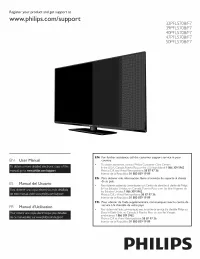 Philips 32PFL5708/F7
Guide rapide
Philips 32PFL5708/F7
Guide rapide
 Philips STH3020/70
Manuel d'utilisation
Philips STH3020/70
Manuel d'utilisation
 Philips STH3010/30
Manuel d'utilisation
Philips STH3010/30
Manuel d'utilisation
 Philips STH1010/10
Manuel d'utilisation
Philips STH1010/10
Manuel d'utilisation
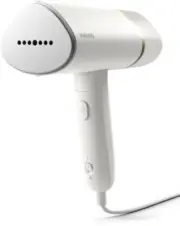 Philips STH3020/16
Manuel d'utilisation
Philips STH3020/16
Manuel d'utilisation
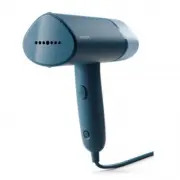 Philips STH3000/26R1
Manuel d'utilisation
Philips STH3000/26R1
Manuel d'utilisation
 Philips STH3000/26
Manuel d'utilisation
Philips STH3000/26
Manuel d'utilisation
 Philips 0366.00B.77C
Manuel d'utilisation
Philips 0366.00B.77C
Manuel d'utilisation
 Philips GC6833/36
Manuel d'utilisation
Philips GC6833/36
Manuel d'utilisation
 Philips HD6324/90
Manuel d'utilisation
Philips HD6324/90
Manuel d'utilisation
 Philips GC6802/36
Manuel d'utilisation
Philips GC6802/36
Manuel d'utilisation
 Philips GC6612/30
Manuel d'utilisation
Philips GC6612/30
Manuel d'utilisation
 Philips GC6842/36
Manuel d'utilisation
Philips GC6842/36
Manuel d'utilisation
 Philips GC6804/26
Manuel d'utilisation
Philips GC6804/26
Manuel d'utilisation
 Philips GC6730/36R1
Manuel d'utilisation
Philips GC6730/36R1
Manuel d'utilisation
 Philips GC6704/36R1
Manuel d'utilisation
Philips GC6704/36R1
Manuel d'utilisation
 Philips GC6802/36R1
Manuel d'utilisation
Philips GC6802/36R1
Manuel d'utilisation