Page 3 - Table des matières
1 5 Modification des paramètres 22 Accès au menu Configuration 22 Modifier les paramètres vidéo 22 Modification des paramètres audio 22 Configuration automatique du son Surround 23 Configuration manuelle du son Surround 24 Configuration du réseau 24 Configuration EasyLink 24 Double affichage 25 Modi...
Page 4 - Important; Sécurité
2 Risque de blessures et d’endommagement du Home Cinéma ! • Pour les produits à fixation murale, utilisez exclusivement le suppor t de fixation murale fourni. Fixez le suppor t mural sur un mur capable de suppor ter à la fois le poids du produit et celui du suppor t. Koninklijke Philips Electronics ...
Page 6 - Télécommande; Votre Home Cinéma; Unité principale
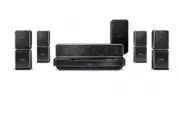
4 Télécommande Remarque • Votre Home Cinéma est fourni avec l’une des télécommandes suivantes. Télécommande - A 2 5 6 7 10 11 12 1 34 8 14 13 9 17 18 19 15 16 2 Votre Home Cinéma Félicitations pour votre achat et bienvenue chez Philips ! Pour profiter pleinement de l’assistance offer te par Philips,...
Page 9 - Connecteurs; Connecteurs avant
7 3 Connexion de votre Home Cinéma Cette section vous aide à relier votre Home Cinéma à un téléviseur et à d’autres appareils. Les connexions de base du Home Cinéma avec ses accessoires sont fournies dans le Guide de mise en route. Pour obtenir un guide interactif complet, rendez-vous sur www.connec...
Page 10 - Connexion au téléviseur; Option 1 : connexion HDMI au téléviseur; Connecteurs arrière
8 l DOCK for iPod Permet la connexion à la station d’accueil pour iPod/iPhone Philips.(Voir Guide de mise en route.) m Wireless Rear Audio Permet la connexion à un module sans fil Philips. (Modèle : Philips RWSS9500, vendu séparément) n SPEAKERS Permet la connexion aux enceintes fournies. Connexion ...
Page 11 - Option 1 : branchement du son à l’aide; Option 2 : connexion au téléviseur via les; Option 3 : connexion au téléviseur via la
9 Raccordement audio avec le téléviseur ou d’autres appareils Utilisez votre Home Cinéma pour écouter le son du téléviseur ou d’autres appareils comme un décodeur. Conseil • Appuyez plusieurs fois sur SOURCE / AUDIO SOURCE pour sélectionner la sor tie audio de votre connexion. Option 1 : branchement...
Page 12 - Configuration du réseau; Option 2 : branchement du son à l’aide; Option 3 : branchement audio à l’aide; Connexion à un réseau
10 de votre ordinateur (voir ‘Lecture à par tir d’un PC (DLNA)’ à la page 17). • Net TV : explorez les ser vices Net TV. (voir ‘Navigation sur Net TV’ à la page 18) • Mise à jour logicielle : mettez à jour le logiciel de votre Home Cinéma via votre réseau (voir ‘Mise à jour logicielle à par tir du r...
Page 13 - Avant de commencer
11 4 Utilisation de votre Home Cinéma Cette section vous permet d’utiliser le Home Cinéma afin de lire du contenu multimédia depuis une large palette de sources. Avant de commencer Veillez à : • Réaliser les branchements nécessaires décrits dans le guide de mise en route et dans le présent manuel d’...
Page 14 - Réglage automatique du volume; Choix du mode son; Sélection du son
12 Réglage automatique du volume Sélectionnez le volume sonore de votre téléviseur ou des autres appareils connectés à votre Home Cinéma. 1 Appuyez sur SOUND SETTINGS / ( OPTIONS de son ). 2 Sélectionnez AUTO VOLUME , puis appuyez sur OK . 3 Appuyez sur les Touches de navigation (haut/bas) pour séle...
Page 15 - Lecture d’un disque; Modification du mode de son Surround; Synchronisation des signaux audio et vidéo
13 4 Appuyez sur OK pour confirmer. Lecture d’un disque Le Home Cinéma peut lire une large palette de disques, y compris du contenu vidéo, audio et mixte (par exemple, un CD-R compor tant des images JPEG et de la musique MP3). 1 Insérez un disque dans le Home Cinéma. 2 Appuyez sur DISC ou sélectionn...
Page 16 - Accès à la fonctionnalité; Lecture de vidéo 3D; Utilisation de la fonctionnalité
14 Accès à la fonctionnalité BD-Live sur un disque Blu-ray Les disques Blu-ray compatibles BD-Live incluent des ser vices exclusifs tels que des films et d’autres bonus en ligne. 1 Préparez la connexion Internet et configurez le réseau (voir ‘Connexion à un réseau informatique et à Internet’ à la pa...
Page 17 - Autres fonctionnalités de; Utilisation des OPTIONS vidéo; Lecture de disques 3D en 2D; Lecture à partir d’un
15 Remarque • Si le périphérique de stockage USB n’est pas compatible avec le connecteur, utilisez un câble d’ex tension USB. • Le Home Cinéma ne prend pas en charge les appareils photo numériques nécessitant un logiciel pour afficher les photos. • Le périphérique de stockage USB doit être un périph...
Page 19 - Lecture à partir d’un PC; Configuration du logiciel serveur
17 Dans Microsoft Windows Media Player 11 1 Connectez votre Home Cinéma à un routeur (voir ‘Connexion à un réseau informatique et à Internet’ à la page 10) réseau. 2 Allumez l’ordinateur et le routeur. 3 Sur l’ordinateur, ouvrez le Lecteur Windows Media. 4 Sélectionnez Bibliothèque > Partage des ...
Page 20 - Effacement de l’historique de navigation; Accéder aux sites de location; Formatage d’une carte SD; Navigation sur Net TV; Accès à Net TV
18 6 Appuyez sur BACK pour revenir à la page précédente, ou appuyez sur ( Accueil ) pour sor tir. Effacement de l’historique de navigation Effacez l’historique de navigation pour supprimer les mots de passe, cookies et données de navigation de votre Home Cinéma. 1 Appuyez sur ( Accueil ). 2 Sélectio...
Page 21 - Écoute de la radio; Location et lecture de vidéos
19 6 Suivez les instructions du site de location de vidéos pour louer ou regarder une vidéo. » La vidéo est téléchargée sur votre car te mémoire SD. Vous pouvez la regarder maintenant ou à tout moment pendant la période de location. 7 Appuyez sur les touches de lecture de votre télécommande pour lir...
Page 22 - Lecture de vidéos ou affichage de; Lecture audio sur le téléviseur
20 Connexion de votre iPod ou votre iPhone 1 Déplacez le curseur sur la face inférieur de la station d’accueil vers ‘ STANDARD ’,puis connectez la station au Home Cinéma. 2 Branchez le câble composite jaune entre la station d’accueil et le téléviseur. 3 Allumez l’iPod ou l’iPhone et placez-le sur la...
Page 24 - Modification des paramètres; Modification des; Accès au menu Configuration; Modifier les paramètres vidéo
22 • [Vidéo HDMI] : Permet de sélectionner la résolution vidéo HDMI. • [HDMI Deep Colour] : Permet d’afficher les couleurs avec davantage de nuances et de teintes lorsque le contenu vidéo est enregistré en Deep Color et que le téléviseur prend en charge cette fonctionnalité. • [Vidéo composantes] : ...
Page 25 - Configuration automatique du
23 2 Connectez le microphone d’étalonnage au connecteur MP3 LINK sur votre Home Cinéma et placez-le à l’endroit où vous avez l’habitude de prendre place, à hauteur d’oreille. 3 Assurez-vous qu’il n’y a aucun obstacle qui pourrait bloquer le son entre les haut-parleurs et le microphone et assurez- vo...
Page 26 - Configuration EasyLink; Configuration manuelle du son
24 5 Appuyez sur OK pour confirmer votre choix. Configuration EasyLink 1 Appuyez sur ( Accueil ). 2 Sélectionnez [Configuration] , puis appuyez sur OK . 3 Sélectionnez [EasyLink] , puis appuyez sur OK . 4 Sélectionnez et réglez les paramètres suivants : • [EasyLink] : Permet d’activer ou de désactiv...
Page 27 - Double affichage
25 • [Auto Subtitle Shift (Repositionnement automatique des sous-titres)] : Active ou désactive le repositionnement des sous-titres. Si cette option est activée, les sous-titres sont automatiquement repositionnés pour s’adapter à l’écran du téléviseur. • [Modifier mt passe] : Permet de définir ou de...
Page 28 - Mise à jour du logiciel
26 6 Mise à jour du logiciel Pour vérifier la présence de nouvelles mises à jour, comparez la version actuelle du logiciel installé sur votre Home Cinéma avec la dernière version disponible sur le site Web Philips. Vérification de la version du logiciel 1 Appuyez sur ( Accueil ). 2 Sélectionnez [Con...
Page 29 - Mise à jour du logiciel à partir; Mise à jour du manuel
27 3 Dans votre navigateur Web, accédez à la page www.philips.com/suppor t, et recherchez votre produit. 4 Cliquez sur « Logiciels et pilotes » dans le volet gauche, puis recherchez le manuel d’utilisation électronique. Le manuel d’utilisation électronique est compressé dans un fichier d’archives *....
Page 31 - Dépannage
29 8 Dépannage Avertissement • Risque de choc électrique. Ne retirez jamais le boîtier du produit. Pour que votre garantie reste valide, n’essayez jamais de réparer le produit vous-même. En cas de problème lors de l’utilisation du produit, vérifiez les points suivants avant de faire appel au ser vic...
Page 33 - Réseau
31 • Vérifiez que le réglage [Vidéo 3D Blu-ray] est activé (voir ‘Modifier les paramètres vidéo’ à la page 22). L’écran de mon téléviseur est noir. • Assurez-vous que votre Home Cinéma est connecté au téléviseur via un câble HDMI. • Basculez sur la source HDMI correspondant à votre téléviseur. Je ne...
Page 34 - Index
32 DivX jeu de caractères 15 DLNA 17 Double affichage 25 E EasyLink paramètres 21, 24 entretien 3 entretien du produit 3 F faire pivoter les images 16 formater carte SD 18 formats de fichier 28 H HDMI CEC (voir Easylink) 21 I image dépannage 29 diaporama 16, 16 OPTIONS 16 rotation 16 incrustation d’...