Page 2 - Table des matières
Table des matières Avant utilisation du produit Copyright 5 Consignes de sécurité 6 Nettoyage 6Stockage 7Électricité et sécurité 7 Installation 8Fonctionnement 10Instructions à respecter lors de la manipulation de l'écran 13 Préparatifs Vérification des composants 14 Composants 14 Pièces 15 Panneau ...
Page 3 - Système
Table des matières ID périphérique 57Câble de connexion au PC 57 Mur d'images 58 Mur d'images 58 Plus de paramètres 60 Réglage de l'écran Mode Image 61 Rétroéclairage / Luminosité / Contraste / Netteté / Couleur / Teinte (V/R) 62 Temp. Coul. 63 Balance blancs 63 Gamma 64 Valeur étalonnée 64 Options ...
Page 4 - Réglage du son; Caractéristiques techniques
Table des matières Modifier PIN 91 Général 92 Sécurité 92Connexion HDMI 92 Réinitialiser le système 93 Réglage du son Sortie son 94 Son lors d'un appel visio 95 Sélect. haut-parleur 95 Réinit. son 96 Assistance Mise à jour du logiciel 97 Contacter Samsung 97 Acc. à Accueil 97 Réinitial. tout 97 Guid...
Page 5 - Avant utilisation du produit; Copyright
5 Avant utilisation du produit Copyright Le contenu du présent guide est sujet à modification sans préavis à des fins d'amélioration de la qualité. © 2017 Samsung Electronics Samsung Electronics détient les droits d'auteur du présent guide. Toute utilisation ou reproduction du présent guide, en part...
Page 6 - Consignes de sécurité; Avertissement; Nettoyage
6 Consignes de sécurité Avertissement Des dommages corporels graves ou mortels peuvent survenir si les instructions ne sont pas suivies. Attention Des dommages corporels ou matériels peuvent survenir si les instructions ne sont pas suivies. Les activités marquées de ce symbole sont interdites. Les i...
Page 8 - Attention; Installation
8 Attention Ne débranchez pas le câble d'alimentation quand le produit est en cours d'utilisation. • Le produit pourrait être endommagé par un choc électrique. ! Utilisez uniquement le câble d'alimentation fourni avec votre produit par Samsung. N'utilisez pas le câble d'alimentation avec d'autres pr...
Page 10 - Fonctionnement
10 Fonctionnement Avertissement Une tension élevée est présente dans le produit. N'essayez jamais de démonter, réparer ou modifier le produit par vous-même. • Un choc électrique ou un incendie pourrait survenir. • Contactez le Centre de service clientèle Samsung pour toute réparation. ! Avant de dép...
Page 13 - Instructions à respecter lors de la manipulation de
13 Instructions à respecter lors de la manipulation de l'écran Ne posez pas l'écran comme illustré ci-contre. Il s'agit en effet d'un composant fragile et vous risqueriez de l'endommager. ! Déposez le produit, face vers le bas, pour le manipuler (comme illustré sur l'image). (Vous pouvez utiliser l'...
Page 14 - Vérification des composants; Composants; Préparatifs
14 – S'il manque le moindre composant, contactez le revendeur auprès duquel vous avez acheté le produit. – Les composants peuvent être différents de ceux illustrés ici. – L'adaptateur RS232C peut servir à se connecter à un autre moniteur à l'aide d'un câble RS232C de type D-SUB (9 broches). Vérifica...
Page 15 - Panneau de configuration; Pièces
15 Pièces Panneau de configuration QM75F QM98F Haut-parleur Haut-parleur Logo du dispositif d'espacement Capteur de la télécommande & Bouton du panneau ― La couleur et la forme des pièces peuvent différer de ce qui est illustré. Les spécifications sont communiquées sous réserve de modifications ...
Page 16 - Menu de commande; Boutons
16 ― La touche du panneau se trouve sur l'avant en bas à droite du produit. ― Si vous appuyez sur le bouton du panneau P alors que l'appareil est allumé, le menu de commande s'affiche. Menu de commande Pression : déplacer Pression longue : sélectionner Eteindre Boutons Description Eteindre Met l'app...
Page 17 - Face arrière; Port
17 Face arrière ― La couleur et la forme des pièces peuvent différer de ce qui est illustré. Les spécifications sont communiquées sous réserve de modifications sans préavis dans le but d'améliorer la qualité. QM75F DP IN 1 (UHD 60Hz) RJ45 RS232C IN DVI/PC/ MAGICINFO IN HDMI IN 4 HDMI IN 3 HDMI IN 2 ...
Page 18 - Verrou antivol; Pour verrouiller un dispositif antivol :
18 Verrou antivol ― Un verrou antivol vous permet d'utiliser le produit en toute sécurité, même dans les lieux publics. ― La forme du dispositif de verrouillage et la méthode utilisée dépendent du fabricant. Pour plus d'informations, reportez-vous au guide de l'utilisateur fourni avec votre disposit...
Page 19 - VOL; Télécommande
19 HOME MENU POWER OFF VOL CH MagicInfo Player I .QZ 1 ABC 2 DEF 3 GHI 4 JKL 5 MNO 6 SYMBOL 0 PRS 7 TUV 8 WXY 9 MUTE DEL-/-- SOURCE CH LIST Met l'appareil hors tension. Boutons numériquesEntrez le mot de passe dans le menu OSD. coupez le son. Sortie du mode Silence : appuyez à nouveau sur MUTE ou ap...
Page 20 - Installation des piles dans la télécommande
20 TOOLS INFO SET UNSET LOCK PC A DVI B HDMI C DP D EXIT RETURN IR control Affiche des informations sur la source d'entrée active. Permet d'accéder au menu supérieur, inférieur, gauche ou droit, ou de régler les paramètres d'une option.Permet de confirmer une sélection de menu. Permet de quitter le ...
Page 21 - Commande de plusieurs écrans à l'aide d'un câble
21 Connexion à l'aide d'un câble stéréo IR (vendu séparément) Veillez à connecter le câble IR externe lorsque le produit est hors tension. Ensuite, mettez le produit sous tension. Contrôle de plusieurs écrans à l'aide de votre télécommande • Reliez le port IR OUT du produit au port IR IN de l'autre ...
Page 22 - Déballage du produit; Basculement entre portrait et paysage
22 Avant d'installer le produit (Guide d'installation) Déballage du produit ― La couleur et la forme des pièces peuvent différer de ce qui est illustré. Les spécifications sont communiquées sous réserve de modifications sans préavis dans le but d'améliorer la qualité. • Lors du retrait du produit de...
Page 23 - Installation sur un mur en retrait; Vue en plan; Ventilation; Installation sur une paroi perpendiculaire
23 A B C E Figure 1.3 Vue latérale D D Figure 1.2 Vue latérale Installation sur un mur en retrait ― Pour plus d'informations, contactez le service clientèle de Samsung. Vue en plan A Minimum 40 mm B Minimum 70 mm C Minimum 50 mm D Minimum 50 mm E Température ambiante : Sous 35°C ― En cas d'installat...
Page 24 - Installation du support mural; Nom du modèle
24 Installation du support mural Installation du support mural Le kit de montage mural (vendu séparément) vous permet de fixer le produit sur une paroi.Pour plus d'informations sur l'installation du support mural, consultez les instructions qui l'accompagnent.Nous vous conseillons de contacter un te...
Page 25 - Connexion du câble; Broche
25 Télécommande (RS232C) Connexion du câble Câble RS-232C Interface RS-232C (9 broches) Broche TxD (N°2), RxD (N°3), GND (N°5) Débit binaire 9 600 bits/s Bits de données 8 bits Parité Aucun Bit d'arrêt 1 bits Contrôle de flux Aucun Longueur maximale 15 m (type blindé uniquement) • Attribution des br...
Page 26 - Câble LAN; N° de broche
26 • Câble RS-232C Connecteur : D-Sub à 9 broches pour câble stéréo 5 1 6 9 -P2- 1 2 3 -P1- -P1- -P1- -P2- -P2- Type mâle RéceptionEmissionTerre 325 ------------------------------ 123 EmissionRéceptionTerre STEREOPLUG(ø 3,5) Câble LAN • Attribution des broches 1 2 3 4 5 6 7 8 N° de broche Couleur st...
Page 28 - Branchement
28 Branchement ― Veillez à connecter chacun des adaptateurs au bon port RS232C IN ou OUT sur le produit. • Connexion 1 RS232C IN OUT RS232C IN OUT RS232C IN OUT RS232C IN OUT • Connexion 2 RJ45 RJ45 • Connexion 3 RS232C OUT RJ45 RS232C IN OUT RS232C IN OUT RS232C IN OUT
Page 29 - Codes de contrôle; Affichage de l'état de contrôle (Commande Obtenir le contrôle)
29 Codes de contrôle Affichage de l'état de contrôle (Commande Obtenir le contrôle) En-tête Commande ID Longueur des données Somme de contrôle 0xAA Type de commande 0 Contrôle (Commande Définir le contrôle) En-tête Commande ID Longueur des données Données Somme de contrôle 0xAA Type de commande 1 Va...
Page 30 - Contrôle de l'alimentation; Réglage du volume
30 Contrôle de l'alimentation • FonctionIl est possible de mettre un produit sous/hors tension à l'aide d'un ordinateur. • Affichage de l'état d'alimentation (Obtenir l'état Allumé / Eteint) En-tête Commande ID Longueur des données Somme de contrôle 0xAA 0x11 0 • Mise sous/hors tension (Mettre sous/...
Page 31 - Réglage de la source d'entrée
31 Réglage de la source d'entrée • FonctionVous pouvez modifier la source d'entrée d'un produit à l'aide d'un ordinateur. • Affichage de l'état de la source d'entrée (Obtenir l'état de la source d'entrée) En-tête Commande ID Longueur des données Somme de contrôle 0xAA 0x14 0 • Définition de la sourc...
Page 32 - Contrôle du mode écran; Contrôle de la taille de l'écran
32 Contrôle du mode écran • FonctionVous pouvez modifier le mode d'écran d'un produit à l'aide d'un ordinateur. Le mode écran ne peut pas être commandé lorsque la fonction Mur d'images est activée. ― Ce type de contrôle n'est possible que sur les modèles pourvus d'une fonction TV. • Affichage de l'é...
Page 33 - Contrôle de réglage automatique (PC et BNC uniquement)
33 Contrôle PIP oui/non • FonctionVous pouvez activer ou désactiver le mode PIP d'un produit à l'aide d'un ordinateur. ― Disponible uniquement sur les modèles équipés de la fonction PIP. ― Le mode ne peut pas être commandé si Mur d'images est défini sur Activé . ― Cette fonction n'est pas disponible...
Page 34 - Contrôle du mode Mur d'images
34 Contrôle du mode Mur d'images • FonctionLe mode Mur d'images peut être activé sur un produit à l'aide d'un ordinateur. Cette commande n'est disponible que sur un produit dont le mode Mur d'images est activé. • Affichage du mode Mur d'images (Obtenir le mode Mur d'images) En-tête Commande ID Longu...
Page 35 - Activation du Mur d'images; Contrôle utilisateur du Mur d'images
35 Activation du Mur d'images • FonctionL'ordinateur active/désactive le Mur d'images du produit. • Obtenir l'état Activé/Désactivé du Mur d'images En-tête Commande ID Longueur des données Somme de contrôle 0xAA 0x84 0 • Définir le Mur d'images sur Activé/Désactivé En-tête Commande ID Longueur des d...
Page 38 - Connexion et utilisation d'un périphérique source; Avant d'effectuer la connexion; Points à vérifier avant la connexion; Connexion à un PC
38 Connexion et utilisation d'un périphérique source Avant d'effectuer la connexion Points à vérifier avant la connexion ― Avant de connecter un périphérique source, lisez le mode d'emploi qui l'accompagne.Le nombre et la position des ports peuvent varier en fonction du type de périphérique. ― Ne br...
Page 40 - Branchement par câble DVI-RGB
40 Connexion à l'aide d'un câble HDMI-DVI Après avoir connecté un ordinateur au produit au moyen d'un câble HDMI-DVI, veillez à configurer les paramètres comme indiqué ci-dessous pour activer les fonctions vidéo et audio sur l'ordinateur. • Son → réglez l'option Sortie son sur PC(DVI) • Image → régl...
Page 41 - Connexion à un appareil vidéo
41 Connexion à un appareil vidéo • Ne branchez le câble d'alimentation qu'après avoir branché tous les autres câbles.Veillez à brancher un périphérique source avant de brancher le câble d'alimentation. • Vous pouvez connecter un périphérique vidéo au produit à l'aide d'un câble. ― Les composants de ...
Page 42 - Branchement à un système audio
42 Connexion à l'aide d'un câble HDMI Utilisation d'un câble HDMI ou d'un câble HDMI-DVI (UHD 30Hz) • Pour obtenir une qualité d'image et de son supérieure, branchez le produit à un périphérique numérique à l'aide d'un câble HDMI. • Un câble HDMI prend en charge les signaux audio et vidéo numériques...
Page 43 - Fixation du boîtier réseau (vendu séparément)
43 QM75F QM98F QM75F 1 Placez le boîtier réseau comme illustré. 2 Commencez par insérer les pattes du boîtier réseau dans les emplacements ( A ) sur le cadre de fixation. Les pattes doivent se fixer sur le cadre. Alignez ensuite les trous ( B ). 3 Fixez le boîtier réseau sur les cadres de fixation i...
Page 44 - Connexion du boîtier réseau (vendus séparément); Activation du mode MagicInfo
44 Connexion du boîtier réseau (vendus séparément) ― Pour plus d'informations sur la connexion d'un boîtier réseau, reportez-vous au guide utilisateur qui vous été fourni lors de l'achat de votre boîtier. MagicInfo Pour utiliser MagicInfo , vous devez connecter un boîtier réseau (vendu séparément) a...
Page 46 - Modification de la source d'entrée
46 Modification de la source d'entrée Source SOURCE → Source . . . . . . . . . . . . . . . . . . . . . . . . Source HDMI1 HDMI2 HDMI3 HDMI4 PortAffichage1 PortAffichage2 – L'image affichée peut varier en fonction du modèle. Source vous permet de sélectionner un éventail de sources et de modifier leu...
Page 47 - Utilisation de MDC; Installation/désinstallation du programme; Désinstallation
47 Utilisation de MDC Lorsque vous appuyez sur la touche Off , puis sur la touche On , le statut du produit est vérifié pendant environ une minute. Attendez une minute pour exécuter une commande. Installation/désinstallation du programme MDC Installation ― L'installation de MDC peut être affectée pa...
Page 48 - Connexion à MDC
48 Connexion à MDC Utilisation de MDC via RS-232C (normes de transmission de données série) Vous devez brancher un câble série RS-232C aux ports série de l'ordinateur et du moniteur. ― L'aspect peut varier en fonction du produit. RS232C OUT RS232C IN RS232C IN RS232C OUT RS232C IN QM75F QM98F Monite...
Page 49 - Utilisation de MDC via Ethernet
49 Utilisation de MDC via Ethernet Entrez l'IP du périphérique d'affichage principal et connectez le périphérique à l'ordinateur. Vous pouvez connecter les périphériques d'affichage à l'aide d'un câble LAN. Connexion à l'aide d'un câble LAN direct ― L'aspect peut varier en fonction du produit. ― Plu...
Page 50 - Connexion à l'aide d'un câble LAN de connexion
50 Connexion à l'aide d'un câble LAN de connexion ― L'aspect peut varier en fonction du produit. ― Plusieurs produits peuvent être connectés via le port RS232C IN / OUT du produit. Moniteur 1 Moniteur 2 Ordinateur RS232C OUT RS232C OUT RS232C IN RS232C IN RJ45 QM75F QM98F
Page 51 - Fonctionnalités de l'accueil
51 Fonctionnalités de l'accueil Affichez plusieurs sources à l'écran en même temps. • Arrêt • PIP : L'image provenant de la source vidéo externe est affichée sur l'écran principal, tandis que l'image du produit est affichée sur l'écran d'image secondaire PIP. • Triple écran : Lorsque l'écran d'un pé...
Page 52 - Mode Image
52 Mode Image HOME → Mode Image → ENTER E Mode Image – L'image affichée peut varier en fonction du modèle. Sélectionnez un mode d'image ( Mode Image ) adapté à l'environnement dans lequel l'appareil sera utilisé. Le mode Vidéo/Image améliore la qualité d’image du périphérique vidéo. Le mode Texte am...
Page 54 - Gestion des vacances
54 Gestion des vacances Le retardateur est désactivé au cours d'une période qui a été définie en tant que Vacances. • Ajouter congé : indiquez la période de vacances que vous souhaitez définir. Sélectionnez les dates de début et de fin des vacances que vous voulez ajouter à l'aide des boutons u / d...
Page 55 - Paramètres réseau
55 Paramètres réseau HOME → Paramètres réseau → ENTER E Paramètres réseau – L'image affichée peut varier en fonction du modèle. Permet d’afficher les paramètres réseau. ***. ***. ***. *** ***. ***. ***. *** ***. ***. ***. *** Paramètres réseau Configuration IP Adresse IP Masque ss-réseau Passerelle ...
Page 56 - MagicInfo Player I
56 MagicInfo Player I HOME → MagicInfo Player I → ENTER E MagicInfo Player I – L'image affichée peut varier en fonction du modèle. Sélectionnez MagicInfo Player I en tant que source. MagicInfo Player I publie et lit différents contenus, y compris du contenu créé et du contenu multimédia (images, con...
Page 57 - Paramètres ID; ID périphérique; Câble de connexion au PC
57 Paramètres ID HOME → Paramètres ID → ENTER E Clone Product 비디오 월 Paramètres ID – L'image affichée peut varier en fonction du modèle. Attribuez un ID à un moniteur. ID périphérique Entrez l'ID du produit connecté au câble d'entrée pour la réception des signaux d'entrée. (Plage : 0~224) ― Appuyez s...
Page 58 - Horizontal x Vertical
58 Mur d'images HOME → Mur d'images → ENTER E Mur d'images – L'image affichée peut varier en fonction du modèle. Cette option vous permet de personnaliser la disposition des différents écrans connectés afin de former un mur d'images. Vous pouvez, en outre, afficher une portion d'une image complète o...
Page 59 - Position écran; Format
59 Position écran Pour réorganiser les écrans divisés, réglez le numéro pour chaque produit dans la matrice à l'aide de la fonction Position écran . La sélection de Position écran permet d'afficher la matrice du mur vidéo avec les numéros attribués aux produits qui forment le mur vidéo.Pour changer ...
Page 61 - Image
61 Réglage de l'écran Configurez les paramètres Image ( Rétroéclairage , Nuance Coul. , etc.). La disposition des options du menu Image peut varier en fonction du produit. Mode Image MENU m → Image → Mode Image → ENTER E · · · · · · Image Mode Image Rétroéclairage Luminosité Contraste Netteté Couleu...
Page 63 - Balance blancs
63 Temp. Coul. MENU m → Image → Temp. Coul. → ENTER E Image Temp. Coul. 16000K – L'image affichée peut varier en fonction du modèle. Permet d'ajuster la température de couleur (rouge/vert/bleu). (Plage : 2800K–16000K) ― Disponible lorsque Nuance Coul. est réglé sur Arrêt . ― Si Mode Image est défini...
Page 64 - Gamma; Valeur étalonnée
64 Gamma MENU m → Image → Gamma → ENTER E Image Gamma 0 – L'image affichée peut varier en fonction du modèle. Réglez l'intensité des couleurs primaires. ― Si Mode Image a la valeur Calibré , Gamma est désactivé. Valeur étalonnée MENU m → Image → Valeur étalonnée → ENTER E Image Valeur étalonnée Ne p...
Page 65 - NR numérique
65 Options d'image MENU m → Image → Options d'image → ENTER E Options d'image Nuance Coul. NR numérique Niv. noir HDMI Mode Film Rétroéclairage dynamique Arrêt Arrêt Auto. Arrêt Activé – L'image affichée peut varier en fonction du modèle. Mode Image Paramètres Mode Image Options réglables Boutique e...
Page 67 - Mode Film; Rétroéclairage dynamique
67 Options d'image Nuance Coul. NR numérique Niv. noir HDMI Mode Film Rétroéclairage dynamique Arrêt Arrêt Auto. Arrêt Activé – L'image affichée peut varier en fonction du modèle. Mode Film Ce mode permet de visualiser des films.Permet de configurer le produit pour qu'il détecte et traite automatiqu...
Page 68 - Résolution
68 Format de l'image MENU m → Image → Format de l'image → ENTER E · Format de l'image Format de l'image 16:9 Zoom/Position Résolution Arrêt – L'image affichée peut varier en fonction du modèle. Choisissez la taille et le format de l'image affichée à l'écran. Format de l'image Les options de réglage ...
Page 70 - Réglage Automatique; Réglage écran PC
70 Réglage Automatique MENU m → Image → Réglage Automatique → ENTER E Image Réglage Automatique – Disponible en mode PC uniquement. – L'image affichée peut varier en fonction du modèle. Permet de régler les positions/valeurs de fréquence et d'effectuer un réglage précis automatique des paramètres. R...
Page 71 - Image désactivée
71 Image désactivée MENU m → Image → Image désactivée → ENTER E Image Image désactivée – L'image affichée peut varier en fonction du modèle. Sélectionnez Image désactivée pour éteindre l'écran. Le volume n'est pas désactivé. Pour allumer l'écran, appuyez sur n'importe quel bouton autre que le bouton...
Page 72 - ffichage; Orientation de l'affichage
72 A ffichage à l'écran Multi-écran MENU m → Affichage à l'écran → Multi-écran → ENTER E Affichage à l'écran Multi-écran Orientation de l'affichage Protection de l'écran Affichage du message Langue des menus Réinit. aff. écran Francês – L'image affichée peut varier en fonction du modèle. Multi-écran...
Page 73 - PIP
73 PIP Source Taille de l'écranPositionSélec. sonRapport d'aspect PC ÕÃ Principal Complet Fermer – L'image affichée peut varier en fonction du modèle. – L'image affichée peut varier en fonction du modèle. PIP (Paysage) L'image provenant de la source vidéo externe est affichée sur l'écran principal, ...
Page 74 - Restrictions; Si aucun boîtier réseau (vendu séparément) n’est connecté; Si un boîtier réseau (vendu séparément) est connecté; Image Principal
74 Restrictions ― Les écrans divisés ne peuvent pas utiliser simultanément la même source d'entrée. Attribuez une source d'entrée différente pour chacun des écrans divisés. ― Si l’écran est divisé, les sources d’entrée HDMI4 et DVI ne peuvent être utilisées simultanément. Si aucun boîtier réseau (ve...
Page 76 - Quatre écrans
76 Quatre écrans Principal Secondaire 1Secondaire 2Secondaire 3 Sélec. son Fermer – L'image affichée peut varier en fonction du modèle. Quatre écrans (Paysage) Lorsque l'écran d'un périphérique externe ou d'un PC est affiché, cette fonction permet d'afficher en même temps des images provenant d'autr...
Page 77 - affichage; Orientation du menu à l'écran
77 Orientation de l' affichage MENU m → Affichage à l'écran → Orientation de l'affichage → ENTER E Orientation de l'affichage Orientation du menu à l'écran Orientation du contenu source Rapport d'aspect Paysage Paysage Plein écran – L'image affichée peut varier en fonction du modèle. – La fonctionna...
Page 78 - Protection de l'écran; Programmateur; Paramètres Modif. pixel disponibles et paramètres optimaux.; Paramètres disponibles
78 Protection de l'écran MENU m → Affichage à l'écran → Protection de l'écran → ENTER E Protection de l'écran Modif. pixel Programmateur Affichage immédiat Gris de bord Arrêt Arrêt – L'image affichée peut varier en fonction du modèle. Pour réduire le risque de brûlure d'écran, cette unité est équipé...
Page 80 - Affichage immédiat; Affichage du message; Infos sur la source
80 Protection de l'écran Modif. pixel Programmateur Affichage immédiat Gris de bord Arrêt Arrêt – L'image affichée peut varier en fonction du modèle. A ffichage immédiat Sélectionnez l'économiseur d'écran que vous souhaitez afficher immédiatement. • Arrêt / Ecran en fondu Gris de bord Quand l'écran ...
Page 81 - Langue des menus
81 Langue des menus MENU m → Affichage à l'écran → Langue des menus → ENTER E Affichage à l'écran Langue des menus Francês – L'image affichée peut varier en fonction du modèle. Vous pouvez définir la langue des menus. ― Une modification du paramètre linguistique est appliquée uniquement au menu à l'...
Page 82 - onfiguration; Configuration
82 Système C onfiguration MENU m → Système → Configuration → ENTER E Système Configuration Heure Source MagicInfo I Auto Source Switching Connexion DVI Réglage de l'alimentation Solution Eco DVI Auto. – L'image affichée peut varier en fonction du modèle. Paramètres initiaux (Système) Effectuez les é...
Page 83 - Heure; Réglage Horloge; Réglage Horloge; Veille
83 Heure MENU m → Système → Heure → ENTER E Heure Réglage Horloge Heure d'été Veille Délai d'activation Arrêt 0sec. – L'image affichée peut varier en fonction du modèle. Vous pouvez configurer Réglage Horloge ou Veille . Configurez plusieurs paramètres relatifs à l'heure. ― Appuyez sur le bouton INF...
Page 84 - Source MagicInfo I; DVI
84 Source MagicInfo I MENU m → Système → Source MagicInfo I → ENTER E Source MagicInfo I Système DVI – L'image affichée peut varier en fonction du modèle. ― La fonction Source MagicInfo I est disponible si un boîtier réseau (vendu séparément) est connecté. Appuyez sur MagicInfo Player I sur la téléc...
Page 85 - Auto Source Switching; Auto Source Switching; Auto Source Switching; Source principale
85 Auto Source Switching MENU m → Système → Auto Source Switching → ENTER E 끄기 Auto Source Switching Auto Source Switching Récup. source princip. Source principale Source secondaire Arrêt Arrêt Tous HDMI1 – L'image affichée peut varier en fonction du modèle. Si vous allumez l'écran avec l'option Aut...
Page 86 - Connexion DVI
86 Connexion DVI MENU m → Système → Connexion DVI → ENTER E Système Connexion DVI Auto. – L'image affichée peut varier en fonction du modèle. Sélectionnez le périphérique source connecté à l'entrée DVI. Redémarrez-le si aucun écran n'apparaît. • Auto. / PC / DVI
Page 87 - Réglage de l'alimentation; Activation module PC
87 Réglage de l'alimentation MENU m → Système → Réglage de l'alimentation → ENTER E Réglage de l'alimentation Marche auto. Activation module PC Contrôle veille Veille du réseau Bouton d'alimentation Arrêt Auto. Arrêt Activation uniquement – L'image affichée peut varier en fonction du modèle. Marche ...
Page 88 - Contrôle veille; Veille du réseau
88 Contrôle veille Vous pouvez configurer le mode Veille de l'écran, de telle sorte qu'il soit appliqué lors de la réception d'un signal d'entrée. • Auto. Le mode d'économie d'énergie est activé si aucun signal d'entrée n'est détecté, même si un périphérique source est connecté à l'écran.Le message ...
Page 89 - Solution Eco; Capteur Eco
89 Solution Eco MENU m → Système → Solution Eco → ENTER E Solution Eco Mode éco. Capteur Eco Programme lampe écran Veille si aucun signal Hors ten. auto Arrêt Arrêt Arrêt Arrêt Arrêt – L'image affichée peut varier en fonction du modèle. Mode éco. Réduisez la consommation d'énergie en ajustant la lum...
Page 90 - Programme lampe écran; Veille si aucun signal
90 Programme lampe écran ― Cette option est activée lorsque le paramètre Réglage Horloge est configuré. Programme lampe écran Permet d'activer ou de désactiver l'horaire de la lampe. • Arrêt / Activé Programme1, Programme2 Heure Le panneau passe à la luminosité définie dans Lam. à l'heure indiquée. ...
Page 91 - odifier; Modifier PIN; Contrôle température
91 L'écran Modifier PIN s'affiche. Choisissez 4 chiffres comme code PIN et saisissez-les dans Saisissez un nouveau code PIN. . Saisissez à nouveau ces 4 chiffres dans Saisissez de nouveau le PIN. . Quand l'écran de confirmation disparaît, sélectionnez le bouton Fermer . Le produit a mémorisé votre n...
Page 92 - Général; Sécurité; Bouton Activer; Connexion HDMI
92 Général MENU m → Système → Général → ENTER E Général Sécurité Connexion HDMI Activé – L'image affichée peut varier en fonction du modèle. Sécurité Saisissez votre code PIN à 4 chiffres. Le code PIN par défaut est « 0-0-0-0 ». Si vous souhaitez modifier votre code PIN, utilisez la fonction Modifie...
Page 93 - Réinitialiser le système
93 Cette option rétablit les valeurs par défaut des paramètres définis sous Système. Réinitialiser le système MENU m → Système → Réinitialiser le système → ENTER E Système Réinitialiser le système – L'image affichée peut varier en fonction du modèle.
Page 94 - Sortie son; Sortie son
94 Réglage du son Configurez les paramètres audio ( Son ) du produit. Sortie son MENU m → Son → Sortie son → ENTER E Son Sortie son Son lors d'un appel visio Sélect. haut-parleur Réinit. son AV(HDMI) Source actuelle Haut-parleur interne – L'image affichée peut varier en fonction du modèle. Sélection...
Page 95 - Son lors d'un appel visio; Son lors d'un appel visio Source actuelle
95 Son lors d'un appel visio MENU m → Son → Son lors d'un appel visio → ENTER E Son Son lors d'un appel visio Source actuelle – L'image affichée peut varier en fonction du modèle. Permet de sélectionner une sortie audio à écouter pendant un appel vidéo. • Source actuelle / Video Call ― Si Sélect. ha...
Page 97 - Assistance; Mise à jour du logiciel; Contacter Samsung
97 Assistance Mise à jour du logiciel MENU m → Assistance → Mise à jour du logiciel → ENTER E Le menu Mise à jour du logiciel vous permet d'installer la toute dernière version du logiciel de votre produit. ― Faites bien attention à ne pas mettre le produit hors tension tant que la mise à niveau n'es...
Page 98 - Guide de dépannage; Samsung; Test du produit; Vérification de la résolution et de la fréquence
98 Guide de dépannage Conditions requises avant de contacter le Centre de service clientèle Samsung – Avant de contacter le service clientèle de Samsung, nous vous invitons à tester votre produit en suivant la procédure décrite ci-après. Si le problème persiste, contactez le service clientèle. Test ...
Page 102 - Problème de son
102 Problème de son Il n'y a pas de son. Vérifiez le branchement du câble audio ou réglez le volume. Vérifiez le volume. Le volume est trop faible. Permet de régler le volume. Si le problème subsiste après avoir réglé le volume sur le niveau maximum, réglez le volume de la carte son de l'ordinateur ...
Page 103 - Problème de télécommande; Problème de périphérique source; Autres problèmes
103 Problème de son Un son reste audible lorsque le volume est coupé. Lorsque Sélect. haut-parleur est réglé sur Haut-parleur ext , le bouton de volume et la fonction Muet sont désactivés.Réglez le volume des haut-parleurs externes. Les paramètres audio des haut-parleurs principaux sont différents d...
Page 110 - Présélection des modes de temporisation
110 Présélection des modes de temporisation ― En raison de la nature même de l'écran, cet appareil ne peut être réglé que sur une seule résolution pour chaque taille d'écran afin de garantir une qualité d'image optimale. La définition d'une résolution autre que celle qui est spécifiée peut entraîner...
Page 113 - Annexe; Prise en charge des frais de service; Produit non défectueux; Autres cas
113 Annexe Prise en charge des frais de service (imputables aux clients) ― Même si une demande d'intervention est effectuée pendant la période de garantie, la visite d'un technicien peut vous être facturée dans les cas suivants : Produit non défectueux La demande porte sur le nettoyage du produit, u...
Page 114 - Qualité d'image optimale; Protection contre la rémanence d'image; Définition du motif anti-brûlure de l’écran
114 Qualité d'image optimale et protection contre la rémanence d'image Qualité d'image optimale • En raison de la conception même de ce produit, il se peut que 1 pixel par million (ppm) apparaisse plus clair ou plus sombre sur l'écran. Cela n'a aucune incidence sur les performances du produit. – Nom...
Page 115 - Prévention de la rémanence d'image; FLIGHT; FLIGHT; FLIGHT
115 Prévention de la rémanence d'image ― Le meilleur moyen de protéger le produit contre le phénomène de rémanence d'image consiste à le mettre hors tension ou à configurer l'ordinateur ou le système pour qu'il exécute un économiseur d'écran lorsque le produit est inactif. Le service de garantie peu...
Page 116 - Licence
116 Licence The terms HDMI and HDMI High-Definition Multimedia Interface, and the HDMI Logo are trademarks or registered trademarks of HDMI Licensing LLC in the United States and other countries. Avis concernant les Licences libresEn cas d'utilisation d'un logiciel open source, des Open Source Licen...
Page 117 - Terminologie
117 Terminologie 480i / 480p / 720p / 1080i / 1080p ____ Chacune des fréquences de balayage ci-dessus fait référence au nombre de lignes de balayage effectives qui détermine la résolution d'écran. La fréquence de balayage peut être indiquée en i (entrelacé) ou p (progressif), en fonction de la métho...


 Samsung 820DXN-2
Guide rapide
Samsung 820DXN-2
Guide rapide
 Samsung BE43A-H
Manuel d'utilisation
Samsung BE43A-H
Manuel d'utilisation
 Samsung BE43C-H
Manuel d'utilisation
Samsung BE43C-H
Manuel d'utilisation
 Samsung BE43T-H
Manuel d'utilisation
Samsung BE43T-H
Manuel d'utilisation
 Samsung BE50C-H
Manuel d'utilisation
Samsung BE50C-H
Manuel d'utilisation
 Samsung BE50T-H
Manuel d'utilisation
Samsung BE50T-H
Manuel d'utilisation
 Samsung BE55C-H
Manuel d'utilisation
Samsung BE55C-H
Manuel d'utilisation
 Samsung BE55T-H
Manuel d'utilisation
Samsung BE55T-H
Manuel d'utilisation
 Samsung BE65C-H
Manuel d'utilisation
Samsung BE65C-H
Manuel d'utilisation
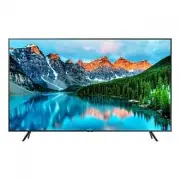 Samsung BE65T-H
Manuel d'utilisation
Samsung BE65T-H
Manuel d'utilisation
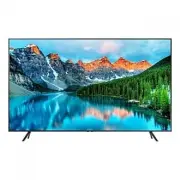 Samsung BE70T-H
Manuel d'utilisation
Samsung BE70T-H
Manuel d'utilisation
 Samsung BE75C-H
Manuel d'utilisation
Samsung BE75C-H
Manuel d'utilisation
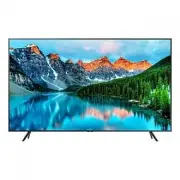 Samsung BE75T-H
Manuel d'utilisation
Samsung BE75T-H
Manuel d'utilisation
 Samsung BE85C-H
Manuel d'utilisation
Samsung BE85C-H
Manuel d'utilisation
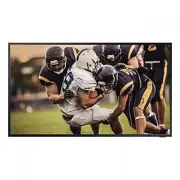 Samsung BH55T-G
Manuel d'utilisation
Samsung BH55T-G
Manuel d'utilisation
 Samsung BH65T-G
Manuel d'utilisation
Samsung BH65T-G
Manuel d'utilisation
 Samsung BH75T-G
Manuel d'utilisation
Samsung BH75T-G
Manuel d'utilisation
 Samsung DB10D
Manuel d'utilisation
Samsung DB10D
Manuel d'utilisation
 Samsung DB10E-POE
Manuel d'utilisation
Samsung DB10E-POE
Manuel d'utilisation
 Samsung DB10E-T
Manuel d'utilisation
Samsung DB10E-T
Manuel d'utilisation