Page 3 - Table des matières; À lire avant utilisation; Démarrage
2 Table des matières À lire avant utilisation 6 Informations Santé et Sécurité Démarrage 15 À propos du Gear VR for S616 Contenu du coffret17 Présentation de l’appareil22 Mettre le Gear VR for S6 en place35 Installer le logiciel du Gear VR for S6 Fonctions de base 38 Utiliser le pavé tactile41 Écran...
Page 6 - Icônes; Avertissement; Attention; Information
5 À lire avant utilisation Icônes Avertissement : situations susceptibles de vous blesser ou de blesser autrui Attention : situations susceptibles d’endommager votre appareil ou d’autres équipements Information : remarques, conseils d’utilisation ou informations complémentaires
Page 7 - Avant d’utiliser le Gear VR for S6
6 À lire avant utilisation Informations Santé et Sécurité • Assurez-vous que tous les utilisateurs du Gear VR for S6 ont bien lu attentivement les informations ci-dessous avant d’utiliser le Gear VR for S6 afin de minimiser les risques de blessures corporelles, de sensations de gêne ou de dommages m...
Page 8 - Risques de convulsions
7 À lire avant utilisation Risques de convulsions Pour certains personnes (environ 1 sur 4 000), les stimulations lumineuses fortes ou la succession rapide d’images peuvent entraîner des vertiges sévères, des convulsions, des crises d’épilepsie ou des malaises, ce qui peut se produire lorsqu’elles r...
Page 9 - Instructions et précautions d’ordre général; À utiliser uniquement dans un endroit sûr
8 À lire avant utilisation Instructions et précautions d’ordre général Il convient de toujours respecter ces instructions et précautions lors de l’utilisation du Gear VR for S6 afin de réduire tout risque de blessures ou de gêne. À utiliser uniquement dans un endroit sûr • Le Gear VR for S6 vous per...
Page 12 - Sensations de gêne
11 À lire avant utilisation Sensations de gêne • Cessez immédiatement l’utilisation du Gear VR for S6 si vous ressentez l’un des symptômes suivants : malaise, perte de conscience, fatigue oculaire, contractions involontaires des paupières ou des muscles, mouvements involontaires, vision altérée, tro...
Page 14 - Lésions dues à des gestes répétitifs; Perturbations radioélectriques
13 À lire avant utilisation Lésions dues à des gestes répétitifs L’utilisation prolongée du Gear VR for S6 et des commandes (ex. manettes de commande) peuvent rendre vos muscles ou articulations douloureux. Si lorsque vous jouez, vous éprouvez une quelconque fatigue ou douleur, ou des sensations com...
Page 15 - Risques de chocs électriques; Dommages dus à la lumière du soleil
14 À lire avant utilisation Risques de chocs électriques Pour réduire les risques de chocs électriques, suivez les mises en garde suivantes. • Ne pas modifier ou démonter les composants fournis. • Ne pas utiliser le Gear VR for S6 si l’un des câbles est endommagé ou les fils exposés. Dommages dus à ...
Page 16 - À propos du Gear VR for S6
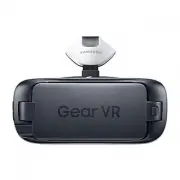
15 Démarrage À propos du Gear VR for S6 Le Samsung Gear VR Innovator Edition for S6, développé autour de la technologie Oculus, (également appelé le Gear VR for S6) est un casque qui transforme, pour bon nombre d’utilisateurs, l’imaginaire en réalité.Lorsque vous connectez un Samsung GALAXY S6 au Ge...
Page 17 - Contenu du coffret
16 Démarrage Contenu du coffret Vérifiez le contenu du coffret et assurez-vous que tous les éléments suivants sont présents : • Gear VR for S6, bandeau de fixation de tête, sangle principale, rembourrage en mousse, chiffon de nettoyage pour les objectifs, étui de transport et mode d’emploi • Les élé...
Page 18 - Présentation de l’appareil
17 Démarrage Présentation de l’appareil Molette de réglage des objectifs Connecteur Connecteur à fonctions multiples Touche Verrouillage téléphone Ventilation Rembourrage en mousse Capteur de proximité Objectifs
Page 22 - Touches
21 Démarrage Touches Touche Fonction Retour • Appuyer sur cette touche pour revenir à l’écran précédent. • Maintenir cette touche enfoncée pour ouvrir le menu Universel. Permet également d’afficher l’état du Gear VR for S6 et de configurer les paramètres. Volume • Appuyer sur cette touche pour régle...
Page 23 - Mettre le Gear VR for S6 en place
22 Démarrage Mettre le Gear VR for S6 en place N’utilisez pas le Gear VR for S6 lorsque vous portez des lunettes. Vous pourriez vous blesser le visage. Si vous avez besoin d’une correction, nous vous recommandons de porter des lentilles de contact lorsque vous utilisez le Gear VR for S6. • Le Gear V...
Page 33 - Séparer les appareils
32 Démarrage Séparer les appareils Séparez le Samsung GALAXY S6 du Gear VR for S6 lorsque vous avez terminé de l’utiliser.Appuyez sur la touche Verrouillage téléphone et retirez le Samsung GALAXY S6. 1 2
Page 34 - Connecter un casque ou des écouteurs
33 Démarrage Connecter un casque ou des écouteurs Vous pouvez raccorder un casque ou des écouteurs (Bluetooth au filaires) au Samsung GALAXY S6 lorsque vous utilisez le Gear VR for S6. Aucun casque ou écouteur Bluetooth n’est fourni avec le Gear VR for S6. Pour savoir comment connecter un casque ou ...
Page 35 - Remplacer le rembourrage en mousse
34 Démarrage Remplacer le rembourrage en mousse Vous pouvez remplacer le rembourrage en mousse s’il s’est détérioré avec le temps. Vous pouvez également le changer pour un autre type de rembourrage mieux adapté à la forme de votre nez. 1 Détachez le rembourrage du Gear VR for S6. 2 Positionnez le no...
Page 36 - Installer le logiciel du Gear VR for S6
35 Démarrage • Lors du remplacement du rembourrage en mousse, maintenez ensemble la mousse et le velcro et retirez-les doucement. Si vous maintenez seulement la mousse, vous risquez de la déformer ou de la déchirer. • N’utilisez jamais le Gear VR for S6 sans rembourrage. Sans ce rembourrage, le Gear...
Page 38 - Installer les applications
37 Démarrage 9 Appuyez sur Installer les applications pour installer les applications VR par défaut. 10 Connectez le Samsung GALAXY S6 au Gear VR for S6. Vous pouvez également appuyer sur Parcourir le Oculus Store pour démarrer l’application Oculus Store. Une fois le logiciel installé, l’application...
Page 39 - Fonctions de base; Utiliser le pavé tactile; Appuyer
38 Fonctions de base Utiliser le pavé tactile Le pavé tactile est situé à droite du Gear VR for S6. Utilisez-le pour sélectionner des éléments ou pour contrôler le Gear VR for S6. Lorsque vous ne portez pas le Gear VR for S6, le pavé tactile ne fonctionne pas. Appuyer Pour sélectionner un élément de...
Page 40 - Balayer
39 Fonctions de base Balayer Pour accéder à l’élément suivant, balayez le doigt vers l’avant sur le pavé tactile. Pour accéder à l’élément précédent, balayez le doigt vers l’arrière sur le pavé tactile.
Page 42 - Écran d’accueil Oculus et écran Application VR; Écran d’accueil Oculus; Bibliothèque; Tutorial
41 Fonctions de base Écran d’accueil Oculus et écran Application VR Écran d’accueil Oculus L’écran d’accueil Oculus est le point de départ pour accéder à toutes les applications et fonctionnalités. Vous pouvez démarrer ou télécharger les applications VR depuis l’écran d’accueil Oculus.Avant d’attein...
Page 44 - Écran Application VR; Voir les détails
43 Fonctions de base Écran Application VR Vous pouvez démarrer une application, afficher ses informations, et bien plus encore.Depuis l’écran d’accueil Oculus, appuyez sur Bibliothèque → Installé . Balayez le doigt vers l’arrière ou l’avant sur le pavé tactile pour accéder à une application. Une foi...
Page 45 - Déplacer le pointeur à l’écran
44 Fonctions de base Déplacer le pointeur à l’écran Le Gear VR for S6 reconnaît vos mouvements de tête. Bougez la tête dans une direction pour déplacer le pointeur à l’écran. Le pointeur est positionné au centre de l’image. Certaines applications peuvent parfois ne pas afficher le pointeur.
Page 46 - Sélectionner des éléments
45 Fonctions de base Sélectionner des éléments Vous pouvez sélectionner des éléments ou des applications en bougeant la tête, puis en appuyant sur le pavé tactile. L’exemple ci-dessous décrit les étapes à suivre pour sélectionner une image à l’aide de l’application VR Gallery. L’écran, la méthode po...
Page 47 - Installé
46 Fonctions de base 2 Déplacez le pointeur sur l’option Installé en bougeant la tête, puis appuyez sur le pavé tactile pour la sélectionner. 3 Balayez le doigt vers l’arrière ou l’avant sur le pavé tactile pour accéder à VR Gallery . 4 Déplacez le pointeur sur l’option DÉMARRER en bougeant la tête,...
Page 49 - Gérer les applications; Démarrer des applications
48 Fonctions de base Gérer les applications Démarrer des applications Depuis l’écran d’accueil Oculus, appuyez sur Bibliothèque → Installé . Accédez à l’application que vous souhaitez démarrer et sélectionnez DÉMARRER . Installer des applications Vous pouvez installer des applications VR sur le Sams...
Page 50 - Mettre à jour des applications; METTRE À JOUR; Recevoir des appels
49 Fonctions de base Mettre à jour des applications Vous pouvez mettre à jour les applications par défaut et celles installées.Depuis l’écran d’accueil Oculus, sélectionnez Bibliothèque → Mises à jour . Accédez à l’application que vous souhaitez mettre à jour et sélectionnez METTRE À JOUR . Recevoir...
Page 51 - Répondre à un appel
50 Fonctions de base • Vous ne pouvez pas répondre aux appels lorsque vous utilisez le Gear VR for S6. Pour répondre à un appel, séparez le Samsung GALAXY S6 du Gear VR for S6 et prenez l’appel. • Le Gear VR for S6 bloque les messages contextuels des appels entrants si la fonction Ne pas déranger es...
Page 52 - Rejeter un appel; Afficher des notifications
51 Fonctions de base Rejeter un appel 1 Lorsque vous recevez un appel, un message contextuel s’affiche à l’écran avec les coordonnées de votre correspondant. 2 Balayez le doigt vers l’arrière ou l’avant sur le pavé tactile pour rejeter l’appel. Afficher des notifications Lorsque vous utilisez le Gea...
Page 53 - Utiliser le menu Universel
52 Fonctions de base Utiliser le menu Universel Vous pouvez utiliser le menu Universel pour configurer les paramètres du Gear VR for S6. Vous pouvez également afficher l’heure actuelle, l’autonomie restante de la batterie, et bien plus encore.Maintenez la touche Retour enfoncée pour ouvrir le menu U...
Page 54 - Mode confort : désactivé
53 Fonctions de base • Mode confort : désactivé / Mode confort : activé : rétablir les couleurs par défaut ou utiliser des couleurs chaudes. La disponibilité de ces fonctions dépend des applications.
Page 55 - Oculus Store; Installer des applications
54 Applications Oculus Store Gérez les applications du Gear VR for S6 sur le Samsung GALAXY S6.Sur le Samsung GALAXY S6, ouvrez la liste des applications et appuyez sur Oculus . Lorsque vous démarrez l’application Oculus Store pour la première fois, vous devez vous connecter à l’aide d’un compte Ocu...
Page 56 - Désinstaller des applications
55 Applications Désinstaller des applications Appuyez sur → Bibliothèque . Balayez vers la gauche ou la droite pour sélectionner une catégorie, accédez à l’application que vous souhaitez désinstaller, puis appuyez sur DÉSINSTALLER . Si une application est accidentellement désinstallée, vous pouvez l...
Page 57 - Oculus Cinema
56 Applications Oculus Cinema Regardez des vidéos dans votre propre cinéma virtuel. 1 Depuis l’écran d’accueil Oculus, appuyez sur Bibliothèque → Installé . 2 Accédez à l’application Oculus Cinema et sélectionnez DÉMARRER . 3 Sélectionnez une catégorie d’écran.Les vidéos sont triées en fonction du t...
Page 59 - VR Gallery; DÉMARRER; Lire des vidéos
58 Applications VR Gallery Afficher des images et des vidéos stockées sur le Samsung GALAXY S6.Depuis l’écran d’accueil Oculus, appuyez sur Bibliothèque → Installé . Accédez à l’application VR Gallery et sélectionnez DÉMARRER . Lire des vidéos Sélectionnez un dossier contenant des vidéos. Choisissez...
Page 60 - Afficher des photos; Lire le
59 Applications Afficher des photos Sélectionnez un dossier contenant des images, puis une image.Pour afficher l’image précédente, balayez le doigt vers l’arrière sur le pavé tactile.Pour afficher l’image suivante, balayez le doigt vers l’avant sur le pavé tactile.Pour agrandir la taille de l’image,...
Page 63 - Dépannage; L’écran d’accueil Oculus n’apparaît pas lorsque le Samsung
62 Dépannage Avant de contacter un centre de service après-vente Samsung, veuillez essayer de mettre en œuvre les solutions suivantes. Il est possible que certaines situations ne s’appliquent pas à votre appareil.Si les conseils ci-dessous ne résolvent pas le problème, contactez un centre de service...
Page 64 - Le Samsung GALAXY S6 est chaud au toucher; L’image à l’écran paraît inclinée ou de travers
63 Dépannage Le Samsung GALAXY S6 est chaud au toucher Lorsque vous utilisez des applications gourmandes en énergie ou sur une période prolongée, le Samsung GALAXY S6 peut paraître chaud au toucher. Lorsque le Gear VR for S6 détecte une hausse de la température, un message apparaît à l’écran pour vo...
Page 65 - L’image à l’écran se déplace de manière aléatoire
64 Dépannage L’image à l’écran se déplace de manière aléatoire Le Gear VR for S6 peut être affecté par des interférences électroniques provenant d’appareils, comme les ordinateurs, téléviseurs ou câbles électriques. Évitez d’utiliser le Gear VR for S6 dans des zones soumises aux interférences magnét...
Page 66 - Problème de connexion d’une manette de commande ou d’un
65 Dépannage Problème de connexion d’une manette de commande ou d’un casque/d’écouteurs Bluetooth • Assurez-vous que l’appareil Bluetooth est connecté au Samsung GALAXY S6. • Vérifiez que le Samsung GALAXY S6 et l’autre appareil Bluetooth se trouvent bien à l’intérieur du rayon d’action Bluetooth (1...
Page 67 - Consignes de sécurité; vous blesser ou de blesser autrui, ou d’endommager l’appareil.; Ne mordez pas et ne sucez pas l’appareil.
66 Consignes de sécurité Avant d’utiliser votre appareil, lisez les consignes de sécurité afin d’éviter de vous blesser ou de blesser autrui, ou d’endommager l’appareil. Utilisez cet appareil uniquement aux fins auxquelles il est destiné. Ne laissez pas tomber le chargeur ou l’appareil et ne les exp...
Page 68 - Conservez votre appareil au sec.
67 Consignes de sécurité N’introduisez pas l’appareil ou ses accessoires dans les yeux, les oreilles ou la bouche. Vous risquez de vous étouffer ou de vous blesser gravement. N’utilisez pas votre appareil dans un environnement fortement enfumé. Vous risquez d’endommager les pièces externes de l’appa...
Page 69 - une blessure corporelle.
68 Consignes de sécurité Ne fixez pas un point lumineux si vous portez cet appareil et qu’aucun appareil mobile n’est inséré. Ceci pourrait provoquer des lésions oculaires. N’utilisez pas l’appareil en cas d’erreur système. L’utilisation continue de l’appareil après une erreur système peut entraîner...
Page 70 - N’utilisez pas l’appareil si un des éléments est fissuré ou cassé.
69 Consignes de sécurité Protégez votre audition et vos oreilles lorsque vous utilisez un casque ou des écouteurs. • Une exposition excessive de votre oreille à un volume élevé peut endommager votre audition. • Diminuez toujours le volume avant de connecter des écouteurs à une source audio et réglez...
Page 72 - Toute réparation doit être réalisée par un technicien agréé.; Les bons gestes de mise au rebut de ce produit
71 Consignes de sécurité Toute réparation doit être réalisée par un technicien agréé. Le recours aux services d’un technicien non agréé risque d’entraîner des dégâts sur l’appareil et d’annuler la garantie du fabricant. Les bons gestes de mise au rebut de ce produit (Déchets d’équipements électrique...
Page 74 - Droits d’auteur; Marques
Droits d’auteur Copyright © 2015 Samsung ElectronicsCe mode d’emploi est protégé par les lois internationales sur les droits d’auteur.Il est interdit de reproduire, distribuer, traduire ou transmettre sous quelque forme et par quelque moyen que ce soit, électronique ou mécanique, notamment par photo...
Page 76 - Déclaration de conformité
Déclaration de conformité Détails du produit Pour les éléments suivants Produit : Casque de réalité virtuelleModèle(s) : SM-R321 Déclaration et normes applicables Nous déclarons par la présente que le produit désigné ci-dessus est conforme à toutes les exigences essentielles de la directive concerna...