Page 2 - Sommaire; Connexion du câble d'alimentation; Raccordement du pied
2 44 Sommaire Mise en route Accessoires ................................................ 4 Face supérieure .......................................... 5 Face arrière ................................................. 6 Connexion du câble d'alimentation (WAM750, WAM751 uniquement) ............... 9 Con...
Page 3 - Connexion de plusieurs; Réglage du mode de son ambiophonique .; utilisAtion d'Autres; Lecture de contenu multimédia enregistré sur; Annexe; Déclarations de conformité réglementaire ..
3 44 Connexion du téléviseur à l'enceinte ......... 40 Connexion du téléviseur via bluetooth (TV SoundConnect) ................................................. 40Connexion au téléviseur via Wi-Fi ....................... 42Écoute de la musique à partir d'autres appareils en réseau .....................
Page 4 - Accessoires; Mise en route
A Accessoires Vérifiez que vous possédez tous les accessoires présentés ci-dessous. • WAM750, WAM751 Cordon d'alimentation Couvercle-support Noyau torique en ferrite Manuel d’utilisation Mise en route • WAM550, WAM551 Adaptateur de courant Pied Manuel d’utilisation Mise en route • WAM350, WAM351 Cor...
Page 5 - Face supérieure; reMArQues; wer t y
A Face supérieure • WAM750, WAM751, WAM550, WAM551 1 Balise NFC Connectez votre périphérique compatible NFC via Bluetooth à l'appareil à l'aide d'une simple procédure de marquage du code NFC. (WAM750, WAM751, WAM550, WAM551 uniquement) - Android 2 Bouton Préréglage de la radio Internet Appuyez sur c...
Page 6 - Face arrière; Appuyez sur ce bouton pour ajouter un M7 à votre réseau.
A Face arrière • WAM750, WAM751 1 SPK ADD (Ajout enceinte) Appuyez sur ce bouton pour ajouter un M7 à votre réseau. 2 Bouton WPS/Wi-Fi SETUP Appuyez sur ce bouton pour connecter votre M7 à votre réseau en utilisant la configuration WPS ou Wi-Fi. 3 AUX IN Vous permet de connecter le M7 à la sortie an...
Page 13 - pose du noyau torique en ferrite sur le cordon d'alimentation; d'interférences RF à partir des signaux radio.
A pose du noyau torique en ferrite sur le cordon d'alimentation du M7 (WAM750, WAM751 uniquement) Attacher le noyau torique en ferrite sur le cordon d'alimentation du M7 aide à éviter la génération d'interférences RF à partir des signaux radio. 1 Tirez sur la languette de fixation du noyau torique e...
Page 14 - raccordement du pied; Attention; installation sur un mur; Considérations à prendre en compte pour l'achat; Pour le poids et la taille du trou, reportez-vous à la page 69.
A raccordement du pied (WAM550, WAM551, WAM350, WAM351 uniquement) • Insérez le pied dans la fente A du M5/M3. • Serrez une vis sur B. • Le M5/M3 peut désormais être installé verticalement. Attention 9 Ne placez le M5/M3 sur une surface instable. reMArQues 9 Tournez l'enceinte en position verticale ...
Page 15 - Mode Veille; réinitialiser votre appareil; préréglage de la radio internet
A Mode Veille ` en modes Wi-Fi / Bluetooth / tV soundConnect - L'appareil bascule en mode Veille s'il n'y a pas d'opération en cours (écoute de musique, utilisation d'un bouton, utilisation d'une application) pendant 15 minutes. ` en mode Aux (WAM750, WAM751 uniquement) - Le M7 passe en mode veille ...
Page 16 - préparation de la connexion; installation de l'application samsung Multiroom; samsung Multiroom; Recherche de marché :; Accéder à l'application samsung Multiroom; reMArQue; Connexion au réseau Wi-Fi
A préparation de la connexion 1 Exigences : Routeur sans fil, périphérique intelligent 2 Le routeur sans fil doit être connecté à Internet. 3 Le périphérique intelligent doit être relié au routeur via une connexion Wi-Fi. ❚ installation de l'application samsung Multiroom Pour utiliser l'appareil, vo...
Page 27 - Ajouter un huB; spK Add
❚ Ajouter un huB L'appariement entre un appareil et un HUB peut échouer si l'appareil et le HUB sont trop éloignés l'un de l'autre ou sur différents étages. Dans ces cas, vous pouvez lier deux HUB en réglant le deuxième HUB sur le mode de répétition. Le HUB supplémentaire amplifie le signal et vous ...
Page 28 - Ajouter des enceintes supplémentaires
A Ajouter des enceintes supplémentaires Pour ajouter des enceintes supplémentaires à une connexion d'enceintes existante, utilisez la fonction Ajouter HP. 1 Branchez le câble d'alimentation de l'enceinte à ajouter sur une prise murale. • Lorsque vous branchez le câble d'alimentation de l'enceinte su...
Page 30 - Connexion à l’aide de la fonction Bluetooth; Connexion à des périphériques Bluetooth; sur votre périphérique Bluetooth.
Connexion à l’aide de la fonction Bluetooth A Connexion à des périphériques Bluetooth Vous pouvez connecter l'appareil à un périphérique Bluetooth pour écouter la musique stockée sur votre périphérique Bluetooth. 1 Allumez l'enceinte, puis appuyez sur le bouton Bluetooth situé sur sa face supérieure...
Page 31 - Périphérique intelligent
A Connexion en utilisant la fonction nFC (WAM750, WAM751, WAM550, WAM551 uniquement) - Android Vous pouvez connecter facilement le M7(M5) aux périphériques Bluetooth en effleurant doucement le périphérique intelligent sur l'icône située sur la face supérieure du M7(M5). Connectez votre périphérique ...
Page 33 - Utiliser l'application Samsung Multiroom; Bref aperçu de l’application
Utiliser l'application Samsung Multiroom A Bref aperçu de l’application 1 Consulter la liste complète des appareils connectés soit pour les modifier, soit pour les configurer. 2 Changer de source sonore. 3 Vérifier la file ou modifier la liste de lecture. 4 Tourner tout en déplaçant la molette pour ...
Page 34 - lire des fichiers musicaux; lire un fichier musical stocké sur le dispositif intelligent
A lire des fichiers musicaux ❚ lire un fichier musical stocké sur le dispositif intelligent 1 Appuyez sur source . 2 Sélectionnez l'option Morceaux du tél. (fichiers stockés sur le dispositif intelligent). 3 Appuyez sur , puis sélectionnez la catégorie de votre choix. • Mus. : répertorie les fichier...
Page 36 - écouter de la musique en streaming; Appuyez sur
❚ écouter de la musique en streaming Vous pouvez sélectionner le service de contenu de votre choix pour écouter la musique. 1 Appuyez sur source . 2 Sélectionnez plus . La liste complète de services audio s’affiche. 3 À partir de services audio , sélectionnez votre service souhaité. 4 Déplacez pour ...
Page 37 - écouter la radio internet; source
A écouter la radio internet 1 Appuyez sur source . 2 Sélectionnez tunein . 3 Sélectionnez la catégorie souhaitée. • Abonnements : affiche la liste des stations ajoutées à la liste prédéfinie ou marquées comme suivies. Par défaut, 3 stations de radio sont affichées sur la liste prédéfinie. • parcouri...
Page 38 - suivre une station; Vous pouvez ajouter un canal à la liste
❚ suivre une station Vous pouvez ajouter un canal à la liste Abonnements . 1 Sélectionnez le canal souhaité. 2 Appuyez sur pour afficher un menu contextuel, puis sélectionnez + Abonnements . 3 Appuyez sur enregistrer . • Le canal que vous écoutez actuellement est ajouté à la liste Abonnements . 38 4...
Page 39 - régler les paramètres prédéfinis; Appuyez sur , puis appuyez sur
❚ régler les paramètres prédéfinis Vous pouvez ajouter le canal de radio Internet que vous suivez à la liste prédéfinie, ou réorganiser l'ordre d'affichage de la liste. 1 Appuyez sur , puis appuyez sur Abonnements . 2 Appuyez sur editer . 3 Faites glisser le canal souhaité de Abonnements à stations ...
Page 40 - Connexion du téléviseur à l'enceinte; Connexion du téléviseur via bluetooth (tV soundConnect); Allumez l'enceinte, puis appuyez sur le bouton
A Connexion du téléviseur à l'enceinte ❚ Connexion du téléviseur via bluetooth (tV soundConnect) La fonction Connexion son TV vous permet de connecter facilement un téléviseur Samsung à l'enceinte ou aux enceintes externe(s) sans fil et de profiter du son du téléviseur. 1 Allumez l'enceinte, puis ap...
Page 42 - Connexion au téléviseur via Wi-Fi; écoute de la musique à partir d'autres appareils en réseau
❚ Connexion au téléviseur via Wi-Fi 1 Réglez le téléviseur et l'enceinte sur le même réseau Wi-Fi. 2 Appuyez sur source dans l'écran d'accueil et sélectionnez le téléviseur pour se connecter à partir de la liste Autres sources audio . 3 Un message apparaît vous demandant si vous souhaitez effectuer ...
Page 43 - À partir de; utiliser le menu de lecture; Aléatoire
2 À partir de périph. à proximité , sélectionnez le service souhaité. 3 Vous pouvez lire des fichiers musicaux stockés sur le périphérique sélectionné sur l'appareil. A utiliser le menu de lecture 1 Appuyez sur . 2 Lorsqu'un menu contextuel apparaît, sélectionnez la fonction souhaitée. • Aléatoire :...
Page 44 - Ajustement de l'égaliseur et drC
❚ Ajustement de l'égaliseur et drC Vous pouvez sélectionner l'un des préréglages fournis par défaut dans l'option Égaliseur ou créer vos propres réglages en ajustant manuellement les fréquences. En outre, réglez drC sur oui pour changer le volume doucement. Si le volume est baissé, vous pouvez écout...
Page 45 - gestion d’une file; Ajout de musique dans la file; Appuyez sur , puis sélectionnez
❚ gestion d’une file ` Ajout de musique dans la file Vous pouvez ajouter de nouvelles musiques à la liste des musiques actuelles ou modifier la liste de musiques. 1 Appuyez sur , puis sélectionnez Mus. . 2 Sélectionnez de la musique à ajouter, puis sélectionnez Ajouter à la file . (Sélectionnez séle...
Page 46 - édition de la file; editer
` édition de la file 1 Sélectionnez le titre de la musique sur l'écran d'accueil, puis appuyez sur editer . 2 Déplacez pour changer l'ordre de la musique, sélectionnez la musique que vous souhaitez supprimer, puis appuyez sur terminé . 3 Appuyez sur oui . 46 44 44
Page 47 - gestion d’une liste de lecture; Création d’une liste de lecture; Create playlist
❚ gestion d’une liste de lecture ` Création d’une liste de lecture Vous pouvez créer votre propre liste de lecture à enregistrer ou à modifier. 1 Appuyez sur , puis sélectionnez listes lect. . 2 Sélectionnez Create playlist , puis saisissez un nom pour la liste de lecture. Appuyez sur terminé . 3 Sé...
Page 49 - édition d’une liste de lecture
` édition d’une liste de lecture 1 Appuyez sur , puis sélectionnez listes lect. . 2 Sélectionnez de listes lect. ou de la musique pour utiliser le menu supplémentaire. 49 44 44
Page 50 - utilisation du menu paramètres; Exécutez l'application; Ajouter une enceinte; Ajouter hp
A utilisation du menu paramètres 1 Exécutez l'application samsung Multiroom sur votre dispositif intelligent. 2 Appuyez sur pour afficher la liste d'enceintes. 3 Appuyez sur . ❚ Ajouter une enceinte ` Ajouter hp Pour ajouter des enceintes supplémentaires à une connexion d'enceintes existante, se rep...
Page 51 - guide; didacticiel; Sélectionnez; services; Cette option affiche une liste des services disponibles.
❚ guide ` didacticiel Sélectionnez didacticiel pour apprendre comment utiliser l'application. ❚ services Cette option affiche une liste des services disponibles. reMArQues 9 En fonction de votre région ou du fabricant, les services de contenu pris en charge peuvent varier. 9 Certains services audio ...
Page 52 - Bluetooth; : cette option désactive le; paramètres des périphériques; Voyant avant
❚ Mode haut-parleur ` Bluetooth • non : cette option désactive le Bluetooth . • oui : cette option active le Bluetooth . ❚ paramètres des périphériques ` Voyant avant • non : cette option permet d'éteindre les Voyant avant de l'appareil. • oui : cette option permet d'allumer les Voyant avant de l'ap...
Page 53 - retour son; Mise à jour du logiciel; d'activer ou de désactiver la mise à jour automatique.
` retour son retour son est une fonction qui indique l'état actuel de l'appareil à travers le son. • non : cette option désactive le retour son . • oui : cette option active le retour son . ` Mise à jour du logiciel Cette option permet d'afficher la version actuelle du logiciel de l'appareil, et vou...
Page 54 - Silence; MàJ maintenant; lecture en continu
reMArQues 9 La mise à jour automatique est disponible lorsque votre appareil est connecté à un réseau et que la fonction Mise à jour automatique du logiciel est réglée sur Oui . 9 Il est vivement recommandé de régler la fonction Mise à jour automatique du logiciel sur Oui pour tous les appareils uti...
Page 55 - communication sans fil de votre domicile.; horloge; Alarme
` hub : Wireless Band Vous pouvez changer la bande sans fil de votre HUB en fonction de l'environnement de communication sans fil de votre domicile. ❚ horloge ` Alarme 1 Appuyez sur Alarme , puis sur Ajouter alarme . 2 Sélectionnez la date de l'alarme, l'heure, le jour de la semaine, le volume de l'...
Page 56 - Veille
3 Appuyez sur Musique , sélectionnez son ou tunein pour choisir le son de l'alarme de votre choix. ` Veille Vous pouvez éteindre l'appareil en réglant le temps de veille. 1 Appuyez sur Veille , puis sur non . 2 Déplacez sur oui , réglez l'heure de votre choix, puis sélectionnez démar. . 56 44 44
Page 57 - Assistance; Cette option vous permet de consulter les; informations
❚ Assistance ` Conditions générales Cette option vous permet de consulter les Conditions générales . ` id du périphérique Cette option vous permet de vérifier l'identifiant du périphérique . ` Contacter samsung Cette option vous fournit un lien au site Web Samsung. ` licences open source Cette optio...
Page 58 - Connexion de plusieurs appareils; réglage des groupes; Appuyez sur pour accéder à la liste de tous les appareils.
Connexion de plusieurs appareils A réglage des groupes Vous pouvez rassembler plusieurs appareils en un seul groupe pour lire la même musique.Ce groupement est disponible uniquement lorsque plusieurs appareils sont connectés à l'application. 1 Appuyez sur pour accéder à la liste de tous les appareil...
Page 60 - réglage du mode de son ambiophonique
A réglage du mode de son ambiophonique Vous pouvez configurer plusieurs appareils pour l'effet de son ambiophonique. 1 Appuyez sur pour accéder à la liste de tous les appareils. 2 Appuyez sur surround . 3 Appuyez et maintenez un appareil enfoncé, puis faites-le glisser à l'emplacement souhaité et sé...
Page 62 - Utilisation d'autres fonctions; lecture de contenu multimédia enregistré sur un ordinateur; samsung link; périphérique de stockage USB.
Utilisation d'autres fonctions A lecture de contenu multimédia enregistré sur un ordinateur ❚ samsung link Installez le programme samsung link pour une lecture simplifiée de la musique enregistrée sur votre ordinateur via l'enceinte. Visitez le site http://link.samsung.com, téléchargez l'application...
Page 63 - Wireless Audio - Multiroom for desktop; installez le programme
❚ Wireless Audio - Multiroom for desktop Pour lire des fichiers musicaux situés sur le système iTunes et sur l'ordinateur partagé via l'appareil, installez le programme Wireless Audio -Multiroom for desktop . Visitez www.samsung.com pour télécharger le programme Wireless Audio - Multiroom for deskto...
Page 65 - dépannage; Avant de faire appel à l'assistante, vérifiez les points suivants.
Annexe A dépannage Avant de faire appel à l'assistante, vérifiez les points suivants. Problème Vérification Solution L'appareil ne s'allume pas. • Le cordon d'alimentation est-il branché dans la prise ? (WAM750, WAM751, WAM350, WAM351 uniquement) • L'adaptateur secteur est-il branché dans la prise ?...
Page 66 - ETHERNET SWITCH
Problème Vérification Solution Le HUB ne fonctionne pas correctement • Le HUB est-il branché ? • Le câble LAN est-il connecté correctement au routeur sans fil et au HUB ? • Lorsque le HUB est branché, ses voyants en façade indiquent-ils un fonctionnement correct ? • Branchez le HUB. • Connectez le c...
Page 67 - Avis de licence libre
Problème Vérification Solution Je ne peux pas grouper des appareils. • Le produit est-il connecté au réseau via Wi-Fi ? • Si l'appareil est connecté au réseau via Bluetooth, par balise NFC, (WAM750, WAM751, WAM550, WAM551 uniquement - Android), TV SoundConnect ou AUX IN (WAM750, WAM751 uniquement), ...
Page 68 - Caractéristiques techniques; Généralités
A Caractéristiques techniques • WAM750, WAM751 Généralités Poids 3,9 Kg Dimensions 402 (L) X 194 (P) X 137 (H) mm Plage de températures de fonctionnement +5°C à +35°C Plage de taux d'humidité de fonctionnement 10 % à 75 % Amplificateur Sensibilité d’entrée/Impédance 450 mV/KOHM (AUX) Rapport signal/...
Page 71 - déclarations de conformité réglementaire; ATTENTION; Avertissement; appareil à la pluie ou à l’humidité.; POUR ÉVITER LES RISQUES DE DÉCHARGE ÉLECTRIQUE, VEILLEZ À FAIRE
71 44 44 A déclarations de conformité réglementaire ATTENTION RISQUE D’ÉLECTROCUTION NE PAS OUVRIR Le symbole représentant un éclair terminé par une flèche dans un triangle est un symbole d’avertissement indiquant la présence d’une tension dangereuse à l’intérieur du produit. ATTENTION : POUR LIMITE...
Page 72 - Câblage de la prise de courant secteur (royaume-uni uniquement); AVis iMportAnt; AVertisseMent : ne ConneCteZ AuCun des deux Fils à lA Borne de terre; Consignes de sécurité importantes
72 44 44 ❚ Câblage de la prise de courant secteur (royaume-uni uniquement) AVis iMportAnt Le courant d’alimentation principal de cet équipement est fourni via une prise moulée comportant un fusible intégré. La valeur de ce fusible est indiquée sur la face de la broche de la prise. Si nécessaire, le ...
Page 73 - Consignes de sécurité; précautions concernant l’alimentation
73 44 44 8 Ne l’installez pas près d’une source de chaleur telle que radiateur, bouche de soufflage à air chaud, poêle ou autres appareils (y compris les récepteurs AV) qui produisent de la chaleur. 9 Pour votre sécurité, utilisez correctement la prise polarisée ou la prise de terre. Une prise polar...
Page 74 - Consignes d’installation; que le panneau supérieur est orienté vers le haut.; précautions concernant l’utilisation; troubles de l’audition.
74 44 44 ❚ Consignes d’installation • N’installez pas l’appareil à proximité d’un équipement ou à un emplacement produisant de la chaleur ou utilisant une flamme. (Par ex. bougies, serpentins anti-moustiques, appareils de chauffage, radiateurs, etc.) N’exposez pas l’appareil à la lumière directe du ...
Page 75 - précautions concernant le nettoyage; informations complémentaires
75 44 44 • N’échappez pas l’appareil. En cas de rupture mécanique, débranchez le cordon d’alimentation et contactez le centre de services Samsung. - Il y a un risque d’incendie ou de choc électrique. • Ne suspendez pas ni ne déplacez pas l’appareil à l’aide du cordon d’alimentation ou du câble de si...
Page 76 - Copyright; Cet appareil ne peut être utilisé qu'en intérieur.
76 44 44 ❚ à propos de la connexion réseau • Selon le routeur sans fil utilisé, certaines opérations réseau peuvent s’avérer différentes. • Pour de plus amples informations concernant la mise en réseau à l'aide d'un routeur sans fil ou d'un modem, reportez-vous à la documentation du routeur ou du mo...
Page 80 - les bons gestes de mise au rebut de ce produit
les bons gestes de mise au rebut de ce produit (déchets d’équipements électriques et électroniques) (Applicable dans les pays de l’Union Européenne et dans d’autres pays européens pratiquant le tri sélectif)Ce symbole sur le produit, ses accessoires ou sa documentation indique que ni le produit, ni ...
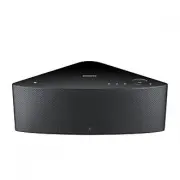


 Samsung SWA-8000S
Manuel d'utilisation
Samsung SWA-8000S
Manuel d'utilisation
 Samsung SWA-8500S
Manuel d'utilisation
Samsung SWA-8500S
Manuel d'utilisation
 Samsung SWA-9000S
Manuel d'utilisation
Samsung SWA-9000S
Manuel d'utilisation
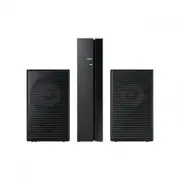 Samsung SWA-9100S
Manuel d'utilisation
Samsung SWA-9100S
Manuel d'utilisation
 Samsung SWA-9200S
Manuel d'utilisation
Samsung SWA-9200S
Manuel d'utilisation
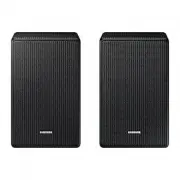 Samsung SWA-9500S
Manuel d'utilisation
Samsung SWA-9500S
Manuel d'utilisation
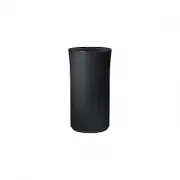 Samsung WAM1500
Manuel d'utilisation
Samsung WAM1500
Manuel d'utilisation
 Samsung WAM350
Manuel d'utilisation
Samsung WAM350
Manuel d'utilisation
 Samsung WAM3500
Manuel d'utilisation
Samsung WAM3500
Manuel d'utilisation
 Samsung WAM6500
Manuel d'utilisation
Samsung WAM6500
Manuel d'utilisation