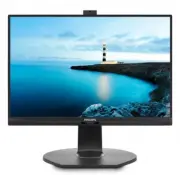
Page 2 - Table des matières; Précautions de sécurité et; Webcam intégrée; Résolution et modes de; Guide de dépannage et Foire
Table des matières 1. Important ...................................... 1 1.1 Précautions de sécurité et d’entretien ..................................... 1 1.2 Notations ...................................... 31.3 Mise au rebut du produit et des matériaux d’emballage ............. 4 2. Installation ...
Page 3 - Avertissements; Opération
1 1. Important 1. Important Ce guide électronique de l’utilisateur est conçu pour toutes les personnes qui utilisent le moniteur de Philips. Prenez le temps de lire ce Manuel d'utilisation avant d’utiliser votre moniteur. Il contient des informations et des notes importantes au sujet de l'utilisatio...
Page 4 - Maintenance
2 1. Important fréquentes; Par exemple une pause de 5 à 10 minutes après 50 à 60 minutes d’utilisation de l’écran en continu est susceptible d’être plus bénéfique qu’une pause de 15 minutes toutes les deux heures. Essayez de protéger vos yeux de la fatigue oculaire lors de l’utilisation de l’écran p...
Page 5 - Avertissement; Service; Notes, mises en garde et avertissements
3 1. Important ou immobile sur une longue période peut engendrer des “brûlures”, également appelée “images résiduelles” ou “images fantômes” sur votre écran. • Ces images “brûlures”, “images résiduelles” ou “images fantômes” sont un phénomène bien connu de la technologie des panneaux LCD. Dans la pl...
Page 7 - Installation du moniteur; moniteur; Contenu de la boîte; Start; *Diffère selon le pays
5 2. Installation du moniteur 2. Installation du moniteur 2.1 Installation Contenu de la boîte *CD Register your product and get support at www.philips.com/welcome Start 278E9 This product has been manufactured by and is sold under the responsibility of Top Victory Investments Ltd., and Top Victory ...
Page 9 - Connexion à un PC; Utilisation du moniteur; Descriptions des boutons de
7 2. Installation du moniteur Connexion à un PC 1. Connectez le cordon d'alimentation à l'arrière du moniteur fermement. 2. Mettez votre ordinateur hors tension et débranchez son câble d'alimentation. 3. Connectez le câble de signal du moniteur au connecteur vidéo situé à l'arrière de votre ordinate...
Page 10 - Vous pouvez; Description de l’affichage sur écran
8 2. Installation du moniteur 2X1B7QPJKEB : 8 9 10 7 6 2 5 4 3 1 Allume et éteint (MARCHE et ARRÊT) l’alimentation du moniteur.Ouvre le menu OSD. Confirme le réglage de l'OSD.Ajuste le menu OSD. PowerSensorChange la source d'entrée du signal. Retourne au niveau précédent du menu OSD.Touche de raccou...
Page 11 - Le menu OSD; Avis de résolution; Fonction physique
9 2. Installation du moniteur Le menu OSD Vous trouverez ci-dessous une vue d’ensemble de la structure de l’affichage sur écran. Vous pourrez par la suite l’utiliser comme référence lorsque vous voudrez plus tard revenir aux différents réglages. Main menu Sub menu Picture Input OSD Settings Setup La...
Page 12 - Pivotement; Enlever l’ensemble du socle
10 2. Installation du moniteur Pivotement +175 -175 Ajustement de la hauteur 130mm Pivot 90 0 2.3 Enlever l’ensemble du socle pour un montage VESA Avant de commencer à enlever le socle du moniteur, suivez les instructions suivantes pour réduire le risque de blessure et/ou de dommage. 1. Augmentez la...
Page 13 - Remarque
11 2. Installation du moniteur Remarque Ce moniteur utilise une interface de montage conforme à VESA de 100mm x 100mm. Vis de montage VESA M4. Pour une installation murale, contactez le fabricant. 100mm 100mm
Page 14 - Optimisation de l’image; l’image; Comment ça marche ?
12 3. Optimisation de l’image 3. Optimisation de l’image 3.1 SmartImage De quoi s’agit-il ? SmartImage propose des préréglages qui vous permettent d’optimiser l’affichage de différents types de contenu en ajustant dynamiquement la luminosité, le contraste, la couleur et la netteté en temps réel. Qu’...
Page 15 - • Photo : Ce profil associe la saturation
13 3. Optimisation de l’image travaillez avec des feuilles de calcul, des fichiers PDF, des documents numérisés et d’autres applications générales de bureau. • Photo : Ce profil associe la saturation des couleurs, le contraste dynamique et l'optimisation de la netteté pour un affichage de photos et ...
Page 16 - Réglages personnalisés
14 4. PowerSensor™ 4. PowerSensor™ Comment ça marche ? • PowerSensor fonctionne sur le principe de transmission et la réception de signaux "infrarouges" sans danger en détectant la présence de utilisateur. • Lorsque l'utilisateur se trouve devant l'écran, l'écran fonctionne normalement, avec...
Page 18 - Webcam intégrée avec microphone
16 5. Webcam intégrée avec microphone 5. Webcam intégrée avec microphone (Disponible pour 2X1B7QPJKEB) Remarque Une connexion USB entre le moniteur et le PC est nécessaire pour que la webcam fonctionne. La webcam vous permet d’organiser des appels de conférence audio et vidéos interactives sur inter...
Page 19 - Utilisation du dispositif
17 5. Webcam intégrée avec microphone 5.2 Utilisation du dispositif Le moniteur Philips avec le dispositif de webcam transmettent les données sonores et vidéos via le port USB. Peut être activé en connectant simplement le câble USB de votre PC au port USB en amont d'un concentrateur (hub) USB sur le...
Page 20 - Spécifications techniques; Connectivité
18 6. Spécifications techniques 6. Spécifications techniques Image/Affichage Type de dalle d’écran Technologie IPS Rétroéclairage DEL Taille du panneau 221B7: 21,5’’ L (54,6 cm)231B7: 23’’ L (58,4 cm) Format de l’image 16:9 Taille de pixel 221B7: 0,248(H)mm x 0,248(V)mm231B7: 0,265(H)mm x 0,265(V)mm...
Page 23 - Résolution maximale
21 6. Spécifications techniques Remarque 1. La classification EPEAT est uniquement valable là où Philips enregistre le produit. Visitez le site www.epeat.net pour connaître l’état de l’enregistrement dans votre pays. 2. Ces données sont sujettes à modifications sans préavis. Visitez www.philips.com/...
Page 25 - Assistance client et Garantie; Assistance client et; Politique de Philips relative; Pixels; Pixels et sous-pixels
23 8. Assistance client et Garantie 8. Assistance client et Garantie 8.1 Politique de Philips relative aux pixels défectueux des écrans plats Philips s'efforce de livrer des produits de la plus haute qualité. Nous utilisons les processus de fabrication les plus avancés de l’industrie et les méthodes...
Page 26 - Proximité des défauts de pixels
24 8. Assistance client et Garantie de l’écran. Voici les types de pixels sombres défectueux. Proximité des défauts de pixels Du fait que des défauts de même type provenant de pixels et sous-pixels proches les uns des autres peuvent être plus facilement remarqués, Philips spécifie aussi des toléranc...
Page 27 - Tolérances des défauts de pixels
25 8. Assistance client et Garantie Tolérances des défauts de pixels Pour bénéficier, pendant la période de garantie, d’une réparation ou d’un remplacement en raison de défauts de pixels, le panneau TFT d’un écran plat Philips doit avoir des défauts de pixels et sous-pixels qui dépassent les toléran...
Page 28 - Les numéros clientèle Philips sont indiqués ci-dessous.
26 8. Assistance client et Garantie 8.2 Assistance client & Garantie Pour plus d'informations sur la garantie et le support additionnel pour votre région, veuillez consultez le site www.philips.com/support ou contactez le service d'assistance à la clientèle de Philips de votre région. Pour prolo...
Page 29 - Guide de dépannage et Foire Aux Questions; Guide de dépannage; Problèmes les plus fréquents; Vérifiez que l’ordinateur est allumé.
27 9. Guide de dépannage et Foire Aux Questions 9. Guide de dépannage et Foire Aux Questions 9.1 Guide de dépannage Cette page reprend les problèmes pouvant être corrigés par un utilisateur. Si le problème persiste même après avoir appliqué ces corrections, contactez un représentant du service clien...
Page 30 - Un scintillement horizontal apparait
28 9. Guide de dépannage et Foire Aux Questions • Réglez l’image en utilisant la fonction "Auto" dans le menu OSD. • Éliminez les barres verticales en utilisant la fonction Phase/Horloge du Installation dans les commandes principales du menu à l’écran. Elle ne fonctionne qu’en mode VGA. Un s...
Page 31 - Questions générales; Q2 : Quel est le taux de
29 9. Guide de dépannage et Foire Aux Questions 9.2 Questions générales Q1 : Lorsque j’installe mon moniteur, que faire lorsque l’écran affiche "Impossible d’afficher ce mode vidéo" ? Rép. : Résolution recommandée pour ce moniteur : 1920 x 1080 à 60 Hz. • Débranchez tous les câbles, puis bra...
Page 32 - Q7 : Comment nettoyer la surface de
30 9. Guide de dépannage et Foire Aux Questions objets émoussés ou pointus. Lorsque vous manipulez le moniteur, assurez-vous de ne pas appliquer de pression ou de force sur le côté panneau. Cela pourrait affecter vos conditions de garantie. Q7 : Comment nettoyer la surface de l’écran LCD ? Rép. : Po...