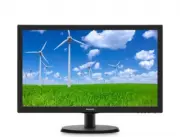
Page 2 - Table des matières; Résolution et modes de préréglage .13
Table des matières 1. Important ................................................ 1 1.1 Précautions de sécurité et d'entretien . 1 1.2 Notations ............................................................31.3 Mise au rebut du produit et des matériaux d’emballage.................................3 2. ...
Page 3 - Précautions de sécurité et; Avertissements
1 1. Important 1. Important Ce guide électronique de l’utilisateur est conçu pour toutes les personnes qui utilisent le moniteur de Philips. Prenez le temps de lire ce Manuel d'utilisation avant d’utiliser votre moniteur. Il contient des informations et des notes impor tantes au sujet de l'utilisati...
Page 5 - Mise au rebut du produit et des; Philips établit des objectifs viables d'un point de
3 1. Important 1.2 Notations Les sous-par ties suivantes décrivent les différentes conventions de notation utilisées dans ce document. Notes, mises en garde et avertissements Tout au long de ce guide, des blocs de texte pourront être accompagnés d'une icône et imprimés en caractères gras ou en itali...
Page 7 - Installation du moniteur; Contenu de la boîte; Star t; Installer le support du socle
5 2. Installation du moniteur 2. Installation du moniteur 2.1 Installation Contenu de la boîte *VGA * DVI * Audio cable Power cable Register your product and get support at www.philips.com/welcome 223V5 Quick Star t Monitor drivers 使用产品前请阅读使用说明 保留备用 * HDMI * Câble audio * Dépends du pays Installer l...
Page 8 - Connexion à votre PC; Utilisation du moniteur; Description de la vue de face du produit
6 2. Installation du moniteur Connexion à votre PC 223 S 5LSB/223 S 5LSW/223 S 5LSB2 4 Entrée d’alimentation CA Entrée VGA Entrée DVI-D (sur cer tains modèles seulement) Verrou antivol Kensington 223 S 5LHSB/223 S 5LHSW/223 S 5LHSB2 4 Entrée d’alimentation CA Entrée VGA Entrée HDMI Sor tie audio HDM...
Page 9 - appuyer sur les boutons situées sur le
7 2. Installation du moniteur apparaissant à l'écran. Une interface conviviale, semblable à celle reproduite ci-après, apparaît : 223 S 5LHSB/223 S 5LHSW/223 S 5LHSB2 : 223 S 5LSB/223 S 5LSW/223 S 5LSB2 : 2...
Page 10 - Avis de résolution; Enlever le support du socle et le; Déposer le support du socle
8 2. Installation du moniteur Avis de résolution Ce moniteur a été conçu pour fonctionner de manière optimale à sa résolution native, qui est 1920 x 1080 @ 60 Hz. Quand le moniteur est allumé à une autre résolution, le message d’aler te suivant s’affiche à l’écran : Utilisez la résolution 1920 x 108...
Page 13 - Caractéristiques techniques; Connectivité
11 4. Caractéristiques techniques 4. Caractéristiques techniques Image/Affichage Type de dalle d'écran LCD-TFT Rétroéclairage W-LED system Taille de la dalle 21,5'' L (54,6cm) Propor tions 16:9 Taille de pixel 0,248 x 0,248 mm Smar tContrast 10,000,000:1 Temps de réponse (typique) 5ms Résolution opt...
Page 14 - Poids
12 4. Caractéristiques techniques 223 S 5LSB/223 S 5LSW/223 S 5LSB2: Alimentation Mode Marche 18,6 W (typ.), 22,57 W (max) for 223 S 5LSB/ 223 S 5LSW or 17,07 W (typ.), 20,26W (max) for 223 S 5LSB2 Veille (En attente) 0,5W Éteint 0,5W Voyant DEL d’alimentation En mode : Blanc, mode En attente/Veille...
Page 15 - Résolution et modes de; Résolution maximale
13 4. Caractéristiques techniques 4.1 Résolution et modes de préréglage Résolution maximale 1920 x 1080 à 60Hz (Entrée analogique)1920 x 1080 à 60Hz (Entrée analogique) Résolution recommandée 1920 x 1080 à 60Hz (Entrée analogique) Fréquence H. (KHz) Résolution Fréquence V. (Hz) 31,47 720 x 400 70,09...
Page 16 - Définition de la gestion énergétique
14 5. Gestion de l'énergie 5. Gestion de l'énergie Si vous disposez d'une car te vidéo compatible VESA DPM ou d'un logiciel installé sur votre PC, le moniteur va automatiquement réduire sa consommation électrique lorsqu'il n'est pas utilisé. En cas d'activation d'une touche du clavier, de manipulati...
Page 17 - . Assistance client et Garantie; . Assistance client et; .1 Politique de Philips relative aux; Pixels et sous-pixels
15 6 . Assistance client et Garantie 6 . Assistance client et Garantie 6 .1 Politique de Philips relative aux pixels défectueux des écrans plats Philips s'efforce de livrer des produits de la plus haute qualité. Nous utilisons les processus de fabrication les plus avancés de l'industrie et les métho...
Page 18 - Remarque
16 6 . Assistance client et Garantie Trois sous-pixels adjacents allumés (un pixel blanc). Remarque Un pixel brillant rouge ou bleu a une luminosité supérieure à 50 % par rappor t aux pixels environnants, tandis qu'un pixel brillant ver t est 30 % plus lumineux que les pixels environnants. Défauts d...
Page 19 - Assistance client et Garantie; composant le numéro clientèle) pour obtenir plus de détails.
17 6. Assistance client et Garantie 6.2 Assistance client & Garantie Pour plus d'informations sur la garantie et le suppor t additionnel pour votre région, veuillez consultez le site www.philips.com/suppor t ou contactez le ser vice d'assistance à la clientèle de Philips de votre région. Pour pr...
Page 21 - CSP
19 6. Assistance client et Garantie Informations de contact pour la région EUROPE CENTRAL ET EUROPE DE L’EST : Pays Centre d’appel CSP Numéro clientèle Belarus NA IBA +375 17 217 3386 +375 17 217 3389 Bulgaria NA LAN Ser vice +359 2 960 2360 Croatia NA MR Ser vice Ltd +385 (01) 640 1111 Czech Rep. N...
Page 22 - Pays; フィリップスモニター・サポ
2 0 6. Assistance client et Garantie Informations de contact pour la région Asie-Pacifique/Moyen Orient/Afrique : Pays ASP Numéro clientèle Heures d’ouverture Australia AGOS NETWORK PTY LTD 1300 360 386 Mon.~Fri. 9:00am-5:30pm New Zealand Visual Group Ltd. 0800 657447 Mon.~Fri. 8:30am-5:30pm Hong Ko...
Page 23 - . Guide de dépannage et Foire Aux Questions; . Guide de dépannage et; .1 Recherches de causes de pannes; Problèmes les plus fréquents; Le bouton AUTO ne marche pas
2 1 7 . Guide de dépannage et Foire Aux Questions 7 . Guide de dépannage et Foire Aux Questions 7 .1 Recherches de causes de pannes Cette page reprend les problèmes pouvant être corrigés par un utilisateur. Si le problème persiste même après avoir appliqué ces corrections, contactez un représentant ...
Page 24 - Un scintillement horizontal apparait; .2 Questions générales
22 7 . Guide de dépannage et Foire Aux Questions Un scintillement horizontal apparait • Réglez l'image en utilisant la fonction « Auto » dans le menu OSD. • Éliminez les barres ver ticales en utilisant la fonction Phase/Clock (Horloge)d'installation dans les commandesprincipales du menu à l'écran. E...