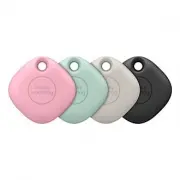
Page 3 - Démarrage; À lire avant toute utilisation
1 Démarrage À propos de Galaxy SmartTag/SmartTag+ Le Galaxy SmartTag/SmartTag+ est un appareil que vous pouvez accrocher au collier de vos animaux de compagnie ou à des objets afin de prévenir leur perte et de toujours savoir où ils se trouvent. Vous pouvez également lancer des fonctions d’automatis...
Page 4 - Présentation de l’appareil; Contenu du coffret
Démarrage 2 • Tenez les piles hors de portée des enfants. Si le compartiment à piles ne se ferme pas correctement, arrêtez d’utiliser le produit et tenez-le hors de portée des enfants. Si vous pensez que les piles ont pu être avalées ou insérées dans une partie quelconque du corps, consultez immédia...
Page 6 - Remplacer la pile
Démarrage 4 Remplacer la pile 1 Ouvrez le cache de la pile à l’aide d’une pièce de monnaie. 2 Insérez la pile en alignant correctement la borne positive sur le symboles + à l’intérieur du SmartTag. 3 Positionnez le cache de la pile sur le SmartTag et appuyez sur le cache de la pile jusqu’au déclic. ...
Page 7 - Avant d’utiliser le SmartTag; Installer l’application SmartThings sur votre appareil mobile
Démarrage 5 Avant d’utiliser le SmartTag Installer l’application SmartThings sur votre appareil mobile Avant d’utiliser un SmartTag, vous devez installer l’application SmartThings sur votre appareil mobile.Selon votre appareil mobile, vous pouvez télécharger SmartThings depuis les applications suiva...
Page 9 - Utiliser le SmartTag; Afficher la position d’un SmartTag
7 Utiliser le SmartTag Afficher la position d’un SmartTag Vous pouvez visualiser à distance la position de votre SmartTag à partir de l’application SmartThings de votre appareil mobile et le retrouver en déclenchant un son de notification sur le SmartTag. 1 Démarrez l’application SmartThings sur vot...
Page 10 - Rechercher la position du SmartTag avec un son de notification
Utiliser le SmartTag 8 Rechercher la position du SmartTag avec un son de notification Vous pouvez trouver la position de votre SmartTag en déclenchant un son de notification. 1 Démarrez l’application SmartThings sur votre appareil mobile. 2 Appuyez sur SmartThings Find . 3 Appuyez sur Faire sonner →...
Page 11 - Obtenir un guidage de localisation du SmartTag; Localiser des appareils mobiles
Utiliser le SmartTag 9 Obtenir un guidage de localisation du SmartTag Si votre SmartTag est perdu ou se trouve loin de vous, vous pouvez être guidé vers l’endroit où il se trouve. 1 Démarrez l’application SmartThings sur votre appareil mobile. 2 Appuyez sur SmartThings Find → Naviguer . L’itinéraire...
Page 12 - Utiliser la fonction d’automatisation
Utiliser le SmartTag 10 Utiliser la fonction d’automatisation Lorsque le SmartTag est connecté à un appareil mobile, vous pouvez lancer la fonction d’automatisation en maintenant la touche du SmartTag enfoncée. 1 Démarrez l’application SmartThings sur votre appareil mobile. 2 Après avoir appuyé sur ...
Page 13 - Configurer le SmartTag; Ajouter à l’écran d’accueil
11 Configurer le SmartTag Ajouter à l’écran d’accueil Si vous utilisez le SmartTag fréquemment, vous pouvez le lancer en ajoutant un raccourci à l’écran d’accueil de votre appareil mobile. 1 Démarrez l’application SmartThings sur votre appareil mobile. 2 Appuyez sur l'onglet de votre SmartTag. 3 App...
Page 14 - Paramètres généraux
Configurer le SmartTag 12 Paramètres généraux Vous pouvez afficher les informations relatives au SmartTag et modifier différents paramètres. 1 Démarrez l’application SmartThings sur votre appareil mobile. 2 Appuyez sur l'onglet de votre SmartTag. Statut Vous pouvez afficher l’état de localisation du...
Page 15 - Modifier; Configurer la Recherche SmartThings.
Configurer le SmartTag 13 Modifier Appuyez sur → Modifier . Modifier le nom d'un SmartTag Vous pouvez vérifier la localisation et la pièce dans laquelle se trouve le SmartTag et modifier son nom.Après avoir modifié le nom du SmartTag, appuyez sur Enregistrer . Ajouter à l’écran d’accueil Si vous uti...
Page 16 - Aide; Informations SmartTag
Configurer le SmartTag 14 Application de navigation Vous pouvez définir et télécharger l’application de navigation par défaut à utiliser pour vous guider jusqu’à l’endroit où se trouve le SmartTag. Aide Affichez les informations d’aide pour apprendre à utiliser le SmartTag et consulter les informati...
Page 17 - Annexe; Dépannage; Le SmartTag ne s’allume pas; Le SmartTag se bloque ou rencontre une erreur
15 Annexe Dépannage Avant de contacter un centre de service après-vente Samsung, veuillez essayer d’appliquer les solutions suivantes. Il est possible qu’elles ne soient pas toutes applicables à votre SmartTag. Le SmartTag ne s’allume pas • Lorsque la pile est complètement déchargée, votre appareil ...
Page 18 - Un autre appareil Bluetooth ne parvient pas à localiser votre; Impossible de localiser votre SmartTag
Annexe 16 Un autre appareil Bluetooth ne parvient pas à localiser votre SmartTag • Assurez-vous que l’appareil auquel vous souhaitez la connecter est prêt à être numérisé ou connecté. • La localisation du SmartTag est basée sur les résultats de positionnement GPS et Wi-Fi de l’appareil connecté au S...
Page 77 - Pour commencer; À lire en premier
1 Pour commencer À propos de Galaxy SmartTag/SmartTag+ L’étiquette Galaxy SmartTag/SmartTag+ est un dispositif qui peut être fixé à un objet ou au collier d’un animal pour vous permettre de connaître son emplacement et d’éviter de le perdre. Vous pouvez aussi lancer des fonctions d’automatisation av...
Page 78 - Présentation du dispositif; Contenu de l’emballage
Pour commencer 2 • Tenez les piles à l’écart des enfants. Si le logement de la pile ne se ferme pas correctement, cessez d’utiliser le produit et tenez-le à l’écart des enfants. Si vous croyez que des piles pourraient avoir été avalées ou insérées dans une partie du corps, consultez immédiatement un...
Page 80 - Remplacement de la pile
Pour commencer 4 Remplacement de la pile 1 Ouvrez le couvercle de pile en plaçant une pièce de monnaie dans l’encoche. 2 Insérez la pile en alignant la borne positive avec le symbole + à l’intérieur de l’étiquette SmartTag. 3 Placez le couvercle de pile sur l’étiquette SmartTag, puis appuyez sur le ...
Page 81 - Avant d’utiliser l’étiquette SmartTag; Connexion des étiquettes SmartTag à un appareil mobile
Pour commencer 5 Avant d’utiliser l’étiquette SmartTag Installation de l’application SmartThings sur votre appareil mobile Avant d’utiliser une étiquette SmartTag, vous devez installer l’application SmartThings sur votre appareil mobile.Selon votre appareil mobile, vous pouvez télécharger l’applicat...
Page 83 - Afficher l’emplacement d’une étiquette SmartTag
7 Utilisation de l’étiquette SmartTag Afficher l’emplacement d’une étiquette SmartTag Vous pouvez voir à distance l’emplacement de votre étiquette SmartTag à partir de l’application SmartThings sur votre appareil mobile et retrouver son emplacement en activant un son de notification sur l’étiquette ...
Page 84 - Rechercher une étiquette SmartTag avec un son de notification
Utilisation de l’étiquette SmartTag 8 Rechercher une étiquette SmartTag avec un son de notification Vous pouvez localiser l’étiquette SmartTag en activant un son de notification. 1 Démarrez l’application SmartThings sur votre appareil mobile. 2 Touchez SmartThings Find . 3 Touchez Faire sonner → Dém...
Page 85 - Obtenir l'itinéraire vers l’emplacement de l’étiquette; Retrouver un appareil mobile
Utilisation de l’étiquette SmartTag 9 Obtenir l'itinéraire vers l’emplacement de l’étiquette SmartTag Si votre étiquette SmartTag est perdue ou loin de votre position, vous pouvez obtenir l'itinéraire vers l’emplacement de l’étiquette SmartTag. 1 Démarrez l’application SmartThings sur votre appareil...
Page 86 - Utilisation de la fonction d’automatisation
Utilisation de l’étiquette SmartTag 10 Utilisation de la fonction d’automatisation Quand l’étiquette SmartTag est connectée à un appareil mobile, vous pouvez lancer la fonction d’automatisation en appuyant une fois ou en appuyant sans relâcher sur le bouton de l’étiquette SmartTag. 1 Démarrez l’appl...
Page 87 - Ajout à l’écran d’accueil
11 Configuration de l’étiquette SmartTag Ajout à l’écran d’accueil Si vous utilisez souvent l’étiquette SmartTag, vous pouvez l’activer en ajoutant un raccourci à l’écran d’accueil de votre appareil mobile. 1 Démarrez l’application SmartThings sur votre appareil mobile. 2 Touchez votre carte SmartTa...
Page 89 - Modifications; Configuration de SmartThings Find
Configuration de l’étiquette SmartTag 13 Modifications Touchez → Modifier . Modifier le nom d’une étiquette SmartTag Vous pouvez changer le nom de votre étiquette SmartTag en fonction de son emplacement et de la pièce où elle est réglée.Après avoir modifié le nom de l’étiquette SmartTag, touchez Enr...
Page 90 - Information SmartTag
Configuration de l’étiquette SmartTag 14 Application de navigation Vous pouvez régler et télécharger l’application de navigation par défaut pour obtenir l'itinéraire vers l’emplacement de l’étiquette SmartTag. Aide Cette fonction permet d’obtenir de l’aide sur la façon d’utiliser l’étiquette SmartTa...
Page 91 - L’étiquette SmartTag ne s’allume pas; L’étiquette SmartTag est figée ou une erreur se produit
15 Annexe Dépannage Avant de communiquer avec un centre de service Samsung, veuillez essayer les solutions suivantes. Certaines situations pourraient ne pas s’appliquer à votre étiquette SmartTag. L’étiquette SmartTag ne s’allume pas • Si la pile est complètement déchargée, votre appareil ne pourra ...
Page 92 - Vous ne réussissez pas à repérer l’emplacement de votre étiquette
Annexe 16 Un autre appareil Bluetooth ne réussit pas à trouver votre étiquette SmartTag • Assurez-vous que l’appareil que vous voulez connecter est prêt à être trouvé ou connecté. • L’emplacement de l’étiquette SmartTag est calculé selon les résultats de positionnement par GPS et Wi-Fi de l’appareil...