Page 2 - AVIS DE NON-RESPONSABILITÉ
2 AVIS DE NON-RESPONSABILITÉ SAMSUNG ELECTRONICS SE RÉSERVE LE DROIT DE MODIFIER À TOUT MOMENT DES PRODUITS, DES INFORMATIONS ET DES SPÉCIFICATIONS SANS NOTIFICATION. Les informations contenues dans le présent document concernent les produits de Samsung Electronics Co. Ltd. (« Samsung »). Les descri...
Page 3 - Samsung Portable SSD T7 Touch; Manuel d'utilisation
3 Samsung Portable SSD T7 Touch Manuel d'utilisation Table des matières Introduction ..................................................................................................................... 4 Prise en main ....................................................................................
Page 4 - Introduction
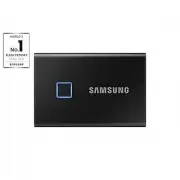
4 Introduction Le Samsung T7 Touch est un périphérique de stockage externe super rapide qui offre une protection des données pratique grâce à la reconnaissance par empreinte et à un design raffiné avec voyant LED d'état. Transfert instantané Transférez d'énormes fichiers en quelques secondes grâce à...
Page 5 - Prise en main; Contenu de la boîte
5 Prise en main Avant d'utiliser le Samsung Portable SSD T7 Touch (appelé « T7 Touch »), veuillez lire attentivement le présent Manuel d'utilisation afin de vous familiariser avec l'emploi sûr et approprié du produit. Contenu de la boîte • Samsung Portable SSD T7 Touch • Câble USB 3.2 Gen 2 type C v...
Page 6 - Configuration système requise; Configuration requise pour le système d'exploitation; Système d'exploitation Windows : Windows 7 ou version supérieure; Formats de fichier; Capacité réelle du T7
6 Configuration système requise 1. Prise en charge de l'interface USB 3.2 Gen 2 (10 Gbits/s) USB (Universal Serial Bus) est une norme d'interface d'entrée/sortie en série utilisée pour la connexion de divers périphériques. La norme USB 3.2 Gen 2 (10 Gbits/s) offre au T7 Touch un taux de transfert de...
Page 7 - (Pour le mode de sécurité et la mise à jour du microcode); Samsung
7 Utilisation du T7 Touch Connexion du T7 Touch Choisissez le câble compatible avec votre appareil. Branchez une extrémité du câble à l'appareil et l'autre au T7 Touch. Déconnexion du T7 Touch Assurez-vous d'utiliser la fonction Retirer le périphérique en toute sécurité à chaque déconnexion du T7 To...
Page 8 - Exécution du logiciel Samsung Portable SSD Software 1.0; Samsung Portable SSD Software; Configuration du mode de sécurité (facultatif); Vous pouvez utiliser le T7 Touch sans mode de sécurité.; Sécurité par mot de passe; Vous pouvez activer le mode de sécurité par mot de passe.
8 1. Exécution du logiciel Samsung Portable SSD Software 1.0 Sélectionnez l'icône de l'application « Samsung Portable SSD Software 1.0 » sur le Bureau. * Dans le cas de Mac, le logiciel Samsung Portable SSD Software 1.0 est susceptible de ne pas fonctionner si le périphérique (pilote) n'est pas acti...
Page 9 - Sécurité par mot de passe et empreinte
9 • Sécurité par mot de passe et empreinte Vous pouvez activer le mode de sécurité par mot de passe et empreinte. Une fois que vous avez défini votre mot de passe, vous pouvez utiliser la sécurité par empreinte. En cas d'oubli du mot de passe, vous devez déverrouiller le T7 Touch avec votre empreint...
Page 10 - Déverrouillage; protégées par mot de passe.
10 3. Déverrouillage Si vous avez activé le mode de sécurité, chaque fois que vous connectez le T7 Touch à votre ordinateur, vous devez appuyer sur votre empreinte ou saisir votre mot de passe et cliquer sur le bouton « UNLOCK » (DÉVERROUILLER) avant de pouvoir accéder aux données enregistrées sur l...
Page 11 - État
11 4. Modification des paramètres Vous pouvez modifier vos paramètres de sécurité mode de sécurité/nom d'utilisateur/mot de passe/empreinte pour le T7 Touch en cliquant sur le bouton « SETTINGS » (PARAMÈTRES) sur la page principale. Si vous utilisez un ordinateur non doté du logiciel de sécurité, vo...
Page 13 - Paramètres de sécurité par empreinte
13 • Paramètres de sécurité par empreinte Si vous avez activé le mode de sécurité par empreinte, vous pouvez modifier les paramètres d'empreinte en cliquant sur le bouton « EDIT » (MODIFIER) ( ). Saisissez le mot de passe actuel et cliquez sur le bouton « CONFIRM » (CONFIRMER) ( ) pour passer à l'ét...
Page 16 - Mise à jour du logiciel et du microcode du produit; accéder à la page de mise à jour.
16 5. Mise à jour du logiciel et du microcode du produit Si votre ordinateur est connecté à Internet, le nombre de mises à jour du logiciel/microcode disponibles s'affichera en bas du panneau de gauche. En cliquant sur le bouton « UPDATE » (METTRE À JOUR) ( ), vous pouvez accéder à la page de mise à...
Page 17 - Suppression du logiciel « Samsung Portable SSD Software »; Suppression du logiciel dans chaque SE; Description; Sélection de la langue par défaut du logiciel
17 En cliquant sur le bouton de la flèche vers le bas ( ), vous pouvez prendre connaissance d'informations détaillées sur la mise à jour applicable. * Lorsque l'utilisateur fait passer l'option « Check for Update Automatically » (Vérifier les mises à jourautomatiquement) d'ARRÊT à MARCHE, le logicie...
Page 19 - Déverrouillage du T7 Touch
19 4. Déverrouillage du T7 Touch Si vous avez activé le mode de sécurité, chaque fois que vous connectez le T7 Touch à votre appareil, vous devez appuyer sur votre empreinte ou saisir votre mot de passe et appuyer sur le bouton « UNLOCK » (DÉVERROUILLER) avant de pouvoir accéder aux données enregist...
Page 20 - Écran Paramètres
20 5. Écran d'accueil Si le mode de sécurité n'est pas activé sur votre T7 Touch, vous pouvez accéder à l'écran Paramètres en cliquant sur le bouton « SETTINGS » (PARAMÈTRES). 6. Écran Paramètres Vous pouvez modifier le nom d'utilisateur du T7 Touch ou le mot de passe, les paramètres de sécurité par...
Page 21 - Mise à jour du logiciel et du microcode; * La mise à jour du microcode nécessite une connexion à l'ordinateur.; Suppression de l'application « Samsung Portable SSD » sur Android; Samsung Portable SSD; Sélection de la langue par défaut
21 7. Mise à jour du logiciel et du microcode Pour accéder à l'écran de mise à jour, cliquez sur le bouton de la page de mise à jour ( ) sur l'écran d'accueil. Si une mise à jour est disponible, le bouton « UPDATE » (METTRE À JOUR) ( ) sera mis en évidence. Si une application doit être mise à jour, ...
Page 22 - Avertissements
22 Avertissements Le non-respect des instructions et des avertissements indiqués dans chacune des sections du présent manuel peut entraîner des blessures, un endommagement du produit ou une perte de données. Lisez-les attentivement avant d'utiliser le produit. Sauvegarde des données importantes Aucu...
Page 24 - FAQ
24 FAQ Je ne parviens pas à exécuter le logiciel Samsung Portable SSD Software 1.0. Le logiciel Samsung Portable SSD Software 1.0 ne peut être exécuté que sur certaines versions de système d'exploitation (ou sur les versions les plus récentes). Voici la liste des versions de système d'exploitation p...
Page 25 - Spécifications et certifications du produit; Spécifications du produit
25 Spécifications et certifications du produit Spécifications du produit Modèle MU-PC500 MU-PC1T0 MU-PC2T0 Capacité 500 Go 1 To 2 To Interface USB 3.2 Gen 2 (10 Gbits/s), rétrocompatible Vitesse de transfert des données* 1 050 Mbits/s Dimensions 85 x 57 x 8 mm (3,3 x 2,2 x 0,3") (l x L x H) Poid...
Page 27 - Innovation, science et développement économique Canada
27 DEEE (Déchet d'équipements électrique et électronique) La présence de ce pictogramme sur le produit, les accessoires ou la documentation signifie que le produit et ses accessoires électroniques (chargeur, casque et câble USB, par exemple) doivent faire l'objet d'une mise au rebut spécifique à la ...