Page 2 - Table des matières; Avant utilisation du produit
2 Table des matières Avant utilisation du produit Consignes de sécurité 3 Symboles de sécurité 3 Stockage 4 Électricité et sécurité 4 Installation 4 Fonctionnement 5 Précautions d'utilisation 7 Préparatifs Vérification des éléments fournis 8 Pièces 9 Ports 10 Avant d'installer le produit (...
Page 3 - Consignes de sécurité; Symboles de sécurité
3 Chapitre 01 Avant utilisation du produit Consignes de sécurité Les consignes de sécurité suivantes ont pour but d'assurer votre sécurité personnelle et d'éviter des dégâts matériels. Veuillez lire ce qui suit afin d'utiliser correctement l'appareil. Symboles de sécurité Symbole Nom Signification A...
Page 4 - Installation
4 Stockage En raison des caractéristiques des appareils très brillants, l’utilisation d’un humidificateur à ultrasons à proximité peut provoquer l’apparition de taches blanches sur l’appareil. " Contactez le Centre de service clientèle si l'intérieur de l'appareil doit être nettoyé (des frais de...
Page 5 - Fonctionnement
5 N'exposez pas l'appareil directement au soleil, à la chaleur ou à un objet chaud comme un four. La durée de vie de l'appareil pourrait s'en trouver réduite, ou un incendie pourrait se déclencher. N'installez pas l'appareil à portée de jeunes enfants. • L'appareil pourrait tomber et blesser des enf...
Page 7 - Précautions d'utilisation
7 Précautions d'utilisation Faites attention, si vous utilisez le stylet fourni avec une charge dépassant 2,5 kg, des rayures peuvent apparaître sur le verre de protection.Si vous utilisez un autre stylo à bille que celui fourni, l'écran risque d'être taché d'encre ou de s'abimer.N'utilisez pas de b...
Page 8 - Préparatifs; Vérification des éléments fournis
8 Chapitre 02 Préparatifs Vérification des éléments fournis Guide de configuration rapide Carte de garantie (Non disponible dans certains pays) Guide réglementaire Déchets d'équipements électriques et électroniques Cordon d'alimentation Câble USB Stylet tactile × 2 Câble HDMI Télécommande (2 piles i...
Page 9 - Pièces
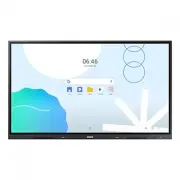
9 Pièces WA65D/WA75D/WA86D Haut-parleur Touche de mise sous tension avec témoin Récepteur IR Capteur de lumière " La couleur et la forme des pièces peuvent différer de l’illustration. Les spécifications sont communiquées sous réserve de modifications sans préavis dans le but d’améliorer la quali...
Page 10 - Avant
10 Ports WA65D/WA75D/WA86D Avant " La couleur et la forme des pièces peuvent différer de l’illustration. Les spécifications sont communiquées sous réserve de modifications sans préavis dans le but d’améliorer la qualité. Ports Description Vous pouvez connecter un périphérique à l'aide d'un câble...
Page 11 - Arrière
11 WA65D/WA75D/WA86D Arrière RS232C SERVICE TOUCH LAN 1 1 " La couleur et la forme des pièces peuvent différer de l’illustration. Les spécifications sont communiquées sous réserve de modifications sans préavis dans le but d’améliorer la qualité. Ports Description RS232C Interface série, utilisée...
Page 12 - Ventilation
12 Avant d'installer le produit (Guide d'installation) Ce produit peut être fixé au mur. Le support mural est disponible en option. WA65D/WA75D/WA86D Ventilation " Pour plus d’informations, contactez le service clientèle de Samsung. Installation sur une paroi perpendiculaire A Minimum 30 mm B Te...
Page 13 - Installation du support mural; Utilisation du kit de montage mural
13 Installation du dongle Wi-Fi (modèle : SI07B) Avertissement : Débranchez le câble d’alimentation du produit avant l’installation. 1 Retirez le cache de l’emplacement Wi-Fi. 2 Insérez entièrement le dongle Wi-Fi dans l’emplacement. • Le dongle Wi-Fi ne fonctionne que s’il est correctement inséré d...
Page 14 - Caractéristiques techniques du kit de
14 Caractéristiques techniques du kit de montage mural (VESA) " Installez votre support mural sur une paroi solide perpendiculaire au sol. Pour installer le produit sur une autre paroi, contactez l'agence la plus proche. S'il est installé sur une paroi inclinée, l'appareil risque de tomber et de...
Page 15 - Connexion à un réseau; Connexion à un réseau filaire
15 Connexion à un réseau " Les composants de connexion peuvent varier en fonction des appareils. Paramètres réseau (filaire) Connexion à un réseau filaire Trois méthodes permettent de relier votre appareil au réseau local à l'aide d'un câble. • Vous pouvez relier votre appareil au réseau local e...
Page 16 - Ouverture automatique des paramètres réseau (filaire); Ouverture manuelle des paramètres réseau (filaire)
16 Définissez la connexion réseau pour utiliser les services Internet, tels que les mises à niveau logicielles. Ouverture automatique des paramètres réseau (filaire) Connectez-vous au réseau à l'aide d'un câble LAN.Vérifiez en premier lieu qu'un câble LAN est connecté. Configuration automatique1 Déf...
Page 17 - Connexion à un réseau sans fil; Configuration réseau automatique (sans fil)
17 Paramètres réseau (sans fil) Connexion à un réseau sans fil Commutateur IP sans fil (routeur avec serveur DHCP) Port LAN mural Câble LAN Samsung conseille d'utiliser le protocole IEEE 802.11n. Quand vous lisez une vidéo via une connexion réseau, il est possible qu'elle ne soit pas lue de manière ...
Page 18 - Configuration à l'aide du bouton WPS
18 1 Cliquez avec le bouton droit de la souris sur l'icône Réseau dans le coin inférieur droit de l'écran. 2 Dans le menu contextuel qui apparaît, cliquez sur Statut . 3 Dans la boîte de dialogue qui apparaît, cliquez sur l'onglet Aide . 4 Dans l'onglet Assistance , cliquez sur le bouton Détails . L...
Page 19 - Principales fonctionnalités; Launcher; Menu du launcher
19 Chapitre 03 Principales fonctionnalités Launcher Une fois l’assistant de configuration terminé, vous découvrirez le tout nouveau launcher Samsung OS EDLA . Par défaut, le nouveau launcher contient les éléments suivants : • Barre d’état en haut de l’écran indiquant l’heure, les icônes de notificat...
Page 20 - Modifier le launcher
20 Modifier le launcher Personnalisez le launcher selon vos besoins en déplaçant les widgets et les icônes. • Pour créer une page, appuyez longuement sur un widget ou une icône et faites-le ou la glisser vers une autre page. • Pour supprimer une icône d’application ou un widget du launcher, appuyez ...
Page 21 - Tiroir des applications
21 Tiroir des applications À partir de l’écran d’accueil, balayez vers le haut pour afficher le Tiroir des applications . • Il vous permet d’afficher et d’ouvrir toutes les applications installées sur cet appareil. • Pour parcourir toutes les applications, faites défiler la barre de navigation situé...
Page 22 - Centre de contrôle
22 Centre de contrôle À partir du launcher, balayez vers le bas pour afficher le centre de contrôle et de notifications. • Cliquez sur les vignettes du Centre de contrôle pour modifier la luminosité ou accéder à des paramètres rapides. • En cliquant sur certaines vignettes, vous pouvez accéder à des...
Page 24 - Centre de notifications
24 Centre de notifications Toutes les notifications d’application s’affichent dans le centre de notifications. • Cliquez sur une notification pour accéder à l’interface de l’application. • Vous pouvez également cliquer sur la flèche d’une notification pour la développer ou la réduire. • Cliquez sur ...
Page 25 - Navigation système
25 Navigation système L’appareil propose deux types de navigation système. • Navigation à trois boutons : la barre de navigation, qui contient les touches Retour / Accueil / Récent , reste toujours visible en bas de l’écran. • Navigation par gestes : comme sur un téléphone portable Android, balayez ...
Page 26 - Écriture; Remarque; Ouverture de l’application Remarque
26 Chapitre 04 Écriture Remarque Ouverture de l’application Remarque Sur l’écran d’accueil, appuyez sur Remarque pour ouvrir l’application Remarque . " Remarque propose différents types de stylos/pinceaux, et vous permet de sélectionner la couleur et d’ajuster l’épaisseur du pinceau.
Page 28 - Menu de Remarque
28 Menu de Remarque Option Description 1 Créer Créer une note. 2 Ouvrir Ouvrir une note existante. 3 Enregistrer Enregistrer la note en cours. 4 Enregistrer sous Enregistrer la note en cours au format souhaité. 5 Importer Importer une note au format IMG, PDF, SVG ou IWB. 6 Exporter Exporter une note...
Page 29 - Paramètres
29 Paramètres Option Description 1 Mode Gomme Définir le mode Gomme sur Gomme ou Effacer la sélection . 2 Écriture multi-doigts Balayer l’écran avec plusieurs doigts a pour effet d’écrire en utilisant plusieurs doigts lorsque cette option est activée, ou de faire glisser le canevas lorsque cette opt...
Page 31 - Paramètres du pinceau; Règle
31 Paramètres du pinceau Définissez la taille de la gomme. Règle Sélectionnez le type de gomme à utiliser. La règle sélectionnée est activée. Vous pouvez insérer une forme 3D et prédéfinir sa couleur.
Page 32 - Forme; Carte heuristique
32 Forme Une fois insérée, une forme se présente comme suit. Les cellules de la forme s’adaptent automatiquement à la taille de l’écriture. Carte heuristique Le système reconnaît automatiquement l’écriture et génère du texte. Une fois le texte sélectionné, l’écriture est automatiquement convertie en...
Page 34 - Pages; Quitter
34 Pages Appuyez sur Page pour afficher, sélectionner ou supprimer toutes les pages ajoutées à la note. Quitter Appuyez sur Quitter . Un message vous demande si vous souhaitez enregistrer la note. Vous pouvez enregistrer la note avant de quitter ou quitter sans enregistrer.
Page 35 - Palette; Ouverture de l’application
35 Palette Ouverture de l’application Palette Dans la liste des applications, appuyez sur Palette pour ouvrir Palette. Quitter Par défaut, les options Boîte à outils et Boîte à couleurs s’affichent sur l’écran d’accueil de Palette pour une sélection rapide.
Page 36 - Éléments de l’interface utilisateur
36 Éléments de l’interface utilisateur La palette vous permet d’explorer et d’utiliser davantage de fonctionnalités artistiques dans votre création. 1 2 3 4 5 6 7 8 9 Option Description 1 Menu Le menu vous permet notamment d’enregistrer, d’importer, de partager et de quitter. 2 Effacer Appuyez sur c...
Page 38 - Paramètres système
38 Paramètres système Vous pouvez effectuer différents réglages depuis les paramètres système. Option Description 1 Réseau et Internet Gérer les paramètres réseau 2 Appareils connectés Se connecter à d’autres appareils et modifier les paramètres des appareils connectés 3 Applications Parcourir et gé...
Page 44 - Applications
44 Applications Gérez les paramètres des applications dans Applications . Sélectionnez une application pour afficher et modifier ses paramètres. Modifiez les paramètres généraux des applications dans Général .
Page 45 - Notifications
45 Notifications Dans Notifications , vous pouvez gérer les paramètres de notification pour les applications et le système. Gérez les notifications individuellement pour chaque application dans Paramètres des applis . Gérez les paramètres Confidentialité pour protéger votre vie privée. Gérez les par...
Page 47 - Son et vibreur
47 Son et vibreur Réglez le volume et modifiez d’autres paramètres audio dans Son et vibreur . Activez le service Live Caption de Google pour générer des sous-titres lorsque des paroles sont détectées. Vous pouvez modifier d’autres paramètres de son dans la liste.
Page 48 - Écran
48 Écran Vous pouvez modifier les paramètres d’affichage via Écran . Choisissez les éléments à afficher sur l’écran de verrouillage dans Écran de verrouillage . Dans Mise en veille de l’écran , décidez quand éteindre l’écran de l’appareil lorsqu’il est inactif.
Page 52 - Sécurité
52 Sécurité Gérez tous les paramètres de sécurité dans Sécurité . Définissez l’écran de verrouillage du système dans Verrouillage de l’écran . Vous pouvez définir différents modes de verrouillage de l’écran : glissement, modèle, code PIN et mot de passe. Vous pouvez également modifier le délai de ve...
Page 54 - Localisation
54 Localisation Consultez les applications qui utilisent la position et gérez les autorisations d’accès à la position dans Localisation . Les applications ayant accédé à votre position récemment s’affichent en premier. Vous pouvez également définir individuellement les autorisations d’accès à la pos...
Page 57 - Bien-être numérique et contrôle parental
57 Bien-être numérique et contrôle parental Vérifiez l’utilisation de l’appareil et des applications dans Bien-être numérique et contrôle parental . Vous pouvez programmer des comportements automatiques sur cet appareil, tels que la mise en pause des applications et l’activation du Mode Heure du cou...
Page 59 - Avancé
59 Avancé Tous les paramètres propres à Samsung se trouvent dans Avancé . Dans Paramètres généraux système , définissez les informations générales sur cet appareil, y compris les paramètres de base du système.Activez ou désactivez la barre d’état Android. Gérez les paramètres de sortie audio et des ...
Page 61 - Administrateur; Réveiller à distance
61 Administrateur Les paramètres administrateur sont destinés aux administrateurs de l’appareil et offrent un contrôle de l’appareil plus complet.Pour modifier ces paramètres, vous devez spécifier un mot de passe administrateur. En l’absence de mot de passe administrateur, tous les paramètres admini...
Page 62 - Clone USB; Élément au démarrage par défaut
62 Clone USB La fonction Clone USB vous permet d’exporter rapidement les paramètres du système et de l’affichage à l’écran(OSD) d’un écran interactif à un autre. Élément au démarrage par défaut Si l’élément au démarrage par défaut est spécifié, l’application, la page web ou le document correspondant...
Page 63 - Suppression automatique de fichiers
63 Suppression automatique de fichiers Définissez l’option Suppression automatique de fichiers pour empêcher que l’écran interactif n’occupe un espace de stockage trop important.La période de stockage peut être définie sur l’une des valeurs suivantes :Aucune, 1 jour, 7 jours ou 30 joursLes types de ...
Page 65 - Gestes
65 Gestes Modifiez la navigation système et définissez ce qui se passe lorsque vous appuyez longuement sur un bouton. Modes de navigation possibles : gestes, touches, traditionnel Définissez ce qui se passe lorsque vous appuyez longuement sur le bouton d’alimentation. • Par défaut, l’appareil s’étei...
Page 66 - Mise à jour système
66 Sauvegarde Après vous être connecté à votre compte Google, vous pouvez gérer les services de sauvegarde fournis par Google. Cliquez sur Sauvegarde pour gérer les éléments et les paramètres de sauvegarde. Mise à jour système Cliquez sur Mise à jour système pour vérifier les mises à jour du système...
Page 67 - Utilisateurs multiples; Options de réinitialisation
67 Utilisateurs multiples Vous pouvez ajouter des utilisateurs locaux et des invités dans Utilisateurs multiples . Le système créera un espace individuel pour chaque utilisateur.Passez par l’assistant de configuration pour basculer vers un nouvel utilisateur. Options de réinitialisation Réinitialise...
Page 68 - À propos de; Menu OSD
68 À propos de Vous pouvez consulter les informations de base sur le système. Option Description Informations juridiques • Licences de tiers• Licences Open Source 2 • Licences pour le système Webview Numéro de modèle Affiche le numéro de modèle de l’appareil. Version Android Affiche la version Andro...
Page 69 - Guide de dépannage; Problèmes et solutions
69 Chapitre 06 Guide de dépannage Problèmes et solutions Problème (HDMI) de fenêtre source Des espaces vides apparaissent sur les quatre côtés de l’écran lorsqu’un câble HDMI est branché au produit et à l’ordinateur. Les espaces vides à l’écran ne sont pas causés par le produit. Ils sont provoqués p...
Page 75 - Caractéristiques techniques; Général
75 Chapitre 07 Caractéristiques techniques Général Nom du modèle WA65D WA75D WA86D Panneau Taille CLASSE 65 (64,5 pouces /163,9 cm) CLASSE 75 (74,5 pouces/189,3 cm) CLASSE 86 (85,6 pouces/217,4 cm) Surface d'affichage 1428,48 mm (H) x 803,52 mm (V) 1649,664 mm (H) x 927,936 mm (V) 1895,04 mm (H) x 1...
Page 77 - Modes de temporisation prédéfinis
77 Modes de temporisation prédéfinis Le réglage de l'écran s'effectue automatiquement si un signal appartenant aux modes standard décrits ci-dessous est émis par l'ordinateur. Si les signaux transmis par l'ordinateur sont différents du mode standard, il est possible que l'écran ne s'affiche pas. Dan...
Page 78 - Annexe; Prise en charge des frais de service; Appareil non défectueux; Autres cas
78 Chapitre 08 Annexe Prise en charge des frais de service (imputables aux clients) " Même si une demande d'intervention est effectuée pendant la période de garantie, la visite d'un technicien peut vous être facturée dans les cas suivants : Appareil non défectueux La demande porte sur le nettoya...
Page 79 - Protection contre la rémanence d'image; Pratiques de prévention recommandées; Avis concernant la licence HDMI
79 Protection contre la rémanence d'image Qu'entend-on par rémanence d'image ? En principe, le phénomène de rémanence d'image ne se produit pas lorsque l'écran fonctionne normalement. Un fonctionnement normal qualifie le changement continu du motif vidéo. Si l'écran affiche un motif fixe pendant une...
Page 80 - Filtre de lumière bleue; Conseils pour préserver la santé des yeux; ENERGY STAR
80 Filtre de lumière bleue Le filtre de lumière bleue (solution logicielle) filtre la lumière bleue pour protéger les yeux en ajustant la quantité de lumière bleue émise par l’écran : 1 Pour ouvrir les paramètres de lumière bleue, balayez du bas vers le haut sur l’écran d’accueil de l’appareil. 2 Le...


 Mode d'emploi Samsung VS20B95823W
 Mode d'emploi Samsung VS20C85G2TN
 Mode d'emploi Samsung VS20R9048T3
 Mode d'emploi Samsung VS20T7531T4
 Mode d'emploi Samsung VS60K6080KD
 Mode d'emploi Samsung WA65D
 Mode d'emploi Samsung WA86D
 Notice Samsung WA400PJHDWR
 Notice Samsung WA484DSHAWR
 Mode d'emploi Samsung WAM250
 Mode d'emploi Samsung WB380F
 Notice Samsung WB510