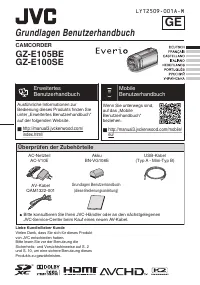
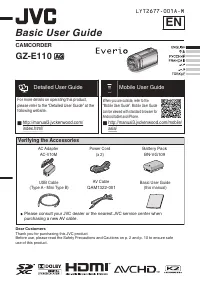
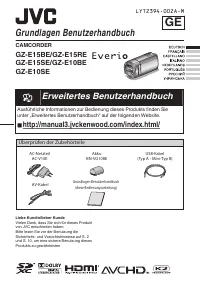
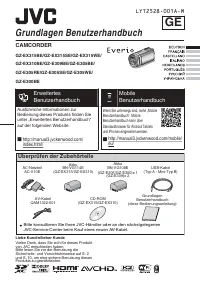
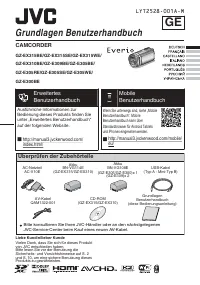
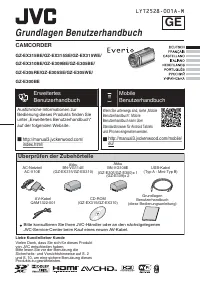
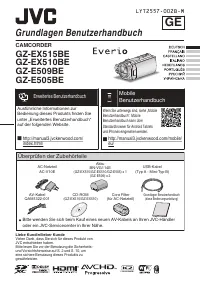
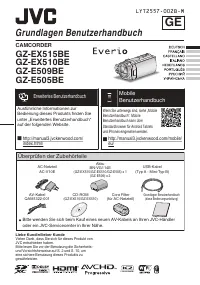
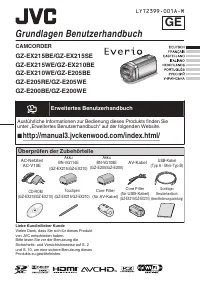
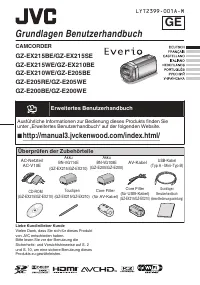
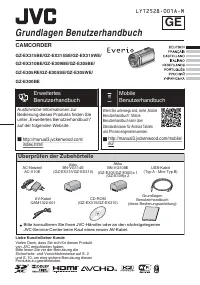
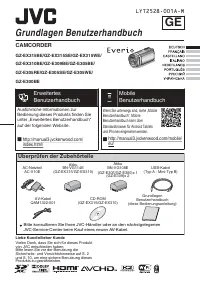
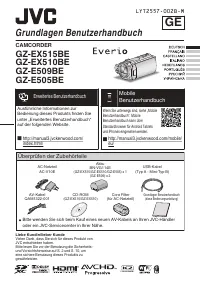
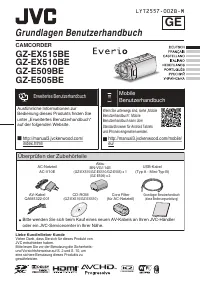
Page 2 - Guide de l’utilisateur; Accéder au site Web suivant sur votre
CAMÉSCOPE GZ-HM550 A Guide de l’utilisateur Chers clients, Merci d’avoir acheté ce produit JVC.Avant toute utilisation, veuillez lire les précautions de sécurité et les mises en garde sur P.2 etP.28 pour pouvoir utiliser le produit en toute sécurité.Ce produit s’accompagne d’un “Guide de l’utilisate...
Page 3 - Précautions de sécurité
Précautions de sécurité . AVERTISSEMENT : POUR ÉVITER LES RISQUES D’INCENDIE OU D’ÉLECTROCUTION, NE PAS EXPOSER L’APPAREIL À LA PLUIE NI À L’HUMIDITÉ. REMARQUES : • La plaque d’identification et l’avertissement de sécurité se trouvent sous l’appareil et/ou au dos. • La plaque de numéro de série se t...
Page 5 - Informations supplémentaires; En savoir plus sur les opérations avancées; Vérification des accessoires
Index Précautions de sécurité ....................... 2Index ................................................... 4Vérification des accessoires ................ 4Noms des pièces et des fonctions ...... 5 ▶ Démarrer ................................... 6 Charger la batterie ...............................
Page 6 - Noms des pièces et des fonctions
Noms des pièces et des fonctions . AV 2345 1 67 8 90 t s u kj b a cd g f e i h n p o m l r q A Flash B Objectif/Volet de protection de l’objectif électronique C Lumière D Capteur infrarouge E Microphone stéréo F Écran LCD Allume ou éteint l’appareil en s’ouvrant et se fermant. G Curseur Permet de sé...
Page 7 - Charger la batterie; Pour retirer la batterie; Ajuster la poignée; Démarrer
Charger la batterie . 2 3 1 BATT. Fixez la batterie. * La batterie n’est pas chargée lors de l’achat. Alignez le haut de la batterie avec le repère sur cette unité et faites coulisser jusqu'à ce que la batterie soit en place et que vous entendiez un petit déclic. Pour retirer la batterie (Basique) B...
Page 8 - Utiliser comme dragonne; Réglage de l’horloge; Sélectionnez
Utiliser comme dragonne Enlevez la dragonne et passez-la autour de votre poignet.En appuyant sur A , tirez sur B et enlevez la dragonne. . Bouchon Appuyez sur et maintenez la touche enfoncée ● Lorsque vous installez la dragonne, insérez le bloqueur jusqu’à entendre un déclic. Réglage de l’horloge 1 ...
Page 9 - Pour modifier la langue; Appuyez
■ Pour réinitialiser l’horloge Réglez l’horloge avec “REGLERL'HEURE” dans le menu. ① Affichez le menu. . Appuyez ② Sélectionnez “REGLER L'HEURE” et appuyez sur C . . ? REGLAGES AFFICHAGE REGLER L'HEURE REGLAGES DE BASE REGLAGES CONNEXIONSREGLAGES DES MEDIA VIDEO REGLER FIN ③ Sélectionnez “REGLAGE DE...
Page 10 - Enregistrer des vidéos; REMARQUE; Enregistrement
Enregistrer des vidéos Vous pouvez enregistrer des vidéos sans avoir à vous préoccuper des détails deréglage. Pour ce faire, utilisez le mode auto. Avant d’enregistrer une scène importante, il est recommandé d’effectuer unenregistrement test. . AV Appuyez Vérifiez si le mode d'enregistrement est Aut...
Page 11 - Réduire les secousses de la caméra; Enregistrer des photos
Réduire les secousses de la caméra (Enregistrer des vidéos) Le réglage du stabilisateur d’image permet de réduire les secousses de la caméra lors de l’enregistrement. . Appuyez (Blanc) : Stabilisateur d'image(Vert) : Stabilisateur d'image(Blanc) : ARRET Le réglage est modifié à chaque sélection. A :...
Page 12 - Insérer une carte SD; Pour retirer la carte
Insérer une carte SD Quand une carte SD disponible dans le commerce est insérée, les enregistrementspeuvent se poursuivre sur la carte sans interruption au moment où le tempsd’enregistrement restant sur la mémoire incorporée est expiré. * Pour enregistrer sur la carte, il est nécessaire d’effectuer ...
Page 14 - Lire/Supprimer des fichiers sur cette caméra; Pour supprimer des fichiers inutiles; Pour capturer une photo durant la lecture; Lecture
Lire/Supprimer des fichiers sur cette caméra Sélectionner et lire les vidéos ou photos enregistrées à partir d’un écran d’index (affichage miniature). Le contenu des supports sélectionnés dans les paramètres de support ( P.12) s’affiche sur l’écran d’index. . AV LECTURE VIDEO LECTURE VIDEO Sélection...
Page 15 - Lecture sur poste TV; Lecture en qualité HD; Connecter au terminal HDMI; Connecter au terminal COMPONENT
Lecture sur poste TV 1 Branchez l’appareil à la TV. * Pour plus de détails, consultez le manuel d’utilisation de votre TV. ● Appuyez sur la touche Alimentation ( M ) pendant plus de 2 secondes pour éteindre cette unité. ■ Lecture en qualité HD Si vous utilisez une télévision HD, vous pouvez effectue...
Page 16 - Lecture en qualité standard; Connecter au terminal AV; Lorsque les photos ne rendent pas un aspect naturel sur la TV
■ Lecture en qualité standard Si vous utilisez un téléviseur classique, vous pouvez lire en qualité standard envous connectant au terminal AV. Connecter au terminal AV . AV AV Entrée vidéo Entrée vidéo Entrée audio (G) Entrée audio (D) TV Câble AV (fourni) Blanc Rouge Jaune Vers terminal AV 2 Connec...
Page 17 - Copie des fichiers; Copie
Copie des fichiers Vous pouvez créer des disques ou copier des fichiers sur cette unité en la connectant à divers appareils. Appareil Qualité standard Qualité HD Page . . . . . Graveur DVD . - P P - - P.17 Blu-ray dur externe . - P P P - P.17 Enregistreur Blu-ray . - *1 *1 *1 *1 - Enregistreur DVD ....
Page 18 - Connectez l’adaptateur CA de; Pour lire le disque créé
Créer des disques avec un graveur de DVD ou un lecteur externe Blu-ray 1 Fermez l’écran LCD et branchez. ① Connectez l’adaptateur CA de cette unité. ② Connectez l’adaptateur CA du graveur de DVD. ③ Connectez le câble USB fourni avec le graveur de DVD. . AV Adaptateur secteur Sur une prise secteur (1...
Page 19 - Copier tous les fichiers; Lorsque “FINALISER ?” apparaît
Copier tous les fichiers Sélectionner le mode vidéo ou photo. 1 Sélectionnez “CREER AVEC TOUT” (vidéo) ou “TOUT ENREGISTRER” (photo), et appuyez sur C . . ? SAUVEGARDE VIDEO CREER AVEC TOUT CHOISIR ET CREER LECTURE FINALISER CHANGER MEDIA D'ENR. REGLER Vous pouvez changer le support de sauvegarde en...
Page 20 - Sélectionner les fichiers à copier; “ENREGISTRER PAR DATE”; ENREGISTRER PAR DATE; Sélectionnez une date; SELECTION VIA SCENES/; Sélectionnez un fichier.; Après avoir sélectionné les; Vérification d’un disque créé
Sélectionner les fichiers à copier Sélectionner le mode vidéo ou photo. 1 Sélectionnez “CHOISIR ET CREER” (vidéo) ou “CHOISIR/ ENREGISTRER” (photo), et appuyez sur C . . ? SAUVEGARDE VIDEO CREER AVEC TOUT CHOISIR ET CREER LECTURE FINALISER CHANGER MEDIA D'ENR. REGLER Vous pouvez changer le support d...
Page 22 - Copie vers l’ordinateur; Vérifier les configurations système requises (conseils); Ordinateur Windows
Copie vers l’ordinateur Vérifier les configurations système requises (conseils) ■ Ordinateur Windows Vous pouvez copier les fichiers vers un ordinateur via le logiciel fourni. Cliquez avec le bouton droit de la souris sur “Ordinateur” (ou “Poste de travail”) dans le “démarrer” menu et sélectionnez “...
Page 23 - Ordinateur Mac; Installer le logiciel fourni; Chargez le CD-ROM fourni dans
■ Ordinateur Mac Copiez les vidéos et les photos vers un ordinateur en suivant la méthode suivante. ① Fermez l’écran LCD et raccordez à un ordinateur. ( P.23) ② Ouvrez l’écran LCD et afficher le menu USB. ③ Sélectionnez “LECTURE SUR PC” et appuyez sur C . ④ Double-cliquez sur l’icône "EVERIO_MEM...
Page 24 - Sauvegarder tous les fichiers; Cliquez; Débrancher cette unité de
Sauvegarder tous les fichiers Avant de procéder à la sauvegarde,assurez-vous de disposer desuffisamment d’espace libre sur le disquedur de votre ordinateur. 1 Connectez le câble USB et l’adaptateur secteur. . Câble USB (fourni) Vers un terminal USB Vers un terminal CC Vers un terminal USB Adaptateur...
Page 25 - Via le menu; Pour quitter l’écran; Pour plus d’informations concernant; JVC; Pixela
Via le menu Vous pouvez configurer différents réglages via le menu. 1 Affichez le menu. . Appuyez ● Le menu varie en fonction du mode que vous utilisez. 2 Sélectionnez le menu souhaité puis appuyez sur C . . VIDEO REGLER FIN ? ENREG. EVENEMENT QUALITE VIDEO ZOOM LUMINOSITE ENREG. HAUTE VITESSE 3 Sél...
Page 26 - Durée d’enregistrement/Nombre de photos
Durée d’enregistrement/Nombre de photos Vous pouvez vérifier la durée d’enregistrement de vos vidéos en cliquant sur la touche M (Alimentation/Information). Durée d’enregistrement vidéo approximative Qualité Mémoire intégrée (32 Go) Carte SDHC 4 Go 8 Go 16 Go 32 Go UXP 2 h 57 m 21 m 44 m 1 h 29 m 2 ...
Page 27 - Dépannage
Durée d’enregistrement approximative (avec batterie) Batterie Durée d’enregistrement réelle Durée d’enregistrement continue BN-VG114U 45 m 1 h 20 m BN-VG121U 1 h 10 m 2 h 5 m ● Les valeurs mentionnées ci-dessus se rapportent à celles figurant lorsque “TORCHE” est réglé sur “ARRET” et “RETROECL. MONI...
Page 29 - Mises en garde
Mises en garde . Adaptateur secteur UTILISATION DE L’ADAPTATEUR DE PRISE DE SECTEUR Lors du branchement du cordon d’alimentation de l’appareil à une prise de secteur différente du standard national américain C73, utiliser un adaptateur de prise nommé “Siemens Plug”, comme indiqué ci-dessous.Pour cet...
Page 31 - Caractéristiques techniques
Caractéristiques techniques Caméra Alimentation Utiliser un adaptateur secteur: 5,2 V CC, Utiliser une batterie: 3,6 V CC Consommation 3,2 W (lorsque la “TORCHE” est réglée sur “ARRET” et que le “RETROECL. MONITEUR” est réglée sur “STANDARD”), Consommation de courant nominal: 1,8A Dimensions (mm) 55...
Page 32 - Capacités Bluetooth; Casque d’écoute
Capacités Bluetooth ■ Casque d’écoute Vous pouvez utiliser un casque d’écoute (casque intégré avec micro) pour écouterle son enregistré pendant le tournage.En configurant à l’avance le paramétrage de “MIC AUDIO Bluetooth”, vous pouvezinsérer une narration dans le film, tout en filmant. ■ Récepteur G...
Page 33 - Termes
Termes A Adaptateur secteur .................... 6, 28Apple ............................................. 22 B Batterie ...................................... 6, 28BD/DVD de sauvegarde ................ 17Blu-ray dur externe ........................ 17Branchement composante ............. 14Branchemen...