JVC GZ-VX700 - Manuels
Caméra vidéo JVC GZ-VX700 - Manuel d'utilisation, Notice en ligne au format PDF.
Manuels:
Manuel d'utilisation JVC GZ-VX700
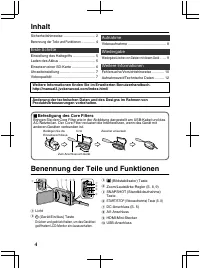
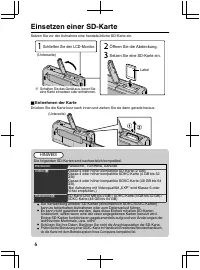
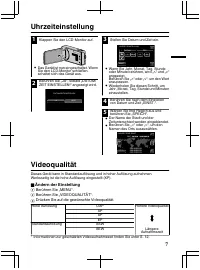
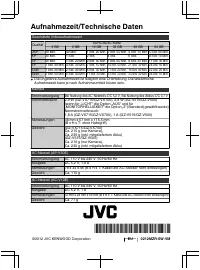

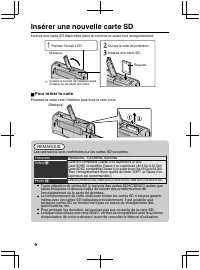
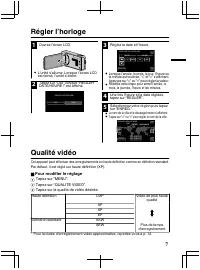
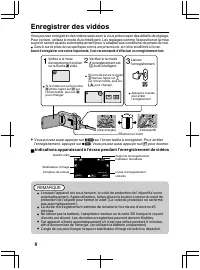
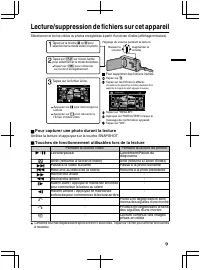
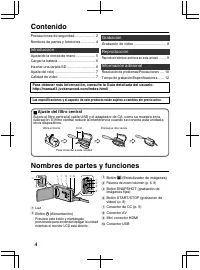
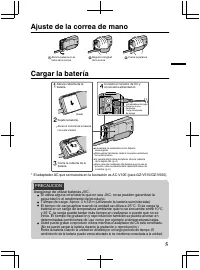
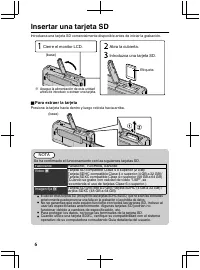
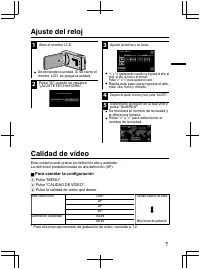
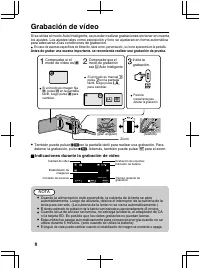
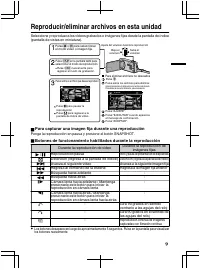
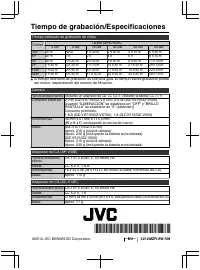
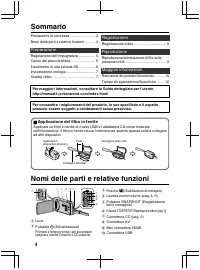
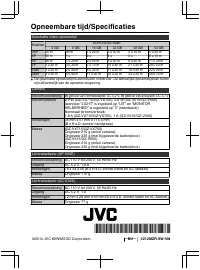
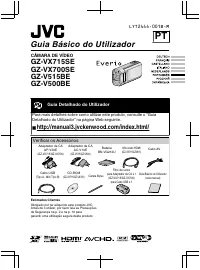
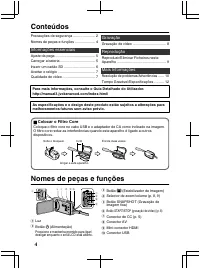
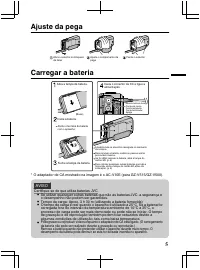
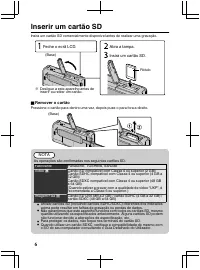
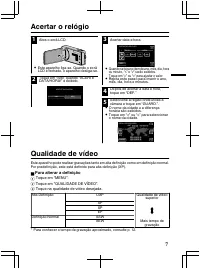
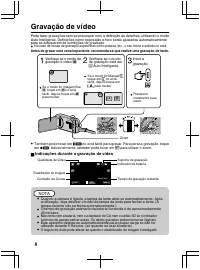
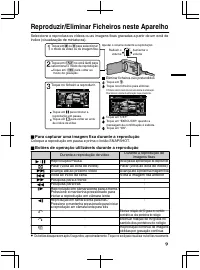
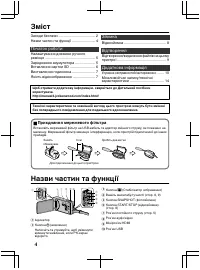
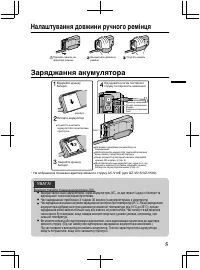
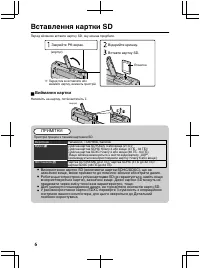
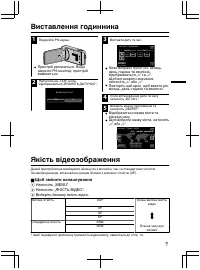

Résumé
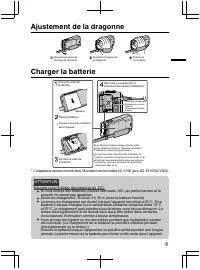
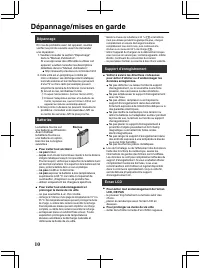
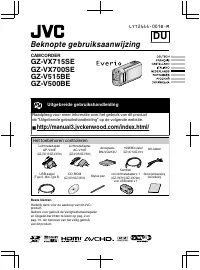
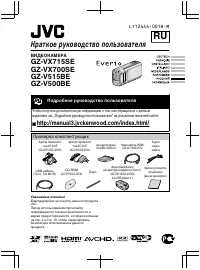
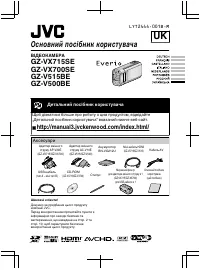
Ë¿º»º»ÂƠËʿ¿ɷʻËÈ @ Ɩʾʸʼ Ɩʾʷʷ Ɩʼʸʼ Ɩʼʷʷ Adaptateur secteur AP-V30E (GZ-VX715/GZ-VX700) Adaptateur secteur AC-V10E (GZ-V515/GZ-V500) Batterie BN-VG212U Mini câble HDMI (GZ-VX715/GZ-V515) Câble AV Câble USB (Type A - Mini Type B) CD-ROM (GZ-VX715/GZ-VX700) Stylo stylet Guide de l’utilisateur (ce man...
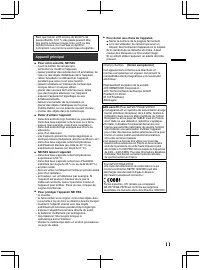
Èó¹·ËÊ¿ÅÄɺ»Éó¹ËÈ¿Êó AVERTISSEMENT : POUR ÉVITERLES RISQUES D’INCENDIE OUD’ÉLECTROCUTION, NE PAS EXPOSERL’APPAREIL À LA PLUIE NI À L’HUMIDITÉ. PRÉCAUTIONS : • Pour éviter tout risque d’électrocution, ne pas ouvrir le boîtier. Aucune pièce intérieure n’està régler par l’utilisateur. Se référer à un a...
óÆ·ÄÄ·½»ƭÿɻɻĽ·Èº» Support d’enregistrement • Veiller à suivre les directives ci-dessouspour éviter d’altérer ou d’endommager lesdonnées enregistrées. • Lors du formatage ou de l’effacement des données àl’aide des fonctions du caméscope, seules lesinformations de gestion des fichiers sont modifié...
Notice JVC GZ-VX700


Résumé
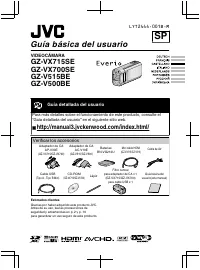
Guide de l’utilisateur CAMÉSCOPE GZ-VX705 A GZ-VX700 A GZ-V500 A Adaptateur secteur AP-V30U (GZ-VX705/GZ-VX700) Adaptateur secteur AC-V11U (GZ-V500) Batterie BN-VG212U Mini câble HDMI Câble AV Câble USB (Type A - Mini Type B) CD-ROM (GZ-VX705/ GZ-VX700) Stylo stylet Guide de l’utilisateur (ce manuel...
Précautions de sécurité . AVERTISSEMENT : POUR ÉVITER LES RISQUES D’INCENDIE OU D’ÉLECTROCUTION, NE PAS EXPOSER L’APPAREIL À LA PLUIE NI À L’HUMIDITÉ. REMARQUES : • La plaque d’identification et l’avertissement desécurité se trouvent sous l’appareil et/ou au dos. • La plaque de numéro de série se tr...
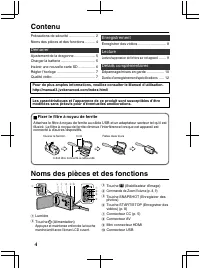
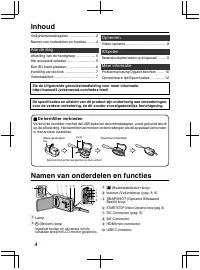
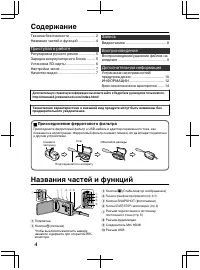
Contenu Précautions de sécurité .......................... 2 Démarrer Charger la batterie ................................. 5Insérer une nouvelle carte SD ................ 6Utiliser les icônes touches/miniatures ............. 6Changer les paramètres du menu .......... 7Régler l’horloge ................
JVC Caméras vidéo Manuels
-
 JVC GR-D270
Notice
JVC GR-D270
Notice
-
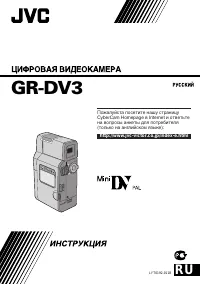 JVC GR-DV3
Notice
JVC GR-DV3
Notice
-
 JVC GR-DVX7
Notice
JVC GR-DVX7
Notice
-
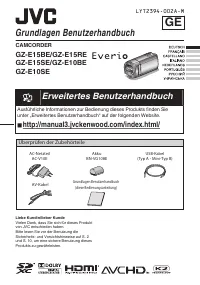 JVC GZ-E10 Everio
Manuel d'utilisation
JVC GZ-E10 Everio
Manuel d'utilisation
-
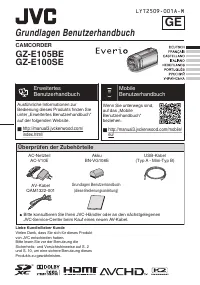 JVC GZ-E100 Everio
Manuel d'utilisation
JVC GZ-E100 Everio
Manuel d'utilisation
-
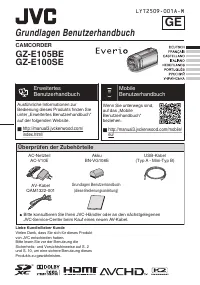 JVC GZ-E105 Everio
Manuel d'utilisation
JVC GZ-E105 Everio
Manuel d'utilisation
-
 JVC GZ-E110
Manuel d'utilisation
JVC GZ-E110
Manuel d'utilisation
-
 JVC GZ-E15 Everio
Manuel d'utilisation
JVC GZ-E15 Everio
Manuel d'utilisation
-
 JVC GZ-E300 Everio
Manuel d'utilisation
JVC GZ-E300 Everio
Manuel d'utilisation
-
 JVC GZ-E305 Everio
Manuel d'utilisation
JVC GZ-E305 Everio
Manuel d'utilisation
-
 JVC GZ-E309 Everio
Manuel d'utilisation
JVC GZ-E309 Everio
Manuel d'utilisation
-
 JVC GZ-E505 Everio
Manuel d'utilisation
JVC GZ-E505 Everio
Manuel d'utilisation
-
 JVC GZ-E509 Everio
Manuel d'utilisation
JVC GZ-E509 Everio
Manuel d'utilisation
-
 JVC GZ-EX210 Everio
Manuel d'utilisation
JVC GZ-EX210 Everio
Manuel d'utilisation
-
 JVC GZ-EX215 Everio
Manuel d'utilisation
JVC GZ-EX215 Everio
Manuel d'utilisation
-
 JVC GZ-EX310 Everio
Manuel d'utilisation
JVC GZ-EX310 Everio
Manuel d'utilisation
-
 JVC GZ-EX315 Everio
Manuel d'utilisation
JVC GZ-EX315 Everio
Manuel d'utilisation
-
 JVC GZ-EX510 Everio
Manuel d'utilisation
JVC GZ-EX510 Everio
Manuel d'utilisation
-
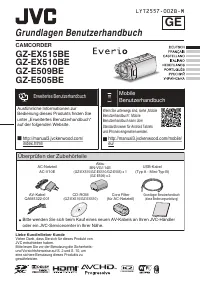 JVC GZ-EX515 Everio
Manuel d'utilisation
JVC GZ-EX515 Everio
Manuel d'utilisation
-
JVC GZ-EX515BEU
Manuel d'utilisation