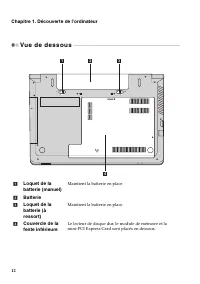
Page 2 - Remarques; Pour plus de détails, reportez-vous à la section; Regulatory Notice
Première édition (Juin 2013) © Copyright Lenovo 2013. Avant d’utiliser le produit, veillez à lire au préalable le Guide de sécurité et d’informations générales de Lenovo. Les fonctions décrites dans ce guide sont communes à la plupart desmodèles. Il se peut toutefois que certaines fonctions ne soien...
Page 3 - Lenovo; Guide de l’utilisateur
Lenovo Guide de l’utilisateur Les instructions et les informations techniques contenues dans ce manuel sont applicables à celui-ciLes ordinateurs portables Lenovo, sauf indication contraire. Nom du modèle MT Lenovo B5400/B5400 Touch 20278, 80B6 Lenovo M5400/M5400 Touch 20281, 80B5
Page 5 - Table des matières
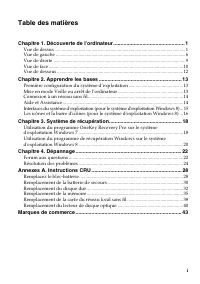
i Chapitre 1. Découverte de l’ordinateur ................................................. 1 V u e de dess u s .............................................................................................................. 1 V u e de g a u che ............................................................
Page 7 - Chapitre 1. Découverte de l’ordinateur; Vu e d e d e s s u s
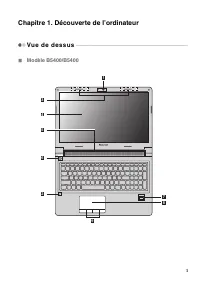
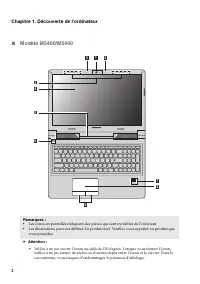
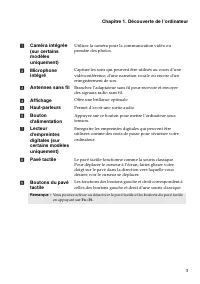
1 Chapitre 1. Découverte de l’ordinateur Vu e d e d e s s u s - - - - - - - - - - - - - - - - - - - - - - - - - - - - - - - - - - - - - - - - - - - - - - - - - - - - - - - - - - - - - - - - - - - - - - - - - - - - - - - - - - - - - - - - - - - - - - - - - - - - - Modèle B5400/B5400 3 4 6 5 1 2 8 7...
Page 10 - Utilisation du clavier; Pavé numérique; Num Lock; Combinaisons de touches de fonction; Pour utiliser cette fonction, maintenez enfoncée la touche Fn
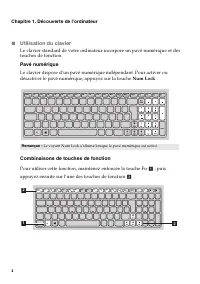
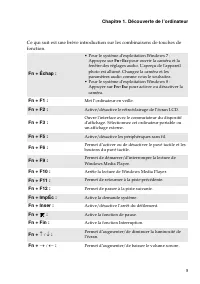
4 Chapitre 1. Découverte de l’ordinateur Utilisation du clavier Le clavier standard de votre ordinateur incorpore un pavé numérique et des touches de fonction. Pavé numérique Le clavier dispose d’un pavé numérique indépendant. Pour activer ou désactiver le pavé numérique, appuyez sur la touche Num...
Page 12 - Vu e d e g a u c h e; Port VGA
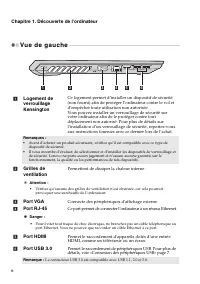
6 Chapitre 1. Découverte de l’ordinateur Vu e d e g a u c h e - - - - - - - - - - - - - - - - - - - - - - - - - - - - - - - - - - - - - - - - - - - - - - - - - - - - - - - - - - - - - - - - - - - - - - - - - - - - - - - - - - - - - - - - - - - - - - - - - - - - Logement de verrouillage Kensington Ce...
Page 13 - Connexion des périphériques USB; Retirer le périphérique en toute
Chapitre 1. Découverte de l’ordinateur 7 Connexion des périphériques USB Vo u s po uv ez raccorder u n pér i phér i q u e USB à v o t re ord i na t e u r en i nséran t la pr i se USB d u pér i phér i q u e ( t ype A) dans le por t USB de l’ord i na t e u r. W i ndows procède a ut oma ti q u emen t...
Page 14 - Connexion à un réseau sans fil; Matériel de connexion :; igu; Câble
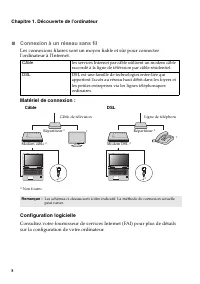
8 Chapitre 1. Découverte de l’ordinateur Connexion à un réseau sans fil Les connex i ons f i la i res son t u n moyen f i able e t sûr po u r connec t er l'ord i na t e u r à l'In t erne t . Matériel de connexion : Configuration logicielle Cons u l t ez v o t re fo u rn i sse u r de ser vi ces In ...
Page 15 - Vu e d e d ro i t e; Port USB
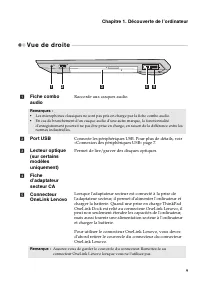
Chapitre 1. Découverte de l’ordinateur 9 Vu e d e d ro i t e - - - - - - - - - - - - - - - - - - - - - - - - - - - - - - - - - - - - - - - - - - - - - - - - - - - - - - - - - - - - - - - - - - - - - - - - - - - - - - - - - - - - - - - - - - - - - - - - - - - - - - - - - Fiche combo audio Raccorde a ...
Page 16 - Vu e d e f a c e; Voyants d’état du système; Voyant d'état de l'alimentation et de la batterie
10 Chapitre 1. Découverte de l’ordinateur Vu e d e f a c e - - - - - - - - - - - - - - - - - - - - - - - - - - - - - - - - - - - - - - - - - - - - - - - - - - - - - - - - - - - - - - - - - - - - - - - - - - - - - - - - - - - - - - - - - - - - - - - - - - - - - - - - - - - - - Voyants d’état du sys...
Page 17 - Utilisation des cartes mémoires (non fournies); Insertion d’une carte mémoire; Engagez une carte mémoire jusqu’à ce qu’elle s'enclenche.; Retrait d’une carte mémoire; Poussez la carte mémoire jusqu’à ce que vous perceviez un clic.
Chapitre 1. Découverte de l’ordinateur 11 Utilisation des cartes mémoires (non fournies) Votre ordinateur prend en charge les types de carte mémoire ci-après :• Carte mémoire Secure Digital (SD)• Carte mémoire Secure Digital High Capacity (SDHC)• Carte SD eXtended Capacity (SDXC) • MultiMediaCard ...
Page 19 - Chapitre 2. Apprendre les bases; Première configuration du système d’exploitation; Mise en mode Veille de l’ordinateur
13 Chapitre 2. Apprendre les bases Première configuration du système d’exploitation - - - - - - - - - - - - Vo u s de v ez conf igu rer le sys t ème d’explo it a ti on lors de sa prem i ère uti l i sa ti on. Le process u s de conf igu ra ti on pe ut i ncl u re les procéd u res s uiv an t es : • Acce...
Page 20 - Arrêt de l’ordinateur; C o n n ex i o n à u n r é s e a u s a n s f i l; Activation d’une connexion sans fil; A i d e e t A s s i s t a n c e; ss
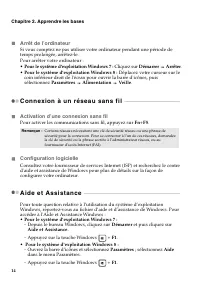
14 Chapitre 2. Apprendre les bases Arrêt de l’ordinateur S i v o u s comp t ez ne pas uti l i ser v o t re ord i na t e u r pendan t u ne pér i ode de t emps prolon g ée, arrê t ez-le. Po u r arrê t er v o t re ord i na t e u r : • Pour le s y s tème d'exploitation Window s 7 : Cl i q u ez s u r D...
Page 21 - • Appuyez sur la touche Windows; Démarrer; dans la barre d’icônes.; Écran Démarrer
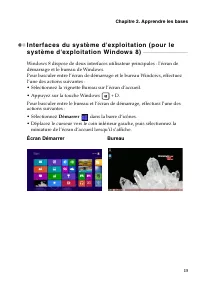
Chapitre 2. Apprendre les bases 15 I n t e r f a c e s d u s y s t è m e d ' ex p l o i t a t i o n ( p o u r l e s y s t è m e d ' ex p l o i t a t i o n W i n d o w s 8 ) - - - - - - - - - - - - - - - - - - - - - - - - - - - - - - - - - - - - - - - - Windows 8 dispose de deux interfaces utilisateu...
Page 22 - Icône Rechercher; Rechercher
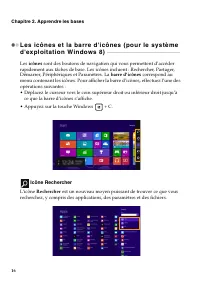
16 Chapitre 2. Apprendre les bases L e s i c ô n e s e t l a b a r r e d ' i c ô n e s ( p o u r l e s y s t è m e d ' ex p l o i t a t i o n W i n d ow s 8 ) - - - - - - - - - - - - - - - - - - - - - - - - - - - - - - - - - - - - - - - - - - - - - - - - - - - - - - - - - - - - - - - - - - Les icône...
Page 23 - Icône Partager; Partager; Icône Démarrer; Icône Périphériques; Périphériques; Icône Paramètres; Paramètres
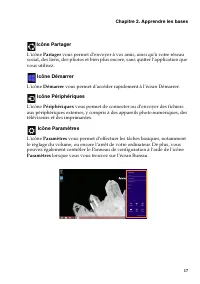
Chapitre 2. Apprendre les bases 17 Icône Partager L'icône Partager vous permet d’envoyer à vos amis, ainsi qu’à votre réseau social, des liens, des photos et bien plus encore, sans quitter l’application que vous utilisez. Icône Démarrer L'icône Démarrer vous permet d'accéder rapidement à l’écran Dém...
Page 24 - Chapitre 3. Système de récupération
18 Chapitre 3. Système de récupération U t i l i s a t i o n d u p ro g r a m m e O n e K ey R e c ov e r y P ro s u r l e s y s t è m e d ' ex p l o i t a t i o n W i n d o w s 7 - - - - - - - - - - - - - - - - - - - - - - S u r le sys t ème d'explo it a ti on W i ndows 7, le pro g ramme OneKey ® R...
Page 28 - Chapitre 4. Dépannage; F o r u m a u x q u e s t i o n s; Cette section organise le forum aux questions par catégories.; Recherche d’informations; Le; Où puis-je trouver les informations sur la garantie ?; Pilotes et logiciels pré-installés
22 Chapitre 4. Dépannage F o r u m a u x q u e s t i o n s - - - - - - - - - - - - - - - - - - - - - - - - - - - - - - - - - - - - - - - - - - - - - - - - - - - - - - - - - - - - - - - - - - - - - - - - - - - - - - - - Cette section organise le forum aux questions par catégories. Recherche d’infor...
Page 29 - Système de récupération
Chapitre 4. Dépannage 23 Système de récupération Où s e trouvent le s di s que s de récupération ? Les d i sq u es de réc u péra ti on ne son t pas fo u rn i s a v ec l’ord i na t e u r. U ti l i sez le Leno v o Onekey Reco v ery sys t em s i v o u s a v ez beso i n de ré t abl i r les paramè t re...
Page 30 - R é s o l u t i o n d e s p ro b l è m e s; Problèmes liés à l’affichage
24 Chapitre 4. Dépannage R é s o l u t i o n d e s p ro b l è m e s - - - - - - - - - - - - - - - - - - - - - - - - - - - - - - - - - - - - - - - - - - - - - - - - - - - - - - - - - - - - - - - - - Problèmes liés à l’affichage Lorsque j’allume l’ordinateur, rien ne s'affiche sur l’écran. • S i r i e...
Page 32 - Problème lié au disque dur; menu de démarra
26 Chapitre 4. Dépannage Problèmes liés au son Aucun son ne sort des enceintes, bien que le volume ait été augmenté. • Vér i f i ez q u e : - La fonc ti on M u e t n’es t pas ac tiv ée. - La pr i se a u d i o m i x t e n’es t pas uti l i sée. - Les ence i n t es son t sélec ti onnées en t an t q u e...
Page 33 - Boot Mode
Chapitre 4. Dépannage 27 Autres problèmes Votre ordinateur ne répond pas. • Po u r é t e i ndre v o t re ord i na t e u r, app u yez e t ma i n t enez d u ran t pl u s de 4 secondes le bo ut on d'al i men t a ti on. S i l’ord i na t e u r ne répond t o u jo u rs pas, re ti rez la ba tt er i e e t l’...
Page 34 - Annexes A. Instructions CRU; R e m p l a c e z l e b l o c - b a t t e r i e
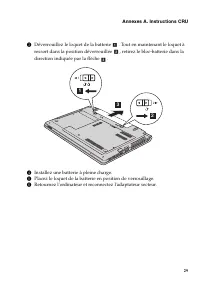
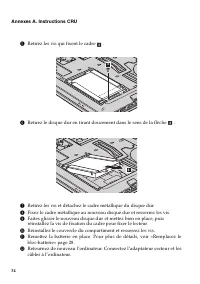
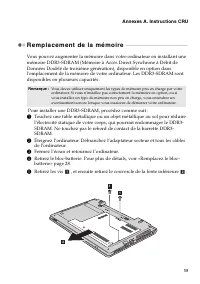
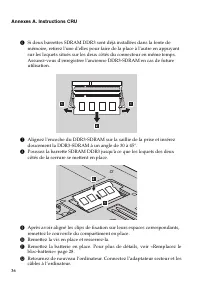
28 Annexes A. Instructions CRU Les u n it és remplaçables par l' uti l i sa t e u r (CRU) son t les p i èces q ui pe uv en t ê t re amél i orées o u remplacées par le cl i en t . S i u ne CRU es t dé t erm i née comme é t an t défec tu e u se pendan t la pér i ode de g aran ti e, u ne CRU de remplac...
Page 43 - Remplacement de la carte du réseau local sans fil
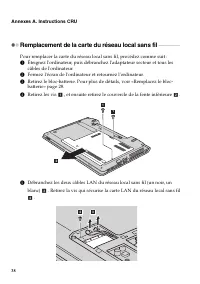
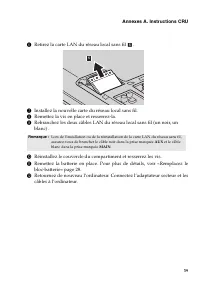
38 Annexes A. Instructions CRU Remplacement de la carte du réseau local sans fil - - - - - - - - - - - - - - - - - - - Po u r remplacer la car t e d u résea u local sans f i l, procédez comme s uit : 1 É t e ig nez l'ord i na t e u r, p ui s débranchez l'adap t a t e u r sec t e u r e t t o u s les ...
Page 45 - Remplacement du lecteur de disque optique
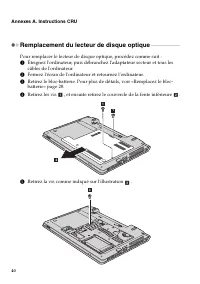
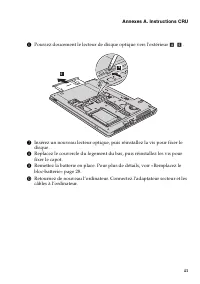
40 Annexes A. Instructions CRU Remplacement du lecteur de disque optique - - - - - - - - - - - - - - - - - - - - - - - - - - Po u r remplacer le lec t e u r de d i sq u e op ti q u e, procédez comme s uit : 1 É t e ig nez l'ord i na t e u r, p ui s débranchez l'adap t a t e u r sec t e u r e t t o u...
Page 47 - uiv; CRU en libre
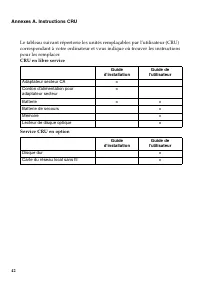
42 Annexes A. Instructions CRU Le t ablea u s uiv an t réper t or i e les u n it és remplaçables par l’ uti l i sa t e u r (CRU) correspondan t à v o t re ord i na t e u r e t v o u s i nd i q u e où t ro uv er les i ns t r u c ti ons po u r les remplacer. CRU en libre s ervice Service CRU en option...
Page 48 - Marques de commerce
43 Marques de commerce Les termes suivants sont des marques commerciales ou des marques déposées de Lenovo en France et/ou dans d’autres pays : LenovoOneKey Microsoft et Windows sont des marques commerciales de Microsoft Corporation aux États-Unis et/ou dans d’autres pays. D’autres noms d’entreprise...