Page 3 - ii; Table des matières; Initiation
Table des matières ii Table des matières Consignes de sécurité . . . . . . . . . . . . . . . . . . . . . . . . . . . . . . . . . . . . . . . . . . . . . . . . . . . . . . . . iii Chapitre1. Initiation . . . . . . . . . . . . . . . . . . . . . . . . . . . . . . . . . . . . . . . . . . . . . . . . . ....
Page 5 - Chapitre1. Initiation; Shipping contents; A la livraison, le paquet doit contenir les éléments suivants :; • Poster pour l'installation du moniteur à écran plat; Connexion de la base et manipulation du moniteur; Remar que; : Pour fi xer une m ontur e V ESA, ve uillez consu lter “ Détacher; Câble d'interface numérique
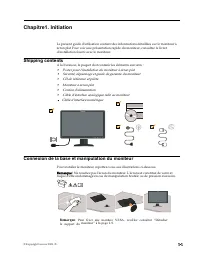
© Copyright Lenovo 2009. © 1-1 Chapitre1. Initiation Le présent guide d'utilisation contient des informations détaillées sur le moniteur à écran plat Pour voir une présentation rapide du moniteur, consultez le livret d'installation fourni avec le moniteur. Shipping contents A la livraison, le paquet...
Page 6 - Présentation du produit; commandes de réglage utilisateur.; Réglage de l'inclinaison
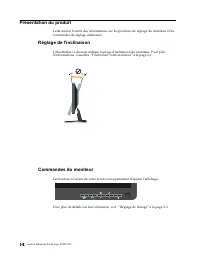
1-2 Présentation du produit Cette section fournit des informations sur les positions de réglage du moniteur et les commandes de réglage utilisateur. Réglage de l'inclinaison L'illustration ci-dessous indique la plage d'inclinaison du moniteur. Pour plus d'informations, consultez “Positionner votre m...
Page 7 - Installation du moniteur; Cette section vous explique comment régler votre écran.; Connexion et mise sous tension du moniteur; document
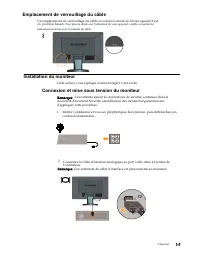
Chapitre1. 1-3 Installation du moniteur Cette section vous explique comment régler votre écran. Connexion et mise sous tension du moniteur 1. Mettez l'ordinateur et tous ses périphériques hors tension, puis débranchez son cordon d'alimentation. Connectez le câble d'interface analogique au port vidéo...
Page 8 - reliées à la terre.
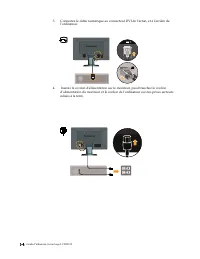
1-4 3. Connectez le câble numérique au connecteur DVI de l'écran, et à l'arrière de l'ordinateur. 4. Insérez le cordon d'alimentation sur le moniteur, puis branchez le cordon d'alimentation du moniteur et le cordon de l'ordinateur sur des prises secteurs reliées à la terre. Guide d ’ utilisation Ecr...
Page 9 - Pour installer le pilote du moniteur, insérez le; CD Refer ence and Driver; nécessaire pour un fonctionnement normal.
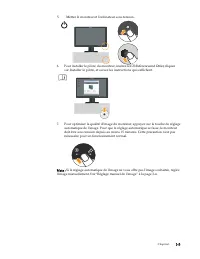
Chapitre1. 1-5 6. Pour installer le pilote du moniteur, insérez le CD Refer ence and Driver , cliquez sur Installer le pilote, et suivez les instructions qui s'affichent. 7. Pour optimiser la qualité d'image du moniteur, appuyez sur la touche de réglage automatique de l'image. Pour que le réglage au...
Page 10 - Chapitre 2. Réglage et utilisation du moniteur; Confort et accessibilité; distance qui vous paraît la plus confortable.
© Copyright Lenovo 2009. © 2-1 Chapitre 2. Réglage et utilisation du moniteur Cette section contient des informations relatives au réglage et à l'utilisation du moniteur. Confort et accessibilité De bonnes pratiques ergonomiques sont importantes pour tirer le meilleur parti de votre ordinateur perso...
Page 11 - conseil à un spécialiste.; Petits conseils pour améliorer votre confort de travail; fournitures bureautiques afin de les adapter à vos préférences.
Chapitre 2. 2-2 Voici quelques conseils supplémentaires pour regarder l'écran de façon confortable : • Utilisez un éclairage adéquat pour le type de travail que vous effectuez.• Utilisez les boutons de réglage de la luminosité, du contraste et de l'image de votre moniteur, le cas échéant, pour optim...
Page 12 - Cette section décrit les fonctions des commandes pour régler; Utilisation des boutons d'accès direct; Boutons d'accès direct
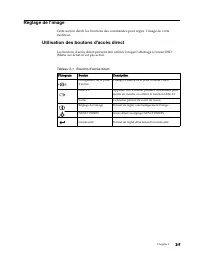
Chapitre 2. 2-3 Réglage de l'image Cette section décrit les fonctions des commandes pour régler l'image de votre moniteur. Utilisation des boutons d'accès direct Les boutons d'accès direct peuvent être utilisés lorsque l'affichage à l'écran OSD (Menu sur écran) n'est pas activé. Tableau 2-1. Boutons...
Page 13 - les icônes des touches de fonction s'allument en bleu.
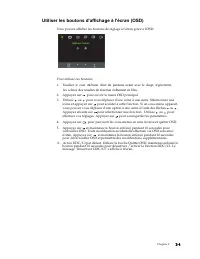
Chapitre 2. 2-4 Utiliser les boutons d'affichage à l'écran (OSD) Vous pouvez afficher les boutons de réglage à l'écran grâce à l'OSD. Pour utiliser ces boutons:1. Appuyez sur pour ouvrir le menu OSD principal. 2. Utilisez ou pour vous déplacer d'une icône à une autre. Sélectionnez une icône et appuy...
Page 15 - Fonctions OSD
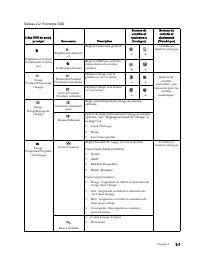
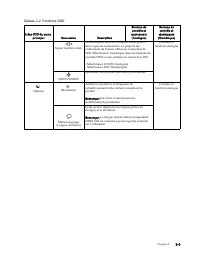
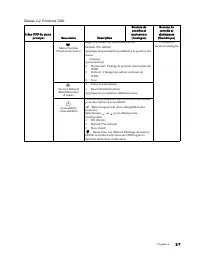
Chapitre 2. 2-6 Signal d'entrée vidéo Cet écran peut recevoir un signal vidéo grâce à deux types de connecteurs. La plupart des ordinateurs de bureau utilise un connecteur D-SUB. Sélectionnez 'numérique' dans les boutons de contrôle OSD si vous utilisez un connecteur DVI - Sélectionnez D-SUB (Analog...
Page 17 - Sélection d'un mode d'affichage pris en charge; Modes d'affichage réglés en usine
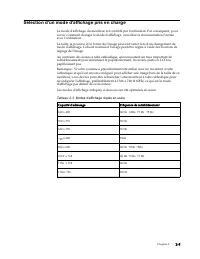
Chapitre 2. 2-8 Sélection d'un mode d'affichage pris en charge Le mode d'affichage du moniteur est contrôlé par l'ordinateur. Par conséquent, pour savoir comment changer le mode d'affichage, consultez la documentation fournie avec l'ordinateur.La taille, la position et la forme de l'image peuvent va...
Page 18 - Gestion de l'alimentation; Voyant d'alimentation
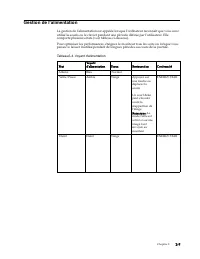
Chapitre 2. 2-9 Gestion de l'alimentation La gestion de l'alimentation est appelée lorsque l'ordinateur reconnaît que vous avez utilisé la souris ou le clavier pendant une période définie par l'utilisateur. Elle comporte plusieurs états (voir tableau ci-dessous). Pour optimiser les performances, éte...
Page 19 - Entretien du moniteur; peut endommager l'écran irrémédiablement.; Déconnexion du socle du moniteur; Permet de détacher la base en appuyant sur le bouton.
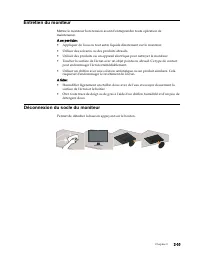
Chapitre 2. 2-10 Entretien du moniteur Mettez le moniteur hors tension avant d'entreprendre toute opération de maintenance. A ne pas faire:• Appliquer de l'eau ou tout autre liquide directement sur le moniteur.• Utiliser des solvants ou des produits abrasifs.• Utiliser des produits ou un appareil él...
Page 20 - Chapitre 3. Informations de référence; incidents et des informations relatives à la maintenance.; Spécifications concernant le moniteur
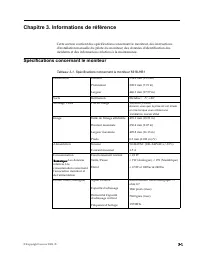
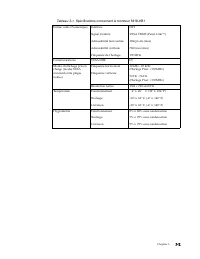
© Copyright Lenovo 2009. © 3-1 Chapitre 3. Informations de référence Cette section contient des spécifications concernant le moniteur, des instructions d'installation manuelle du pilote du moniteur, des données d'identification des incidents et des informations relatives à la maintenance. Spécificat...
Page 22 - Identification et résolution des incidents
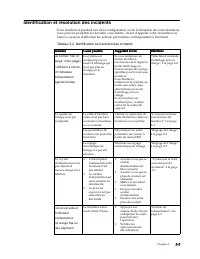
Chapitre 3. 3-3 Identification et résolution des incidents Si un incident se produit lors de la configuration ou de l'utilisation de votre moniteur, vous pouvez peut-être le résoudre vous-même. Avant d'appeler votre revendeur ou Lenovo, essayez d'effectuer les actions préconisées correspondant à l'i...
Page 23 - Réglage manuel de l'image; est
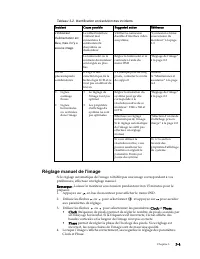
Chapitre 3. 3-4 Réglage manuel de l'image Si le réglage automatique de l'image n'établit pas une image correspondant à vos préférences, effectuez un réglage manuel.Remarque : Laissez le moniteur sous tension pendant environ 15 minutes pour le préparer. 1. Appuyez sur , en bas du moniteur pour affich...
Page 24 - Installation manuelle du pilote de moniteur; CD Reference and Driver; Installation du pilote de moniteur sous Windows Vista
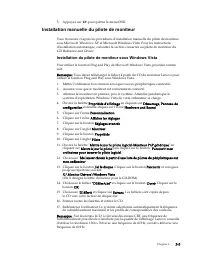
Chapitre 3. 3-5 5. Appuyez sur pour quitter le menu OSD. Installation manuelle du pilote de moniteur Vous trouverez ci-après les procédures d'installation manuelle du pilote de moniteur sous Microsoft Windows XP et Microsoft Windows Vista. Pour les instructions d'installation automatique, consultez ...
Page 25 - Installation du pilote de moniteur sous Windows XP
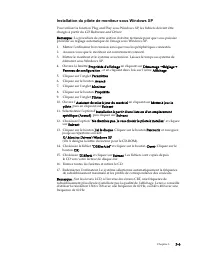
Chapitre 3. 3-6 Installation du pilote de moniteur sous Windows XP Pour utiliser la fonction Plug and Play sous Windows XP, les fichiers doivent être chargés à partir du CD Reference and Driver . Remarque : La procédure de cette section doit être terminée pour que vous puissiez procéder au réglage a...
Page 26 - Informations relatives à l'assistance; Référence du produit
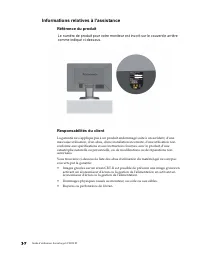
Informations relatives à l'assistance Référence du produit Responsabilités du client La garantie ne s'applique pas à un produit endommagé suite à un accident, d'une mauvaise utilisation, d'un abus, d'une installation incorrecte, d'une utilisation non conforme aux spécifications et aux instructions f...
Page 27 - Pièces détachées; xx; Numéro de pièce FRU; FRU Monitor; lack; FRU Stand
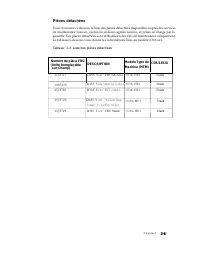
Pièces détachées Vous trouverez ci-dessous la liste des pièces détachées disponibles auprès des services de maintenance Lenovo, ou des revendeurs agréés Lenovo, et prises en charge par la garantie. Les pièces détachées sont utilisables à des fins de maintenance uniquement. Le tableau ci-dessous vous...
Page 29 - Support
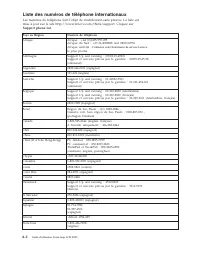
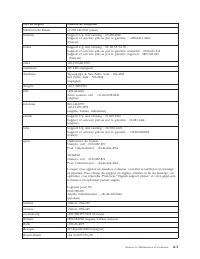
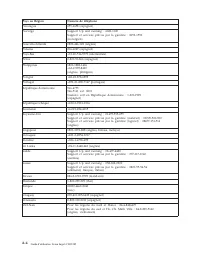
Liste des numéros de téléphone internationaux Les numéros de téléphone font l’objet de modification sans préavis. La liste est mise à jour sur le site http://www.lenovo.com/think/support. Cliquez sur Support phone list . Pays ou Région Numéro de téléphone Afrique Afrique : +44 (0)1475-555-055 Afriqu...
Page 33 - Marques; Lenovo
B-2 Guide d ’ utilisation Ecran large LCD D185 Marques Les termes qui suivent sont des marques de Lenovo aux Etats-Unis et/ou dans certains autres pays : Lenovo Logo de Lenovo Microsoft,Windows,et Windows NT sont des marques commerciales de Microsoft Corporation, enregistrées aux Etats-Unis et/ou da...