Page 2 - Consignes de sécurité
Consignes de sécurité Avant d'utiliser ce manuel, il est important de lire toutes les instructions de sécurité du produit. Pour obtenir les toutes dernières informations de sécurité, reportez-vous au manuel Consignes de sécurité et déclaration de garantie fourni avec ce produit. Ces informations de ...
Page 4 - Table des matières
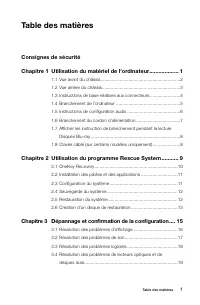
1 Table des matières Table des matières Consignes de sécurité Utilisation du matériel de l'ordinateur CCaCitre C ................... C 1.1 Vue avant du châssis ...............................................................2 1.2 Vue arrière du châssis ...................................................
Page 5 - Guide de remClacement des éléments matériels
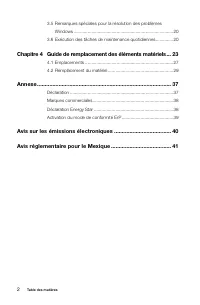
2 Table des matières 3.5 Remarques spéciales pour la résolution des problèmes Windows ...............................................................................20 3.6 Exécution des tâches de maintenance quotidiennes ..............20 Guide de remClacement des éléments matériels CCaCitre C ... CC...
Page 6 - Chapitre; Ce cCaCitre Corte sur :
Chapitre Ce cCaCitre Corte sur : Présentation du matériel de l'ordinateur Informations sur le branchement de l'ordinateur Remarque : les descriptions de ce chapitre peuvent être différentes de ce que vous voyez à l'écran, en fonction du modèle et de la configuration. Guide d'utilisation 1 Utilis...
Page 7 - C.C Vue avant du cCâssis
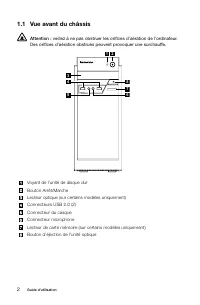
2 Guide d'utilisation C.C Vue avant du cCâssis Attention : veillez à ne pas obstruer les orifices d'aération de l'ordinateur. Des orifices d'aération obstrués peuvent provoquer une surchauffe. 1 2 4 5 8 3 6 7 Voyant de l’unité de disque durBouton Arrêt/MarcheLecteur optique (sur certains modèles uni...
Page 8 - C.C Vue arrière du cCâssis
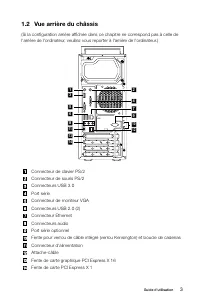
3 Guide d'utilisation C.C Vue arrière du cCâssis (Si la configuration arrière affichée dans ce chapitre ne correspond pas à celle de l'arrière de l'ordinateur, veuillez vous reporter à l'arrière de l'ordinateur.) 1 2 6 8 10 11 12 1314 79 3 5 4 Connecteur de clavier PS/2Connecteur de souris PS/2Conne...
Page 9 - C.C Instructions de base relatives aux connecteurs
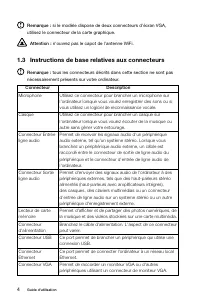
4 Guide d'utilisation Remarque : si le modèle dispose de deux connecteurs d'écran VGA, utilisez le connecteur de la carte graphique. Attention : n'ouvrez pas le capot de l'antenne WiFi. C.C Instructions de base relatives aux connecteurs Remarque : tous les connecteurs décrits dans cette section ne s...
Page 10 - Vérifiez la position du sélecteur de tension à l'arrière
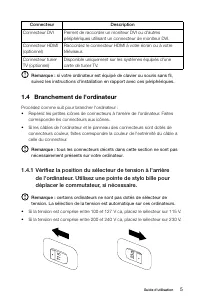
5 Guide d'utilisation Connecteur Description Connecteur DVI Permet de raccorder un moniteur DVI ou d'autres périphériques utilisant un connecteur de moniteur DVI. Connecteur HDMI (optionnel) Raccordez le connecteur HDMI à votre écran ou à votre téléviseur. Connecteur tuner TV (optionnel) Disponible ...
Page 11 - C.5 Instructions de configuration audio
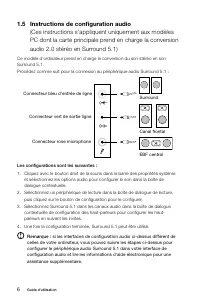
6 Guide d'utilisation C.5 Instructions de configuration audio (Ces instructions s'appliquent uniquement aux modèles PC dont la carte principale prend en charge la conversion audio 2.0 stéréo en Surround 5.1) Ce modèle d'ordinateur prend en charge la conversion du son stéréo en son Surround 5.1.Procé...
Page 12 - C.6 BrancCement du cordon d'alimentation
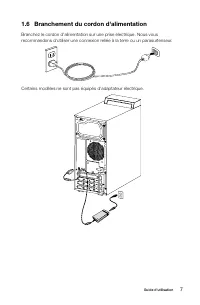
7 Guide d'utilisation C.6 BrancCement du cordon d'alimentation Branchez le cordon d'alimentation sur une prise électrique. Nous vous recommandons d'utiliser une connexion reliée à la terre ou un parasurtenseur. Certains modèles ne sont pas équipés d'adaptateur électrique.
Page 15 - Remarque relative à la Cartition de maintenance :
10 Guide d'utilisation Remarque relative à la Cartition de maintenance : Les fichiers et les données appropriées utilisés par Rescue System sont enregistrés dans la partition de maintenance. La suppression de cette partition rend Rescue System inutilisable. Pour plus de détails, procédez comme suit ...
Page 16 - C.C Installation des Cilotes et des aCClications; Méthode 1 : installation automatique; C.C Configuration du système
11 Guide d'utilisation C.C Installation des Cilotes et des aCClications La fonction d'installation des pilotes et des applications de Rescue System permet à l'utilisateur de réinstaller aisément toutes les applications et tous les pilotes Lenovo fournis avec le matériel Lenovo. Méthode 1 : installat...
Page 18 - C.6 Création d'un disque de restauration
13 Guide d'utilisation C.6 Création d'un disque de restauration Créez un disque de restauration amorçable depuis le système en cours. Les disques de restauration permettent de démarrer l'ordinateur et vous guident pour exécuter l'ensemble de la procédure de restauration. Dans Windows, cliquez sur Dé...
Page 21 - Résolution des Croblèmes; C.C Résolution des Croblèmes d'afficCage
16 Guide d'utilisation Résolution des Croblèmes Suivez les conseils ci-dessous pour identifier et résoudre les problèmes liés à votre ordinateur : • Si vous avez ajouté ou supprimé un composant juste avant l'occurrence du problème, vérifiez les procédures d'installation du composant pour vous assure...
Page 22 - C.C Résolution des Croblèmes de son
17 Guide d'utilisation 2. Définissez les options pour : • Changer l'image d'arrière-plan du bureau• Sélectionner un écran de veille• Sélectionner les couleurs et les options d'apparence des icônes et du texte• Définir la résolution et les couleurs à l'aide des options Paramètres d'affichage Problème...
Page 23 - C.C Résolution des Croblèmes logiciels
18 Guide d'utilisation C.C Résolution des Croblèmes logiciels Problème : vous ne pouvez pas quitter un logiciel normalement. Dépannage et résolution du problème : 1. Ouvrez le Gestionnaire des tâches en appuyant simultanément sur les touches Ctrl , Alt et Suppr . 2. Dans l'onglet Application , sélec...
Page 25 - C.6 Exécution des tâcCes de maintenance quotidiennes
20 Guide d'utilisation C.5 Remarques sCéciales Cour la résolution des Croblèmes Windows Notez les informations suivantes qui peuvent être utiles pour la résolution future des incidents système :1. Numéro de série du logiciel. Il s'agit du numéro de série de Windows fourni avec l'ordinateur et commun...
Page 29 - Présentation
24 Guide d'utilisation Présentation Ce guide s'adresse aux clients qui remplacent les Customer Replaceable Units (Unités remplaçables par le client) et aux techniciens de maintenance qualifiés chargés de remplacer les unités FRU (Unités remplaçables sur site). Dans ce guide, ces unités seront désign...
Page 31 - Manipulation des composants sensibles à l'électricité statique
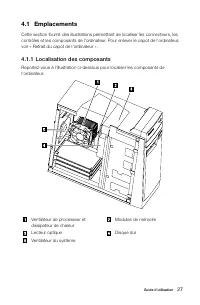
26 Guide d'utilisation Manipulation des composants sensibles à l'électricité statique Si l'électricité statique ne présente pas de danger pour vous, elle peut endommager gravement les composants de l'ordinateur. Lorsque vous remplacez un élément, n'ouvrez pas l'emballage antistatique contenant le no...
Page 33 - Identification des éléments de la carte système
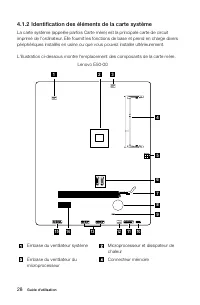
28 Guide d'utilisation 4.1.2 Identification des éléments de la carte système La carte système (appelée parfois Carte mère) est la principale carte de circuit imprimé de l'ordinateur. Elle fournit les fonctions de base et prend en charge divers périphériques installés en usine ou que vous pouvez inst...
Page 34 - C.C RemClacement du matériel
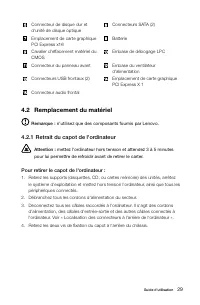
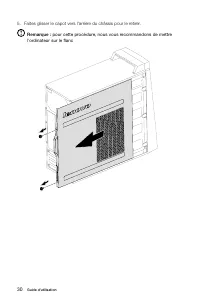
29 Guide d'utilisation Connecteur de disque dur et d'unité de disque optique Connecteurs SATA (2) Emplacement de carte graphique PCI Express x16 Batterie Cavalier d'effacement matériel du CMOS Embase de débogage LPC Connecteur du panneau avant Embase du ventilateur d'alimentation Connecteurs USB fro...
Page 36 - Retrait et réinstallation du cache avant; Pour retirer et réinstaller le cache avant :
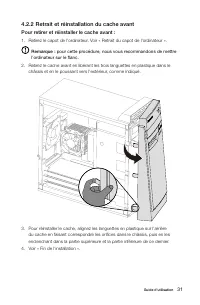
31 Guide d'utilisation 4.2.2 Retrait et réinstallation du cache avant Pour retirer et réinstaller le cache avant : 1. Retirez le capot de l'ordinateur. Voir « Retrait du capot de l'ordinateur ». Remarque : pour cette procédure, nous vous recommandons de mettre l'ordinateur sur le flanc. 2. Retirez l...
Page 37 - Pour remplacer un module de mémoire :
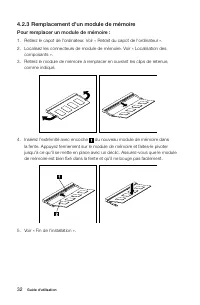
32 Guide d'utilisation 4.2.3 Remplacement d'un module de mémoire Pour remplacer un module de mémoire : 1. Retirez le capot de l'ordinateur. Voir « Retrait du capot de l'ordinateur ».2. Localisez les connecteurs de module de mémoire. Voir « Localisation des composants ». 3. Retirez le module de mémoi...
Page 38 - Pour remplacer le disque dur :
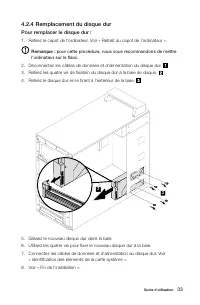
33 Guide d'utilisation 4.2.4 Remplacement du disque dur Pour remplacer le disque dur : 1. Retirez le capot de l'ordinateur. Voir « Retrait du capot de l'ordinateur ». Remarque : pour cette procédure, nous vous recommandons de mettre l'ordinateur sur le flanc. 2. Déconnectez les câbles de données et ...
Page 39 - Pour remplacer l'unité optique
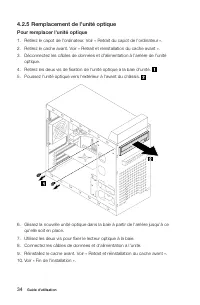
34 Guide d'utilisation 4.2.5 Remplacement de l'unité optique Pour remplacer l'unité optique 1. Retirez le capot de l'ordinateur. Voir « Retrait du capot de l'ordinateur ». 2. Retirez le cache avant. Voir « Retrait et réinstallation du cache avant ». 3. Déconnectez les câbles de données et d'alimenta...
Page 42 - Annexe; Déclaration
37 Guide d'utilisation Annexe Déclaration Nous vous remercions d'utiliser les produits Lenovo.Lisez attentivement tous les documents fournis avec l'ordinateur avant d'installer ou d'utiliser le produit pour la première fois. Lenovo n’est pas responsable des pertes, sauf celles provoquées par une ins...
Page 44 - Activation du mode de conformité ErP
39 Guide d'utilisation En utilisant des produits conformes au programme ENERGY STAR et en utilisant les fonctionnalités de gestion d'énergie de votre ordinateur, vous réduisez la consommation d'électricité. La réduction de la consommation d'énergie contribue à réaliser des économies financières pote...
Page 45 - Avis sur les émissions électroniques
40 Guide d'utilisation 2. Dans le menu principal du programme Setup Utility, sélectionnez Power → ErP et appuyez sur Entrée. 3. Sélectionnez Enabled et appuyez sur Enter. 4. Appuyez sur F10 pour enregistrer les modifications et quittez le programme Setup Utility. Appuyez sur Enter lorsque vous y ête...
Page 46 - Avis réglementaire Cour le Mexique
41 Guide d'utilisation Lenovo ne peut être tenu responsable des interférences de radio et de télévision provoquées par l'utilisation de câbles ou de connecteurs différents de ceux recommandés ou par des changements ou des modifications non autorisées apportées à cet équipement. Les changements ou le...