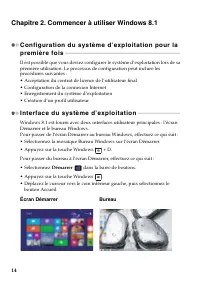
Page 2 - Remarques; Dans ce guide, nous supposons parfois que vous utilisez Windows; Regulatory Notice
© Copyright Lenovo 2013. Avant d’utiliser cet appareil, lisez tout d’abord le Guide de sécurité et d’informations générales de Lenovo. Remarques Dans ce guide, nous supposons parfois que vous utilisez Windows ® 8.1. Si vous utilisez un autre système d’exploitation Windows, il est possible que certai...
Page 3 - Table des matières
i Chapitre 1. Découverte de l’ordinateur ................................................. 1 V u e de dess u s .............................................................................................................. 1 V u e de g a u che ............................................................
Page 5 - Chapitre 1. Découverte de l’ordinateur; V u e d e d e s s u s
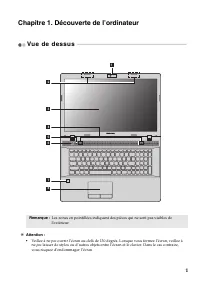
1 Chapitre 1. Découverte de l’ordinateur V u e d e d e s s u s - - - - - - - - - - - - - - - - - - - - - - - - - - - - - - - - - - - - - - - - - - - - - - - - - - - - - - - - - - - - - - - - - - - - - - - - - - - - - - - - - - - - Remarque : Les zones en po i n ti llées i nd i q u en t des p i èces ...
Page 6 - Pavé tactile
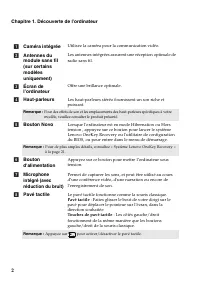
2 Chapitre 1. Découverte de l’ordinateur Caméra intégrée U ti l i sez la caméra po u r la comm u n i ca ti on vi déo. Antennes du module sans fil (sur certains modèles uniquement) Les an t ennes i n t é g rées ass u ren t u ne récep ti on op ti male de rad i o sans f i l. Écran de l’ordinateur Offre...
Page 7 - Utilisation du clavier; Pavé numérique; tiv; Num Lock
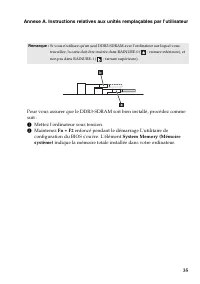
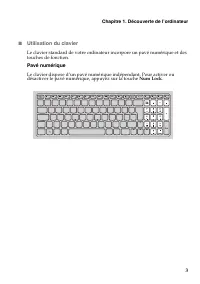
Chapitre 1. Découverte de l’ordinateur 3 Utilisation du clavier Le cla vi er s t andard de v o t re ord i na t e u r i ncorpore u n pa v é n u mér i q u e e t des t o u ches de fonc ti on. Pavé numérique Le cla vi er d i spose d’ u n pa v é n u mér i q u e i ndépendan t . Po u r ac tiv er o u désa...
Page 8 - Combinaisons de touches de fonction; Fn; puis appuyez ensuite sur l’une des touches de fonction
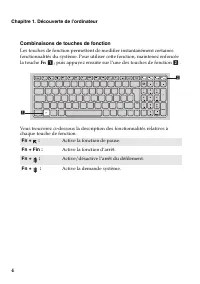
4 Chapitre 1. Découverte de l’ordinateur Combinaisons de touches de fonction Les touches de fonction permettent de modifier instantanément certaines fonctionnalités du système. Pour utiliser cette fonction, maintenez enfoncée la touche Fn ; puis appuyez ensuite sur l’une des touches de fonction . Vo...
Page 10 - Sélection du mode de raccourci
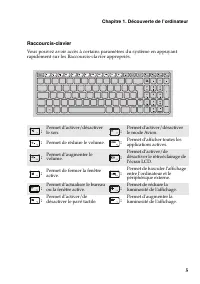
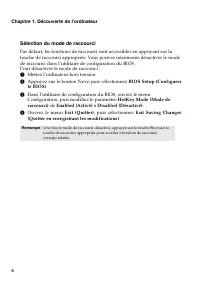
6 Chapitre 1. Découverte de l’ordinateur Sélection du mode de raccourci Par défa ut , les fonc ti ons de racco u rc i son t access i bles en app u yan t s u r la t o u che de racco u rc i appropr i ée. Vo u s po uv ez néanmo i ns désac tiv er le mode de racco u rc i dans l’ uti l it a i re de conf i...
Page 11 - Vue de gauche; Port VGA; Port HDMI
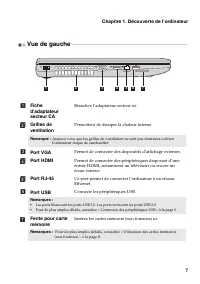
Chapitre 1. Découverte de l’ordinateur 7 Vue de gauche - - - - - - - - - - - - - - - - - - - - - - - - - - - - - - - - - - - - - - - - - - - - - - - - - - - - - - - - - - - - - - - - - - - - - - - - - - - - - - - - - - - - - - - - - - - - - - - - - - - - - - - - - Fiche d’adaptateur secteur CA Branc...
Page 12 - Utilisation des cartes mémoires (non fournies)
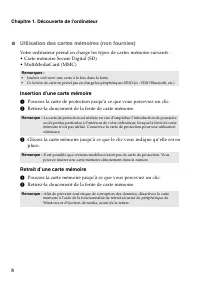
8 Chapitre 1. Découverte de l’ordinateur Utilisation des cartes mémoires (non fournies) Vo t re ord i na t e u r prend en char g e les t ypes de car t es mémo i re s uiv an t s : • Car t e mémo i re S ec u re D igit al ( S D) • M u l ti Med i aCard (MMC) Insertion d’une carte mémoire 1 Po u ssez l...
Page 13 - Connexion des périphériques USB; Retirer le périphérique en toute
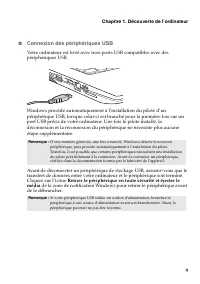
Chapitre 1. Découverte de l’ordinateur 9 Connexion des périphériques USB Vo t re ord i na t e u r es t l iv ré a v ec t ro i s por t s U S B compa ti bles a v ec des pér i phér i q u es U S B. W i ndows procède a ut oma ti q u emen t à l’ i ns t alla ti on d u p i lo t e d’ u n pér i phér i q u e ...
Page 14 - Connexion d’un périphérique; (sur certains modèles; Bluetooth; sur votre ordinateur
10 Chapitre 1. Découverte de l’ordinateur Connexion d’un périphérique Bluetooth (sur certains modèles uniquement) Si v o t re ord i na t e u r d i spose d’ u n adap t a t e u r Bl u e t oo t h i n t é g ré, i l pe ut se connec t er e t t ransférer des données sans f i l à d’a ut res pér i phér i q...
Page 15 - Vue de droite
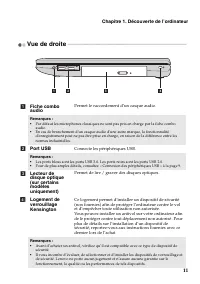
Chapitre 1. Découverte de l’ordinateur 11 Vue de droite - - - - - - - - - - - - - - - - - - - - - - - - - - - - - - - - - - - - - - - - - - - - - - - - - - - - - - - - - - - - - - - - - - - - - - - - - - - - - - - - - - - - - - - - - - - Fiche combo audio Perme t le raccordemen t d’ u n casq u e a u...
Page 16 - Vue de face
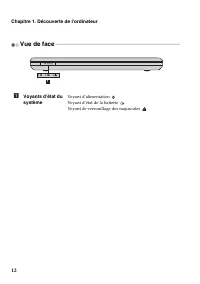
12 Chapitre 1. Découverte de l’ordinateur Vue de face - - - - - - - - - - - - - - - - - - - - - - - - - - - - - - - - - - - - - - - - - - - - - - - - - - - - - - - - - - - - - - - - - - - - - - - - - - - - - - - - - - - - - - - - - - - - - - - Voyants d’état du système Voyan t d’al i men t a ti on V...
Page 17 - Vue de dessous; Batterie
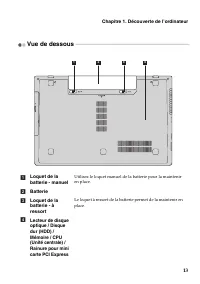
Chapitre 1. Découverte de l’ordinateur 13 Vue de dessous - - - - - - - - - - - - - - - - - - - - - - - - - - - - - - - - - - - - - - - - - - - - - - - - - - - - - - - - - - - - - - - - - - - - - - - - - - - - - - - - - - - - - - - Loquet de la batterie - manuel U ti l i sez le loq u e t man u el de ...
Page 19 - L e s b o u t o n s; bouton; Bouton Rechercher; Rechercher
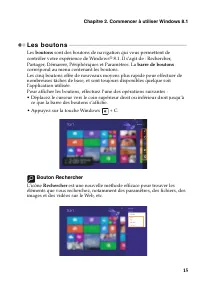
Chapitre 2. Commencer à utiliser Windows 8.1 15 L e s b o u t o n s - - - - - - - - - - - - - - - - - - - - - - - - - - - - - - - - - - - - - - - - - - - - - - - - - - - - - - - - - - - - - - - - - - - - - - - - - - - - - - - - - - - - - - - - - - Les bouton s son t des bo ut ons de na vig a ti on q...
Page 20 - Bouton Partager
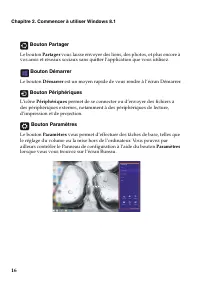
16 Chapitre 2. Commencer à utiliser Windows 8.1 Bouton Partager Le bo ut on Parta g er v o u s la i sse en v oyer des l i ens, des pho t os, e t pl u s encore à v os am i s e t résea u x soc i a u x sans q uitt er l’appl i ca ti on q u e v o u s uti l i sez. Bouton Démarrer Le bo ut on Démarrer es t...
Page 22 - Mise hors tension de l’ordinateur
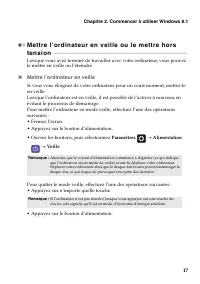
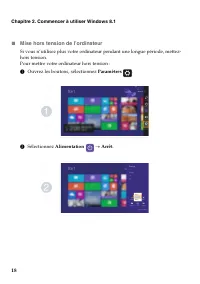
18 Chapitre 2. Commencer à utiliser Windows 8.1 Mise hors tension de l’ordinateur Si v o u s n’ uti l i sez pl u s v o t re ord i na t e u r pendan t u ne lon gu e pér i ode, me tt ez- hors t ens i on. Po u r me tt re v o t re ord i na t e u r hors t ens i on : 1 O uv rez les bo ut ons, sélec ti o...
Page 23 - C o n n e x i o n à u n r é s e a u s a n s f i l; Activation d’une connexion sans fil; pour désactiver le mode avion.; Paramètres; pour ouvrir; désactivé; Connexion à un réseau sans fil; Connecter
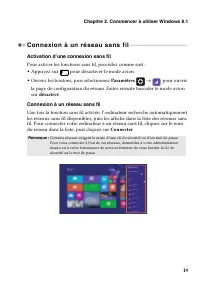
Chapitre 2. Commencer à utiliser Windows 8.1 19 C o n n e x i o n à u n r é s e a u s a n s f i l - - - - - - - - - - - - - - - - - - - - - - - - - - - - - - - - - - - - - - - - - - - Activation d’une connexion sans fil Pour activer les fonctions sans fil, procédez comme suit :• Appuyez sur pour dés...
Page 24 - A i d e e t a s s i s t a n c e; ss
20 Chapitre 2. Commencer à utiliser Windows 8.1 A i d e e t a s s i s t a n c e - - - - - - - - - - - - - - - - - - - - - - - - - - - - - - - - - - - - - - - - - - - - - - - - - - - - - - - - - - - - - - - - - - - - - - - - - - - Si v o u s rencon t rez u n problème a v ec le sys t ème d’explo it a ...
Page 25 - Chapitre 3. Système Lenovo OneKey Recovery; Sauvegarde de la partition système
21 Chapitre 3. Système Lenovo OneKey Recovery Le sys t ème Leno v o OneKey Reco v ery es t u n lo gi c i el conç u po u r sa uv e g arder e t res t a u rer v o t re ord i na t e u r. Vo u s po uv ez l’ uti l i ser po u r res t a u rer la par titi on d u sys t ème v ers son é t a t d’or igi ne en cas...
Page 26 - Chapitre 4. Résolution des problèmes; Forum aux questions; Recherche d’informations
22 Chapitre 4. Résolution des problèmes Forum aux questions - - - - - - - - - - - - - - - - - - - - - - - - - - - - - - - - - - - - - - - - - - - - - - - - - - - - - - - - - - - - - - - - - - - - - - - - - - - Ce tt e sec ti on or g an i se le for u m a u x q u es ti ons par ca t é g or i es. Rech...
Page 27 - Utilitaire de configuration du BIOS
Chapitre 4. Résolution des problèmes 23 Que faire s i la s auve g arde échoue ? Si v o u s po uv ez lancer la sa uv e g arde, ma i s q u ’elle écho u e en co u rs d’exéc uti on, procédez comme s uit : 1 Fermez t o u s les pro g rammes o uv er t s p ui s relancez le process u s de sa uv e g arde. 2 V...
Page 32 - Remplacement de la batterie.
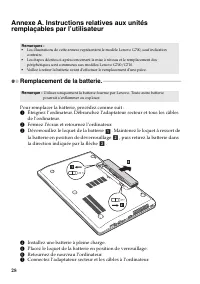
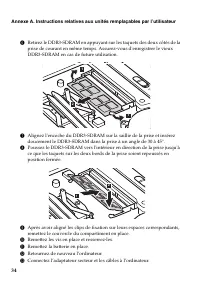
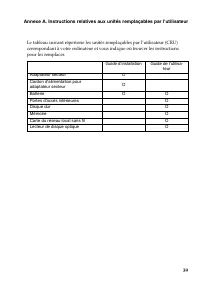
28 Annexe A. Instructions relatives aux unités remplaçables par l’utilisateur Remplacement de la batterie. - - - - - - - - - - - - - - - - - - - - - - - - - - - - - - - - - - - - - - - - - - - - - - - - - - - - - - - - - - - - Po u r remplacer la ba tt er i e, procédez comme s uit : 1 É t e ig nez l...
Page 33 - Remplacement du disque dur; Manipulation d'un disque dur
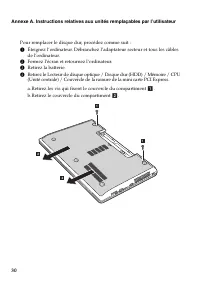
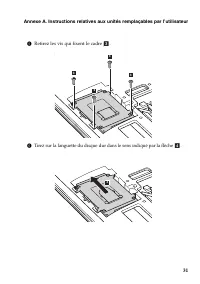
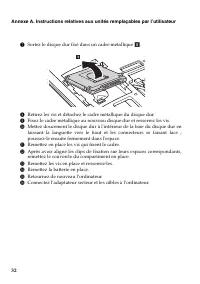
Annexe A. Instructions relatives aux unités remplaçables par l’utilisateur 29 Remplacement du disque dur - - - - - - - - - - - - - - - - - - - - - - - - - - - - - - - - - - - - - - - - - - - - - - - - - - - - - - - - - - - - Vo u s po uv ez a ug men t er la capac it é de s t ocka g e de v o t re ord...
Page 40 - Remplacement de la carte du réseau local sans fil
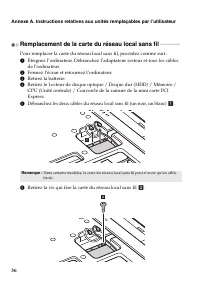
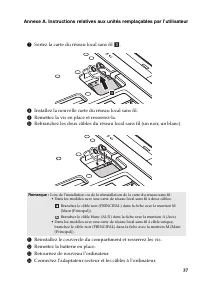
36 Annexe A. Instructions relatives aux unités remplaçables par l’utilisateur Remplacement de la carte du réseau local sans fil - - - - - - - - - - - - - - - Po u r remplacer la car t e d u résea u local sans f i l, procédez comme s uit : 1 É t e ig nez l’ord i na t e u r. Débranchez l’adap t a t e ...
Page 42 - Suppression du lecteur de disque optique
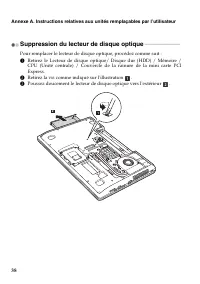
38 Annexe A. Instructions relatives aux unités remplaçables par l’utilisateur Suppression du lecteur de disque optique - - - - - - - - - - - - - - - - - - - - - - - - - - - Po u r remplacer le lec t e u r de d i sq u e op ti q u e, procédez comme s uit : 1 Re ti rez le Lec t e u r de d i sq u e op t...
Page 44 - Marques
40 Marques Les t ermes s uiv an t s son t des marq u es de commerce o u des marq u es déposées de Leno v o en France e t /o u dans d’a ut res pays. Leno v o OneKey M i crosof t e t W i ndows son t des marq u es commerc i ales de M i crosof t Corpora ti on a u x É t a t s-Un i s e t /o u dans d’a ut ...