Page 2 - Remarques; Pour plus de détails, reportez-vous à la section; Regulatory Notice
Première édition (juin 2013) © Copyright Lenovo 2013. Avant d’utiliser le produit, veillez à lire au préalable le Guide de sécurité et d’informations générales Lenovo . Les fonctions décrites dans ce guide sont communes à la plupart des modèles. Il se peut toutefois que certaines fonctions ne soient...
Page 3 - Lenovo IdeaPad; Guide de l’utilisateur
Lenovo IdeaPad Guide de l’utilisateur Les instructions et informations techniques de ce manuel s’appliquent auxordinateurs portables Lenovo suivants, sauf indication contraire. Nom du modèle MT Lenovo IdeaPad S410p 20296 80BK Lenovo IdeaPad S410p Touch 20297 80BM Lenovo IdeaPad S510p 20298 80BN Leno...
Page 5 - Table des matières
i Chapitre 1. Découverte de l’ordinateur ................................................. 1 V u e de dess u s .............................................................................................................. 1 V u e d u cô t é g a u che ....................................................
Page 7 - Chapitre 1. Découverte de l’ordinateur; Vue de dessus
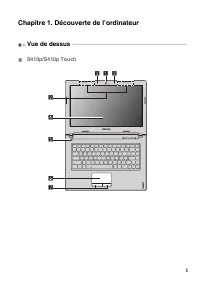
1 Chapitre 1. Découverte de l’ordinateur Vue de dessus - - - - - - - - - - - - - - - - - - - - - - - - - - - - - - - - - - - - - - - - - - - - - - - - - - - - - - - - - - - - - - - - - - - - - - - - - - - - - - - - - - - - - - - - S410p/S410p Touch a f d g c c b e
Page 9 - Antennes sans fil; Pavé tactile
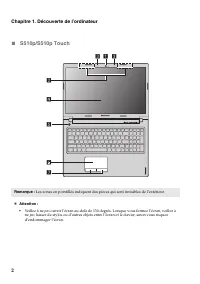
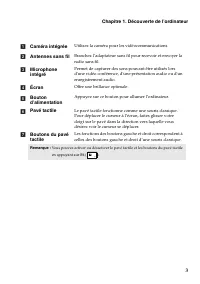
Chapitre 1. Découverte de l’ordinateur 3 Caméra intégrée Utilisez la caméra pour les vidéocommunications. Antennes sans fil Branchez l’adaptateur sans fil pour recevoir et envoyer la radio sans fil. Microphone intégré Permet de capturer des sons pouvant être utilisés lors d'une vidéo conférence, d'u...
Page 12 - Raccordement de périphériques USB; Retirer le périphérique en toute
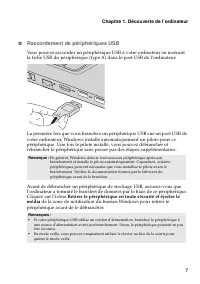
Chapitre 1. Découverte de l’ordinateur 7 Raccordement de périphériques USB Vo u s po uv ez raccorder u n pér i phér i q u e U S B à v o t re ord i na t e u r en i nséran t la f i che U S B d u pér i phér i q u e ( t ype A) dans le por t U S B de l’ord i na t e u r. La prem i ère fo i s q u e v o u...
Page 13 - Connexion des câbles réseau; uit; Configuration logicielle; igu
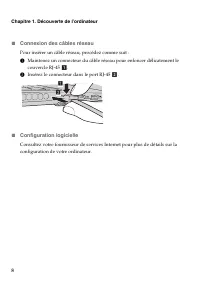
8 Chapitre 1. Découverte de l’ordinateur Connexion des câbles réseau Po u r i nsérer u n câble résea u , procédez comme s uit : 1 Ma i n t enez u n connec t e u r d u câble résea u po u r enfoncer dél i ca t emen t le co uv ercle RJ-45 . 2 Insérez le connec t e u r dans le por t RJ-45 . Configur...
Page 14 - Vue du côté droit; Prise audio mixte; Lecteur de
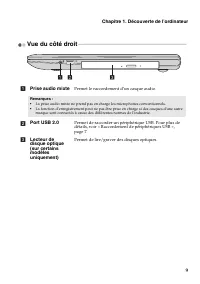
Chapitre 1. Découverte de l’ordinateur 9 Vue du côté droit - - - - - - - - - - - - - - - - - - - - - - - - - - - - - - - - - - - - - - - - - - - - - - - - - - - - - - - - - - - - - - - - - - - - - - - - - - - - - - - - - - - Prise audio mixte Permet le raccordement d’un casque audio. Remarques :• La...
Page 16 - Utilisation de cartes mémoire (non fournies); Engagez une carte mémoire jusqu’à ce qu’elle s'enclenche.; Retrait d’une carte mémoire; Poussez la carte mémoire jusqu’à ce que vous entendiez un déclic.
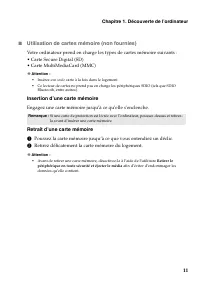
Chapitre 1. Découverte de l’ordinateur 11 Utilisation de cartes mémoire (non fournies) Votre ordinateur prend en charge les types de cartes mémoire suivants :• Carte Secure Digital (SD)• Carte MultiMediaCard (MMC) Insertion d’une carte mémoire Engagez une carte mémoire jusqu’à ce qu’elle s'enclenc...
Page 17 - Vue du dessous; Batterie
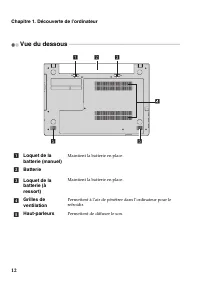
12 Chapitre 1. Découverte de l’ordinateur Vue du dessous - - - - - - - - - - - - - - - - - - - - - - - - - - - - - - - - - - - - - - - - - - - - - - - - - - - - - - - - - - - - - - - - - - - - - - - - - - - - - - - - - - - - - Loquet de la batterie (manuel) Ma i n ti en t la ba tt er i e en place. B...
Page 18 - Chapitre 2. Commencer à utiliser Windows 8; Interface du système d’exploitation; Accueil; Écran d’accueil
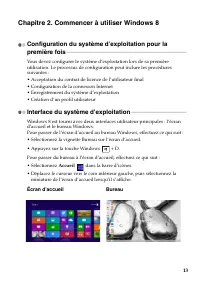
13 Chapitre 2. Commencer à utiliser Windows 8 Configuration du système d’exploitation pour la première fois - - - - - - - - - - - - - - - - - - - - - - - - - - - - - - - - - - - - - - - - - - - - - - - - - - - - - - - - - - - - - - - - - - - - - - - - - - - - - - - - - - - - - - - - - - - - Vo u s d...
Page 19 - Icônes et barre d’icônes; icône; Icône Rechercher; Rechercher
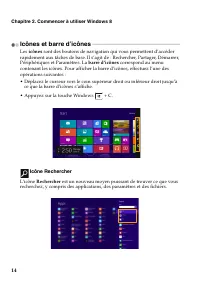
14 Chapitre 2. Commencer à utiliser Windows 8 Icônes et barre d’icônes - - - - - - - - - - - - - - - - - - - - - - - - - - - - - - - - - - - - - - - - - - - - - - - - - - - - - - - - - - - - - - - - - - - Les icône s son t des bo ut ons de na vig a ti on q ui v o u s perme tt en t d’accéder rap i de...
Page 20 - Icône Partager
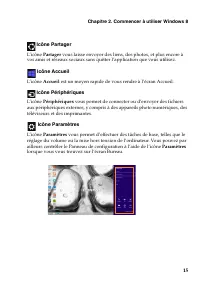
Chapitre 2. Commencer à utiliser Windows 8 15 Icône Partager L’ i cône Parta g er v o u s la i sse en v oyer des l i ens, des pho t os, e t pl u s encore à v os am i s e t résea u x soc i a u x sans q uitt er l’appl i ca ti on q u e v o u s uti l i sez. Icône Accueil L’ i cône Accueil es t u n moyen...
Page 22 - Mise hors tension de l’ordinateur
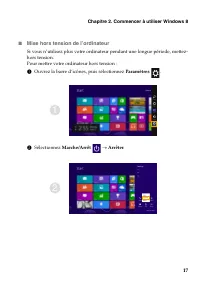
Chapitre 2. Commencer à utiliser Windows 8 17 Mise hors tension de l’ordinateur Si v o u s n’ uti l i sez pl u s v o t re ord i na t e u r pendan t u ne lon gu e pér i ode, me tt ez- hors t ens i on. Po u r me tt re v o t re ord i na t e u r hors t ens i on : 1 O uv rez la barre d’ i cônes, p ui s...
Page 23 - Connexion à un réseau sans fil
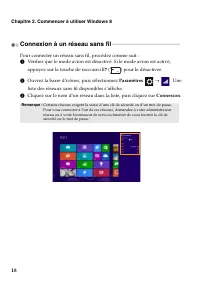
18 Chapitre 2. Commencer à utiliser Windows 8 Connexion à un réseau sans fil - - - - - - - - - - - - - - - - - - - - - - - - - - - - - - - - - - - - - - - - - - - - - - - - - - - - Po u r connec t er u n résea u sans f i l, procédez comme s uit : 1 Vér i f i ez q u e le mode a vi on es t désac tiv é...
Page 24 - Aide et assistance
Chapitre 2. Commencer à utiliser Windows 8 19 Aide et assistance - - - - - - - - - - - - - - - - - - - - - - - - - - - - - - - - - - - - - - - - - - - - - - - - - - - - - - - - - - - - - - - - - - - - - - - - - - - - - - - - Po u r t o ut e q u es ti on rela tiv e à l’ uti l i sa ti on d u sys t ème...
Page 25 - Chapitre 3. Lenovo Onekey Recovery system; Sauvegarde de la partition du système; Restauration; Sy
20 Chapitre 3. Lenovo Onekey Recovery system Le Leno v o Onekey Reco v ery sys t em es t u n lo gi c i el conç u po u r sa uv e g arder e t res t a u rer v o t re ord i na t e u r. Vo u s po uv ez l’ uti l i ser po u r res t a u rer la par titi on d u sys t ème v ers son é t a t d’or igi ne en cas d...
Page 27 - Chapitre 4. Résolution des problèmes; Foire aux questions; Recherche d’informations
22 Chapitre 4. Résolution des problèmes Foire aux questions - - - - - - - - - - - - - - - - - - - - - - - - - - - - - - - - - - - - - - - - - - - - - - - - - - - - - - - - - - - - - - - - - - - - - - - - - - - - - - Ce tt e sec ti on réper t or i e les q u es ti ons g énéralemen t posées par ca t é ...
Page 28 - Lenovo Onekey Recovery system
Chapitre 4. Résolution des problèmes 23 Lenovo Onekey Recovery system Où se trouvent les disques de récupération ? Les disques de récupération ne sont pas fournis avec l’ordinateur. Utilisez le Lenovo Onekey Recovery system si vous avez besoin de rétablir les paramètres par défaut du système. Que ...
Page 29 - Assistance; ss
24 Chapitre 4. Résolution des problèmes Quand faut-il modifier le mode d’amorça g e ? Le mode d’amorça g e par défa ut de v o t re ord i na t e u r es t le mode UEFI . Si v o u s a v ez beso i n d’ i ns t aller u n sys t ème d’explo it a ti on W i ndows hér it é (à sa v o i r, u n sys t ème d’explo ...
Page 30 - Résolution des problèmes; Problèmes liés à l’affichage
Chapitre 4. Résolution des problèmes 25 Résolution des problèmes - - - - - - - - - - - - - - - - - - - - - - - - - - - - - - - - - - - - - - - - - - - - - - - - - - - - - - - - - - - - - - - - Problèmes liés à l’affichage Lorsque je mets l’ordinateur sous tension, rien ne s’affiche à l’écran. • Si l...
Page 32 - EFI
Chapitre 4. Résolution des problèmes 27 L’ordinateur reste en mode veille et ne fonctionne pas. • Si v o t re ord i na t e u r es t en mode v e i lle, connec t ez l’adap t a t e u r sec t e u r à l’ord i na t e u r, p ui s app u yez s u r n’ i mpor t e q u elle t o u che o u s u r le bo ut on de m i...
Page 33 - Boot Mode
28 Chapitre 4. Résolution des problèmes Autres problèmes L’ordinateur ne répond pas. • Po u r me tt re l’ord i na t e u r hors t ens i on, ma i n t enez le bo ut on de m i se so u s t ens i on enfoncé pendan t a u mo i ns 4 secondes. Si l’ord i na t e u r ne répond t o u jo u rs pas, re ti rez la ba...
Page 39 - R e m p l a c e m e n t d u m o d u l e s a n s f i l
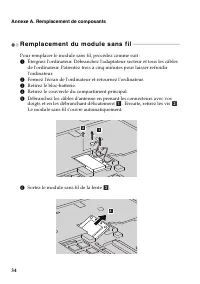
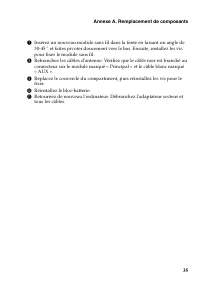
34 Annexe A. Remplacement de composants R e m p l a c e m e n t d u m o d u l e s a n s f i l - - - - - - - - - - - - - - - - - - - - - - - - - - - - - - - - - - - - Po u r remplacer le mod u le sans f i l, procédez comme s uit : 1 É t e ig nez l'ord i na t e u r. Débranchez l'adap t a t e u r sec t...
Page 41 - R e t r a i t d u l e c t e u r d e d i s q u e o p t i q u e
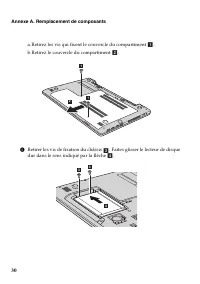
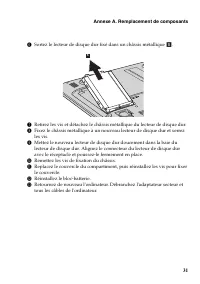
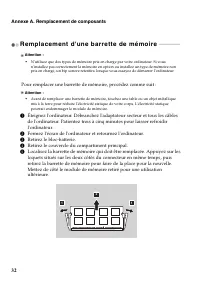
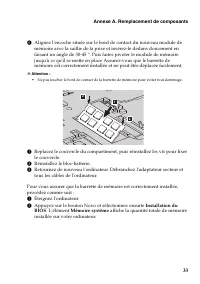
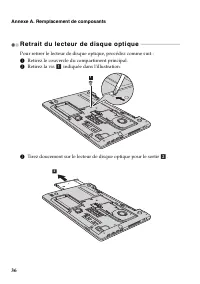
36 Annexe A. Remplacement de composants R e t r a i t d u l e c t e u r d e d i s q u e o p t i q u e - - - - - - - - - - - - - - - - - - - - - - - - - - - - - - Po u r re ti rer le lec t e u r de d i sq u e op ti q u e, procédez comme s uit : 1 Re ti rez le co uv ercle d u compar ti men t pr i nc i...
Page 42 - uiv
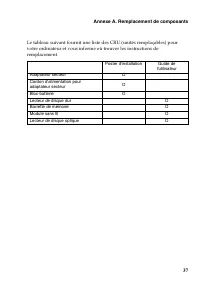
Annexe A. Remplacement de composants 37 Le t ablea u s uiv an t fo u rn it u ne l i s t e des CRU ( u n it és remplaçables) po u r v o t re ord i na t e u r e t v o u s i nforme où t ro uv er les i ns t r u c ti ons de remplacemen t . Poster d'installation Guide de l'utilisateur Adaptateur secteur O...
Page 43 - Marques de commerce
38 Marques de commerce Les t ermes s uiv an t s son t des marq u es commerc i ales o u des marq u es déposées de Leno v o en France e t /o u dans d’a ut res pays. Leno v o IdeaPadOneKey M i crosof t e t W i ndows son t des marq u es commerc i ales de M i crosof t Corpora ti on a u x É t a t s-Un i s...