Page 2 - Remarques; Le document; Support
Première édition (juin 2013) © Copyright Lenovo 2013. Avant d’utiliser cet appareil, lisez tout d’abord le Guide de sécurité et d’informations générales de Lenovo . Les fonctions décrites dans ce document sont communes à la plupart des modèles. Il est possible que certaines fonctionnalités ne soient...
Page 3 - Table des matières
i Chapitre 1. Découvrir votre ordinateur ............................................................................................ 1 V u e de dess u s ................................................................................................................................................ 1...
Page 5 - Chapitre 1. Découvrir votre ordinateur; V u e d e d e s su s
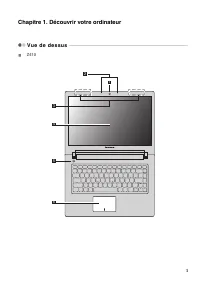
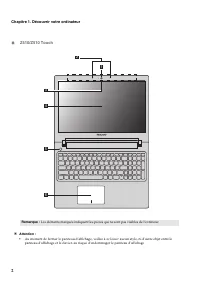
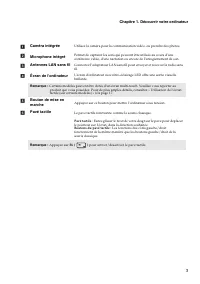
1 Chapitre 1. Découvrir votre ordinateur V u e d e d e s su s - - - - - - - - - - - - - - - - - - - - - - - - - - - - - - - - - - - - - - - - - - - - - - - - - - - - - - - - - - - - - - - - - - - - - - - - - - - - - - - - - - - - - - - - - - - - - - - - - - - - - - - - - - - Z410 1 2 3 4 5 6
Page 8 - Raccourcis clavier
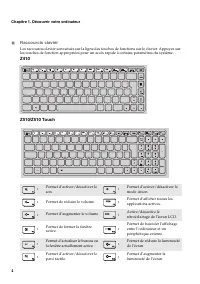
4 Chapitre 1. Découvrir votre ordinateur Raccourcis clavier Les racco u rc i s cla vi er son t s itu és s u r la l ig ne des t o u ches de fonc ti ons s u r le cla vi er. App u yez s u r les t o u ches de fonc ti on appropr i ées po u r u n accès rap i de à cer t a i ns paramè t res d u sys t ème....
Page 9 - Combinaison de touches de fonction; Fn
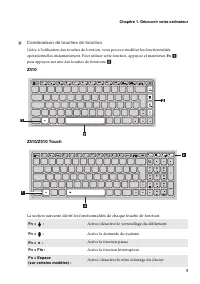
Chapitre 1. Découvrir votre ordinateur 5 Combinaison de touches de fonction Grâce à l'utilisation des touches de fonction, vous pouvez modifier les fonctionnalités opérationnelles instantanément. Pour utiliser cette fonction, appuyez et maintenez Fn ; puis appuyez sur une des touches de fonctions ...
Page 10 - Connexion au LAN filaire; Matériel de connexion :; Câble; Configuration logicielle
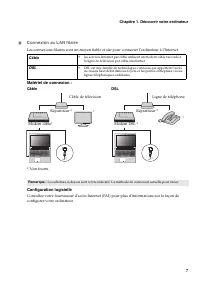
Chapitre 1. Découvrir votre ordinateur 7 Connexion au LAN filaire Les connex i ons f i la i res son t u n moyen f i able e t sûr po u r connec t er l'ord i na t e u r à l'In t erne t . Matériel de connexion : Câble DSL Configuration logicielle Cons u l t ez v o t re fo u rn i sse u r d'accès In t ...
Page 11 - Connexion des périphériques USB; Retirer le; Utilisation des cartes mémoires (non fourni); Insertion d’une carte mémoire
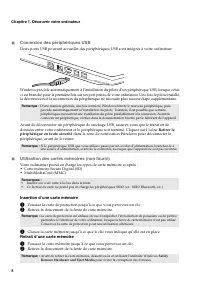
8 Chapitre 1. Découvrir votre ordinateur Connexion des périphériques USB De u x por t s U S B po uv an t acc u e i ll i r des pér i phér i q u es U S B son t i n t é g rés à v o t re ord i na t e u r. W i ndows procède a ut oma ti q u emen t à l’ i ns t alla ti on d u p i lo t e d’ u n pér i phér ...
Page 12 - V u e d e d r o i t e; Fiche combo audio
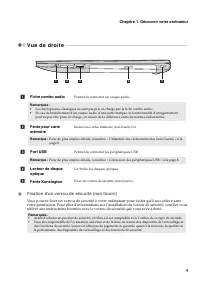
Chapitre 1. Découvrir votre ordinateur 9 V u e d e d r o i t e - - - - - - - - - - - - - - - - - - - - - - - - - - - - - - - - - - - - - - - - - - - - - - - - - - - - - - - - - - - - - - - - - - - - - - - - - - - - - - - - - - - - - - - - - - - - - - - - - - - - - - - - - - - - - - - Fixation d'un...
Page 13 - V ue d e f a ce; Voyants d’état du système; Al
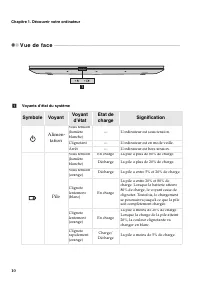
10 Chapitre 1. Découvrir votre ordinateur V ue d e f a ce - - - - - - - - - - - - - - - - - - - - - - - - - - - - - - - - - - - - - - - - - - - - - - - - - - - - - - - - - - - - - - - - - - - - - - - - - - - - - - - - - - - - - - - - - - - - - - - - - - - - - - - - - - - - - - - - - - Voyants d’état...
Page 14 - V u e d e d e s so u s
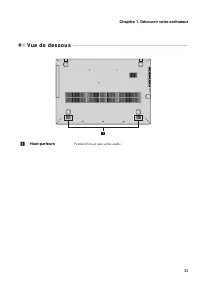
Chapitre 1. Découvrir votre ordinateur 11 V u e d e d e s so u s - - - - - - - - - - - - - - - - - - - - - - - - - - - - - - - - - - - - - - - - - - - - - - - - - - - - - - - - - - - - - - - - - - - - - - - - - - - - - - - - - - - - - - - - - - - - - - - - - - - - - - - - Haut-parleurs Perme t d’a v...
Page 16 - L es i c ô n es; Icône Rechercher; Rechercher
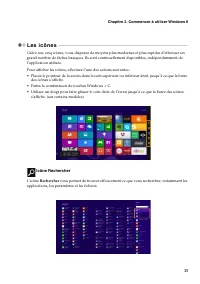
Chapitre 2. Commencer à utiliser Windows 8 13 L es i c ô n es - - - - - - - - - - - - - - - - - - - - - - - - - - - - - - - - - - - - - - - - - - - - - - - - - - - - - - - - - - - - - - - - - - - - - - - - - - - - - - - - - - - - - - - - - - - - - - - - - - - - - - - - - - - - - - - - - - - - - Grâc...
Page 17 - Icône Partager
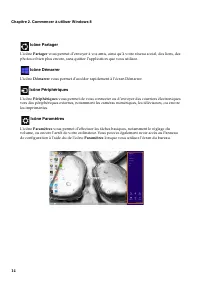
14 Chapitre 2. Commencer à utiliser Windows 8 Icône Partager L' i cône Parta g er v o u s perme t d’en v oyer à v os am i s, a i ns i q u ’à v o t re résea u soc i al, des l i ens, des pho t os e t b i en pl u s encore, sans q uitt er l’appl i ca ti on q u e v o u s uti l i sez. Icône Démarrer L’ i ...
Page 19 - Arrêt de l’ordinateur; Alimentation
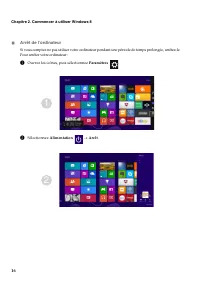
16 Chapitre 2. Commencer à utiliser Windows 8 Arrêt de l’ordinateur Si v o u s comp t ez ne pas uti l i ser v o t re ord i na t e u r pendan t u ne pér i ode de t emps prolon g ée, arrê t ez-le. Po u r arrê t er v o t re ord i na t e u r : 1 O uv rez les i cônes, p ui s sélec ti onnez Paramètre s ...
Page 20 - U t i l i sa t i o n d e l ’ é c r a n t ac t i l e ( su r ce r t a i n s m o d è l e s ); Mouvements multi-points; Mouvements fréquemment utilisés; Toucher; igt
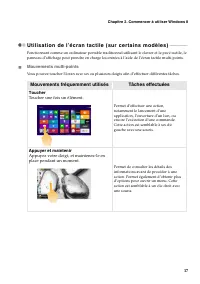
Chapitre 2. Commencer à utiliser Windows 8 17 U t i l i sa t i o n d e l ’ é c r a n t ac t i l e ( su r ce r t a i n s m o d è l e s ) - - - - - - - - - - - - - - - - Fonc ti onnan t comme u n ord i na t e u r por t able t rad iti onnel uti l i san t le cla vi er e t le pa v é t ac ti le, le pannea...
Page 21 - Faire un Zoom; Faites glisser votre doigt sur l’écran.
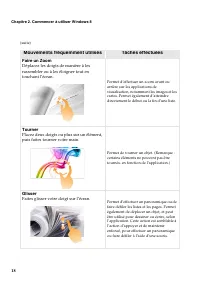
18 Chapitre 2. Commencer à utiliser Windows 8 (suite) Mouvements fréquemment utilisés Tâches effectuées Faire un Zoom Déplacez les doigts de manière à les rassembler ou à les éloigner tout en touchant l’écran. Permet d’effectuer un zoom avant ou arrière sur les applications de visualisation, notamme...
Page 22 - Balayer
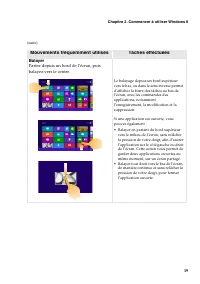
Chapitre 2. Commencer à utiliser Windows 8 19 (suite) Mouvements fréquemment utilisés Tâches effectuées Balayer Partez depuis un bord de l’écran, puis balayez vers le centre. Le balayage depuis un bord supérieur vers le bas, ou dans le sens inverse permet d’afficher la barre des tâches au bas de l’é...
Page 23 - Mouvements fréquemments utilisés
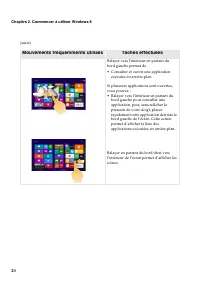
20 Chapitre 2. Commencer à utiliser Windows 8 (s uit e) Mouvements fréquemments utilisés Tâches effectuées Balayer v ers l’ i n t ér i e u r en par t an t d u bord g a u che perme t de : • Cons u l t er e t o uv r i r u ne appl i ca ti on exéc ut ée en arr i ère-plan. Si pl u s i e u rs appl i ca ti...
Page 24 - C o n n ex i o n a u r és e a u lo c a l ( L A N ) s a ns f i l; Activation d’une connexion sans fil; Connexion à un réseau local (LAN) sans fil; Se
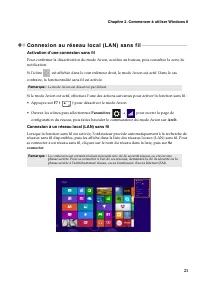
Chapitre 2. Commencer à utiliser Windows 8 21 C o n n ex i o n a u r és e a u lo c a l ( L A N ) s a ns f i l - - - - - - - - - - - - - - - - - - - - - - - - - - - - - - - - - - - - - - - - - Activation d’une connexion sans fil Po u r conf i rmer la désac tiv a ti on d u mode A vi on, accédez a u b ...
Page 25 - Aide et support; Paramètres; Aide; Obtenir
22 Chapitre 2. Commencer à utiliser Windows 8 Aide et support - - - - - - - - - - - - - - - - - - - - - - - - - - - - - - - - - - - - - - - - - - - - - - - - - - - - - - - - - - - - - - - - - - - - - - - - - - - - - - - - - - - - - - - - - - - - - - - - - - - - - - - - - - - - - - En cas de problème...
Page 26 - Chapitre 3. Système Lenovo OneKey Recovery; Sauvegarde de la partition système; Sauvegarde système; Restauration; Récupération système
23 Chapitre 3. Système Lenovo OneKey Recovery Le système Lenovo OneKey Recovery est un logiciel conçu pour sauvegarder et restaurer votre ordinateur. Vous pouvez l’utiliser pour restaurer la partition du système vers son état d’origine en cas de défaillance du système. Vous pouvez également créer de...
Page 27 - Chapitre 4. Résolution des problèmes; Forum aux questions; Recherche d’informations
24 Chapitre 4. Résolution des problèmes Forum aux questions - - - - - - - - - - - - - - - - - - - - - - - - - - - - - - - - - - - - - - - - - - - - - - - - - - - - - - - - - - - - - - - - - - - - - - - - - - - - - - - - - - - - - - - - - - - - - - - - - - Ce tt e sec ti on or g an i se le for u m a ...
Page 28 - Utilitaire de configuration du BIOS; ss
Chapitre 4. Résolution des problèmes 25 Quand doi s -je rétablir le s paramètre s par défaut du s y s tème ? U ti l i sez ce tt e fonc ti on lorsq u e le sys t ème d’explo it a ti on n’arr iv e pas à démarrer. Si des données i mpor t an t es se t ro uv en t dans la par titi on d u sys t ème, sa uv e...
Page 29 - Problème lié au mode veille; Problèmes du panneau d’affichage
Chapitre 4. Résolution des problèmes 27 Problème lié au mode veille Le message d'erreur s'affiche Erreur critique de batterie basse et l'ordinateur s'éteint immédiatement. • La batterie est en décharge. Connectez l'adaptateur secteur à l'ordinateur. L’ordinateur se met en mode Veille immédiatement a...
Page 30 - Problèmes de son; Problème lié au disque dur
28 Chapitre 4. Résolution des problèmes Des caractères erronés s’affichent à l’écran. • Es t -ce q u e le sys t ème d'explo it a ti on o u les pro g rammes son t b i en i ns t allés ? Si t el es t le cas, fa it es réparer v o t re ord i na t e u r. Problèmes de son Aucun son ne sort du haut-parleur,...
Page 31 - Autres problèmes; Boot
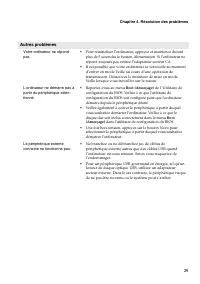
Chapitre 4. Résolution des problèmes 29 Autres problèmes Votre ordinateur ne répond pas. • Po u r ré i n iti al i ser l’ord i na t e u r, app u yez e t ma i n t enez d u ran t pl u s de 5 secondes le bo ut on Al i men t a ti on. Si l’ord i na t e u r ne répond t o u jo u rs pas, re ti rez l’adap t a...