Lenovo LI2342 Wide LCD Monitor- Manuels
Lenovo LI2342 Wide LCD Monitor- Manuel d'utilisation en ligne au format PDF.
Manuels:
Manuel d'utilisation Lenovo LI2342 Wide LCD Monitor
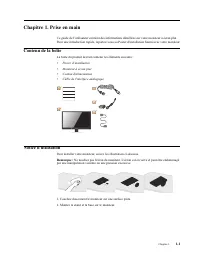
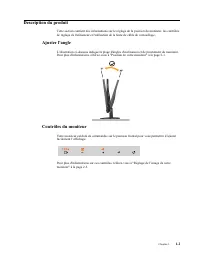
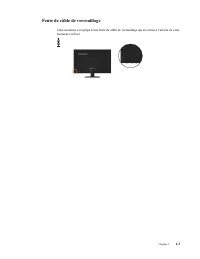
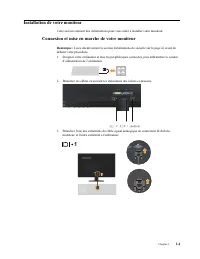
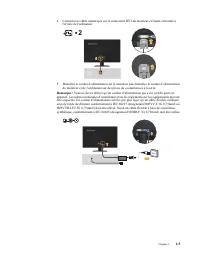
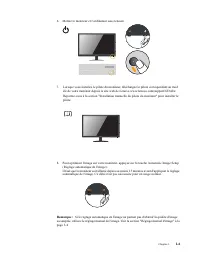
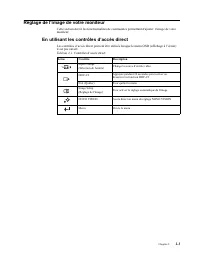
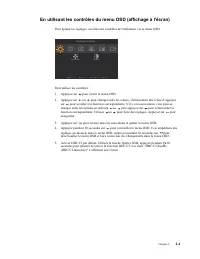
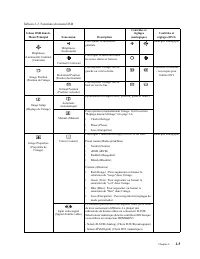
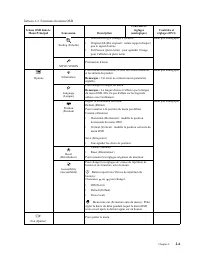
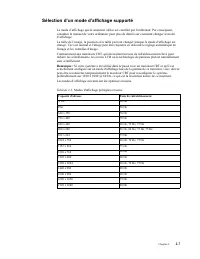
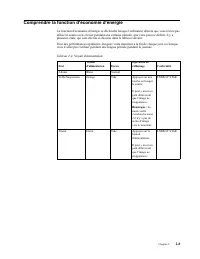
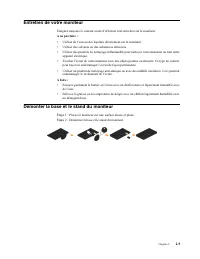
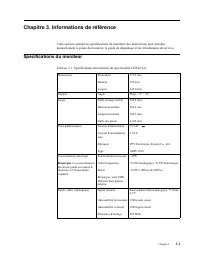
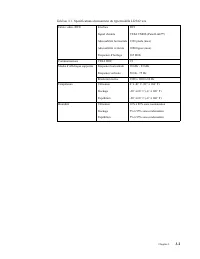
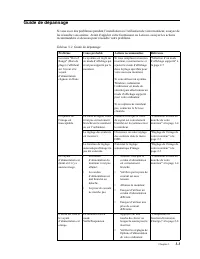
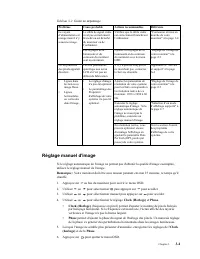
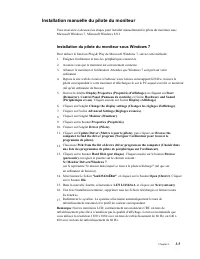
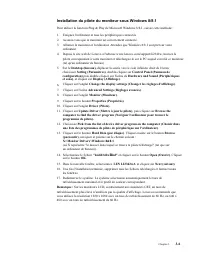
Résumé
Première édition (Novembre 2013) © Copyright Lenovo 2013.Les produits , les données , les logiciels d'ordinateur et les services LENOVO ont été développés exclusivement à frais privés et sont vendus à des entités gouvernementales en tant que logiciels commerciaux comme défini par 48 C.F.R. 2.101 ave...
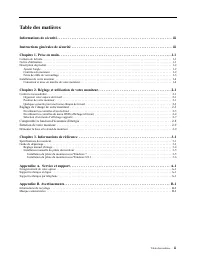
Table des matières ii Table des matières Informations de sécurité . . . . . . . . . . . . . . . . . . . . . . . . . . . . . . . . . . . . . . . . . . . . . . . . . . . . . . . . . . . . . . . . iii Instructions générales de sécurité . . . . . . . . . . . . . . . . . . . . . . . . . . . . . . . . . ....
iii Mode d'emploi du moniteur à écran plan large LI2342 Informations de sécuritéInstructions générales de sécurité Pour des conseils pour comment utiliser votre ordinateur en sécurité, visitez :http://www.lenovo.com/safety Lisez attentivement la section Informations de sécurité avant d’installer cet...
Lenovo Manuels
-
 Lenovo 3000 C SERIES 41W7910
Manuel d'utilisation
Lenovo 3000 C SERIES 41W7910
Manuel d'utilisation
-
 Lenovo 3000 N200 Notebook
Manuel d'utilisation
Lenovo 3000 N200 Notebook
Manuel d'utilisation
-
 Lenovo 3000 V100
Manuel d'utilisation
Lenovo 3000 V100
Manuel d'utilisation
-
 Lenovo 3000 V200 Notebook
Manuel d'utilisation
Lenovo 3000 V200 Notebook
Manuel d'utilisation
-
Lenovo 41W7910
Manuel d'utilisation
-
Lenovo 41W7910
Notice
-
 Lenovo A328 Smartphone
Manuel d'utilisation
Lenovo A328 Smartphone
Manuel d'utilisation
-
 Lenovo A526 Smartphone
Manuel d'utilisation
Lenovo A526 Smartphone
Manuel d'utilisation
-
 Lenovo A540 All In One
Manuel d'utilisation
Lenovo A540 All In One
Manuel d'utilisation
-
 Lenovo A606 Smartphone
Manuel d'utilisation
Lenovo A606 Smartphone
Manuel d'utilisation
-
 Lenovo B430 Notebook
Manuel d'utilisation
Lenovo B430 Notebook
Manuel d'utilisation
-
 Lenovo B475e Notebook
Manuel d'utilisation
Lenovo B475e Notebook
Manuel d'utilisation
-
 Lenovo B480 Notebook
Manuel d'utilisation
Lenovo B480 Notebook
Manuel d'utilisation
-
 Lenovo B50-30 Touch All-in-One
Manuel d'utilisation
Lenovo B50-30 Touch All-in-One
Manuel d'utilisation
-
 Lenovo B50-70 Notebook
Manuel d'utilisation
Lenovo B50-70 Notebook
Manuel d'utilisation
-
 Lenovo B5400 Notebook
Manuel d'utilisation
Lenovo B5400 Notebook
Manuel d'utilisation
-
 Lenovo B575e Notebook
Manuel d'utilisation
Lenovo B575e Notebook
Manuel d'utilisation
-
 Lenovo B580 Notebook
Manuel d'utilisation
Lenovo B580 Notebook
Manuel d'utilisation
-
 Lenovo Beacon
Manuel d'utilisation
Lenovo Beacon
Manuel d'utilisation
-
 Lenovo C260 All-in-One
Manuel d'utilisation
Lenovo C260 All-in-One
Manuel d'utilisation