Page 3 - Table des matières; iii
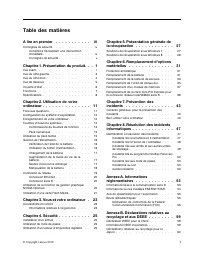
Table des matières A lire en premier . . . . . . . . . . . iii Consignes de sécurité. . . . . . . . . . . . . iv Conditions nécessitant une interventionimmédiate. . . . . . . . . . . . . . . . ivConsignes de sécurité . . . . . . . . . . . v Chapitre 1. Présentation du produit. . . 1 Vue avant . . . ...
Page 4 - ii
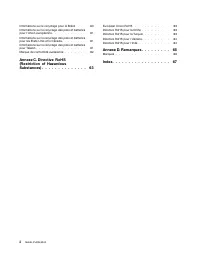
Informations sur le recyclage pour le Brésil . . . 60 Informations sur le recyclage des piles et batteriespour l'Union européenne . . . . . . . . . . . 61 Informations sur le recyclage des piles et batteriespour les Etats-Unis et le Canada. . . . . . . . 61 Informations sur le recyclage des piles et...
Page 5 - A lire en premier; Protégez-vous contre la chaleur que dégage votre ordinateur.; Protégez votre ordinateur contre l'humidité.
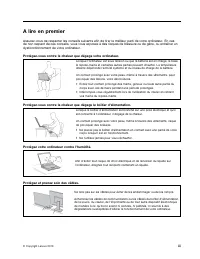
A lire en premier Assurez-vous de respecter les conseils suivants afin de tirer le meilleur parti de votre ordinateur. En casde non respect de ces conseils, vous vous exposez à des risques de blessure ou de gêne, ou entraîner undysfonctionnement de votre ordinateur. Protégez-vous contre la chaleur q...
Page 6 - Consignes de sécurité; iv
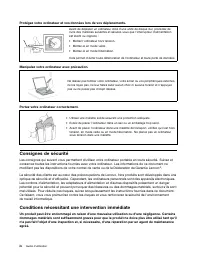
Protégez votre ordinateur et vos données lors de vos déplacements. Avant de déplacer un ordinateur doté d'une unité de disque dur, procédez del'une des manières suivantes et assurez-vous que l'interrupteur d'alimentationest éteint ou clignote : • Mettez l'ordinateur hors tension. • Mettez-le en mode...
Page 7 - Maintenance et mises à niveau
Comme avec tout dispositif électronique, vous devez prêter une attention particulière au produit lorsde sa mise sous tension. Dans quelques rares cas, vous pourriez remarquer une odeur, de la fuméeou des étincelles en provenance de votre produit. Il se peut également que vous entendiez desclaquement...
Page 8 - Cordons et boîtiers d'alimentation; DANGER; Prolongateurs et dispositifs connexes
ATTENTION : Avant de remplacer une unité remplaçable par l'utilisateur, mettez l'ordinateur hors tension etpatientez 3 à 5 minutes pour permettre le refroidissement de la machine, avant d'ouvrir le carter. Cordons et boîtiers d'alimentation DANGER N'utilisez que les cordons et les blocs d'alimentati...
Page 9 - Fiches électriques et prises de courants; Boîtier d'alimentation; Périphériques externes; vii
Fiches électriques et prises de courants DANGER Si une prise de courant destinée au matériel de votre ordinateur semble être endommagée oucorrodée, ne l'utilisez pas et attendez qu'elle soit remplacée par un électricien qualifié. Ne tordez pas ou ne modifiez pas une fiche électrique. Si une fiche es...
Page 12 - Courant électrique
• Votre produit est équipé d'ouvertures de ventilation, de ventilateurs et/ou de dissipateurs thermiques à des fins de sécurité, de confort et de fiabilité de fonctionnement. Vous risquez debloquer ces dispositifs par inadvertance si vous placez le produit sur un lit, un canapé, un tapis outoute aut...
Page 13 - Utilisation de casques et d'écouteurs; xi
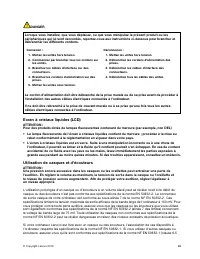
DANGER Lorsque vous installez, que vous déplacez, ou que vous manipulez le présent produit ou lespériphériques qui lui sont raccordés, reportez-vous aux instructions ci-dessous pour brancher etdébrancher les différents cordons. Connexion : 1. Mettez les unités hors tension. 2. Commencez par brancher...
Page 14 - Autres consignes de sécurité; Conservez ces instructions.; xii
relative aux valeurs de limitation). Toute utilisation de casques non conformes aux spécifications de la normeNF EN 50332-1 peut se révéler dangereuse en raison des niveaux excessifs de pression acoustique. Autres consignes de sécurité DANGER Les sacs en plastique peuvent être dangereux. Tenez-les à...
Page 15 - Chapitre 1. Présentation du produit; Vue avant; Caméra
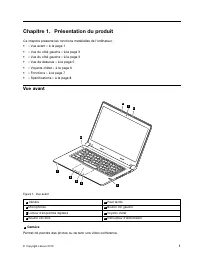
Chapitre 1. Présentation du produit Ce chapitre présente les fonctions matérielles de l'ordinateur. • « Vue avant » à la page 1 • « Vue du côté gauche » à la page 3 • « Vue du côté gauche » à la page 3 • « Vue de dessous » à la page 5 • « Voyants d'état » à la page 6 • « Fonctions » à la page 7 • « ...
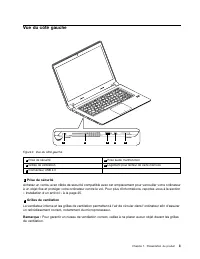
Page 17 - Vue du côté gauche; Prise de sécurité
Vue du côté gauche 1 2 3 4 5 Figure 2. Vue du côté gauche 1 Prise de sécurité 4 Prise audio multifonction 2 Grilles de ventilation 5 Logement pour lecteur de carte mémoire 3 Connecteur USB 2.0 1 Prise de sécurité Achetez un verrou avec câble de sécurité compatible avec cet emplacement pour verrouill...
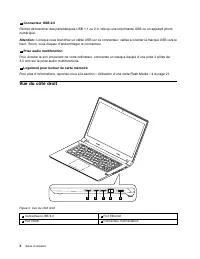
Page 18 - Vue du côté droit
3 Connecteur USB 2.0 Permet de brancher des périphériques USB 1.1 ou 2.0, tels qu'une imprimante USB ou un appareil photonumérique. Attention : Lorsque vous branchez un câble USB sur ce connecteur, veillez à orienter la marque USB vers le haut. Sinon, vous risquez d'endommager le connecteur. 4 Prise...
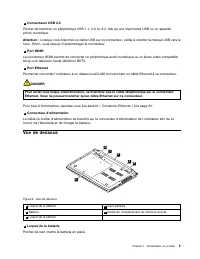
Page 19 - Vue de dessous; Loquet de la batterie; Permet de bien mettre la batterie en place.
1 Connecteurs USB 3.0 Permet de brancher un périphérique USB 1.1, 2.0 ou 3.0, tels qu'une imprimante USB ou un appareilphoto numérique. Attention : Lorsque vous branchez un câble USB sur ce connecteur, veillez à orienter la marque USB vers le haut. Sinon, vous risquez d'endommager le connecteur. 2 P...
Page 20 - Cache de l'emplacement de mémoire du bas
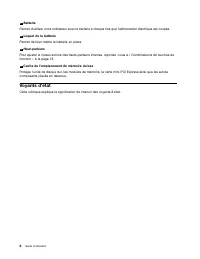
2 Batterie Permet d'utiliser votre ordinateur avec la batterie à chaque fois que l'alimentation électrique est coupée. 3 Loquet de la batterie Permet de bien mettre la batterie en place. 4 Haut-parleurs Pour ajuster le niveau sonore des hauts-parleurs internes, reportez -vous à « Combinaisons de tou...
Page 21 - Fonctions; Processeur
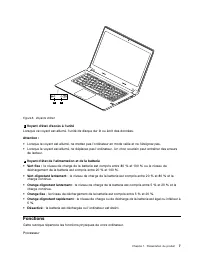
1 2 Figure 5. Voyants d'état 1 Voyant d'état d'accès à l'unité Lorsque ce voyant est allumé, l'unité de disque dur lit ou écrit des données. Attention : • Lorsque le voyant est allumé, ne mettez pas l'ordinateur en mode veille et ne l'éteignez pas. • Lorsque le voyant est allumé, ne déplacez pas l'o...
Page 22 - Spécifications
• Pour consulter les informations relatives au processeur de l'ordinateur, procédez comme suit : – Windows ® 7 : Cliquez sur Démarrer , faites un clic droit sur Ordinateur , puis sélectionnez Propriétés . – Windows 8 : depuis le bureau, déplacez le curseur dans le coin supérieur droit ou dans le coi...
Page 25 - Chapitre 2. Utilisation de votre ordinateur; Foire aux questions; Puis-je obtenir mon guide d'utilisation dans une autre langue ?
Chapitre 2. Utilisation de votre ordinateur Le présent chapitre explique comment utiliser certains des composants de l'ordinateur. • « Foire aux questions » à la page 11 • « Configuration du système d'exploitation » à la page 12 • « Enregistrement de votre ordinateur » à la page 12 • « Touches et bo...
Page 26 - Enregistrement; Touches et boutons spéciaux
Configuration du système d'exploitation Votre ordinateur est doté d'un système d'exploitation préinstallé. Lors de la première utilisation del'ordinateur, il est possible que vous deviez effectuer les étapes suivantes pour configurer l'ordinateur : • Acceptation du contrat de licence utilisateur fin...
Page 27 - Combinaisons de touches de fonction; enfoncée et appuyez sur; Active ou désactive la fonction de rétro-éclairage de l'écran.; Ecran PC uniquement
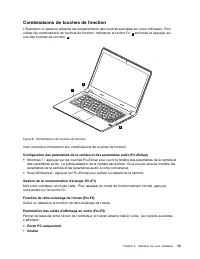
Combinaisons de touches de fonction L'illustration ci-dessous présente les emplacements des touches spéciales sur votre ordinateur. Pourutiliser les combinaisons de touches de fonction, maintenez la touche Fn 1 enfoncée et appuyez sur une des touches de fonction 2 . 2 1 2 Figure 6. Combinaisons de t...
Page 29 - Pavé numérique; Utilisation du pavé tactile; Bouton clic droit
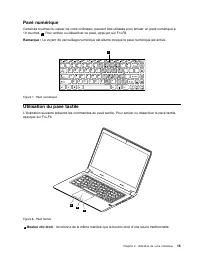
Pavé numérique Certaines touches du clavier de votre ordinateur peuvent être utilisées pour émuler un pavé numérique à10 touches 1 . Pour activer ou désactiver ce pavé, appuyez sur Fn+F8. Remarque : Le voyant de verrouillage numérique est allumé lorsque le pavé numérique est activé. 1 Figure 7. Pavé...
Page 30 - Gestion de l'alimentation; • La manière dont vous utilisez votre ordinateur :; Utilisation du boîtier d'alimentation; Connexion du boîtier d'alimentation; Pour raccorder le boîtier d'alimentation, procédez comme suit :; Conseils relatifs à l'utilisation du boîtier d'alimentation; – Lorsque vous venez d'acquérir une nouvelle batterie.
2 Pavé tactile : faites glisser votre doigt sur le pavé tactile dans la direction dans laquelle vous souhaitez déplacer le curseur à l'écran. 3 Bouton clic gauche : fonctionne de la même manière que le bouton gauche d'une souris traditionnelle. Gestion de l'alimentation Lorsque vous disposez d'une a...
Page 32 - Manipulation de la batterie
Mode hibernation Dans ce mode, vous pouvez éteindre l'ordinateur sans enregistrer les fichiers ou sans quitter les programmesen cours d'exécution. Lorsque l'ordinateur passe en mode hibernation, tous les fichiers, dossiers etprogrammes ouverts sont enregistrés sur l'unité de disque dur, puis l'ordin...
Page 33 - Connexion au réseau
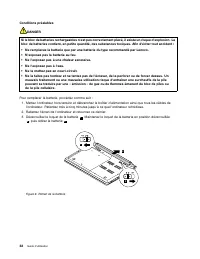
DANGER Si le bloc de batteries rechargeables n'est pas correctement placé, il existe un risque d'explosion. Lebloc de batteries contient, en petite quantité, des substances toxiques. Afin d'éviter tout accident : • Ne remplacez la batterie que par une batterie du type recommandé par Lenovo. • N'expo...
Page 34 - Réseau local sans fil; liste des réseaux sans fil disponibles s'affiche.; Utilisation de la fonction de gestion graphique NVIDIA Optimus
Le programme Access Connections et le programme Lenovo Settings préinstallés sur votre ordinateursont des assistants de connectivité permettant de créer et de gérer les profils emplacement. Chaqueprofil d'emplacement stocke tous les paramètres de la configuration Internet et du réseau requis pour se...
Page 35 - Utilisation d'une carte Flash Media; Insertion d'une carte Flash Media; Pour insérer une carte Flash Media, procédez comme suit :; Retrait d'une carte Flash Media; Pour retirer une carte Flash Media, procédez comme suit :
Utilisation d'une carte Flash Media Votre ordinateur est équipé d'un emplacement pour lecteur de carte mémoire. Le logement du lecteur decarte mémoire prend en charge les types de cartes suivants : • Carte SD (Secure Digital) • Carte SDHC (Secure Digital High-Capacity) • Carte SD eXtended Capacity (...
Page 37 - Chapitre 3. Vous et votre ordinateur; Accessibilité et confort; Ecran
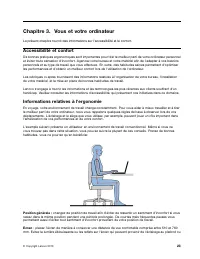
Chapitre 3. Vous et votre ordinateur Le présent chapitre fournit des informations sur l'accessibilité et le confort. Accessibilité et confort De bonnes pratiques ergonomiques sont importantes pour tirer le meilleur parti de votre ordinateur personnelet éviter toute sensation d'inconfort. Agencez vot...
Page 39 - Installation d'un antivol
Chapitre 4. Sécurité Le présent chapitre fournit des informations sur la protection de votre ordinateur contre le vol et touteutilisation non autorisée. • « Installation d'un antivol » à la page 25 • « Utilisation de mots de passe » à la page 25 • « Utilisation d'un lecteur d'empreintes digitales » ...
Page 41 - Chapitre 5. Présentation générale de la récupération; Solutions de récupération sous Windows 7; Programmes de récupération sous Windows 7
Chapitre 5. Présentation générale de la récupération Ce chapitre fournit des informations sur les solutions de récupération pour votre ordinateur. • « Solutions de récupération sous Windows 7 » à la page 27 • « Solutions de récupération sous Windows 8 » à la page 28 Solutions de récupération sous Wi...
Page 42 - Solutions de récupération sous Windows 8; Programmes de récupération sous Windows 8
Pour plus d'informations, reportez-vous au système d'aide des programmes. Réinstallation du système d'exploitation Windows 7 Attention : Le processus de récupération est irréversible. Vérifiez que vous avez sauvegardé vos données confidentielles avant d'utiliser la fonction de récupération. Pour réi...
Page 45 - Chapitre 6. Remplacement d'options matérielles; Protection antistatique
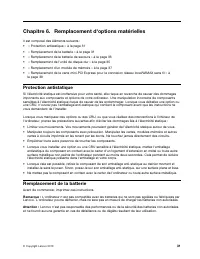
Chapitre 6. Remplacement d'options matérielles Il est composé des éléments suivants : • « Protection antistatique » à la page 31 • « Remplacement de la batterie » à la page 31 • « Remplacement de la batterie de secours » à la page 33 • « Remplacement de l'unité de disque dur » à la page 35 • « Rempl...
Page 47 - . Faites ensuite glisser le; Remplacement de la batterie de secours; Avant de commencer, imprimez ces instructions.; Pour remplacer la batterie de secours, procédez comme suit :
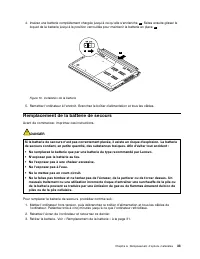
4. Insérez une batterie complètement chargée jusqu'à ce qu'elle s'enclenche 1 . Faites ensuite glisser le loquet de la batterie jusqu'à la position verrouillée pour maintenir la batterie en place 2 . 2 1 Figure 10. Installation de la batterie 5. Remettez l'ordinateur à l'endroit. Branchez le boîtier...
Page 48 - , puis retirez le cache du logement inférieur
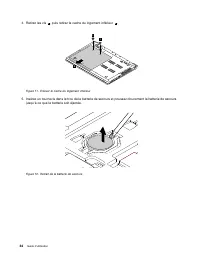
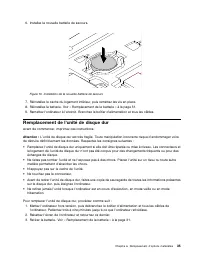
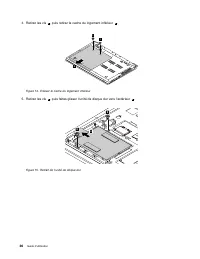
4. Retirez les vis 1 , puis retirez le cache du logement inférieur 2 . 2 1 1 Figure 11. Enlever le cache du logement inférieur 5. Insérez un tournevis dans le trou de la batterie de secours et poussez doucement la batterie de secours jusqu'à ce que la batterie soit éjectée. Figure 12. Retrait de la ...
Page 49 - Installez la nouvelle batterie de secours.; Remplacement de l'unité de disque dur
6. Installez la nouvelle batterie de secours. Figure 13. Installation de la nouvelle batterie de secours 7. Réinstallez le cache du logement inférieur, puis remettez les vis en place. 8. Réinstallez la batterie. Voir « Remplacement de la batterie » à la page 31. 9. Remettez l'ordinateur à l'endroit....
Page 51 - Remplacement d'un module de mémoire
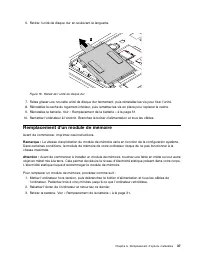
6. Retirez l'unité de disque dur en soulevant la languette. 5 Figure 16. Retrait de l'unité de disque dur 7. Faites glisser une nouvelle unité de disque dur fermement, puis réinstallez les vis pour fixer l'unité. 8. Réinstallez le cache du logement inférieur, puis remettez les vis en place pour repl...
Page 52 - sur les loquets situés sur les côtés des emplacements appropriés
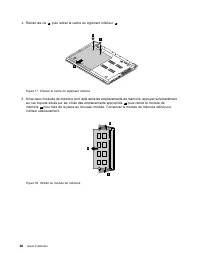
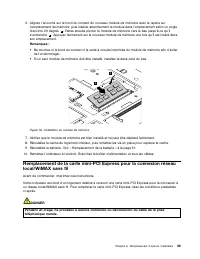
4. Retirez les vis 1 , puis retirez le cache du logement inférieur 2 . 2 1 1 Figure 17. Enlever le cache du logement inférieur 5. Si les deux modules de mémoire sont déjà dans les emplacements de mémoire, appuyez simultanément sur les loquets situés sur les côtés des emplacements appropriés 3 , puis...
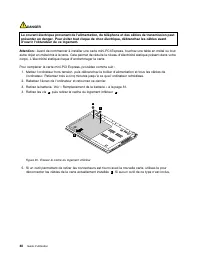
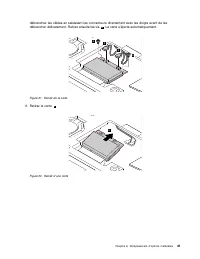
Page 54 - Pour remplacer la carte mini-PCI Express, procédez comme suit :; déconnecter les câbles de la carte actuellement installée
DANGER Le courant électrique provenant de l'alimentation, du téléphone et des câbles de transmission peutprésenter un danger. Pour éviter tout risque de choc électrique, débranchez les câbles avantd'ouvrir l'obturateur de ce logement. Attention : Avant de commencer à installer une carte mini-PCI Exp...
Page 56 - attentivement la carte vers le bas jusqu'à ce qu'elle s'enclenche; Installez les vis de fixation
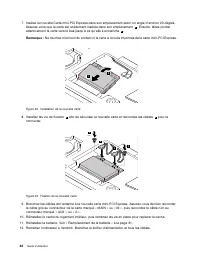
7. Insérez la nouvelle Carte mini-PCI Express dans son emplacement selon un angle d'environ 20 degrés. Assurez-vous que la carte est solidement insérée dans son emplacement 1 . Ensuite, faites pivoter attentivement la carte vers le bas jusqu'à ce qu'elle s'enclenche 2 . Remarque : Ne touchez ni le b...
Page 57 - Chapitre 7. Prévention des incidents; « Conseils généraux pour la prévention des incidents » à la page 43; Conseils généraux pour la prévention des incidents; client de courrier électronique.; Bien utiliser votre ordinateur
Chapitre 7. Prévention des incidents Posséder un ordinateur portable Lenovo implique d'en assurer la maintenance. Vous devez en prendre soinde manière à éviter les incidents les plus courants. Ce chapitre fournit des informations qui vous permettrontde faire fonctionner l'ordinateur correctement. • ...
Page 58 - Emplacement et conditions de travail; risqueraient de provoquer des dommages.; Manipulez votre ordinateur avec soin; la prise de ce dernier.; Portez votre ordinateur en le tenant correctement; que les cordons et les câbles.; Pour une utilisation en extérieur; • Vérifiez que la batterie est complètement chargée.
Emplacement et conditions de travail • Ne mangez pas ou ne fumez pas au-dessus de votre clavier. Les chutes de particules dans votre clavier risqueraient de provoquer des dommages. • Conservez les emballages hors de portée des enfants pour éviter tout risque de suffocation. • N'approchez pas l'ordin...
Page 61 - Chapitre 8. Résolution des incidents informatiques; Identification et résolution des incidents; La batterie est peut-être trop déchargée. Procédez comme suit :; Le bloc de batteries ne peut pas être rechargé.
Chapitre 8. Résolution des incidents informatiques Ce chapitre décrit la procédure en cas d'incident sur votre ordinateur. Notice for users in U.S.A. • If your product is not working correctly, do not return it to the store. • For technical assistance, contact a Lenovo Support specialist 24 hours a ...
Page 62 - Incidents de démarrage; Le système d'exploitation Windows ne démarre pas.; Incidents liés aux modes veille et hibernation; • La batterie est chargée.
Le boîtier d'alimentation c.a. est branché sur l'ordinateur et sur une prise électrique fonctionnelle,mais son icône ne s'affiche pas dans la zone de notification Windows et son voyant ne s'allume pas. Procédez comme suit : 1. Mettez l'ordinateur hors tension, puis débranchez le boîtier d'alimentati...
Page 63 - Incidents liés aux unités et aux autres unités de stockage; Incidents liés à l'unité de disque dur; L'unité de disque dur émet un cliquetis de temps à autre.
• Vérifiez que la résolution de l'affichage et la qualité des couleurs sont correctement définies. • Vérifie que le type d'écran est correct. L'affichage est illisible ou déformé. Vérifiez que : • Le pilote d'affichage est correctement installé. • La résolution de l'affichage et la qualité des coule...
Page 67 - Annexe A. Informations réglementaires; Informations liées à la communication sans fil; Interopérabilité sans fil
Annexe A. Informations réglementaires Informations liées à la communication sans fil Interopérabilité sans fil La carte Mini-PCI Express pour réseau local sans fil est conçue pour pouvoir être utilisée avec un autreproduit LAN sans fil reposant sur la technologie radio DSSS, CCK et/ou OFDM, et elle ...
Page 68 - • Battery Status Profile; Environnement d'utilisation et santé; ou identifié comme dangereux.; Informations sur les modèles ENERGY STAR; ENERGY STAR
• Battery Status Profile Environnement d'utilisation et santé Les cartes sans fil intégrées émettent de l'énergie électromagnétique de radiofréquence comme les autresappareils radioélectriques. Cependant, le niveau d'énergie émis par celles-ci est beaucoup moins importantque l'énergie électromagnéti...
Page 69 - Avis de classification pour l'exportation
Pour plus d'informations sur ENERGY STAR, accédez au site Web :http://www.energystar.gov Lenovo vous encourage à utiliser l'énergie de façon efficace au quotidien. Pour vous y aider, Lenovo aprédéfini les fonctions de gestion de la consommation pour prendre effet dès que votre ordinateur estinactif ...
Page 70 - This Class B digital apparatus complies with Canadian ICES-003.; Avis de conformité à la réglementation pour la classe B (Allemagne)
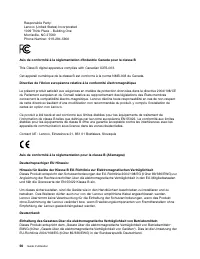
Responsible Party:Lenovo (United States) Incorporated1009 Think Place - Building OneMorrisville, NC 27560Phone Number: 919-294-5900 Avis de conformité à la réglementation d'Industrie Canada pour la classe B This Class B digital apparatus complies with Canadian ICES-003. Cet appareil numérique de la ...
Page 73 - Annexe B. Déclarations relatives au recyclage et aux DEEE; Déclaration WEEE pour la Chine
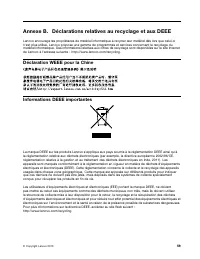
Annexe B. Déclarations relatives au recyclage et aux DEEE Lenovo encourage les propriétaires de matériel informatique à recycler leur matériel dès lors que celui-cin'est plus utilisé. Lenovo propose une gamme de programmes et services concernant le recyclage dumatériel informatique. Des informations...
Page 74 - Informations sur le recyclage des piles et batteries pour Taïwan
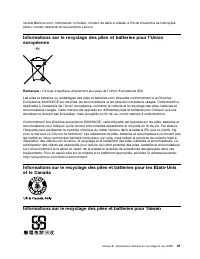
[email protected], informando o modelo, número de série e cidade, a fim de enviarmos as instruçõespara o correto descarte do seu produto Lenovo. Informations sur le recyclage des piles et batteries pour l'Unioneuropéenne Remarque : Ce logo s'applique uniquement aux pays de l'Union Européenne (EU). L...
Page 77 - Marques; Microsoft et Windows sont des marques du groupe Microsoft.
Marques Les termes qui suivent sont des marques de Lenovo aux Etats-Unis et/ou dans certains autres pays : LenovoOneKeyLogo Lenovo Microsoft et Windows sont des marques du groupe Microsoft. Les autres noms de sociétés, de produits et de services peuvent appartenir à des tiers. 66 Guide d'utilisation







 Lenovo 3000 C SERIES 41W7910
Manuel d'utilisation
Lenovo 3000 C SERIES 41W7910
Manuel d'utilisation
 Lenovo 3000 N200 Notebook
Manuel d'utilisation
Lenovo 3000 N200 Notebook
Manuel d'utilisation
 Lenovo 3000 V100
Manuel d'utilisation
Lenovo 3000 V100
Manuel d'utilisation
 Lenovo 3000 V200 Notebook
Manuel d'utilisation
Lenovo 3000 V200 Notebook
Manuel d'utilisation
 Lenovo A328 Smartphone
Manuel d'utilisation
Lenovo A328 Smartphone
Manuel d'utilisation
 Lenovo A526 Smartphone
Manuel d'utilisation
Lenovo A526 Smartphone
Manuel d'utilisation
 Lenovo A540 All In One
Manuel d'utilisation
Lenovo A540 All In One
Manuel d'utilisation
 Lenovo A606 Smartphone
Manuel d'utilisation
Lenovo A606 Smartphone
Manuel d'utilisation
 Lenovo B430 Notebook
Manuel d'utilisation
Lenovo B430 Notebook
Manuel d'utilisation
 Lenovo B475e Notebook
Manuel d'utilisation
Lenovo B475e Notebook
Manuel d'utilisation
 Lenovo B480 Notebook
Manuel d'utilisation
Lenovo B480 Notebook
Manuel d'utilisation
 Lenovo B50-30 Touch All-in-One
Manuel d'utilisation
Lenovo B50-30 Touch All-in-One
Manuel d'utilisation
 Lenovo B50-70 Notebook
Manuel d'utilisation
Lenovo B50-70 Notebook
Manuel d'utilisation
 Lenovo B5400 Notebook
Manuel d'utilisation
Lenovo B5400 Notebook
Manuel d'utilisation
 Lenovo B575e Notebook
Manuel d'utilisation
Lenovo B575e Notebook
Manuel d'utilisation
 Lenovo B580 Notebook
Manuel d'utilisation
Lenovo B580 Notebook
Manuel d'utilisation
 Lenovo Beacon
Manuel d'utilisation
Lenovo Beacon
Manuel d'utilisation
 Lenovo C260 All-in-One
Manuel d'utilisation
Lenovo C260 All-in-One
Manuel d'utilisation