Page 2 - Table des matières
2 Table des matières À lire avant utilisation Démarrage 6 Contenu du coffret 7 Présentation de l’appareil 9 Charger la batterie 11 Utiliser une carte mémoire13 Allumer et éteindre l’appareil13 Verrouiller et déverrouiller l’écran Fonctions de base 14 Utiliser l’écran tactile17 Disposition de l'écran...
Page 4 - À lire avant utilisation
4 À lire avant utilisation Veuillez lire attentivement ce mode d’emploi, afin de pouvoir utiliser votre appareil correctement et en toute sécurité. • Les descriptions sont basées sur les paramètres par défaut de votre appareil. • En fonction de votre zone géographique, de votre opérateur ou de la ve...
Page 5 - Icônes
À lire avant utilisation 5 Icônes Avertissement : situations susceptibles de vous blesser ou de blesser autrui Attention : situations susceptibles d’endommager votre appareil ou d’autres équipements Remarque : remarques, conseils d’utilisation ou informations complémentaires
Page 6 - Démarrage; Contenu du coffret
6 Démarrage Contenu du coffret Vérifiez le contenu du coffret et assurez-vous que tous les éléments suivants sont présents : • Appareil • Guide de prise en main rapide • Les éléments fournis avec l’appareil et les accessoires disponibles peuvent varier en fonction de votre zone géographique ou de vo...
Page 7 - Présentation de l’appareil
Démarrage 7 Présentation de l’appareil Écran tactile Touche Applications récentes Touche Accueil Touche Retour Prise audio 3,5 mm Touche de volume Touche Marche/Arrêt Objectif avant Connecteur à fonctions multiples Haut-parleur Antenne GPS Microphone Compartiment pour carte mémoire Objectif arrière
Page 8 - Touches
Démarrage 8 • Ne recouvrez pas la zone autour de l’antenne avec vos mains ou tout autre objet. Cela peut entraîner des problèmes de connectivité ou décharger la batterie. • L’utilisation d’une protection d’écran agréée Samsung est recommandée. Les protections d’écran non agréées peuvent provoquer un...
Page 9 - Charger la batterie
Démarrage 9 Charger la batterie Vous devez charger la batterie avant d’utiliser l’appareil pour la première fois. Vous pouvez également charger la batterie à l’aide d’un ordinateur en les connectant via le câble USB. Utilisez uniquement des chargeurs, des batteries et des câbles homologués par Samsu...
Page 10 - Réduire la consommation d’énergie de la batterie
Démarrage 10 2 Branchez l’adaptateur USB sur une prise de courant. • L’appareil peut être utilisé en cours de chargement, mais dans ce cas, le chargement complet de la batterie risque de prendre plus de temps. • Lorsque l’appareil est en cours de chargement, il est possible que l’écran tactile ne fo...
Page 11 - Utiliser une carte mémoire; Installer une carte mémoire
Démarrage 11 Utiliser une carte mémoire Installer une carte mémoire L’appareil est compatible avec les cartes mémoire d’une capacité allant jusqu’à 128 Go. Selon le fabricant et le modèle, certaines cartes mémoire peuvent ne pas être compatibles avec votre appareil. • Certaines cartes mémoire peuven...
Page 12 - Retirer une carte mémoire; Formater une carte mémoire
Démarrage 12 Retirer une carte mémoire Avant de retirer la carte mémoire, vous devez au préalable la désactiver pour pouvoir la retirer en toute sécurité. Depuis l’écran d’accueil, appuyez sur → Paramètres → Stockage → Démonter la carte SD . 1 Ouvrez le compartiment de la carte mémoire. 2 Appuyez av...
Page 13 - Allumer et éteindre l’appareil; Verrouiller et déverrouiller l’écran
Démarrage 13 Allumer et éteindre l’appareil Pour allumer l’appareil, maintenez la touche Marche/Arrêt enfoncée pendant quelques secondes.Si vous allumez votre appareil pour la première fois ou après avoir réinitialisé les paramètres, suivez les instructions à l'écran pour configurer votre appareil.P...
Page 14 - Fonctions de base; Utiliser l’écran tactile; Appuyer
14 Fonctions de base Utiliser l’écran tactile • Évitez tout contact de l’écran tactile avec d’autres appareils électriques. Les décharges électrostatiques peuvent provoquer des dysfonctionnements de l’écran tactile. • Pour éviter d’endommager l’écran tactile, n’appuyez pas dessus avec un objet point...
Page 15 - Maintenir appuyé
Fonctions de base 15 Maintenir appuyé Pour ouvrir une fenêtre d'options contextuelle, maintenez votre doigt appuyé sur un élément ou l'écran pendant plus de 2 secondes. Faire glisser Pour déplacer un élément, maintenez-y votre doigt appuyé et faites-le glisser vers un nouvel emplacement. Appuyer deu...
Page 16 - Effleurer
Fonctions de base 16 Effleurer Pour passer d’une fenêtre à l’autre, faites glisser votre doigt vers la gauche ou la droite sur l’écran d’accueil ou dans la liste des applications. Pour parcourir une page Web ou une liste d'éléments, telle que celle de vos contacts, faites glisser votre doigt vers le...
Page 17 - Disposition de l'écran d’accueil; Écran d’accueil
Fonctions de base 17 Disposition de l'écran d’accueil Écran d’accueil L’écran d’accueil est le point de départ pour accéder à toutes les fonctions de l’appareil. Il affiche des widgets, des raccourcis vers les applications, etc. Les widgets sont de petits outils qui permettent d’obtenir des informat...
Page 18 - Options de l’écran d’accueil
Fonctions de base 18 Options de l’écran d’accueil Pour accéder aux options disponibles, maintenez le doigt appuyé sur une zone vide de l'écran d'accueil ou rapprochez-y deux doigts l'un de l'autre.
Page 19 - Liste des applications
Fonctions de base 19 Liste des applications La liste des applications affiche les icônes de toutes vos applications, y compris celles récemment installées.Depuis l’écran d’accueil, appuyez sur pour ouvrir la liste des applications. Pour afficher d’autres volets, faites défiler la liste des applicati...
Page 20 - Icônes d’informations
Fonctions de base 20 Icônes d’informations Des icônes d'informations sont susceptibles de s'afficher en haut de l'écran. Les icônes répertoriées dans le tableau ci-dessous sont les plus courantes. Il se peut que rien ne s’affiche pas en haut de l’écran dans certaines applications. Pour afficher les ...
Page 21 - Volets des raccourcis et de paramétrage rapide; Utiliser le volet des raccourcis
Fonctions de base 21 Volets des raccourcis et de paramétrage rapide Utiliser le volet des raccourcis Lorsque vous recevez de nouvelles notifications, comme des messages, des icônes d'informations s'affichent dans la barre d'état. Pour en savoir plus sur les icônes, ouvrez le volet des raccourcis et ...
Page 22 - Réorganiser les touches de paramétrage rapide; Utiliser le volet de paramétrage rapide
Fonctions de base 22 Réorganiser les touches de paramétrage rapide Pour redisposer les touches de paramétrage rapide dans le volet des raccourcis, appuyez sur → , puis maintenez le doigt appuyé sur un élément et faites-le glisser vers un autre emplacement. Utiliser le volet de paramétrage rapide Vou...
Page 23 - Ouvrir des applications; Fermer une application; Installer ou désinstaller des applications; Galaxy Apps; Installer des applications
Fonctions de base 23 Ouvrir des applications Depuis l’écran d’accueil ou la liste des applications, appuyez sur une icône pour ouvrir l’application correspondante.Pour ouvrir la liste des applications récemment utilisées, appuyez sur , puis sélectionnez l’icône d’une application à ouvrir. Fermer une...
Page 24 - Play Store; Gérer les applications; Désinstaller ou désactiver des applications
Fonctions de base 24 Play Store Utilisez cette application pour acheter et télécharger des applications.Appuyez sur Play Store depuis la liste des applications. Installer des applications Parcourez les applications par catégorie ou appuyez sur pour rechercher une application à l’aide d’un mot-clé.Sé...
Page 25 - Saisir du texte; Présentation du clavier; Modifier la langue de saisie; Utiliser les fonctions supplémentaires du clavier
Fonctions de base 25 Saisir du texte Présentation du clavier Un clavier apparaît automatiquement lorsque vous saisissez du texte pour envoyer des messages, créer des mémos, etc. La saisie de texte est impossible dans certaines langues. Pour saisir du texte, vous devez sélectionner une des langues pr...
Page 26 - Copier et coller du texte
Fonctions de base 26 • : activer le clavier amovible. Vous pouvez déplacer le clavier en faisant glisser l’onglet. Revenir au clavier standard. Copier et coller du texte 1 Maintenez le doigt appuyé sur le texte. 2 Faites glisser l'icône ou pour sélectionner le texte voulu, ou appuyez sur Sélectionn...
Page 28 - Utiliser les fonctions d’économie d’énergie; Mode Ultra économie d'énergie
Fonctions de base 28 Utiliser les fonctions d’économie d’énergie Mode Ultra économie d'énergie Utilisez cette fonction pour prolonger l’autonomie de la batterie. En mode Ultra économie d’énergie, l’appareil se comporte comme suit : • Il limite le nombre d’applications disponibles et affiche uniqueme...
Page 29 - Connectivité réseau
29 Connectivité réseau Wi-Fi Connectez l’appareil à un réseau Wi-Fi pour pouvoir utiliser Internet ou partager des fichiers multimédia avec d’autres appareils. Pour connaître les options supplémentaires, reportez-vous à la section « Wi-Fi ». Lorsque vous n’utilisez pas le réseau Wi-Fi, désactivez-...
Page 30 - À propos de la fonction Multi-fenêtres
30 Reconnaissance des mouvements et maniabilité Fenêtres multiples À propos de la fonction Multi-fenêtres Utilisez cette fonction pour exécuter simultanément deux applications sur le même écran. Vous pouvez utiliser cette fonction pour afficher des e-mails ou utiliser Internet tout en lisant une vid...
Page 31 - Ajuster la taille des fenêtres
Reconnaissance des mouvements et maniabilité 31 3 Maintenez votre doigt appuyé sur une icône d'application et faites-la glisser du volet vers l'écran. Ensuite, faites glisser une autre icône d'application vers un autre emplacement sur l'écran. Ajuster la taille des fenêtres Faites glisser le cercle ...
Page 32 - Utiliser les options Multi-fenêtres
Reconnaissance des mouvements et maniabilité 32 Utiliser les options Multi-fenêtres Lorsque vous utilisez des applications Multi-fenêtres, sélectionnez la fenêtre d'une application ; un cadre bleu apparaît autour. Appuyez sur le cercle situé entre les fenêtres d'applications pour accéder aux options...
Page 33 - Personnaliser votre appareil; Gérer l’écran d’accueil et la liste des applications; Gérer l’écran d’accueil; Ajouter des éléments; Déplacer et supprimer un élément; Créer un dossier
33 Personnaliser votre appareil Gérer l’écran d’accueil et la liste des applications Gérer l’écran d’accueil Ajouter des éléments Depuis la liste des applications, maintenez le doigt appuyé sur une application, puis faites-la glisser vers l’écran d’accueil.Pour ajouter des widgets, maintenez votre d...
Page 34 - Gérer les volets; Changer le mode d'affichage
Personnaliser votre appareil 34 Gérer les volets Depuis l’écran d’accueil, maintenez le doigt appuyé sur une zone vide pour ajouter, déplacer ou supprimer un volet.Pour ajouter un volet, faites défiler l’écran vers la gauche jusqu’au dernier volet, puis appuyez sur .Pour déplacer un volet, maintenez...
Page 35 - Définir un fond d’écran et des sonneries; Définir un fond d’écran
Personnaliser votre appareil 35 Définir un fond d’écran et des sonneries Définir un fond d’écran Définissez une image ou une photo enregistrée dans l’appareil comme fond de l’écran d’accueil ou de verrouillage. 1 Maintenez le doigt appuyé sur une zone vide de l’écran d’accueil, puis appuyez sur Fond...
Page 36 - Modèle
Personnaliser votre appareil 36 Changer la méthode de déverrouillage de l’écran Vous pouvez définir une méthode de déverrouillage de l’écran pour empêcher l’accès à vos informations personnelles par autrui.Depuis la liste des applications, appuyez sur Paramètres → Écran de verrouillage → Déverrouill...
Page 37 - Utilisateurs multiples; Ajouter des utilisateurs; Ajouter des profils limités
Personnaliser votre appareil 37 Utilisateurs multiples Vous pouvez configurer des comptes d'utilisateur supplémentaires pour que d'autres personnes puissent utiliser votre appareil avec des paramètres personnalisés, comme des comptes de messagerie et des préférences de fond d'écran par exemple. Les ...
Page 38 - Changer d'utilisateur; Gérer les utilisateurs
Personnaliser votre appareil 38 Changer d'utilisateur Sélectionnez le compte à activer au niveau de la partie supérieure de l’écran verrouillé, puis déverrouillez l’appareil. Compte utilisateur Gérer les utilisateurs Lorsque vous utilisez le compte du propriétaire, vous pouvez supprimer des comptes ...
Page 39 - Paramétrer des comptes; Ajouter des comptes; Supprimer un compte
Personnaliser votre appareil 39 Paramétrer des comptes Ajouter des comptes Certaines applications utilisées sur l’appareil nécessitent un compte enregistré. Afin de profiter au maximum de votre appareil, créez des comptes.Depuis la liste des applications, appuyez sur Paramètres → Comptes → Ajouter c...
Page 40 - Ajouter des contacts; Transférer des contacts depuis d’autres appareils; Créer manuellement des contacts; Importer et exporter des contacts
40 Contacts Ajouter des contacts Transférer des contacts depuis d’autres appareils Vous pouvez transférer des contacts depuis d'autres appareils sur votre nouvel appareil. Pour plus d'informations, reportez-vous à la section Transférer des données depuis votre ancien appareil . Créer manuellement de...
Page 41 - Rechercher des contacts; Ajouter des raccourcis vers des contacts à l’écran d’accueil
Contacts 41 Rechercher des contacts Depuis la liste des applications, appuyez sur Contacts → Contacts . Utilisez l’une des méthodes de recherche suivantes : • Faites défiler la liste de contacts vers le haut ou le bas. • Appuyez sur le champ de recherche tout en haut de la liste de contacts, puis sa...
Page 42 - Prise de vue de base; Prendre des photos ou enregistrer des vidéos
42 Appareil photo Prise de vue de base Prendre des photos ou enregistrer des vidéos 1 Depuis la liste des applications, appuyez sur Appareil photo . 2 Appuyez sur l’écran d’aperçu à l’endroit où l’appareil photo doit faire la mise au point. 3 Appuyez sur pour prendre une photo ou sur pour enregistre...
Page 43 - Modes de prise de vue; Auto
Appareil photo 43 Bon usage de l’appareil photo • Ne prenez pas de photos et n’enregistrez pas de vidéos d’autres personnes sans leur consentement. • Ne prenez pas de photos et n’enregistrez pas de vidéos lorsque la loi l’interdit. • Ne prenez pas de photos et n’enregistrez pas de vidéos en violatio...
Page 44 - Meilleures poses; Rafale; Paramètres de l'appareil photo
Appareil photo 44 Meilleures poses Ce mode permet de prendre une série de photos et de conserver la meilleure. L’appareil recommande la meilleure photo et l’identifie à l’aide de l'icône . Depuis la liste des applications, appuyez sur Appareil photo → → Meilleures poses . Rafale Ce mode permet de pr...
Page 46 - Afficher les photos et les vidéos de l’appareil
46 Galerie Afficher les photos et les vidéos de l’appareil Depuis la liste des applications, appuyez sur Galerie et sélectionnez une image ou une vidéo. Les fichiers vidéo sont caractérisés par l’icône sur la miniature.Pour masquer ou afficher la barre de menus et les miniatures, appuyez sur l'écran...
Page 47 - Applications et fonctions utiles; Créer un événement ou une tâche
47 Applications et fonctions utiles S Planner Créer un événement ou une tâche 1 Appuyez sur S Planner depuis la liste des applications. 2 Appuyez sur . Vous pouvez également sélectionner une date ne comportant aucun événement ou tâche, et appuyer à deux reprise dessus.Si la date comporte déjà des év...
Page 48 - Synchroniser les événements et les tâches avec vos comptes; Email; Configurer des comptes de messagerie électronique
Applications et fonctions utiles 48 Synchroniser les événements et les tâches avec vos comptes Appuyez sur S Planner depuis la liste des applications. Pour synchroniser des événements et des tâches avec vos comptes, appuyez sur → Synchroniser . Pour ajouter des comptes avec lesquels effectuer la syn...
Page 51 - Lire une vidéo
Applications et fonctions utiles 51 Vidéo Lire une vidéo Depuis la liste des applications, appuyez sur Vidéo . Sélectionnez une vidéo à lire. Déplacer le volet de commande vers la gauche. Effectuer un retour ou une avance rapide en faisant glisser la barre. Changer l'orientation de l'écran. Revenir ...
Page 52 - Alarme; Créer une alarme; Arrêter ou répéter une alarme; Supprimer une alarme
Applications et fonctions utiles 52 Horloge Alarme Depuis la liste des applications, appuyez sur Horloge → Alarme . Créer une alarme Appuyez sur , réglez l’heure de l’alarme, sélectionnez les jours de répétition, paramétrez diverses autres options d’alarme, puis appuyez sur Enreg. Pour activer ou dé...
Page 53 - Horloge mondiale; Créer une horloge; Chronomètre
Applications et fonctions utiles 53 Horloge mondiale Depuis la liste des applications, appuyez sur Horloge → Horloge mondiale . Créer une horloge Appuyez sur , puis saisissez le nom d’une ville ou sélectionnez-en une dans la liste. Vous pouvez également sélectionner une ville du globe, puis appuyer ...
Page 54 - Mémo; Créer un mémo; Rechercher des mémos
Applications et fonctions utiles 54 Calculatrice Utilisez cette application pour réaliser des calculs simples ou complexes.Depuis la liste des applications, appuyez sur Calculatrice . L’historique des calculs s’affiche dans la partie supérieure de l’écran.Pour effacer l’historique, appuyez sur . Mém...
Page 55 - Applications Google; Chrome
Applications et fonctions utiles 55 Hancom Office Viewer Grâce à cette application, affichez vos documents dans divers formats, y compris des feuilles de calcul et des présentations.Appuyez sur Hancom Office Viewer depuis la liste des applications. Appuyez sur Documents récents , Ouvrir , Tous les d...
Page 57 - Hangouts; Recherche vocale
Applications et fonctions utiles 57 Hangouts Discuter avec vos amis en tête-à-tête ou en groupes, et utiliser des images, des émoticônes et des appels visio pendant vos conversations. Recherche Google Lancer des recherches rapides sur Internet ou sur votre appareil. Recherche vocale Lancer des reche...
Page 58 - Bluetooth; À propos de la fonction Bluetooth
58 Établir une connexion avec d’autres appareils Bluetooth À propos de la fonction Bluetooth La fonction Bluetooth crée une connexion sans fil directe entre deux appareils sur de courtes distances. Pour échanger des données ou des fichiers multimédia avec d’autres appareils, utilisez la fonction Blu...
Page 59 - Établir une connexion avec d’autres appareils Bluetooth; Envoyer une image
Établir une connexion avec d’autres appareils 59 Établir une connexion avec d’autres appareils Bluetooth 1 Depuis la liste des applications, appuyez sur Paramètres → Bluetooth , appuyez sur le curseur Bluetooth pour activer la fonction, puis appuyez sur Analyser . Une liste des appareils détectés ap...
Page 60 - Recevoir une image; Dissocier des appareils Bluetooth
Établir une connexion avec d’autres appareils 60 Recevoir une image Lorsqu’un autre appareil vous envoie une image, acceptez la demande d’autorisation Bluetooth. Vous pouvez consulter les images reçues sous Galerie . Dissocier des appareils Bluetooth 1 Depuis la liste des applications, appuyez sur P...
Page 61 - Envoyer et recevoir des données; Déconnecter les appareils
Établir une connexion avec d’autres appareils 61 Envoyer et recevoir des données Vous pouvez partager des données, comme des contacts ou des fichiers multimédia, avec d’autres appareils. Vous pouvez, par exemple, envoyer une image à un autre appareil. Envoyer une image 1 Depuis la liste des applicat...
Page 62 - Fonction d’impression mobile; Ajouter des modules d’extension d’imprimante
Établir une connexion avec d’autres appareils 62 Fonction d’impression mobile Connectez l'appareil à une imprimante via Wi-Fi ou Wi-Fi Direct, et imprimez des images ou des documents. Certaines imprimantes peuvent ne pas être compatibles avec l’appareil. Ajouter des modules d’extension d’imprimante ...
Page 63 - Transférer des données depuis votre ancien; Transférer des données depuis un appareil mobile; Transférer des données depuis un ordinateur
63 Gestionnaire d’appareils et de données Transférer des données depuis votre ancien appareil Vous pouvez transférer des données de votre ancien appareil vers un nouvel appareil via Samsung Smart Switch. Les versions suivantes de Samsung Smart Switch sont disponibles. • Version mobile : transférez d...
Page 64 - Utiliser l'appareil comme disque amovible pour le
Gestionnaire d’appareils et de données 64 Si votre ancien appareil n'est pas un appareil Samsung, sauvegardez les données sur un ordinateur à l'aide d'un programme fourni par le fabricant de l'appareil. Passez ensuite à l'étape cinq. 3 Connectez votre ancien appareil à l’ordinateur à l’aide du câble...
Page 65 - Mise à jour de l'appareil; Mettre l'appareil à jour sans connexion PC
Gestionnaire d’appareils et de données 65 Mise à jour de l'appareil L’appareil peut être mis à jour avec la version logicielle la plus récente. Mettre l'appareil à jour sans connexion PC Grâce au service FOTA (Firmware Over The Air), le micrologiciel de l’appareil peut être mis à jour sans passer pa...
Page 66 - Utiliser un compte Google; Réinitialiser les données
Gestionnaire d’appareils et de données 66 Sauvegarder et restaurer des données Conservez vos informations personnelles, données d’applications et paramètres en toute sécurité sur votre appareil. Vous pouvez effectuer une sauvegarde de vos informations importantes sur un compte de sauvegarde et y acc...
Page 67 - Accéder au menu des paramètres; CONNEXIONS; Politique de mise en veille Wi-Fi
67 Paramètres Accéder au menu des paramètres Utilisez cette application pour configurer l’appareil, définir les paramètres d’une application et ajouter des comptes.Appuyez sur Paramètres depuis la liste des applications. CONNEXIONS Wi-Fi Activez la fonction Wi-Fi pour permettre la connexion à un rés...
Page 69 - Impression; VPN; APPAREIL; Son
Paramètres 69 Impression Configurez les paramètres pour les modules d’extension d’imprimante installés sur l’appareil. Vous pouvez rechercher les imprimantes disponibles ou en ajouter une manuellement pour imprimer les fichiers.Depuis l’écran Paramètres, appuyez sur Impression . Plus de réseaux Pers...
Page 70 - Affichage
Paramètres 70 Affichage Modifiez les paramètres d'affichage.Depuis l’écran Paramètres, appuyez sur Affichage . • Fond d'écran : modifiez les paramètres du fond d’écran pour l’écran d’accueil et l’écran verrouillé. • Volet des raccourcis : personnalisez les éléments apparaissant dans le volet des r...
Page 71 - Gestionnaire d'applications; PERSONNEL; Comptes
Paramètres 71 • Raccourcis : paramétrez l'appareil pour pouvoir afficher et modifier les raccourcis des applications sur l'écran verrouillé. La disponibilité de cette fonction dépend de votre zone géographique ou de votre opérateur. • Infos propriétaire : saisissez les informations que vous souhai...
Page 72 - Accessibilité
Paramètres 72 Accessibilité Utilisez cette fonction pour améliorer l'accessibilité de l'appareil.Depuis l’écran Paramètres, appuyez sur Accessibilité . • Rotation auto. écran : indiquez si le contenu doit automatiquement pivoter en même temps que l’appareil. • Accès direct : paramétrez l'appareil ...
Page 73 - SYSTÈME; Langue et saisie; Langue
Paramètres 73 SYSTÈME Langue et saisie Modifiez les paramètres de saisie de texte. La disponibilité de certaines options dépend de la langue sélectionnée.Depuis la liste des applications, appuyez sur Langue et saisie . Langue Sélectionnez la langue d’affichage des menus et des applications. Par défa...
Page 74 - Saisie vocale Google
Paramètres 74 Saisie vocale Google Pour modifier les paramètres de saisie vocale, appuyez sur . • Sélect. langues saisie : sélectionnez les langues pour la saisie de texte. • Bloquer termes choquants : paramétrez l'appareil pour qu’il bloque les mots injurieux lors de la saisie vocale. • Reconnais...
Page 75 - Date et heure; Utilisateurs; Batterie
Paramètres 75 Date et heure Accédez aux paramètres suivants et modifiez-les afin de contrôler l’affichage de l’heure et de la date.Depuis l’écran Paramètres, appuyez sur Date et heure . Si la batterie est entièrement déchargée ou si vous la retirez de l’appareil, l’heure et la date sont alors réinit...
Page 76 - Stockage
Paramètres 76 Stockage Affichez les informations relatives à la quantité de mémoire disponible sur l’appareil et la carte mémoire, ou formatez une carte mémoire.Depuis l’écran Paramètres, appuyez sur Stockage . Le formatage d’une carte mémoire supprime définitivement toutes les données qui y sont st...
Page 77 - À propos de l'appareil
Paramètres 77 • Accéder au site Web : accédez au site Web permettant de localiser votre mobile ( findmymobile.samsung.com ). Ce site vous permet de repérer et de contrôler un appareil égaré ou dérobé. • Rendre les mots de passe visibles : paramétrez l’appareil pour qu’il affiche votre mot de passe...
Page 78 - Annexe; Dépannage; effectuer l’une des manipulations suivantes :
78 Annexe Dépannage Avant de contacter un centre de service après-vente Samsung, veuillez essayer de mettre en œuvre les solutions suivantes. Il est possible que certaines situations ne s’appliquent pas à votre appareil. Lorsque vous allumez ou utilisez votre appareil, un message vous invite à effec...
Page 79 - Mauvaise réaction ou lenteur de l’écran tactile; La connexion Internet est souvent interrompue
Annexe 79 Mauvaise réaction ou lenteur de l’écran tactile • Si vous fixez sur l’écran tactile un cache de protection ou tout autre accessoire en option, il est possible que l’écran ne fonctionne pas correctement. • Si vous portez des gants, si vos mains ne sont pas parfaitement propres, ou si vous a...
Page 80 - L’icône de la batterie est vide; La batterie ne se charge pas correctement (pour les chargeurs; La batterie se décharge de plus en plus rapidement
Annexe 80 L’icône de la batterie est vide Le niveau de charge de la batterie est faible. Chargez la batterie. La batterie ne se charge pas correctement (pour les chargeurs homologués Samsung) • Assurez-vous que le chargeur est correctement branché. • Contactez un centre de service après-vente Samsun...
Page 81 - Qualité des photos inférieure par rapport à l’aperçu
Annexe 81 Qualité des photos inférieure par rapport à l’aperçu • La qualité de vos photos peut varier selon l’environnement et les techniques photographiques utilisées. • Si vous prenez des photos avec une luminosité insuffisante, de nuit ou en intérieur, l’image risque d’être floue. Messages d’erre...
Page 82 - Problème de connexion avec un ordinateur
Annexe 82 Problème de connexion avec un ordinateur • Assurez-vous que le câble USB utilisé est compatible avec votre appareil. • Vérifiez que le pilote nécessaire est bien installé sur votre ordinateur et qu’il est à jour. • Si vous utilisez Windows XP, vérifiez que votre ordinateur est équipé de Wi...
Page 83 - Retirer la batterie
Annexe 83 Retirer la batterie • Pour retirer la batterie, vous devez vous rendre dans un centre de service agréé avec les instructions fournies. • Pour votre sécurité, vous ne devez pas tenter de retirer la batterie. Si la batterie n’est pas correctement retirée, cela peut entraîner des dommages au ...


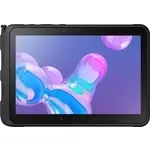 Samsung Tab Active Pro
Manuel d'utilisation
Samsung Tab Active Pro
Manuel d'utilisation
 Samsung GT-P3100
Manuel d'utilisation
Samsung GT-P3100
Manuel d'utilisation
 Samsung SM-P610
Manuel d'utilisation
Samsung SM-P610
Manuel d'utilisation
 Samsung SM-P613
Manuel d'utilisation
Samsung SM-P613
Manuel d'utilisation
 Samsung SM-P900
Manuel d'utilisation
Samsung SM-P900
Manuel d'utilisation
 Samsung SM-T285
Manuel d'utilisation
Samsung SM-T285
Manuel d'utilisation
 Samsung SM-T290
Manuel d'utilisation
Samsung SM-T290
Manuel d'utilisation
 Samsung SM-T390
Manuel d'utilisation
Samsung SM-T390
Manuel d'utilisation
 Samsung SM-T395
Manuel d'utilisation
Samsung SM-T395
Manuel d'utilisation
 Samsung SM-T500
Manuel d'utilisation
Samsung SM-T500
Manuel d'utilisation
 Samsung SM-T505
Manuel d'utilisation
Samsung SM-T505
Manuel d'utilisation
 Samsung SM-T510
Manuel d'utilisation
Samsung SM-T510
Manuel d'utilisation
 Samsung SM-T515
Manuel d'utilisation
Samsung SM-T515
Manuel d'utilisation
 Samsung SM-T533
Manuel d'utilisation
Samsung SM-T533
Manuel d'utilisation
 Samsung SM-T540
Manuel d'utilisation
Samsung SM-T540
Manuel d'utilisation
 Samsung SM-T550
Manuel d'utilisation
Samsung SM-T550
Manuel d'utilisation
 Samsung SM-T555
Manuel d'utilisation
Samsung SM-T555
Manuel d'utilisation