Page 2 - Table des matières; Fonctions de base
2 Table des matières Fonctions de base 4 À lire avant utilisation 5 Situations de surchauffe de l’appareil et solutions 9 Présentation de l’appareil et de ses fonctions 13 Batterie15 Carte mémoire (carte micro-SD)17 Allumer et éteindre l’appareil18 Configuration initiale20 Compte Samsung22 Transfére...
Page 3 - Annexe
Table des matières 3 Annexe 110 Dépannage116 Retirer la batterie Paramètres 81 Introduction81 Connexions 82 Wi-Fi84 Bluetooth86 Plus de paramètres de connexion 87 Son88 Notifications89 Affichage 89 Écran de veille 90 Fond d'écran90 Fonctions avancées91 Maintenance de l'appareil93 Applications94 Écra...
Page 4 - À lire avant utilisation
4 Fonctions de base À lire avant utilisation Veuillez lire attentivement ce mode d’emploi, afin de pouvoir utiliser votre appareil correctement et en toute sécurité. • Les descriptions sont basées sur les paramètres par défaut de votre appareil. • En fonction de votre zone géographique, de votre opé...
Page 5 - Icônes; Situations de surchauffe de l’appareil et solutions; En cas de surchauffe de l’appareil en cours de chargement
Fonctions de base 5 • Toute modification du système d’exploitation de l’appareil ou installation de logiciels non officiels peut entraîner des dysfonctionnements et corrompre vos données. Ces actions constituent des violations de l’accord de licence Samsung et annuleront votre garantie. • Selon la z...
Page 6 - Procédez comme suit en cas de surchauffe de l’appareil :; En cas de surchauffe de l’appareil en cours d’utilisation
Fonctions de base 6 Procédez comme suit en cas de surchauffe de l’appareil : • Déconnectez le chargeur de l’appareil et fermez les applications en cours d’utilisation. Attendez que l’appareil refroidisse, puis remettez-le en charge. • Si la partie inférieure de l’appareil est anormalement chaude, ce...
Page 8 - Comportement de l’appareil en cas de surchauffe
Fonctions de base 8 Comportement de l’appareil en cas de surchauffe Lorsque l’appareil chauffe, les fonctions et les performances risquent d’être limitées ou l’appareil risque de s’éteindre pour refroidir. La fonction est disponible uniquement sur les modèles qui la prennent en charge. • Si l’appare...
Page 9 - Présentation de l’appareil et de ses fonctions; Contenu du coffret
Fonctions de base 9 Présentation de l’appareil et de ses fonctions Contenu du coffret Vérifiez le contenu du coffret et assurez-vous que tous les éléments suivants sont présents : • Appareil • Guide de prise en main rapide • Les éléments fournis avec l’appareil et les accessoires disponibles peuvent...
Page 10 - Présentation de l’appareil
Fonctions de base 10 Présentation de l’appareil Touche de volume Touche Retour Compartiment pour carte mémoire Touche Marche/Arrêt Objectif avant Écran tactile Capteur de luminosité Touche Applications récentes Touche Accueil Prise audio 3,5 mm Antenne GPS Connecteur à fonctions multiples Microphone...
Page 12 - Touches
Fonctions de base 12 Touches Touche Fonction Marche/Arrêt • Maintenir cette touche enfoncée pour allumer ou éteindre l’appareil. • Appuyer sur cette touche pour activer ou verrouiller l’écran. Applications récentes • Appuyer sur cette touche pour ouvrir la liste des applications récentes. Accueil • ...
Page 13 - Batterie; Charger la batterie
Fonctions de base 13 Batterie Charger la batterie Chargez la batterie avant d’utiliser l’appareil pour la première fois ou lorsque vous ne l’avez pas utilisé depuis un certain temps. Utilisez uniquement des chargeurs, des batteries et des câbles homologués par Samsung. L’utilisation de chargeurs ou ...
Page 14 - Réduire la consommation d’énergie de la batterie; Conseils et précautions pour le chargement de la batterie
Fonctions de base 14 Réduire la consommation d’énergie de la batterie Votre appareil est doté de diverses options destinées à préserver l’autonomie de votre batterie. • Optimisez l’autonomie de votre appareil à l’aide de la fonction de maintenance de l’appareil. • Lorsque vous n’utilisez pas l’appar...
Page 15 - Installer une carte mémoire
Fonctions de base 15 Carte mémoire (carte micro-SD) Installer une carte mémoire La capacité de la carte mémoire de votre appareil peut varier d’un modèle à l’autre et certaines cartes mémoire peuvent ne pas être compatibles avec votre appareil selon le fabricant et le type de la carte mémoire. Pour ...
Page 16 - Retirer une carte mémoire; Formater une carte mémoire
Fonctions de base 16 3 Enfoncez la carte mémoire dans son compartiment jusqu’à ce qu’elle se verrouille. 4 Fermez le compartiment de la carte mémoire. Retirer une carte mémoire Avant de retirer la carte mémoire, vous devez au préalable la désactiver pour pouvoir la retirer en toute sécurité.Depuis l...
Page 17 - Allumer et éteindre l’appareil; Redémarrer l’appareil
Fonctions de base 17 Allumer et éteindre l’appareil Pour allumer l’appareil, maintenez la touche Marche/Arrêt enfoncée pendant quelques secondes.Lorsque vous allumez l’appareil pour la première fois ou après avoir réinitialisé ses données, suivez les instructions affichées à l’écran pour procéder à ...
Page 18 - Configuration initiale
Fonctions de base 18 Configuration initiale Lorsque vous allumez l’appareil pour la première fois ou après avoir réinitialisé ses données, suivez les instructions affichées à l’écran pour procéder à sa configuration. La procédure de configuration initiale peut varier selon le logiciel de l’appareil ...
Page 20 - Introduction; Enregistrer votre compte Samsung; Créer un compte Samsung
Fonctions de base 20 Compte Samsung Introduction Votre compte Samsung est un service de compte intégré qui vous permet d’utiliser différents services Samsung proposés par les appareils mobiles, les téléviseurs et le site Web Samsung. Une fois votre compte Samsung enregistré, vous pouvez actualiser e...
Page 21 - Enregistrer un compte Samsung existant; Supprimer votre compte Samsung
Fonctions de base 21 Enregistrer un compte Samsung existant Si vous avez déjà un compte Samsung, enregistrez-le sur l’appareil. 1 Démarrez l’application Paramètres , puis appuyez sur Cloud et comptes → Comptes → Ajouter compte . 2 Appuyez sur Compte Samsung → CONNEXION . 3 Saisissez votre adresse e-...
Page 22 - Transférer des données depuis votre ancien; Smart Switch; Transférer des données depuis un appareil mobile
Fonctions de base 22 Transférer des données depuis votre ancien appareil Vous pouvez restaurer vos données (images, contacts, messages et applications) depuis Samsung Cloud. Vous pouvez également les copier depuis votre ancien appareil via Smart Switch. • Cette fonction peut ne pas être prise en cha...
Page 23 - Transférer des donnée à l’aide d’un stockage externe
Fonctions de base 23 1 Depuis l’ancien appareil, démarrez Smart Switch.Si vous n’avez pas l’application, téléchargez-la depuis Galaxy Apps ou Play Store . 2 Sur votre nouvel appareil, démarrez l’application Paramètres , puis appuyez sur Cloud et comptes → Smart Switch . 3 Rapprochez les appareils. 4...
Page 24 - Transférer des données de sauvegarde depuis un ordinateur; Afficher les données importées
Fonctions de base 24 Transférer des données de sauvegarde depuis un ordinateur Transférez des données entre votre appareil et un ordinateur. Vous devez télécharger l’application version ordinateur Smart Switch depuis www.samsung.com/smartswitch . Sauvegardez les données de votre ancien appareil sur ...
Page 25 - Samsung Cloud; Sauvegarder des données
Fonctions de base 25 Samsung Cloud Sauvegardez les données de votre ancien appareil sur Samsung Cloud et restaurez-les sur votre nouvel appareil. Vous devez vous inscrire et vous connecter à votre compte Samsung pour utiliser Samsung Cloud. Pour plus d'informations, reportez-vous à la section Compte...
Page 26 - Synchroniser les données; Description de l’écran; Utiliser l’écran tactile
Fonctions de base 26 Synchroniser les données Vous pouvez synchroniser les données enregistrées dans votre appareil avec Samsung Cloud et y accéder depuis d’autres appareils. 1 Sur votre nouvel appareil, démarrez l’application Paramètres , puis appuyez sur Cloud et comptes → Samsung Cloud . 2 Appuye...
Page 27 - Appuyer; Faire glisser
Fonctions de base 27 Appuyer Appuyez sur l’écran. Maintenir appuyé Maintenez le doigt appuyé sur l’écran pendant environ 2 secondes. Faire glisser Maintenez le doigt appuyé sur l’élément à déplacer, puis faites-le glisser jusqu’à l’emplacement souhaité.
Page 28 - Appuyer deux fois; Balayer; Écarter et rapprocher les doigts
Fonctions de base 28 Appuyer deux fois Appuyez deux fois sur l’écran. Balayer Balayez l’écran vers le haut, le bas, la gauche ou la droite. Écarter et rapprocher les doigts Posez deux doigts sur l’écran, et écartez-les ou rapprochez-les.
Page 29 - Écran d’accueil et liste des applications
Fonctions de base 29 Écran d’accueil et liste des applications L’écran d’accueil est le point de départ pour accéder à toutes les fonctions de l’appareil. Il affiche des widgets, des raccourcis vers les applications, etc.La liste des applications affiche les icônes de toutes vos applications, y comp...
Page 30 - Passer de l’écran d’accueil à la liste des applications; Déplacer des éléments
Fonctions de base 30 Passer de l’écran d’accueil à la liste des applications Depuis l’écran d’accueil, balayez l’écran vers le haut ou le bas pour ouvrir la liste des applications.Pour revenir à l’écran d’accueil, balayez l’écran vers le haut ou le bas depuis la liste des applications. Vous pouvez é...
Page 31 - Créer des dossiers
Fonctions de base 31 Créer des dossiers Créez des dossiers et regroupez des applications similaires pour y accéder rapidement. 1 Depuis l’écran d’accueil ou la liste des applications, maintenez le doigt appuyé sur une application, puis faites-la glisser vers une autre application. 2 Relâchez votre d...
Page 32 - Modifier l’écran d’accueil; Afficher toutes les applications sur l’écran d’accueil
Fonctions de base 32 Modifier l’écran d’accueil Maintenez votre doigt appuyé sur une zone vide de l’écran d’accueil ou rapprochez-y les doigts pour accéder aux options disponibles. Vous pouvez définir un fond d’écran, ajouter des widgets, et bien plus encore. Vous pouvez également ajouter, supprimer...
Page 33 - Icônes d’informations
Fonctions de base 33 Icônes d’informations Des icônes d’informations peuvent apparaître dans la barre d’état en haut de l’écran. Les icônes répertoriées dans le tableau ci-dessous sont les plus courantes. Il se peut que rien ne s’affiche en haut de l’écran dans certaines applications. Pour afficher ...
Page 35 - Changer la méthode de déverrouillage de l’écran; Capture d’écran; Réaliser une capture d’écran
Fonctions de base 35 Changer la méthode de déverrouillage de l’écran Pour changer la méthode de déverrouillage de l’écran, démarrez l’application Paramètres , appuyez sur Écran de verrouillage → Mode de déverrouillage , puis sélectionnez une méthode. Lorsque vous définissez un modèle, un code PIN, u...
Page 36 - Volet des raccourcis
Fonctions de base 36 Après avoir effectué une capture d’écran, utilisez les options suivantes de la barre d’outils au bas de l’écran. • Capture avec défilement : capturer le contenu affiché et le contenu masqué d’une page plus grande que l’écran, comme une page Web. Lorsque vous appuyez sur Capture...
Page 37 - Utiliser les touches de paramétrage rapide
Fonctions de base 37 Vous pouvez utiliser les fonctions suivantes dans le volet des raccourcis : Afficher les détails de la notification et exécuter différentes actions. Effacer toutes les notifications. Ouvrir les Paramètres . Accéder aux paramètres des notifications. Touches de paramétrage rapide ...
Page 38 - Saisir du texte; Présentation du clavier; Modifier la langue de saisie
Fonctions de base 38 Saisir du texte Présentation du clavier Un clavier apparaît automatiquement lorsque vous saisissez du texte pour envoyer des messages, créer des notes, etc. • Lorsque vous ouvrez le clavier pour la première fois, l’écran de configuration du clavier apparaît. Définissez la langue...
Page 39 - Autres fonctions du clavier; Copier et coller du texte
Fonctions de base 39 Autres fonctions du clavier • : activer la saisie intuitive et afficher des suggestions de mots. Pour revenir à la liste des fonctions du clavier, appuyez sur . • : insérer des émoticônes. • : insérer des autocollants. • : insérer des GIF animés. • : saisir du texte en le d...
Page 40 - Applications et fonctions; Installer ou désinstaller des applications
40 Applications et fonctions Installer ou désinstaller des applications Galaxy Apps Achetez et téléchargez des applications. Vous pouvez télécharger des applications spécialement conçues pour les appareils Samsung Galaxy.Ouvrez le dossier Samsung et lancez l’application Galaxy Apps . La disponibilit...
Page 41 - Gérer les applications; Désinstaller ou désactiver des applications; Activer de nouveau les applications désactivées; Paramétrer des autorisations pour les applications
Applications et fonctions 41 Gérer les applications Désinstaller ou désactiver des applications Maintenez le doigt appuyé sur une application, puis sélectionnez une option. • Désactiver : désactiver les applications fournies par défaut et ne pouvant pas être désinstallées de l’appareil. • Désinst. ...
Page 42 - Ajouter des contacts; Créer un nouveau contact
Applications et fonctions 42 Contacts Introduction Créez de nouveaux contacts et gérez-les sur l’appareil. Ajouter des contacts Créer un nouveau contact 1 Démarrez l’application Contacts , appuyez sur , puis sélectionnez un emplacement de stockage. 2 Saisir les coordonnées du contact. Sélectionner u...
Page 43 - Importer des contacts; Rechercher des contacts
Applications et fonctions 43 Importer des contacts Ajoutez des contacts en les important depuis d’autres emplacements de stockage vers votre appareil. 1 Démarrez l’application Contacts , puis appuyez sur → Gestion des contacts → Importer/ Exporter les contacts → IMPORTER . 2 Sélectionnez un emplacem...
Page 44 - Partager des contacts
Applications et fonctions 44 Partager des contacts Vous pouvez partager des contacts avec d’autres personnes grâce à diverses options de partage. 1 Démarrez l’application Contacts , puis appuyez sur → Partager . 2 Sélectionnez les contacts, puis appuyez sur PARTAGER . 3 Sélectionnez une méthode de p...
Page 46 - Utiliser le mode Secret; Activer le mode Secret; Modifier les paramètres de sécurité
Applications et fonctions 46 Utiliser le mode Secret En mode Secret, vous pouvez gérer séparément les onglets ouverts, vos favoris et les pages enregistrées. Vous pouvez verrouiller le mode Secret en utilisant un mot de passe. Activer le mode Secret Appuyez sur → Activer le mode Secret . Si vous uti...
Page 47 - Email; Configurer des comptes de messagerie électronique
Applications et fonctions 47 Email Configurer des comptes de messagerie électronique Lorsque vous ouvrez l’application Email pour la première fois, configurez un compte de messagerie électronique. 1 Ouvrez le dossier Samsung et lancez l’application Email . 2 Saisissez une adresse e-mail et un mot de...
Page 48 - Démarrer l’appareil photo
Applications et fonctions 48 Appareil photo Introduction Prenez des photos et enregistrez des vidéos à l’aide des divers modes et paramètres offerts. Bon usage de l’appareil photo • Ne prenez pas de photos et n’enregistrez pas de vidéos de personnes sans leur consentement. • Ne prenez pas de photos ...
Page 49 - Prises de vue de base; Prendre des photos ou enregistrer des vidéos
Applications et fonctions 49 Prises de vue de base Prendre des photos ou enregistrer des vidéos 1 Appuyez sur l’écran d’aperçu à l’endroit où l’appareil photo doit faire la mise au point. 2 Appuyez sur pour prendre une photo ou sur pour enregistrer une vidéo. Miniature Prendre une photo. Enregistrer...
Page 50 - Ajouter une autre touche Appareil photo; Utiliser la fonction de mise au point et d’exposition
Applications et fonctions 50 Ajouter une autre touche Appareil photo Ajoutez une autre touche Appareil photo à l’endroit de votre choix sur l’écran pour prendre des photos plus confortablement.Sur l’écran d’aperçu, faites glisser . Effectuer un zoom avant et arrière Vous avez le choix entre diverses...
Page 51 - Utiliser les modes de prise de vue; Mode Automatique; Mode Beauté; Mode Professionnel; Options disponibles
Applications et fonctions 51 Utiliser les modes de prise de vue Pour changer de mode de prise de vue, faites glisser la liste des modes de prises de vue vers la gauche ou la droite, ou balayez l’écran d’aperçu vers la gauche ou la droite.Sélectionnez le mode de prise de vue de votre choix. Vous pouv...
Page 52 - Mode Panorama; Mode Nuit; Mode HDR
Applications et fonctions 52 Mode Panorama Ce mode permet de prendre une série de photos, puis de les assembler pour obtenir une large vue. Pour obtenir les meilleures prise de vue possibles en mode Panorama, suivez ces conseils : • Déplacez l’appareil photo lentement dans le sens de votre choix. • ...
Page 53 - Mode Rafale
Applications et fonctions 53 Mode Rafale Ce mode permet de prendre une série de photos de sujets en mouvement.Dans la liste des modes de prise de vue, appuyez sur RAFALE . Maintenez le doigt appuyé sur la touche pour prendre plusieurs photos en continu. Mode Sports Ce mode permet de prendre des phot...
Page 54 - Personnaliser les paramètres de l’appareil photo; Options de prise de vue actuelles
Applications et fonctions 54 Appliquer des effets d’embellissement Vous pouvez modifier certaines caractéristiques d’un visage, comme la couleur de teint ou la forme du visage, avant de réaliser des autoportraits. Cette fonction est disponible uniquement dans les modes SELFIE et BEAUTÉ . 1 Depuis l’...
Page 55 - Paramètres de l’appareil photo
Applications et fonctions 55 Paramètres de l’appareil photo Depuis l’écran d’aperçu, appuyez sur . La disponibilité de certaines options dépend du mode de prise de vue. OBJECTIF ARRIÈRE • Taille de l'image : sélectionner une résolution pour les photos. Une résolution élevée améliore la qualité des ...
Page 56 - Galerie
Applications et fonctions 56 • Évaluer les photos : paramétrer l’appareil pour qu’il affiche les photos après leur capture. • Emplac. de stockage : sélectionner l’emplacement de stockage des photos et des vidéos. Cette fonction est disponible si vous avez installé une carte mémoire. • Touche Appar...
Page 57 - Afficher des photos; Rechercher des photos
Applications et fonctions 57 Afficher des photos 1 Démarrez l’application Galerie , puis appuyez sur PHOTOS . 2 Sélectionnez une photo. Accéder à des options supplémentaires. Appliquer un filtre ou un effet. Ajouter un autocollant. Supprimer la photo. Miniatures d'aperçu. Partager la photo avec d’au...
Page 58 - Afficher les vidéos
Applications et fonctions 58 Afficher les vidéos 1 Démarrez l’application Galerie , puis appuyez sur PHOTOS . 2 Sélectionnez une vidéo à lire. Les fichiers vidéo sont caractérisés par l’icône sur la miniature. 3 Appuyez sur pour lire la vidéo. Verrouiller l’écran de lecture. Basculer sur le lecteur ...
Page 59 - Afficher les détails des images et des vidéos; Masquer les albums
Applications et fonctions 59 Afficher les détails des images et des vidéos Vous pouvez afficher les détails des fichiers, tels que les personnes, les lieux et les informations de base. Les contenus que vous avez vous-même créés, comme les histoires ou un GIF, le contenu sont également affichés.En mo...
Page 60 - Afficher des histoires; Créer des histoires
Applications et fonctions 60 3 Sélectionnez des albums à masquer, puis appuyez sur APPLIQUER . Pour afficher de nouveau les albums, appuyez sur → Masquer ou afficher albums , désélectionnez les albums à afficher, puis appuyez sur APPLIQUER . Afficher des histoires Lorsque vous capturez ou enregistre...
Page 61 - Partager des albums; Créer des albums à partager
Applications et fonctions 61 Partager des albums Créez des albums et partagez-les avec votre famille et vos proches enregistrés dans vos contacts. Ils peuvent visionner les albums partagés sur des appareils connectés à l’aide d’un compte Samsung, tels que des smartphones, des téléviseurs ou des réfr...
Page 62 - Ajouter des images ou des vidéos à un album; Synchroniser des images et des vidéos avec Samsung Cloud; Supprimer des photos ou des vidéos; Supprimer une photo ou une vidéo
Applications et fonctions 62 Ajouter des images ou des vidéos à un album 1 Démarrez l’application Galerie , puis appuyez sur PARTAGES . 2 Sélectionnez un album pour y ajouter des photos ou des vidéos. 3 Appuyez sur AJOUTER et cochez les photos ou vidéos à ajouter. 4 Appuyez sur TERMINÉ . Synchronise...
Page 64 - Utiliser des options supplémentaires
Applications et fonctions 64 Utiliser des options supplémentaires Appuyez sur la barre située entre les fenêtres d’applications pour accéder aux options supplémentaires. Passer de la fenêtre sélectionnée à un affichage contextuel. Fermer l’application. Passer d’une application à l’autre. Ajouter cet...
Page 65 - Ajouter des paires d’applications à l’écran d’accueil
Applications et fonctions 65 Ajouter des paires d’applications à l’écran d’accueil Lorsque vous ajoutez des paires d’applications à l’écran d’accueil, vous pouvez démarrer simultanément deux applications dans l’écran partagé.Appuyez sur la barre située entre les fenêtres d’applications, puis appuyez...
Page 66 - Affichage contextuel; Déplacer des fenêtres contextuelles
Applications et fonctions 66 Affichage contextuel 1 Appuyez sur la touche Applications récentes pour ouvrir la liste des applications récemment utilisées. 2 Balayez l’écran vers le haut ou le bas, maintenez le doigt appuyé sur une fenêtre d’application, puis faites-la glisser vers l’option Déposer i...
Page 67 - Créer un mémo
Applications et fonctions 67 Mémo Créez des mémos et organisez-les par catégorie.Depuis la liste des applications, appuyez sur Mémo . Créer un mémo Appuyez sur dans la liste des mémos et saisissez votre mémo. Lorsque vous rédigez un mémo, utilisez les options suivantes : • Catégorie : créer ou défi...
Page 69 - Créer des tâches
Applications et fonctions 69 Créer des tâches 1 Démarrez l’application Calendrier , puis appuyez sur AFFICHER → Tâches . 2 Appuyez sur et saisissez les détails de tâche. 3 Appuyez sur ENREGISTRER pour enregistrer la tâche. Synchroniser les événements et les tâches avec vos comptes 1 Démarrez l’appli...
Page 70 - Horloge; Créer une alarme
Applications et fonctions 70 Horloge Introduction Configurez les alarmes, vérifiez l’heure dans les plus grandes villes du monde, planifiez un événement ou définissez un minuteur. ALARME Ouvrez le dossier Samsung , démarrez l’application Horloge , puis appuyez sur ALARME . Créer une alarme Appuyez s...
Page 71 - HORLOGE MONDIALE; Créer une horloge; CHRONOMÈTRE
Applications et fonctions 71 HORLOGE MONDIALE Ouvrez le dossier Samsung , démarrez l’application Horloge , puis appuyez sur HORLOGE MONDIALE . Créer une horloge Appuyez sur , saisissez le nom d’une ville ou choisissez-en une dans la liste, puis appuyez sur AJOUTER . Supprimer une horloge Maintenez l...
Page 72 - MINUTEUR; Calculatrice
Applications et fonctions 72 MINUTEUR 1 Ouvrez le dossier Samsung , démarrez l’application Horloge , puis appuyez sur MINUTEUR . 2 Définissez la durée, puis appuyez sur DÉBUT . Pour ouvrir le clavier et indiquer la durée, appuyez sur le champ de saisie de la durée. 3 Appuyez sur IGNORER une fois le ...
Page 74 - Établir une connexion avec des appareils à proximité; Utiliser des équipements domestiques, des téléviseurs et autres; Connecter des appareils
Applications et fonctions 74 • Pour utiliser SmartThings, votre tablette et les autres appareils doivent être connectés à un réseau Wi-Fi. • Pour utiliser pleinement SmartThings, vous devez enregistrer un compte Samsung et vous y connecter. • Les appareils que vous pouvez raccorder dépendent de votr...
Page 75 - Afficher et commander les appareils connectés; Ajouter des emplacements
Applications et fonctions 75 3 Sélectionnez un appareil dans la liste.S’il n’y a aucun appareil dans la liste, appuyez sur dans AJOUT MANUEL D'UN APPAREIL et sélectionnez un type d’appareil. Vous pouvez aussi appuyer sur Rechercher et saisir le nom de l’appareil ou du modèle. 4 Suivez les instructio...
Page 76 - Ajouter des scènes; Ajouter des automatisations
Applications et fonctions 76 Ajouter des scènes Ajoutez une scène et enregistrez-y des appareils afin de pouvoir les commander simultanément avec une simple touche ou une simple commande vocale.Lancez l’application SmartThings , sélectionnez un emplacement, appuyez sur → Ajouter une scène , puis déf...
Page 77 - Partager du contenu
Applications et fonctions 77 Partager du contenu Partagez du contenu en utilisant diverses options de partage. Voici un exemple de la procédure à suivre pour partager des images. 1 Lancez l’application Galerie , puis sélectionnez une image. 2 Appuyez sur et sélectionnez une méthode de partage, messa...
Page 78 - Utiliser la fonction complémentaire
Applications et fonctions 78 Utiliser la fonction complémentaire • Partage sur appareil : partager des contenus avec des appareils à proximité via la fonction réseau Wi-Fi Direct ou Bluetooth, ou des appareils prenant en charge l’application SmartThings. Vous pouvez également visionner le contenu a...
Page 79 - Applications Google
Applications et fonctions 79 Applications Google Google fournit des applications de divertissement, de réseaux sociaux et des applications à caractère professionnel. Vous aurez éventuellement besoin d’un compte Google pour accéder à certaines applications.Pour afficher plus d’informations sur les ap...
Page 80 - YouTube
Applications et fonctions 80 YouTube Regardez ou téléchargez des vidéos et partagez-les avec d’autres personnes. Google Photos Recherchez, gérez et modifiez toutes vos photos et vidéos provenant de sources diverses en un seul emplacement. Google Recherchez rapidement des informations sur Internet ou...
Page 81 - Options
81 Paramètres Introduction Personnalisez les paramètres de l’appareil. Vous pouvez personnaliser votre appareil en configurant divers paramètres.Démarrez l’application Paramètres . Pour rechercher des paramètres en saisissant des mots clés, appuyez sur . Connexions Options Modifiez les paramètres de...
Page 82 - Établir une connexion à un réseau Wi-Fi
Paramètres 82 • Mode Hors ligne : paramétrez l’appareil pour qu’il désactive toutes les fonctions sans fil. Vous pouvez uniquement utiliser les services hors-réseau, c’est-à-dire les fonctions autres que les fonctions Wi-Fi et Bluetooth. Respectez les réglementations des compagnies aériennes et les...
Page 83 - Envoyer et recevoir des données; Déconnecter les appareils
Paramètres 83 Wi-Fi Direct La fonction Wi-Fi Direct permet la connexion directe entre des appareils via un réseau Wi-Fi sans passer par un point d’accès. 1 Depuis l’écran Paramètres, appuyez sur Connexions → Wi-Fi , puis sur le curseur pour activer la fonction. 2 Appuyez sur Wi-Fi Direct . Une liste...
Page 84 - Établir une connexion avec d’autres appareils Bluetooth
Paramètres 84 Bluetooth Utilisez la fonction Bluetooth pour échanger des données ou des fichiers multimédia avec d’autres appareils compatibles Bluetooth. • Samsung ne peut être tenu responsable de la perte, de l’interception ou du mauvais usage des données envoyées ou reçues via la fonction Bluetoo...
Page 85 - Dissocier des appareils Bluetooth
Paramètres 85 Envoyer et recevoir des données De nombreuses applications prennent en charge le transfert de données via la fonction Bluetooth. Vous pouvez partager des données, comme des contacts ou des fichiers multimédia, avec d’autres appareils Bluetooth. Vous pouvez, par exemple, envoyer une ima...
Page 86 - Plus de paramètres de connexion; Impression; Ajouter des modules d’extension d’imprimante
Paramètres 86 Plus de paramètres de connexion Personnalisez les paramètres de connexion des autres fonctions.Depuis l’écran Paramètres, appuyez sur Connexions → Plus de paramètres de connexion . • Rech. appareils à proximité : paramétrez l’appareil pour qu’il recherche les appareils à proximité aux...
Page 87 - Imprimer du contenu; Son
Paramètres 87 4 Sélectionnez le module d’extension d’imprimante et appuyez sur le curseur pour activer la fonction.L’appareil recherche les imprimantes connectées au même réseau Wi-Fi que lui. 5 Sélectionnez une imprimante à ajouter. Pour ajouter des imprimantes manuellement, appuyez sur → Ajouter u...
Page 88 - Notifications
Paramètres 88 • Son de chargement : paramétrez l’appareil pour qu’il émette un son lorsqu’il est connecté à un chargeur. • Son du clavier : paramétrez l’appareil pour qu’il émette un son lorsque vous appuyez sur une touche. • Qualité et effets sonores : configurez d’autres paramètres de son. • So...
Page 89 - Affichage; Écran de veille
Paramètres 89 Affichage Options Modifiez les paramètres d’affichage et de l’écran d’accueil.Depuis l’écran Paramètres, appuyez sur Affichage . • Luminosité : réglez la luminosité de l’écran. • Luminosité automatique : paramétrez l’appareil pour pouvoir économiser de l’énergie en ajustant automatiq...
Page 90 - Fonctions avancées
Paramètres 90 3 Appuyez sur pour sélectionner des albums pour afficher des images. 4 Lorsque vous avez terminé, appuyez sur la touche Retour.Pour prévisualiser l’option sélectionnée, appuyez sur APERÇU . Si vous appuyez sur l’écran alors que l’économiseur est affiché, l’écran s’éteint. Fond d'écran ...
Page 91 - Utiliser la fonction d’optimisation rapide
Paramètres 91 Maintenance de l'appareil La fonction Maintenance de l’appareil fournit un aperçu de l’état de la batterie de votre appareil, de son stockage, de sa mémoire et de son système de sécurité. Vous pouvez également automatiquement optimiser l’appareil d’une simple pression du doigt. Batteri...
Page 92 - Mode Économie d’énergie
Paramètres 92 Batterie Vérifiez l’autonomie restante de la batterie et la durée d’utilisation de l’appareil. Pour les appareils à faibles niveaux de batterie, économisez la batterie en activant les fonctions d’économie d’énergie.Depuis l’écran Paramètres, appuyez sur Maintenance de l'appareil → Batt...
Page 93 - Stockage; Gérer la mémoire; Mémoire; Protection; Applications
Paramètres 93 Stockage Vérifiez le statut de la mémoire utilisée et disponible.Depuis l’écran Paramètres, appuyez sur Maintenance de l'appareil → Stockage . • La mémoire interne de votre appareil a une capacité réelle disponible inférieure à la capacité indiquée, car elle est en partie occupée par l...
Page 94 - Smart Lock
Paramètres 94 Écran de verrouillage Options Modifiez les paramètres de l’écran de verrouillage.Depuis l’écran Paramètres, appuyez sur Écran de verrouillage . Les options disponibles peuvent varier selon la méthode de verrouillage d’écran sélectionnée. • Mode de déverrouillage : modifiez la méthode ...
Page 95 - Sécurité
Paramètres 95 1 Depuis l’écran Paramètres, appuyez sur Écran de verrouillage → Smart Lock . 2 Déverrouillez l’écran à l’aide de la méthode de déverrouillage de l’écran prédéfinie. 3 Sélectionnez une option, puis suivez les instructions à l’écran pour terminer la configuration. Sécurité Options Modif...
Page 96 - Activer le mode Privé; Masquer du contenu
Paramètres 96 • Démarrage sécurisé : protégez votre appareil en le paramétrant de manière à ce qu’un code de déverrouillage vous soit demandé lorsque vous allumez l’appareil. Vous devez saisir le code de déverrouillage pour démarrer l’appareil et recevoir les messages et notifications. • Cryptage d...
Page 97 - Afficher du contenu masqué; Désactiver automatiquement le mode Privé
Paramètres 97 Afficher du contenu masqué Vous pouvez afficher les éléments masqués uniquement si le mode Privé est activé. 1 Depuis l’écran Paramètres, appuyez sur Sécurité → Mode Privé , puis appuyez sur le curseur pour activer la fonction. 2 Suivez les instructions à l’écran pour saisir le code d’...
Page 98 - Dossier sécurisé
Paramètres 98 Dossier sécurisé Le dossier sécurisé empêche l’accès par d’autres personnes à vos contenus confidentiels et vos applications personnelles, comme les photos et contacts. Vous pouvez protéger vos contenus confidentiels et vos applications personnelles même si l’appareil est déverrouillé....
Page 99 - Paramétrer le Dossier sécurisé
Paramètres 99 Paramétrer le Dossier sécurisé 1 Démarrez l’application Dossier sécurisé . Vous pouvez aussi lancer l’application Paramètres et appuyer sur Sécurité → Dossier sécurisé . 2 Appuyez sur LANCER . 3 Appuyez sur CONNEXION et connectez-vous à votre compte Samsung. 4 Sélectionnez une méthode ...
Page 100 - Déplacer du contenu vers le Dossier sécurisé
Paramètres 100 Déplacer du contenu vers le Dossier sécurisé Déplacez du contenu, tels que des photos et des contacts, vers le Dossier sécurisé. Voici un exemple de la procédure à suivre pour déplacer une image de l’espace de stockage par défaut vers l’application Dossier sécurisé. 1 Lancez l’applica...
Page 101 - Ajouter des applications; Supprimer des applications du Dossier sécurisé; Ajouter des comptes
Paramètres 101 Ajouter des applications Ajoutez une application à utiliser dans le Dossier sécurisé. 1 Démarrez l’application Dossier sécurisé , puis appuyez sur Ajouter applications . 2 Cochez une ou plusieurs des applications installées sur l’appareil et appuyez sur AJOUTER . Pour installer des ap...
Page 102 - Sauvegarder et restaurer le Dossier sécurisé; Désinstaller l’application Dossier sécurisé
Paramètres 102 Sauvegarder et restaurer le Dossier sécurisé Sauvegardez les contenus et les applications du Dossier sécurisé sur Samsung Cloud à l’aide de votre compte Samsung et restaurez-les ultérieurement. Sauvegarder des données 1 Lancez l’application Dossier sécurisé , appuyez sur → Paramètres ...
Page 103 - Cloud et comptes
Paramètres 103 Cloud et comptes Options Synchronisez, sauvegardez ou restaurez les données de votre appareil avec Samsung Cloud. Vous pouvez également enregistrer et gérer des comptes, tels que votre compte Samsung ou votre compte Google, ou transférer des données vers ou depuis d’autres appareils v...
Page 104 - Utilisateurs; Ajouter des utilisateurs
Paramètres 104 Utilisateurs Configurez des comptes utilisateurs supplémentaires pour que d'autres personnes puissent utiliser votre appareil avec des paramètres personnalisés, comme des comptes de messagerie et des préférences de fond d'écran par exemple. Les types de comptes d'utilisateur suivants ...
Page 105 - Changer d'utilisateur; Gérer les utilisateurs
Paramètres 105 Changer d'utilisateur Appuyez sur l’icône du compte d’utilisateur au sommet de l’écran verrouillé et sélectionnez le compte auquel accéder. Écran de verrouillage Gérer les utilisateurs Lorsque vous utilisez le compte du propriétaire, vous pouvez supprimer des comptes ou modifier les p...
Page 106 - Accessibilité
Paramètres 106 Accessibilité Configurez divers paramètres pour améliorer l’accessibilité de l’appareil.Depuis l’écran Paramètres, appuyez sur Accessibilité . • Vue : personnalisez les paramètres permettant d'améliorer l'accessibilité pour les utilisateurs malvoyants. • Audition : personnalisez les...
Page 107 - Gestion globale; Ajouter des langues à l’appareil
Paramètres 107 Gestion globale Personnalisez les paramètres système de votre appareil ou réinitialisez l’appareil.Depuis l’écran Paramètres, appuyez sur Gestion globale . • Langue et saisie : sélectionnez les langues de l’appareil et modifiez les paramètres, tels que le type de clavier et de saisie...
Page 108 - Informations sur les mises à jour de sécurité
Paramètres 108 Mise à jour logicielle Mettez à jour le logiciel de votre appareil à l’aide du service FOTA (Firmware Over-The-Air). Vous pouvez également programmer les mises à jour logicielles.Depuis l’écran Paramètres, appuyez sur Mise à jour logicielle . Si des mises à jour logicielles d’urgence ...
Page 109 - À propos de la tablette
Paramètres 109 Mode d'emploi Affichez les informations d’aide pour apprendre à utiliser l’appareil et les applications, ou configurer des paramètres importants.Depuis l’écran Paramètres, appuyez sur Mode d'emploi . À propos de la tablette Accéder aux informations de votre appareil.Depuis l’écran Par...
Page 110 - Dépannage; effectuer l’une des manipulations suivantes :
110 Annexe Dépannage Avant de contacter un centre de service après-vente Samsung, veuillez essayer de mettre en œuvre les solutions suivantes. Il est possible que certaines situations ne s’appliquent pas à votre appareil. Lorsque vous allumez ou utilisez votre appareil, un message vous invite à effe...
Page 111 - Mauvaise réaction ou lenteur de l’écran tactile
Annexe 111 Mauvaise réaction ou lenteur de l’écran tactile • Les fonctions tactiles de cet écran risquent de ne pas fonctionner correctement si vous y ajoutez une protection d’écran ou tout autre accessoire en option. • Si vous portez des gants, si vos mains ne sont pas parfaitement propres, ou si v...
Page 112 - La connexion Internet est souvent interrompue; L’icône de la batterie est vide; La batterie ne se charge pas correctement (pour les chargeurs; La batterie se décharge de plus en plus rapidement
Annexe 112 La connexion Internet est souvent interrompue • Assurez-vous que rien n’entrave l’antenne intégrée à l’appareil. • Lorsque vous vous trouvez dans une zone de mauvaise réception, vous risquez de perdre la connexion au réseau. Vos problèmes de connectivité peuvent être dus à une panne au ni...
Page 113 - Messages d’erreur à l’ouverture de l’appareil photo
Annexe 113 Messages d’erreur à l’ouverture de l’appareil photo Pour utiliser l’appareil photo, votre appareil doit disposer de suffisamment de mémoire et sa batterie être suffisamment chargée. Si vous obtenez des messages d’erreur lors de l’ouverture de l’appareil photo, tentez les manipulations sui...
Page 114 - Bluetooth ne fonctionne pas bien; Problème de connexion avec un ordinateur
Annexe 114 Bluetooth ne fonctionne pas bien Si un autre appareil Bluetooth n’est pas localisé ou si surviennent des problèmes de connexion ou des dysfonctionnements, essayez les solutions suivantes : • Assurez-vous que l’appareil auquel vous souhaitez vous connecter est prêt à être détecté ou connec...
Page 115 - Il n’y pas assez d’espace dans la mémoire de l’appareil; de raccourcis; Samsung Cloud ne fonctionne pas
Annexe 115 Un petit espace est apparu sur le bord externe du boîtier de l’appareil • Cet espace est une caractéristique de fabrication, et il est possible d’observer un jeu ou une vibration des pièces. • Au fil du temps, la friction entre les pièces peut entraîner l’élargissement de cet espace. Il n...
Page 116 - Retirer la batterie
Annexe 116 Retirer la batterie • Pour retirer la batterie, contactez un centre de service après-vente agréé. Pour obtenir les instructions de retrait de la batterie, rendez-vous à l'adresse www.samsung.com/global/ecodesign_energy . • Pour des raisons de sécurité, vous ne devez pas tenter de retirer ...


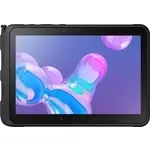 Samsung Tab Active Pro
Manuel d'utilisation
Samsung Tab Active Pro
Manuel d'utilisation
 Samsung GT-P3100
Manuel d'utilisation
Samsung GT-P3100
Manuel d'utilisation
 Samsung SM-P610
Manuel d'utilisation
Samsung SM-P610
Manuel d'utilisation
 Samsung SM-P613
Manuel d'utilisation
Samsung SM-P613
Manuel d'utilisation
 Samsung SM-P900
Manuel d'utilisation
Samsung SM-P900
Manuel d'utilisation
 Samsung SM-T285
Manuel d'utilisation
Samsung SM-T285
Manuel d'utilisation
 Samsung SM-T290
Manuel d'utilisation
Samsung SM-T290
Manuel d'utilisation
 Samsung SM-T390
Manuel d'utilisation
Samsung SM-T390
Manuel d'utilisation
 Samsung SM-T395
Manuel d'utilisation
Samsung SM-T395
Manuel d'utilisation
 Samsung SM-T500
Manuel d'utilisation
Samsung SM-T500
Manuel d'utilisation
 Samsung SM-T505
Manuel d'utilisation
Samsung SM-T505
Manuel d'utilisation
 Samsung SM-T510
Manuel d'utilisation
Samsung SM-T510
Manuel d'utilisation
 Samsung SM-T515
Manuel d'utilisation
Samsung SM-T515
Manuel d'utilisation
 Samsung SM-T533
Manuel d'utilisation
Samsung SM-T533
Manuel d'utilisation
 Samsung SM-T540
Manuel d'utilisation
Samsung SM-T540
Manuel d'utilisation
 Samsung SM-T550
Manuel d'utilisation
Samsung SM-T550
Manuel d'utilisation
 Samsung SM-T555
Manuel d'utilisation
Samsung SM-T555
Manuel d'utilisation