Samsung S24A400VEU - Mode d'emploi
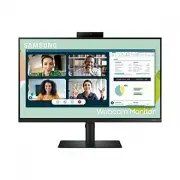
Samsung S24A400VEU - Mode d'emploi, à lire gratuitement en ligne au format PDF. Nous espérons que cela vous aidera à résoudre toutes les questions que vous pourriez avoir. Si vous avez encore des questions, contactez-nous via le formulaire de contact.


Table des matières:
- Page 2 – Table des matières; Avant l'utilisation du produit
- Page 3 – Guide de dépannage; Appendice
- Page 4 – Précautions de sécurité; Électricité et sécurité
- Page 5 – Installation
- Page 6 – Fonctionnement
- Page 7 – Nettoyage
- Page 8 – Posture correcte pour utiliser le produit
- Page 9 – Préparation; Fixation du support
- Page 12 – Verrouillage antivol
- Page 13 – Spécifications du kit de montage mural (VESA)
- Page 14 – Panneau de contrôle
- Page 15 – Guide de touche directe
- Page 16 – Connexion et utilisation d'un périphérique source; Lisez ce qui figure ci-dessous avant de
- Page 17 – Ports
- Page 18 – Connexion et utilisation d'un PC; Connexion par câble DP; Connexion avec un câble HDMI; Connexion avec un câble HDMI-DVI
- Page 19 – Connexion du produit à un PC comme un HUB USB
- Page 20 – Connexion à une webcam; Configuration de Windows Hello
- Page 23 – Rangement des câbles connectés
- Page 24 – Configuration de la résolution optimale; Configuration de la webcam du moniteur
- Page 30 – Menu; Photo
- Page 34 – Affichage à l’écran
- Page 35 – Système
- Page 37 – Prise en charge; Informations
- Page 38 – Installation du logiciel; Easy Setting Box; Restrictions et problèmes liés à l'installation; Installation du pilote
- Page 39 – Conditions requises avant de contacter le; Vérification de la résolution et de la fréquence; Vérifiez ce qui suit.; Problème d'installation
- Page 40 – Problème de son
- Page 43 – Spécifications
- Page 44 – Tableau des modes de signal standard
- Page 46 – Responsabilité du service de paiement (coût; Il ne s’agit pas un défaut venant du produit; Un dommage au produit causé par la faute du client
- Page 47 – FreeSync
Manuel de l'utilisateur
(a) Un technicien intervient à votre demande alors que le produit ne présente aucun défaut (c.-à-d.
vous n'avez pas lu le manuel d'utilisation).
(b) Vous amenez le produit dans un centre de réparation alors que le produit ne présente aucun
défaut (c.-à-d. vous n'avez pas lu le manuel d'utilisation).
Le montant des frais d'administration vous sera communiqué avant la visite du technicien.
S24A40*
La couleur et l'aspect du produit peuvent varier en fonction du modèle, et ses spécifications peuvent
être modifiées sans préavis pour des raisons d'amélioration des performances.
Le contenu du présent guide est sujet à modification sans préavis à des fins d'amélioration de la qualité.
© Samsung
Samsung détient les droits d'auteur du présent guide.
Toute utilisation ou reproduction du présent guide, en partie ou intégralement, est interdite sans
l'autorisation de Samsung.
Les marques de fabrique autres que celles de Samsung sont la propriété de leurs détenteurs respectifs.
Des frais d'administration peuvent vous être facturés dans les situations suivantes :
« Chargement du manuel » signifie que vous devez attendre que le fichier soit complètement chargé avant de pouvoir le lire en ligne. Certains manuels sont très volumineux, et le temps de chargement dépend de la vitesse de votre connexion Internet.
Ce manuel vous a-t-il été utile ?
À propos de ce manuel
- Marque
- Samsung
- Modèle
- S24A400VEU
- Type de document
- Mode d'emploi
- Langue(s)
- Français
- Pages
- 47
- Taille du fichier
- 8,9 MB
- Format
Résumé
2 Table des matières Avant l'utilisation du produit Précautions de sécurité 4 Électricité et sécurité 4 Installation 5 Fonctionnement 6 Nettoyage 7 Posture correcte pour utiliser le produit 8 Préparation Installation 9 Fixation du support 9 Précautions de déplacement du produit 10 Vérification de l'...
3 Table des matières Guide de dépannage Conditions requises avant de contacter le Centre de service clientèle Samsung 39 Diagnostic produit (problème d'écran) 39 Vérification de la résolution et de la fréquence 39 Vérifiez ce qui suit 39 Q & R 42 Spécifications Général 43 Tableau des modes de si...
4 Chapitre 01 A v a n t l ' u t i l i s a t i o n d u produit Précautions de sécurité Avertissement Une blessure grave ou mortelle peut se produire si l'utilisateur ne suit pas les instructions. Attention Des blessures corporelles ou des dommages matériels peuvent se produire si l'utilisateur ne sui...
Poser une question
Manuels associés
Autres Samsung populaires


Plus de modèles autres Samsung
 Manuel de réparation Samsung RZ32C7CBEB1
 Manuel de réparation Samsung RZ32M713ES9
 Manuel de réparation Samsung RZ32M7135S9
 Mode d'emploi Samsung RZ80FHIS
 Mode d'emploi Samsung RZ80FHSW
 Mode d'emploi Samsung S22A336NHU
 Mode d'emploi Samsung S24AG300NU
 Mode d'emploi Samsung S24AG320NU
 Mode d'emploi Samsung S24D300GAU
 Mode d'emploi Samsung S24D304GAU
 Mode d'emploi Samsung S24D400GAU
 Mode d'emploi Samsung S24D406GAU