Samsung SM-A546B/DS - Manuel de réparation
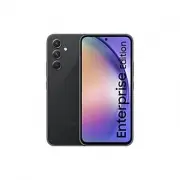
Smartphone Samsung SM-A546B/DS - Manuel de réparation, à lire gratuitement en ligne au format PDF. Nous espérons que cela vous aidera à résoudre toutes les questions que vous pourriez avoir. Si vous avez encore des questions, contactez-nous via le formulaire de contact.


Table des matières:
- Page 4 – Précautions pour la réparation
- Page 5 – Icônes; Avertissement; Attention
- Page 7 – OK; Récupération après un échec de la mise à jour logicielle; Smart Switch
- Page 8 – Récupération sur un autre ordinateur
- Page 9 – Rétablir les données d’usine
- Page 10 – Test de qualité à l’aide de l’application Samsung Members; Samsung Members; Galaxy Store; Play Store
- Page 11 – É léments de test; Tester tout
- Page 13 – Logiciel officiel
- Page 16 – Lampe torche
- Page 22 – S Pen
- Page 24 – Chargement sans fil
- Page 25 – Vue éclatée
- Page 26 – Liste des pièces; Numéro
- Page 27 – Outils pour la réparation; Code d’outil et de pièce Image
- Page 29 – Retrait du cache arrière
- Page 33 – Retrait de la carte mère
- Page 35 – Retrait de la caméra principale
- Page 36 – Retrait de la carte mère secondaire
- Page 37 – Retrait de la touche
- Page 39 – Montage du vibreur
- Page 40 – Montage de la carte mère secondaire
- Page 41 – Montage du lecteur d’empreintes
- Page 42 – Montage de la carte mère
- Page 44 – Montage du cache arrière et NFC
- Page 45 – Montage de la vitre arrière
- Page 46 – Montage du compartiment pour carte SIM; Compartiment
GUIDE DE
RÉ PARATION
SM-A546B
French. Rev.1.0
www.samsung.com
« Chargement du manuel » signifie que vous devez attendre que le fichier soit complètement chargé avant de pouvoir le lire en ligne. Certains manuels sont très volumineux, et le temps de chargement dépend de la vitesse de votre connexion Internet.
Ce manuel vous a-t-il été utile ?
À propos de ce manuel
- Marque
- Samsung
- Modèle
- SM-A546B/DS
- Type de document
- Manuel de réparation
- Catégorie
- Smartphone
- Langue(s)
- Français
- Pages
- 49
- Taille du fichier
- 3,7 MB
- Format
Autres Manuels pour Samsung SM-A546B/DS
Résumé
Consignes d’utilisation 4 Toutes les fonctionnalités, fonctions, spécifications et autres informations sur l’appareil fournies dans le présent document, y compris mais sans s’y limiter, les avantages, l’esthétique, le prix, les composants, les performances, la disponibilité et les capacités de l’app...
Consignes d’utilisation 5 • Réparez l’appareil dans un endroit sûr. • Avant de réparer l’appareil, vous devez être absolument certain que l’appareil est éteint. Pour éteindre l’appareil, appuyez simultanément sur la touche de volume Bas et la touche latérale, ou ouvrez le volet des notifications, pu...
Mise à jour logicielle 7 5. Lisez les précautions à propose de la mise à jour et cliquez sur OK . 6. Lisez et acceptez les conditions générales. La mise à jour démarre. Récupération après un échec de la mise à jour logicielle Si une mise à jour logicielle est interrompue à cause d’une erreur survenu...
Poser une question
Manuels associés
Smartphones Samsung populaires

Plus de modèles smartphones Samsung
 Manuel de réparation Samsung SM-A515F/DSN
 Mode d'emploi Samsung SM-A520F
 Manuel de réparation Samsung SM-A526B/DS
 Manuel de réparation Samsung SM-A528B/DS
 Mode d'emploi Samsung SM-A530F
- Manuel de réparation Samsung SM-A536B/DS
 Mode d'emploi Samsung SM-A705FN/DS
 Manuel de réparation Samsung SM-A715F/DS
- Manuel de réparation Samsung SM-A725F/DS
 Manuel de réparation Samsung SM-F711B
 Manuel de réparation Samsung SM-F721B
 Manuel de réparation Samsung SM-F731B
 Manuel de réparation Samsung SM-F916B
 Manuel de réparation Samsung SM-F926B/DS
- Manuel de réparation Samsung SM-F936B/DS
 Manuel de réparation Samsung SM-F946B/DS
 Mode d'emploi Samsung SM-G357FZ
 Mode d'emploi Samsung SM-G360F
 Mode d'emploi Samsung SM-G361F