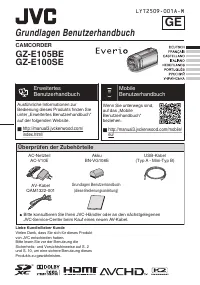
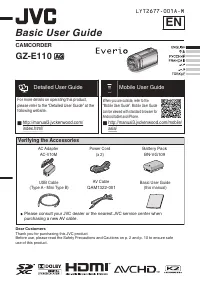
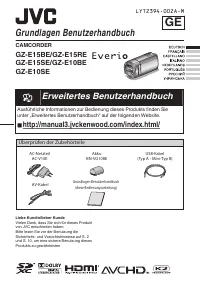
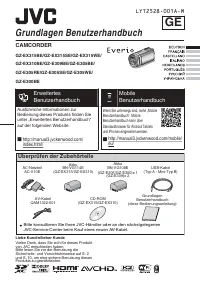
JVC GZ-V500 - Notice

Caméra vidéo JVC GZ-V500 - Notice, à lire gratuitement en ligne au format PDF. Nous espérons que cela vous aidera à résoudre toutes les questions que vous pourriez avoir. Si vous avez encore des questions, contactez-nous via le formulaire de contact.


Table des matières:
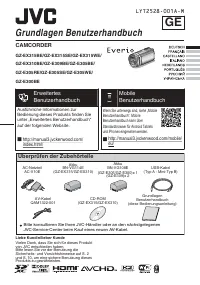
- Page 2 – Guide de l’utilisateur; CAMÉSCOPE; Vérifier les accessoires; Manuel d’utilisation
- Page 3 – Précautions de sécurité; AVERTISSEMENT : POUR ÉVITER
- Page 5 – Contenu; Démarrer; modifiées sans préavis pour d’éventuelles améliorations.; Fixer le filtre à noyau de ferrite; connecté à d’autres dispositifs.
- Page 6 – Charger la batterie
- Page 7 – Insérer une nouvelle carte SD; Pour retirer la carte; REMARQUE; Fabricant; Utiliser les icônes touches/miniatures
- Page 8 – Changer les paramètres du menu; Pour quitter l’écran; Régler l’horloge
- Page 9 – Enregistrer des vidéos; Vous pouvez aussi appuyer sur
- Page 10 – Enregistrer des photos; Effectuez la mise au point du sujet.; Lecture/suppression de fichiers sur cet appareil; Pour capturer une photo durant la lecture; Arrêtez la lecture et appuyez sur la touche SNAPSHOT.
- Page 11 – Lire sur le téléviseur; Pour se connecter à l’aide du mini connecteur HDMI; Connecter à l’aide du connecteur AV
- Page 12 – Charger sur YouTube
- Page 13 – Installer Everio MediaBrowser; Cliquez sur “Terminer”.
- Page 15 – Opérations du menu USB; Le menu “SELECTIONNER
- Page 18 – Travailler avec iMovie et iPhoto; iMovie et iPhoto; Simple sauvegarde de fichiers avec un Mac; Tapez sur “CONNECTER AU PC”
- Page 19 – Dépannage/mises en garde; Dépannage
- Page 20 – Appareil principal
- Page 21 – Durée d’enregistrement/spécifications; Durée d’enregistrement vidéo approximative
Mantener alta definición (Windows)
o
Realizar una copia de seguridad a una computadora:
El software provisto de JVC también facilita copiar sus vídeos a una computadora.
o
Para clientes con un reproductor de Blu-ray:
El software provisto de JVC le permite crear discos AVCHD de alta definición utilizando medios estándar de
DVD-R en blanco, y su computadora de Windows con una grabadora de DVD.
Un disco AVCHD es una gran opción porque contiene el vídeo original en HD, el cual se puede guardar en
medios vírgenes económicos DVD-R.
Estos disco pueden reproducirse en casi cualquier reproductor reciente de Blu-ray que presente el logo AVCHD.
Cargar a YouTube
YouTube es una excelente manera de compartir sus vídeos, ya sea en calidad de alta
definición o definición estándar. JVC lo hace sencillo.
Copiar archivos
Se pueden crear discos o copiar los archivos en esta unidad si se la conecta a diversos dispositivos.
I
: Apto para grabación y reproducción
F
: Sólo apto para reproducción
—
: No aplicable
Selección de medios
Calidad
estándar
Calidad HD
Página
.
(Cinta
VHS)
.
(Disco
DVD)
.
(Disco
DVD)
.
(Disco Blu-
ray)
.
(Disco duro
interno del
dispositivo)
Dispositivo
Grabadora de Blu-ray
.
—
I
F
*1
I
*1
I
Consultar Guía
detallada del
usuario y el manual
de la grabadora.
Grabadora de DVD
.
—
I
F
*1
—
I
Consultar Guía
detallada del
usuario y el manual
de la grabadora.
VCR
.
I
—
—
—
—
Consultar Guía
detallada del
usuario y el manual
de la grabadora.
Computadora
.
—
I
*2
I
*3
I
*4
I
*1 Solo para dispositivos compatibles con AVCHD.
*2 Para crear discos de DVD-Vídeo, es necesario instalar el software adicional. Para
conocer los detalles, consulte la página de inicio de Pixela.
http://www.pixela.co.jp/oem/jvc/mediabrowser/e/
*3 Para obtener detalles de cómo crear un disco utilizando una computadora, consulte
Guía detallada del usuario.
*4 Los discos de Blu-ray no pueden ser creados utilizando el software provisto. Para
crear discos de Blu-ray, utilice un software comercialmente disponible.
Cada una de estas soluciones es explicada en detalle en las siguientes secciones.
11
„Téléchargement du manuel“ signifie que vous devez attendre que le fichier soit complètement chargé avant de pouvoir le lire en ligne. Certains manuels sont très volumineux, et le temps de chargement dépend de la vitesse de votre connexion Internet.
Autres Manuels pour JVC GZ-V500
Résumé
Guide de l’utilisateur CAMÉSCOPE GZ-VX705 A GZ-VX700 A GZ-V500 A Adaptateur secteur AP-V30U (GZ-VX705/GZ-VX700) Adaptateur secteur AC-V11U (GZ-V500) Batterie BN-VG212U Mini câble HDMI Câble AV Câble USB (Type A - Mini Type B) CD-ROM (GZ-VX705/ GZ-VX700) Stylo stylet Guide de l’utilisateur (ce manuel...
Précautions de sécurité . AVERTISSEMENT : POUR ÉVITER LES RISQUES D’INCENDIE OU D’ÉLECTROCUTION, NE PAS EXPOSER L’APPAREIL À LA PLUIE NI À L’HUMIDITÉ. REMARQUES : • La plaque d’identification et l’avertissement desécurité se trouvent sous l’appareil et/ou au dos. • La plaque de numéro de série se tr...
Contenu Précautions de sécurité .......................... 2 Démarrer Charger la batterie ................................. 5Insérer une nouvelle carte SD ................ 6Utiliser les icônes touches/miniatures ............. 6Changer les paramètres du menu .......... 7Régler l’horloge ................