Page 7 - Fonctions pratiques
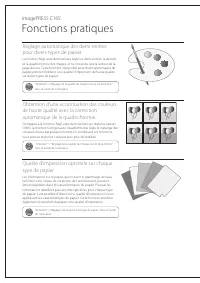
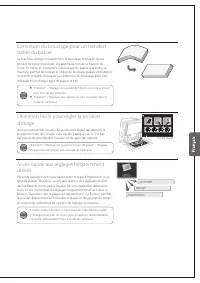
imagePRESS C165 Fonctions pratiques Réglage automatique des demi-teintes pour divers types de papier La fonction Régl. auto demi-teintes règle les demi-teintes, la densité et la quadrichromie des images, et ne nécessite que la lecture de la page de test. Cette fonction, disponible pour divers gramma...
Page 9 - Sommaire; Conventions adoptées
Sommaire Merci d'avoir porté votre choix sur cette machine Canon. Nous invitons l'utilisateur à lire attentivement ce guide avant toute manipulation, afin de tirer le meilleur parti des avantages offerts par la machine. Pour plus d'informations sur les réglages des fonctions décrites dans ce guide, ...
Page 10 - Touches et boutons utilisés dans ce guide
Touches et boutons utilisés dans ce guide Voici des exemples qui illustrent la manière dont les touches et les boutons sont indiqués dans ce guide. • Boutons sur l'afficheur tactile : <Nom du bouton> → <Copie> → <Fermer> • Touches du panneau de commande : Icône de la touche • Bouto...
Page 11 - Nomenclature
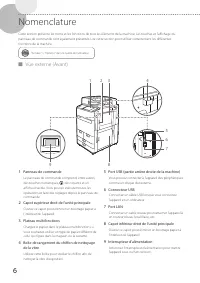
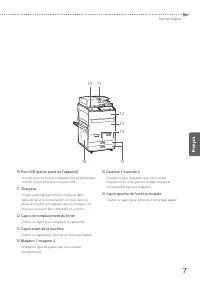
6 Nomenclature Cette section présente les noms et les fonctions de tous les éléments de la machine. Les touches et l'affichage du panneau de commande sont également présentés. Lire cette section pour utiliser correctement les différentes fonctions de la machine. "Annexe" > "Options...
Page 13 - Disjoncteur
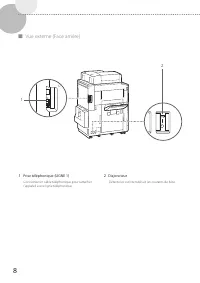
8 ▀ Vue externe (Face arrière) 2 1 1 Prise téléphonique (LIGNE 1) Connectez un câble téléphonique pour rattacher l'appareil à une ligne téléphonique. 2 Disjoncteur Détecte les surintensités et les courants de fuite.
Page 14 - Vue interne; Unité de transport de fixation
9 Nomenclature ▀ Vue interne K C 1 2 1 Cartouche d'encre Remplacez la cartouche lorsque le toner est épuisé. 2 Unité de transport de fixation Extrayez l'unité de transport de fixation pour éliminer un bourrage papier à l'intérieur de l'appareil.
Page 15 - Panneau de commande
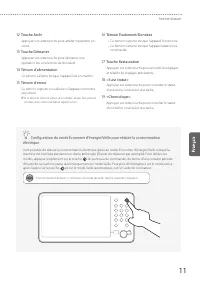
10 ▀ Panneau de commande 3 2 1 19 18 17 16 15 14 13 12 11 10 9 8 7 6 5 4 1 Afficheur tactile Cet afficheur présente les écrans de réglage et les messages. Touchez cet afficheur pour effectuer un réglage ou exécuter une commande. 2 <Accueil> Appuyez sur cette touche pour afficher l'écran d'accu...
Page 16 - électrique
11 Nomenclature 12 Touche Arrêt Appuyez sur cette touche pour arrêter l'opération en cours. 13 Touche Démarrer Appuyez sur cette touche pour démarrer une opération (ou une lecture de données). 14 Témoin d'alimentation Ce témoin s'allume lorsque l'appareil est en marche. 15 Témoin d'erreur Ce témoin ...
Page 17 - Ecran Suivi statut; Situations utiles
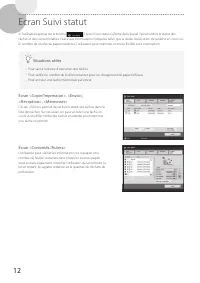
12 Ecran Suivi statut Si l'utilisateur appuie sur la touche , l'écran Suivi statut s'affiche dans lequel il peut vérifier le statut des tâches et des consommables. Grâce aux informations indiquées telles que la durée d'exécution de la tâche en cours ou le nombre de feuilles de papier restantes, l'ut...
Page 18 - Mise sous tension de la machine; Mise sous tension; Ouvrir le cache de l'interrupteur principal�
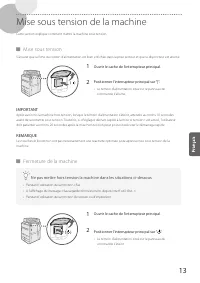
13 Mise sous tension de la machine Cette section explique comment mettre la machine sous tension. ▀ Mise sous tension S'assurer que la fiche du cordon d'alimentation est bien enfichée dans la prise secteur et que le disjoncteur est allumé. 1 Ouvrir le cache de l'interrupteur principal� 2 Positionner...
Page 19 - Chargement du papier; Préparation; Enregistrement; Source papier
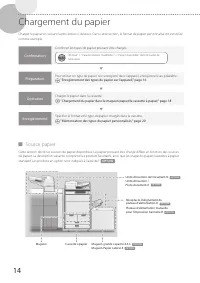
14 Chargement du papier Charger le papier en suivant la procédure ci-dessous. Dans cette section, le format de papier personnalisé A4 est utilisé comme exemple. Confirmation Confirmer les types de papier pouvant être chargés. "Annexe" > "Caractéristiques matérielles" > "Pap...
Page 20 - REMARQUE
15 Chargement du papier REMARQUE Pour plus de détails sur les formats de papier pouvant être chargés, consulter le Guide de l'utilisateur. "Annexe" > "Caractéristiques matérielles" > "Papier disponible" dans le Guide de l'utilisateur
Page 21 - Enregistrement des types de papier sur l'appareil; Appuyer sur �
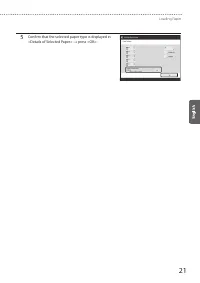
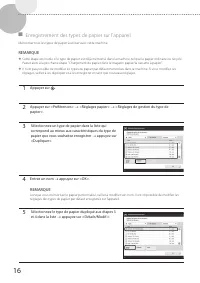
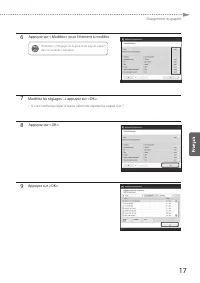
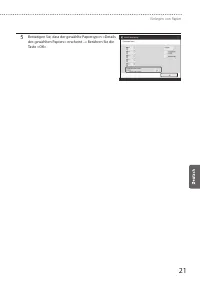
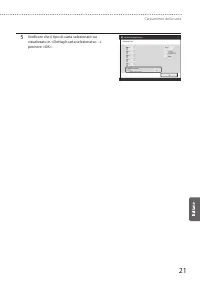
16 ▀ Enregistrement des types de papier sur l'appareil Mémoriser tous les types de papier à utiliser avec cette machine. REMARQUE z z Cette étape est inutile si le type de papier est déjà mémorisé dans la machine, tel que le papier ordinaire ou recyclé. Passer alors à la prochaine étape "Chargem...
Page 23 - Chargement du papier dans le magasin papier/la cassette à papier; Chargement du papier dans le magasin papier; Chargez la pile de papier dans le magasin papier�; Chargement du papier dans la cassette à papier; Ouvrir la cassette�; Desserrez les vis de fixation�
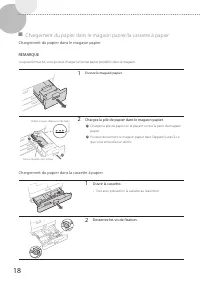
18 ▀ Chargement du papier dans le magasin papier/la cassette à papier Chargement du papier dans le magasin papier REMARQUE Jusqu'au format A4, vous pouvez charger le format papier prédéfini dans le magasin. 1 Ouvrez le magasin papier� Veillez à ne pas dépasser cette ligne. Face à imprimer vers le ha...
Page 24 - Serrez les vis de fixation�; Charger la pile de papier dans la cassette�
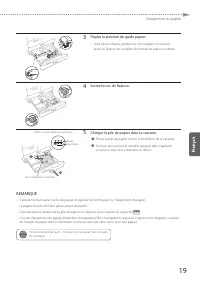
19 Chargement du papier 3 Réglez la position du guide papier� • Faire glisser chaque guide tout en le réglant en haut de façon à l'aligner sur le repère du format de papier souhaité. 4 Serrez les vis de fixation� 2 1 Papier Veillez à ne pas dépasser cette ligne. Enveloppe Face à imprimer vers le hau...
Page 25 - Mémorisation des types de papier personnalisés
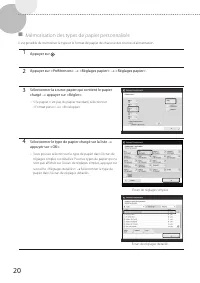
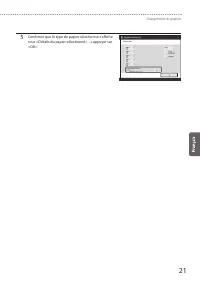
20 ▀ Mémorisation des types de papier personnalisés Il est possible de mémoriser le type et le format de papier de chacune des sources d'alimentation. 1 Appuyer sur � 2 Appuyer sur <Préférences> → <Réglages papier> → <Réglages papier>� 3 Sélectionner la source papier qui contient l...
Page 27 - Nettoyage et maintenance; Nettoyage de la vitre d'exposition; Nettoyage de la zone de lecture de l'original
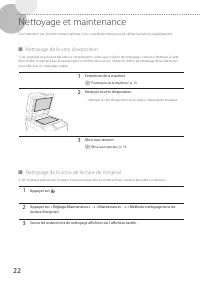
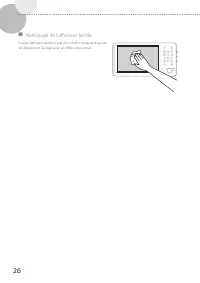
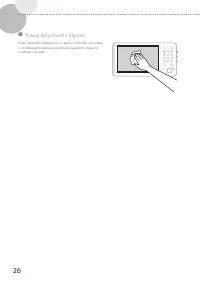
22 Nettoyage et maintenance Pour maintenir son fonctionnement optimal, il est conseillé de nettoyer et de vérifier la machine régulièrement. ▀ Nettoyage de la vitre d'exposition Si les originaux ne peuvent pas être lus correctement, suivre la procédure de nettoyage ci-dessous. Nettoyer à l'aide d'un...
Page 28 - Nettoyage du chargeur; Fermez délicatement le capot du chargeur�
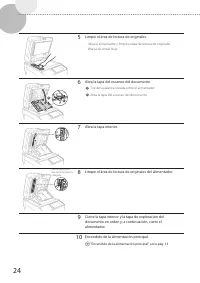
23 Nettoyage et maintenance ▀ Nettoyage du chargeur Si les originaux prélevés du chargeur deviennent sales, suivre la procédure de nettoyage ci-dessous. Nettoyer à l'aide d'un chiffon humecté d'eau et essuyer avec un chiffon doux et sec. Utiliser le chiffon de nettoyage de la vitre fourni pour effec...
Page 29 - Nettoyer la zone de lecture de l'original�; Ouvrir le capot de numérisation de documents�; Ouvrir le capot intérieur�
24 5 Nettoyer la zone de lecture de l'original� • Ouvrir le chargeur et nettoyer la zone de lecture de l'original (vitre fine). 1 2 6 Ouvrir le capot de numérisation de documents� 1 Tirer sur le levier au-dessus du chargeur. 2 Ouvrir le capot de numérisation de documents. 7 Ouvrir le capot intérieur...
Page 30 - Nettoyage automatique du chargeur; Introduire 10 feuilles vierges dans le chargeur�; Nettoyage de l'intérieur de la machine
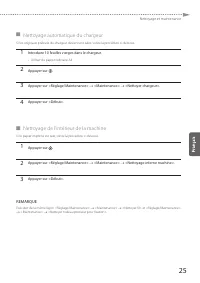
25 Nettoyage et maintenance ▀ Nettoyage automatique du chargeur Si les originaux prélevés du chargeur deviennent sales, suivre la procédure ci-dessous. 1 Introduire 10 feuilles vierges dans le chargeur� • Utiliser du papier ordinaire A4. 2 Appuyer sur � 3 Appuyer sur <Réglage/Maintenance> → &l...
Page 32 - Inspection du disjoncteur; Mettre l'interrupteur principal sur Arrêt�; Mettre l'interrupteur principal sur Marche�
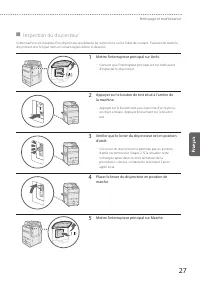
27 Nettoyage et maintenance ▀ Inspection du disjoncteur Cette machine est équipée d'un disjoncteur qui détecte les surtensions ou les fuites de courant. S'assurer de tester le disjoncteur une fois par mois en suivant la procédure ci-dessous. 1 Mettre l'interrupteur principal sur Arrêt� • S'assurer q...
Page 33 - Consommables; Encre de marque Canon prise en charge; Toners : attention aux contrefaçons
28 Consommables Les consommables suivants sont disponibles pour cette machine. Pour plus d'informations, contacter le revendeur Canon agréé. Pour plus d'informations sur l'utilisation et le stockage des consommables, voir la section "Consommables", p. 37. Papier Outre le papier ordinaire, d'...
Page 34 - Consommables Canon
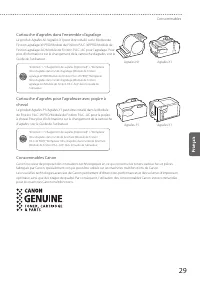
29 Consommables Cartouche d'agrafes dans l'ensemble d'agrafage Le produit Agrafes-N1/Agrafes-X1 peut être installé sur le Module de Finition agrafage-W PRO/Module de Finition P.A.C.-W PRO/Module de Finition agrafage-AC/Module de Finition P.A.C.-AC pour l'agrafage. Pour plus d'informations sur le cha...
Page 35 - Dépannage; Elimination de bourrages papier et d'agrafes; Réduction de la fréquence de bourrages papier; Le papier chargé ne correspond pas au réglage�
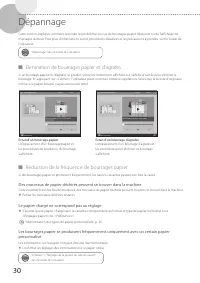
30 Dépannage Cette section explique comment résoudre les problèmes en cas de bourrages papier fréquents ou de l'affichage de messages d'erreur. Pour plus d'informations sur les procédures détaillées et les précautions à prendre, voir le Guide de l'utilisateur. "Dépannage" dans le Guide de l'...
Page 37 - Contact avec le revendeur agréé Canon local; Noter le code d'erreur�
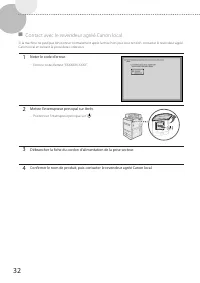
32 ▀ Contact avec le revendeur agréé Canon local Si la machine ne peut pas fonctionner normalement après la mise hors puis sous tension, contacter le revendeur agréé Canon local en suivant la procédure ci-dessous. 1 Noter le code d'erreur� • Ecrire le code d'erreur "EXXXXXX-XXXX". 2 Mettre l...
Page 38 - Si la machine ne peut pas être mise sous tension; Si la mémoire est saturée
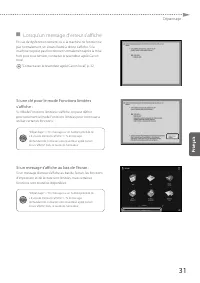
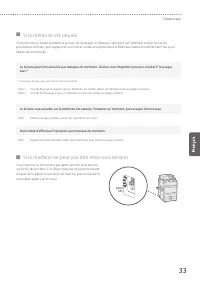
33 Dépannage La lecture peut être annulée par manque de mémoire� Voulez-vous Imprimer (envoyer, stocker)* les pages lues ? * Une partie du message varie selon la fonction utilisée. <Oui> : Une tâche pour les pages lues en mémoire est traitée. Après le traitement, lire les pages restantes. <...
Page 39 - Annexe
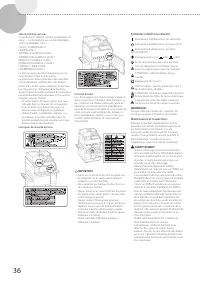
Consignes de sécurité importantes Ce chapitre décrit des consignes de sécurité importantes pour la prévention des blessures des utilisateurs de cette machine et autres personnes, et des dommages matériels. Lire ce chapitre avant d'utiliser la machine, et suivre les instructions pour l'utiliser corre...
Page 44 - À propos du présent; Logiciels tiers
Irish (GA) Dearbhaíonn Canon Inc., leis seo, go bhfuil an trealamh seo i gcomhlíonadh leis an Treoir 2014/53/AE. Tá an téacs iomlán de Dhearbhú Comhréireachta AE ar fáil ag seoladh an láithreáin ghréasáin mar seo a leanas: http://www.canon-europe.com/ce-documentation Sonraíochtaí LAN Gan Sreang Band...