Dell F0VN9 - Manuels
Dell F0VN9 - Notice en ligne au format PDF.
Manuels:
Notice Dell F0VN9


Résumé
Remarques, précautions et avertissements REMARQUE : une REMARQUE indique des informations importantes qui peuvent vous aider à mieux utiliser votre ordinateur. PRÉCAUTION : une PRÉCAUTION vous avertit d'un risque d'endommagement du matériel ou de perte de données en cas de non-respect des instructio...
Guide de mise en route 19 Installation et configuration AVERTISSEMENT : avant d'exécuter la procédure ci-dessous, lisez les consignes de sécurité fournies avec le système. Déballage du système Sortez le système de son emballage et identifiez chaque élément. Installation avec outils de la solution mo...
20 Guide de mise en route 1 Installez les rails coulissants dans le rack. 2 Alignez les rails intérieurs avec les rails coulissants du rack et poussez le système dans ces derniers jusqu'à ce que le loquet de verrouillage s'enclenche.
Dell Manuels
-
 Dell 1100MP
Notice
Dell 1100MP
Notice
-
 Dell 1201MP
Notice
Dell 1201MP
Notice
-
 Dell 1235cn Color Laser Printer
Manuel d'utilisation
Dell 1235cn Color Laser Printer
Manuel d'utilisation
-
 Dell 131L
Manuel d'utilisation
Dell 131L
Manuel d'utilisation
-
 Dell 1720/dn Mono Laser Printer
Manuel d'utilisation
Dell 1720/dn Mono Laser Printer
Manuel d'utilisation
-
 Dell 17FP
Manuel d'utilisation
Dell 17FP
Manuel d'utilisation
-
 Dell 20xS
Manuel d'utilisation
Dell 20xS
Manuel d'utilisation
-
Dell 20xS
Notice
-
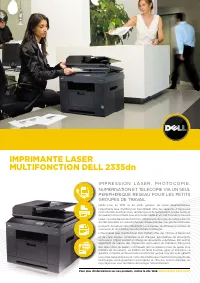 Dell 2335 Mono Laser
Manuel d'utilisation
Dell 2335 Mono Laser
Manuel d'utilisation
-
 Dell 2400MP
Manuel d'utilisation
Dell 2400MP
Manuel d'utilisation
-
Dell 2400MP
Notice
-
 Dell 2420
Notice
Dell 2420
Notice
-
 Dell 2508
Manuel d'utilisation
Dell 2508
Manuel d'utilisation
-
 Dell 2724 - PowerConnect Switch
Manuel d'utilisation
Dell 2724 - PowerConnect Switch
Manuel d'utilisation
-
 Dell 5100MP Projector
Manuel d'utilisation
Dell 5100MP Projector
Manuel d'utilisation
-
 Dell 5130cdn Color Laser Printer
Manuel d'utilisation
Dell 5130cdn Color Laser Printer
Manuel d'utilisation
-
 Dell 530
Manuel d'utilisation
Dell 530
Manuel d'utilisation
-
Dell 530
Notice
-
 Dell 65-W AC/DC
Manuel d'utilisation
Dell 65-W AC/DC
Manuel d'utilisation
-
Dell 65-W AC/DC
Notice