Page 2 - Table des matières; Fonctions de base; Applications et fonctions
2 Table des matières Fonctions de base 4 À lire avant utilisation 6 Situations de surchauffe de l’appareil et solutions 9 Présentation de l’appareil et de ses fonctions 14 Batterie16 Carte SIM ou USIM (carte nano-SIM)19 Carte mémoire (carte micro-SD)21 Allumer et éteindre l’appareil23 Configuration ...
Page 3 - Annexe
Table des matières 3 171 Confidentialité171 Position172 Comptes et sauvegarde 172 Samsung Cloud 174 Google174 Fonctions avancées 175 Lien avec Windows176 Mouvements et gestes177 Messagerie double 178 Bien-être numérique et contrôles parentaux178 Bien-être numérique 180 Maintenance de l'appareil 180 ...
Page 5 - Icônes
Fonctions de base 5 • Toute modification du système d’exploitation de l’appareil ou installation de logiciels non officiels peut entraîner des dysfonctionnements et corrompre vos données. Ces actions constituent des violations de l’accord de licence Samsung et annuleront votre garantie. • Selon votr...
Page 6 - Situations de surchauffe de l’appareil et solutions; En cas de surchauffe de l’appareil en cours de chargement; Procédez comme suit en cas de surchauffe de l’appareil :; En cas de surchauffe de l’appareil en cours d’utilisation
Fonctions de base 6 Situations de surchauffe de l’appareil et solutions En cas de surchauffe de l’appareil en cours de chargement Il est possible que l’appareil et le chargeur deviennent chauds en cours de chargement. Lorsque vous utilisez la fonction de chargement sans fil ou rapide, l’appareil peu...
Page 8 - Précautions concernant la surchauffe de l’appareil
Fonctions de base 8 Précautions concernant la surchauffe de l’appareil Si la surchauffe de l’appareil vous gêne, arrêtez de l’utiliser.Lorsque l’appareil chauffe, les fonctions et les performances risquent d’être limitées ou l’appareil risque de s’éteindre pour refroidir. La fonction est disponible ...
Page 9 - Présentation de l’appareil et de ses fonctions; Contenu du coffret
Fonctions de base 9 Présentation de l’appareil et de ses fonctions Contenu du coffret Reportez-vous au guide de prise en main rapide pour connaître le contenu du coffret. • Les éléments fournis avec l’appareil et les accessoires disponibles peuvent varier en fonction de votre zone géographique ou de...
Page 10 - Présentation de l’appareil
Fonctions de base 10 Présentation de l’appareil ► Galaxy A50 : Objectif avant Haut-parleur Touche latérale Lecteur d’empreintes Écran tactile Touche de volume Capteur de luminosité Capteur de proximité Connecteur à fonctions multiples (USB Type C) Compartiment pour carte SIM / carte mémoire Flash O...
Page 12 - Touches physiques
Fonctions de base 12 • Quand vous utilisez les haut-parleurs, comme lors de la lecture de fichiers multimédia ou au cours d’un appel en mode mains libres, ne placez pas l’appareil trop près de vos oreilles. • Veillez à ne pas exposer l’objectif de l’appareil photo à une source de lumière intense, te...
Page 13 - Paramétrer la touche latérale; Touches virtuelles
Fonctions de base 13 Touche Fonction Touche de volume • Appuyer sur cette touche pour régler le volume de l’appareil. Touche latérale • Si l’appareil est éteint, maintenir cette touche enfoncée pour l’allumer. • Appuyer sur cette touche pour activer ou verrouiller l’écran. • Maintenir cette touche e...
Page 14 - Batterie; Charger la batterie
Fonctions de base 14 Batterie Charger la batterie Chargez la batterie avant d’utiliser l’appareil pour la première fois ou lorsque vous ne l’avez pas utilisé depuis un certain temps. Utilisez exclusivement une batterie, un chargeur et un câble homologués par Samsung et spécialement conçus pour votre...
Page 15 - Réduire la consommation d’énergie de la batterie; Conseils et précautions pour le chargement de la batterie
Fonctions de base 15 Réduire la consommation d’énergie de la batterie Votre appareil est doté de diverses options destinées à préserver l’autonomie de votre batterie. • Optimisez l’autonomie de votre appareil à l’aide de la fonction de maintenance de l’appareil. • Lorsque vous n’utilisez pas l’appar...
Page 16 - Chargement rapide; Augmenter la vitesse de chargement; Installer la carte SIM ou USIM
Fonctions de base 16 Chargement rapide L’appareil est doté d’une fonction de chargement rapide intégrée. Le chargement de la batterie est beaucoup plus rapide si l’appareil ou l’écran est éteint. Augmenter la vitesse de chargement Pour augmenter la vitesse de chargement, éteignez l’appareil ou son é...
Page 18 - Utiliser deux cartes SIM ou USIM (modèles à deux cartes SIM); Activer des cartes SIM ou USIM
Fonctions de base 18 2 Retirez délicatement le compartiment. 3 Placez la carte SIM ou USIM dans le compartiment, puce orientée vers le bas. 4 Appuyez légèrement sur la carte SIM ou USIM afin de la mettre en place. Si la carte n’est pas fermement installée dans son compartiment, la carte SIM risque d...
Page 19 - Installer une carte mémoire
Fonctions de base 19 Carte mémoire (carte micro-SD) Installer une carte mémoire La capacité de la carte mémoire de votre appareil peut varier d’un modèle à l’autre et certaines cartes mémoire peuvent ne pas être compatibles avec votre appareil selon le fabricant et le type de la carte mémoire. Pour ...
Page 20 - Retirer une carte mémoire
Fonctions de base 20 1 Insérez l’outil de retrait à l’endroit prévu à cet effet à côté du compartiment pour le déverrouiller. Assurez-vous que l’outil de retrait est perpendiculaire à l’orifice. Dans le cas contraire, l’appareil pourrait être endommagé. 2 Retirez délicatement le compartiment. Lorsqu...
Page 21 - Formater une carte mémoire; Allumer et éteindre l’appareil; Allumer l’appareil
Fonctions de base 21 Formater une carte mémoire Une carte mémoire ayant été formatée sur un ordinateur peut ne pas être compatible avec l’appareil. Formatez la carte mémoire dans l’appareil.Démarrez l’application Paramètres , puis appuyez sur Maintenance de l'appareil → Stockage → Avancé → Carte SD ...
Page 22 - Forcer le redémarrage
Fonctions de base 22 2 Appuyez sur Éteindre . Pour redémarrer l’appareil, appuyez sur Redémarrer . Vous pouvez paramétrer l’appareil pour qu’il s’éteigne lorsque vous maintenez la touche latérale enfoncée. Démarrez l’application Paramètres , appuyez sur Fonctions avancées → Touche latérale , puis su...
Page 23 - Configuration initiale
Fonctions de base 23 Configuration initiale Lorsque vous allumez l’appareil pour la première fois ou après l’avoir réinitialisé, suivez les instructions affichées à l’écran pour procéder à sa configuration. 1 Pour allumer l’appareil, maintenez la touche latérale enfoncée pendant quelques secondes. 2...
Page 24 - Compte Samsung; Créer un compte Samsung
Fonctions de base 24 Compte Samsung Votre compte Samsung est un service de compte intégré qui vous permet d’utiliser différents services Samsung proposés par les appareils mobiles, les téléviseurs et le site Web Samsung.Pour consulter la liste des services que vous pouvez utiliser avec votre compte ...
Page 25 - Vous connecter à votre compte Samsung
Fonctions de base 25 Vous connecter à votre compte Samsung Si vous avez déjà un compte Samsung, enregistrez-le sur l’appareil. 1 Démarrez l’application Paramètres , puis appuyez sur Comptes et sauvegarde → Comptes → Ajouter compte → Compte Samsung . Vous pouvez également démarrer l’application Param...
Page 26 - Transférer des données depuis votre ancien; Transférer des données sans fil
Fonctions de base 26 Transférer des données depuis votre ancien appareil (Smart Switch) Utilisez l’application Smart Switch pour transférer des données de votre ancien appareil vers le nouveau.Démarrez l’application Paramètres , puis appuyez sur Comptes et sauvegarde → Smart Switch . • Cette fonctio...
Page 27 - Sauvegarder et restaurer des données grâce à un stockage externe; Transférer des données de sauvegarde depuis un ordinateur
Fonctions de base 27 Sauvegarder et restaurer des données grâce à un stockage externe Transférez des données à l’aide d’un stockage externe, comme une carte micro-SD. 1 Sauvegardez les données de votre ancien appareil vers un stockage externe. 2 Insérez ou connectez le dispositif de stockage externe...
Page 28 - Description de l’écran; Utiliser l’écran tactile; Appuyer
Fonctions de base 28 Description de l’écran Utiliser l’écran tactile • Évitez tout contact de l’écran tactile avec d’autres appareils électriques. Les décharges électrostatiques peuvent provoquer des dysfonctionnements de l’écran tactile. • Pour éviter d’endommager l’écran tactile, n’appuyez pas des...
Page 29 - Faire glisser; Balayer
Fonctions de base 29 Faire glisser Maintenez le doigt appuyé sur l’élément à déplacer, puis faites-le glisser jusqu’à l’emplacement souhaité. Appuyer deux fois Appuyez deux fois sur l’écran. Balayer Balayez l’écran vers le haut, le bas, la gauche ou la droite. Écarter et rapprocher les doigts Posez ...
Page 31 - Masquer la barre de navigation
Fonctions de base 31 Masquer la barre de navigation Affichez des fichiers ou utilisez des applications sur un écran plus grand en masquant la barre de navigation.Démarrez l’application Paramètres , appuyez sur Affichage → Barre de navigation , puis appuyez sur Mouvements en plein écran sous Type de ...
Page 32 - Écran d’accueil et liste des applications
Fonctions de base 32 Écran d’accueil et liste des applications L’écran d’accueil est le point de départ pour accéder à toutes les fonctions de l’appareil. Il affiche des widgets, des raccourcis vers les applications, etc.La liste des applications affiche les icônes de toutes vos applications, y comp...
Page 33 - Passer de l’écran d’accueil à la liste des applications
Fonctions de base 33 Passer de l’écran d’accueil à la liste des applications Depuis l’écran d’accueil, balayez l’écran vers le haut ou le bas pour ouvrir la liste des applications.Pour revenir à l’écran d’accueil, balayez l’écran vers le haut ou le bas depuis la liste des applications. Une autre sol...
Page 34 - Afficher l’écran en mode Paysage; Déplacer des éléments
Fonctions de base 34 Afficher l’écran en mode Paysage Maintenez votre doigt appuyé sur une zone vide de l’écran d’accueil, appuyez sur Paramètres écran acc. , puis appuyez sur le curseur Rotation en mode Paysage . Faites pivoter l’appareil à l’horizontale pour afficher l’écran en mode Paysage. Dépla...
Page 35 - Créer des dossiers
Fonctions de base 35 Créer des dossiers Créez des dossiers et regroupez des applications similaires pour y accéder rapidement.Depuis l’écran d’accueil ou la liste des applications, maintenez le doigt appuyé sur une application, puis faites-la glisser vers une autre application.Un nouveau dossier con...
Page 36 - Modifier l’écran d’accueil
Fonctions de base 36 Modifier l’écran d’accueil Maintenez votre doigt appuyé sur une zone vide de l’écran d’accueil ou rapprochez-y les doigts pour accéder aux options disponibles. Vous pouvez définir un fond d’écran, ajouter des widgets, et bien plus encore. Vous pouvez également ajouter, supprimer...
Page 37 - Afficher toutes les applications sur l’écran d’accueil; Icônes d’informations
Fonctions de base 37 Afficher toutes les applications sur l’écran d’accueil Pour éviter d’avoir une liste des applications séparée, vous pouvez paramétrer l’appareil pour qu’il affiche toutes les applications sur l’écran d’accueil. Maintenez votre doigt appuyé sur une zone vide de l’écran d’accueil,...
Page 39 - Changer la méthode de déverrouillage de l’écran
Fonctions de base 39 Changer la méthode de déverrouillage de l’écran Pour changer la méthode de déverrouillage de l’écran, démarrez l’application Paramètres , appuyez sur Écran de verrouillage → Mode de déverrouillage , puis sélectionnez une méthode. Lorsque vous définissez un modèle, un code PIN, u...
Page 40 - Capture d’écran
Fonctions de base 40 Capture d’écran Réalisez une capture d’écran en cours d’utilisation de l’appareil, puis écrivez ou dessinez dessus, ou encore recadrez-la ou partagez-la. Vous pouvez capturer l’écran affiché et la zone de défilement.Pour réaliser une capture d’écran, utilisez l’une des méthodes ...
Page 41 - Volet des raccourcis
Fonctions de base 41 Volet des raccourcis Lorsque vous recevez de nouvelles notifications, comme des messages ou des appels manqués, des icônes d’information apparaissent en haut de votre écran. Pour en savoir plus sur les icônes, ouvrez le volet des raccourcis et consultez les détails.Pour ouvrir l...
Page 42 - Utiliser les touches de paramétrage rapide; Contrôler la lecture de contenus multimédia
Fonctions de base 42 Utiliser les touches de paramétrage rapide Appuyez sur les touches de paramétrage rapide pour activer certaines fonctions. Balayez le volet des raccourcis vers le bas pour afficher davantage de touches. Pour modifier les paramètres, appuyez sur le texte sous chacune des touches....
Page 43 - Saisir du texte; Présentation du clavier; Modifier la langue de saisie
Fonctions de base 43 Saisir du texte Présentation du clavier Un clavier apparaît automatiquement lorsque vous saisissez du texte pour envoyer des messages, créer des notes, etc. La saisie de texte est impossible dans certaines langues. Pour saisir du texte, vous devez sélectionner une des langues pr...
Page 44 - Modifier le clavier; Autres fonctions du clavier.
Fonctions de base 44 Modifier le clavier Depuis la barre de navigation, appuyez sur pour changer de clavier. Pour modifier le type de clavier, appuyez sur → Langues et types , sélectionnez une langue, puis le type de clavier de votre choix. • Si la touche clavier ( ) n'apparaît pas dans la barre de ...
Page 45 - Copier et coller du texte
Fonctions de base 45 Copier et coller du texte 1 Maintenez le doigt appuyé sur le texte. 2 Faites glisser l’icône ou pour sélectionner le texte voulu, ou appuyez sur Sélect. tout pour sélectionner l’intégralité du texte. 3 Appuyez sur Copier ou sur Couper . Le texte sélectionné est copié dans le pre...
Page 46 - Installer ou désinstaller des applications; Galaxy Store; Installer des applications
46 Applications et fonctions Installer ou désinstaller des applications Galaxy Store Achetez et téléchargez des applications. Vous pouvez télécharger des applications spécialement conçues pour les appareils Samsung Galaxy.Démarrez l’application Galaxy Store . La disponibilité de cette application dé...
Page 47 - Gérer les applications; Désinstaller ou désactiver des applications
Applications et fonctions 47 Gérer les applications Désinstaller ou désactiver des applications Maintenez le doigt appuyé sur une application, puis sélectionnez une option. • Désactiver : désactiver les applications fournies par défaut et ne pouvant pas être désinstallées de l’appareil. • Désinst. ...
Page 48 - Finder; Bixby; Introduction
Applications et fonctions 48 Finder Recherchez rapidement du contenu sur l’appareil. 1 Depuis la liste des applications, appuyez sur Rechercher . Le cas échéant, ouvrez le volet des raccourcis, balayez l’écran vers le bas et appuyez sur . 2 Saisissez un mot clé.Une recherche est effectuée sur les ap...
Page 49 - Démarrer Bixby
Applications et fonctions 49 Démarrer Bixby Lorsque vous démarrez Bixby pour la première fois, la page d’introduction Bixby apparaît. Conformément aux instructions affichées à l’écran, vous devez sélectionner la langue à utiliser avec Bixby, enregistrer un compte Samsung et accepter les conditions g...
Page 50 - Utiliser Bixby
Applications et fonctions 50 Utiliser Bixby Lorsque vous dites ce dont avez besoin, Bixby lance les fonctions correspondantes ou affiche les informations demandées.Tout en maintenant la touche latérale enfoncée, dites ce que vous souhaitez à Bixby, puis relâchez la touche dès que vous avez terminé d...
Page 51 - Activer Bixby par la voix
Applications et fonctions 51 Si Bixby vous pose une question au cours d’une conversation, répondez tout en maintenant la touche latérale enfoncée. Vous pouvez également appuyer sur pour répondre à Bixby. Si vous utilisez des écouteurs ou des appareils audio Bluetooth, ou si vous avez commencé une co...
Page 53 - Démarrer Bixby Vision
Applications et fonctions 53 Démarrer Bixby Vision Démarrez Bixby Vision à l’aide de l’une des méthodes suivantes : • Dans l'application Appareil photo , appuyez sur PLUS dans la liste des modes de prise de vue et appuyez sur BIXBY VISION . • Depuis l’application Galerie , sélectionnez une image et ...
Page 54 - Lire les codes QR
Applications et fonctions 54 Rechercher des images similaires et des informations pertinentes Recherchez des images similaires à un objet identifié en ligne, ainsi que des informations pertinentes. Vous pouvez afficher diverses images avec des propriétés similaires à celles de l’objet, comme sa coul...
Page 57 - Rechercher des adresses
Applications et fonctions 57 2 Appuyez sur et positionnez le texte à l’intérieur de l’écran pour procéder à la reconnaissance. Le texte traduit apparaît à l’écran. • Pour extraire le texte, appuyez sur . Vous pouvez partager ou sauvegarder le texte extrait. • Pour enregistrer l’écran avec le texte t...
Page 58 - Tester différentes fonctions de réalité augmentée (Galaxy A70); Bixby Routines; Ajouter des routines; Ajouter les routines recommandées
Applications et fonctions 58 Tester différentes fonctions de réalité augmentée (Galaxy A70) De nombreuses applications proposent des fonctions de réalité augmentée qui permettent aux images virtuelles d’apparaître en arrière-plan ou sur la personne présente à l’écran d’aperçu. Vous pouvez facilement...
Page 59 - Ajouter des routines à la liste des recommandations
Applications et fonctions 59 Ajouter des routines à la liste des recommandations Affichez la liste des fonctions utiles et ajoutez-les à vos propres routines. 1 Démarrez l’application Paramètres et appuyez sur Fonctions avancées → Bixby Routines . 2 Dans la liste Découverte , sélectionnez la routine...
Page 60 - Ajouter vos propres routines; Utiliser des routines; Exécuter les routines automatiquement
Applications et fonctions 60 Ajouter vos propres routines Ajoutez les fonctions que vous souhaitez utiliser en tant que routines. 1 Démarrez l’application Paramètres et appuyez sur Fonctions avancées → Bixby Routines → . 2 Appuyez sur , définissez les conditions, puis appuyez sur Suivant . Si vous s...
Page 61 - Afficher l’exécution des routines; Gérer les routines
Applications et fonctions 61 Afficher l’exécution des routines Les routines en cours d’exécution apparaissent dans le volet des raccourcis. Pour visualiser les détails d’une routine, appuyez sur la notification. Arrêter l’exécution des routines Vous pouvez arrêter rapidement l’exécution des routines...
Page 63 - Composer rapidement un numéro
Applications et fonctions 63 Passer des appels depuis le journal d’appels ou votre liste de contacts Démarrez l’application Téléphone , appuyez sur Récents ou Contacts , puis faites glisser votre doigt vers la droite sur le nom d’un contact ou sur un numéro de téléphone pour passer un appel.Si cette...
Page 64 - Recevoir des appels; Répondre à un appel; Bloquer des numéros de téléphone
Applications et fonctions 64 Recevoir des appels Répondre à un appel Lorsque vous recevez un appel, faites glisser votre doigt sur l’icône . Rejeter un appel Lorsque vous recevez un appel, faites glisser votre doigt sur l’icône . Pour envoyer un message lorsque vous rejetez un appel entrant, faites ...
Page 65 - Options en cours d’appel; Options au cours d’un appel vocal
Applications et fonctions 65 Options en cours d’appel Options au cours d’un appel vocal Les options suivantes sont disponibles : • : accéder à des options supplémentaires • Ajouter un appel : composer un second appel. Le premier appel est mis en attente. Lorsque vous mettez fin au second appel, le...
Page 66 - Ajouter un numéro de téléphone aux Contacts; Ajouter un numéro de téléphone aux Contacts à partir du clavier; Ajouter un tag à un numéro de téléphone
Applications et fonctions 66 Ajouter un numéro de téléphone aux Contacts Ajouter un numéro de téléphone aux Contacts à partir du clavier 1 Démarrez l’application Téléphone , puis appuyez sur Clavier . 2 Composez le numéro. 3 Appuyez sur Ajouter aux contacts . 4 Appuyez sur Créer un contact pour crée...
Page 67 - Ajouter des contacts; Créer un nouveau contact
Applications et fonctions 67 Contacts Introduction Créez de nouveaux contacts et gérez-les sur l’appareil. Ajouter des contacts Créer un nouveau contact 1 Démarrez l’application Contacts , puis appuyez sur . 2 Sélectionner un emplacement de stockage. 3 Saisir les coordonnées du contact. Sélectionner...
Page 68 - Importer des contacts; Rechercher des contacts
Applications et fonctions 68 Importer des contacts Ajoutez des contacts en les important depuis d’autres emplacements de stockage vers votre appareil. 1 Démarrez l’application Contacts , puis appuyez sur → Gestion des contacts → Importation ou exportation des contacts → Importer . 2 Sélectionnez un ...
Page 69 - Partager des contacts
Applications et fonctions 69 Appuyez sur le contact. Effectuez ensuite l’une des opérations suivantes : • : ajouter le contact aux favoris. • / : passer un appel vocal ou visio. • : rédiger un message. • : rédiger un e-mail. Partager des contacts Vous pouvez partager des contacts avec d’autres p...
Page 70 - Créer des groupes; Envoyer un message groupé; Fusionner les contacts en double
Applications et fonctions 70 Créer des groupes Vous pouvez ajouter des groupes, pour votre famille ou vos amis, et gérer les contacts par groupe. 1 Démarrez l’application Contacts , puis appuyez sur → Groupes → Créer un groupe . 2 Saisissez un nom de groupe.Pour définir la sonnerie d’un groupe, appu...
Page 71 - Envoyer des messages
Applications et fonctions 71 Messages Introduction Envoyez et affichez vos messages sous forme de conversation. Envoyer des messages L’envoi de messages en dehors de la zone couverte par votre opérateur peut occasionner des frais supplémentaires. 1 Démarrez l’application Messages , puis appuyez sur ...
Page 72 - Lire les messages
Applications et fonctions 72 Lire les messages Les messages sont regroupés sous forme de fils de discussion par contact. La réception de messages en dehors de la zone couverte par votre opérateur peut occasionner des frais supplémentaires. 1 Démarrez l’application Messages , puis appuyez sur Discuss...
Page 73 - Paramétrer les notifications de message; Paramétrer un rappel de message; Supprimer des messages
Applications et fonctions 73 Paramétrer les notifications de message Vous pouvez modifier le son de notification, les options d’affichage, etc. 1 Démarrez l’application Messages , appuyez sur → Paramètres → Notifications , puis appuyez sur le curseur pour activer la fonction. 2 Modifier les paramètr...
Page 75 - Utiliser le mode Secret; Activer le mode Secret; Modifier les paramètres de sécurité; Désactiver le mode Secret
Applications et fonctions 75 Utiliser le mode Secret En mode Secret, vous pouvez gérer séparément les onglets ouverts, vos favoris et les pages enregistrées. Vous pouvez verrouiller le mode Secret à l’aide d’un mot de passe et de vos données biométriques. Activer le mode Secret Dans la barre d’outil...
Page 76 - Configurer des comptes de messagerie électronique
Applications et fonctions 76 Email (Galaxy A50, A70) Configurer des comptes de messagerie électronique Lorsque vous ouvrez l’application Email pour la première fois, configurez un compte de messagerie électronique. 1 Démarrez l’application Email . 2 Dans la liste, sélectionnez un compte de messageri...
Page 77 - Démarrer l’appareil photo
Applications et fonctions 77 Appareil photo Introduction Prenez des photos et enregistrez des vidéos à l’aide des divers modes et paramètres offerts. Bon usage de l’appareil photo • Ne prenez pas de photos et n’enregistrez pas de vidéos de personnes sans leur consentement. • Ne prenez pas de photos ...
Page 78 - Prendre des photos
Applications et fonctions 78 Prendre des photos 1 Appuyez sur l’écran d’aperçu à l’endroit où l’appareil photo doit faire la mise au point. • Pour effectuer un zoom avant, écartez deux doigts l’un de l’autre sur l’écran ; pour effectuer un zoom arrière, rapprochez-les. Les fonctions de zoom sont dis...
Page 79 - Sélectionner un objectif pour la prise de vue
Applications et fonctions 79 Sélectionner un objectif pour la prise de vue Sur l’écran d’aperçu, sélectionnez l’objectif de votre choix, et prenez une photo ou enregistrez une vidéo. Cette fonction est disponible uniquement dans certains modes de prise de vue. • : l’objectif ultra grand angle vous ...
Page 80 - Utiliser les modes de prise de vue; Optimiseur de scène
Applications et fonctions 80 Utiliser les modes de prise de vue Pour changer de mode de prise de vue, faites glisser la liste des modes de prises de vue vers la gauche ou la droite, ou balayez l’écran d’aperçu vers la gauche ou la droite.Sélectionnez le mode de prise de vue de votre choix. Liste des...
Page 81 - Réaliser des selfies
Applications et fonctions 81 • Si cette fonction n’est pas activée, appuyez sur sur l’écran d’aperçu, puis appuyez sur le curseur Optimiseur de scène pour activer la fonction. • Pour utiliser des fonctions complémentaires, appuyez sur sur l’écran d’aperçu, puis sur Optimiseur de scène , puis appuyez...
Page 82 - Appliquer des filtres et des effets d’embellissement; Mode Vidéo
Applications et fonctions 82 Appliquer des filtres et des effets d’embellissement Avant de prendre une photo, vous pouvez sélectionner un effet de filtre et modifier certaines caractéristiques de votre visage, comme la couleur de votre teint ou la forme de votre visage. 1 Depuis l’écran d’aperçu, ap...
Page 83 - Mode portrait
Applications et fonctions 83 Mode portrait L’appareil photo vous permet de prendre des photos avec un effet de flou en arrière-plan qui fait ressortir le sujet photographié. Flou Tourbillon Zoom Point couleur • Utilisez cette fonction à un endroit suffisamment éclairé. • Le flou en arrière-plan peut...
Page 84 - Modifier l’arrière-plan des photos prises avec le Mode portrait
Applications et fonctions 84 3 Dès que le message Prêt apparaît sur l’écran d’aperçu, appuyez sur pour prendre une photo. Barre de réglage du niveau de flou de l’arrière-plan Modifier l’arrière-plan des photos prises avec le Mode portrait Lorsque vous prenez une photo avec la fonction Mode portrait,...
Page 85 - Mode Super ralenti; Enregistrer des vidéos en mode Super ralenti
Applications et fonctions 85 Mode Super ralenti Cette fonction permet de ralentir un mouvement rapide afin de pouvoir l’apprécier ultérieurement. Une fois la vidéo enregistrée, une musique de fond est ajoutée automatiquement. • Certaines fonctions Super ralenti peuvent différer selon le modèle. • Ut...
Page 86 - Lire des vidéos enregistrées en Super ralenti; Modifier des vidéos enregistré en Super ralenti; Mode Ralenti
Applications et fonctions 86 Lire des vidéos enregistrées en Super ralenti Sélectionnez une vidéo enregistrée en Super ralenti et appuyez sur Lire la vidéo en super ralenti . Une musique de fond aléatoire accompagnera automatiquement la vidéo pendant la lecture.Pour capturer une image tout en vision...
Page 87 - Mode Nuit; Mode Panorama
Applications et fonctions 87 5 Appuyez sur Lire la vidéo en super ralenti . La section la plus rapide de la vidéo est ralentie, et la lecture débute. Il est possible de créer jusqu’à deux sections ralenties.Pour modifier la section ralentie, faites glisser la barre de modification de section vers la...
Page 88 - Mode professionnel; Options disponibles; Séparer la zone de mise au point de la zone d’exposition
Applications et fonctions 88 Mode professionnel Ce mode permet de prendre des photos tout en réglant manuellement certaines options de prise de vue, comme la valeur d’exposition et la valeur ISO.Dans la liste des modes de prise de vue, appuyez sur PLUS → PRO . Sélectionnez les options et personnalis...
Page 89 - Mode Hyperlapse; Options de prise de vue actuelles
Applications et fonctions 89 Mode Hyperlapse Ce mode permet d’enregistrer des scènes, par exemple des personnes en mouvement ou des voitures qui roulent, et de les regarder en accéléré. 1 Dans la liste des modes de prise de vue, appuyez sur PLUS → HYPERLAPSE . 2 Appuyez sur et sélectionnez une optio...
Page 90 - Paramètres de l’appareil photo
Applications et fonctions 90 Paramètres de l’appareil photo Depuis l’écran d’aperçu, appuyez sur . La disponibilité de certaines options dépend du mode de prise de vue. Fonctions intelligentes • Optimiseur de scène : paramétrer l’appareil pour qu’il règle la couleur et l’effet optimisé automatiquem...
Page 93 - Rechercher des photos; Afficher les vidéos
Applications et fonctions 93 Rechercher des photos Démarrez l’application Galerie , puis appuyez sur pour afficher les images triées par catégories telles que les types ou les lieux.Pour rechercher des photos en saisissant des mots clés, appuyez sur le champ de recherche. Afficher les vidéos 1 Démar...
Page 94 - Afficher des albums; Masquer les albums; Afficher des histoires; Créer des histoires
Applications et fonctions 94 Afficher des albums Vous pouvez afficher vos images et vidéos triées par dossier ou album.Démarrez l’application Galerie , appuyez sur Albums et sélectionnez un album. Masquer les albums Vous pouvez masquer les albums. Vous ne pouvez pas masquer des albums créés par défa...
Page 95 - Supprimer des histoires; Synchroniser des photos et des vidéos; Utiliser la corbeille de recyclage
Applications et fonctions 95 Supprimer des histoires 1 Démarrez l’application Galerie , puis appuyez sur Histoires . 2 Maintenez le doigt appuyé sur l’histoire à supprimer, puis appuyez sur Supprimer . Synchroniser des photos et des vidéos Lorsque vous synchronisez Galerie avec le cloud, les photos ...
Page 96 - AR EMOJI
Applications et fonctions 96 AR EMOJI Introduction Créez un AR Emoji qui vous ressemble, prenez des photos et enregistrez des vidéos en utilisant votre AR Emoji, des personnages Emoji ou des autocollants.Personnalisez les fonctions de votre AR Emoji, comme la forme du visage ou la coupe de cheveux, ...
Page 97 - Créer Mon AR Emoji; Supprimer un AR Emoji
Applications et fonctions 97 Créer Mon AR Emoji Créez un AR Emoji qui vous ressemble. Les autocollants AR Emoji avec différentes expressions seront générés automatiquement. 1 Lancez l'application Appareil photo , appuyez sur PLUS dans la liste des modes de prise de vue, puis appuyez sur AR EMOJI → C...
Page 98 - Personnaliser Mon AR Emoji; Studio Mon AR Emoji
Applications et fonctions 98 Personnaliser Mon AR Emoji Modifiez ou décorez Mon AR Emoji dans le Studio Mon AR Emoji. Vous pouvez aussi créer vos propres autocollants Mon AR Emoji. La disponibilité des options dépend de votre zone géographique ou de votre opérateur. Studio Mon AR Emoji Lancez l'appl...
Page 99 - Afficher des autocollants Mon AR Emoji; Créer vos propres autocollants
Applications et fonctions 99 Autocollants Mon AR Emoji Créez vos propres autocollants avec les expressions et les actions de votre AR Emoji. Vous pouvez utiliser des autocollants Mon AR Emoji lors de l’envoi de messages ou d’une conversation sur les réseaux sociaux. Afficher des autocollants Mon AR ...
Page 100 - Supprimer les autocollants AR Emoji
Applications et fonctions 100 Utiliser les autocollants Mon AR Emoji dans les chats Vous pouvez utiliser des autocollants AR Emoji au cours d’une conversation via les messages ou sur les réseaux sociaux. Les actions suivantes sont un exemple d’utilisation des autocollants Mon AR Emoji dans l’applica...
Page 101 - Prendre des photos ou des vidéos avec Mon AR Emoji
Applications et fonctions 101 Prendre des photos ou des vidéos avec Mon AR Emoji Créez des photos ou des vidéos amusantes avec Mon AR Emoji en utilisant différents modes de prise de vue. Fonctions de base Masque 1 Lancez l'application Appareil photo , appuyez sur PLUS dans la liste des modes de pris...
Page 102 - Capturer des photos ou des vidéos avec des Emojis ou des
Applications et fonctions 102 3 Sélectionnez le mode souhaité. • ( Masque ) : le visage de votre AR Emoji apparaît par-dessus le vôtre comme si vous portiez un masque. • ( Basique ) : votre AR Emoji imite vos expressions. 4 Appuyez sur pour prendre une photo ou balayez l’écran d’aperçu vers la gauch...
Page 104 - Always On Display; Paramétrer le mode Always On Display; Ouvrir des notifications en mode Always On Display
Applications et fonctions 104 Always On Display Paramétrez l’appareil pour que les éléments de type horloge, calendrier ou lecteur de musique restent affichés à l’écran quand il est éteint.Il est également possible de consulter les notifications des nouveaux messages ou appels manqués. La luminosité...
Page 105 - Commander la lecture de musique en mode Always On Display
Applications et fonctions 105 Commander la lecture de musique en mode Always On Display 1 Démarrez l’application Paramètres , appuyez sur Écran de verrouillage → FaceWidgets , puis appuyez sur le curseur Musique pour activer la fonction. 2 Pour commander la lecture de musique en mode Always On Displ...
Page 107 - Ajuster la taille des fenêtres
Applications et fonctions 107 Affichage fractionné 1 Appuyez sur la touche Applications récentes pour ouvrir la liste des applications récemment utilisées. 2 Balayez l’écran vers la gauche ou la droite, appuyez sur l’icône d’une application, puis appuyez sur Ouvrir en affichage fractionné . L’applic...
Page 108 - Affichage contextuel; Déplacer des fenêtres contextuelles
Applications et fonctions 108 Affichage contextuel 1 Appuyez sur la touche Applications récentes pour ouvrir la liste des applications récemment utilisées. 2 Balayez l’écran vers la gauche ou la droite, appuyez sur l’icône d’une application, puis appuyez sur Ouvrir dans l'affichage contextuel . L’éc...
Page 110 - Configurer Samsung Pay; Enregistrer des cartes
Applications et fonctions 110 Configurer Samsung Pay Lorsque vous lancez cette application pour la première fois ou après la réinitialisation de vos données, suivez les instructions à l’écran pour procéder à la configuration initiale. 1 Démarrez l’application Samsung Pay . 2 Se connecter à son compt...
Page 111 - Effectuer un paiement; Annuler un paiement
Applications et fonctions 111 Effectuer un paiement 1 Maintenez votre doigt appuyé sur l’image de la carte en bas de l’écran et faites-la glisser vers le haut. Vous pouvez également démarrer l’application Samsung Pay . Ensuite, dans la liste des cartes, balayez l’écran vers la gauche ou la droite et...
Page 113 - Partage
Applications et fonctions 113 Partage Cette fonction vous permet de définir des objectifs en nombres de pas et de vous mesurer à vos amis. Vous pouvez inviter des amis à se joindre à votre marche, définir un nombre de pas à atteindre, relever des défis et afficher vos résultats dans le classement.De...
Page 114 - Informations complémentaires
Applications et fonctions 114 Informations complémentaires • Les fonctions Samsung Health sont destinées uniquement à améliorer la condition physique et le bien-être général, mais ne sauraient être utilisées pour diagnostiquer une maladie ou une pathologie, ou pour guérir, soulager, traiter ou préve...
Page 115 - Samsung Members
Applications et fonctions 115 Galaxy Wearable Galaxy Wearable est une application qui vous permet de gérer vos objets connectés. Lorsque vous associez votre appareil à l’objet connecté, vous pouvez personnaliser les paramètres et applications de l’objet connecté.Démarrez l’application Galaxy Wearabl...
Page 116 - Lancer S Note; Supprimer des notes
Applications et fonctions 116 Samsung Notes Créez des notes en saisissant votre texte à l’aide du clavier, ou en écrivant de manière manuscrite ou en dessinant sur l’écran. Vous pouvez également joindre à vos notes des images ou des enregistrements vocaux. Lancer S Note 1 Démarrez l’application Sams...
Page 117 - Créer des événements
Applications et fonctions 117 Calendrier Gérez votre programmation en y entrant des événements à venir ou des rappels. Créer des événements 1 Démarrez l’application Calendrier , et appuyez sur ou appuyez deux fois sur une date. Si la date comporte déjà des événements ou tâches, appuyez sur la date, ...
Page 118 - Créer des rappels; Synchroniser les événements avec vos comptes; Reminder; Démarrer l’application Reminder
Applications et fonctions 118 Créer des rappels Vous pouvez créer des tâches sous forme de rappels et recevoir des notifications à l’heure ou au lieu prédéfini pour chaque rappel. Lancez l’application Calendrier et appuyez sur → Reminder . Reportez-vous à la section Reminder pour plus d’informations...
Page 120 - Mettre fin à des rappels; Restaurer des rappels; Supprimer des rappels
Applications et fonctions 120 Mettre fin à des rappels Vous pouvez définir les rappels devenus inutiles comme terminés.Dans la liste des rappels, sélectionnez un rappel et appuyez sur Terminer . Restaurer des rappels Vous pouvez restaurer les rappels que vous avez définis comme terminés. 1 Depuis la...
Page 122 - Modifier le mode d’enregistrement (Galaxy A70)
Applications et fonctions 122 Modifier le mode d’enregistrement (Galaxy A70) Démarrez l’application Enregistreur vocal . Sélectionnez un mode d’enregistrement en haut de l’écran. • Standard : mode d’enregistrement normal. • Synthèse texte : l’appareil enregistre votre voix et la convertit simultan...
Page 123 - Horloge; Créer une alarme; Supprimer une alarme
Applications et fonctions 123 Horloge Introduction Configurez les alarmes, vérifiez l’heure dans les plus grandes villes du monde, planifiez un événement ou définissez un minuteur. Alarme Démarrez l’application Horloge , puis appuyez sur Alarme . Créer une alarme Appuyez sur , réglez l’heure de l’al...
Page 124 - Horloge mondiale; Créer une horloge; Chronomètre
Applications et fonctions 124 Horloge mondiale Démarrez l’application Horloge , puis appuyez sur Horloge mondiale . Créer une horloge Appuyez sur , saisissez le nom d’une ville ou choisissez-en une sur la carte, puis appuyez sur Ajouter . Pour utiliser la fonction de conversion des fuseaux horaires,...
Page 125 - Game Launcher
Applications et fonctions 125 Calculatrice Exécutez des calculs simples ou complexes.Démarrez l’application Calculatrice . • : afficher l’historique des calculs. Pour effacer l’historique, appuyez sur Effacer l'historique . Pour fermer l’historique des calculs, appuyez sur . • : utiliser l’outil d...
Page 126 - Utiliser Game Launcher; Supprimer un jeu de Game Launcher; Changer de mode de performance
Applications et fonctions 126 Utiliser Game Launcher 1 Démarrez l’application Game Launcher . Si Game Launcher n’apparaît pas, démarrez l’application Paramètres , appuyez sur Fonctions avancées , puis sur le curseur Game Launcher pour activer la fonction. 2 Faites glisser le volet Bibliothèque vers ...
Page 127 - Game Booster
Applications et fonctions 127 Game Booster Introduction Game Booster vous permet d’améliorer votre environnement de jeux et vous offre de nombreuses options utiles via le volet Game Booster. Utiliser Game Booster Pour ouvrir le volet Game Booster tout en jouant, appuyez sur dans la barre de navigati...
Page 128 - jouant; Samsung Daily
Applications et fonctions 128 • Verr. touches navigation : masquer les touches sur la barre de navigation. Pour afficher les touches, appuyez sur sur la barre de navigation. • Verrou tactile de l'écran : verrouiller l’écran tactile au cours du jeu. Pour déverrouiller l’écran tactile, faites glisse...
Page 131 - Utiliser les fonctions de contrôle parental
Applications et fonctions 131 Utiliser les fonctions de contrôle parental Vous pouvez configurer les paramètres de Espace enfants et afficher l’historique d’utilisation.Depuis l’écran Espace enfants, appuyez sur → Contrôle parental et saisissez votre code de déverrouillage. • Nom de l'enfant : gére...
Page 132 - SmartThings
Applications et fonctions 132 SmartThings Introduction Pilotez et gérez vos appareils intelligents et autres produits connectés avec votre smartphone. • Connexion à des appareils à proximité : connectez-vous, facilement et rapidement, à des appareils à proximité tels qu’un casque ou des écouteurs B...
Page 133 - Établir une connexion avec des appareils à proximité; Connecter des appareils
Applications et fonctions 133 Établir une connexion avec des appareils à proximité Connectez-vous, facilement et rapidement, à des appareils à proximité tels qu’un casque ou des écouteurs Bluetooth. Les modes de connexion peuvent varier selon le type des appareils connectés ou du contenu partagé. 1 ...
Page 134 - Afficher et commander les appareils connectés; Ajouter des emplacements
Applications et fonctions 134 Afficher et commander les appareils connectés Vous pouvez afficher et commander les appareils. Par exemple, vous pouvez vérifier les ingrédients dans votre réfrigérateur ou régler le volume de votre téléviseur. 1 Démarrez l’application SmartThings . La liste des apparei...
Page 135 - Ajouter des scènes; Ajouter des exécutions automatiques
Applications et fonctions 135 Ajouter des scènes Ajoutez une scène et enregistrez-y des appareils afin de pouvoir les commander simultanément. 1 Démarrez l’application SmartThings . 2 Appuyez sur → et sélectionnez un emplacement. 3 Appuyez sur → Scènes → Ajouter une scène . 4 Saisissez le nom de la ...
Page 136 - Partager du contenu
Applications et fonctions 136 Partager du contenu Partagez du contenu en utilisant diverses options de partage. Voici un exemple de la procédure à suivre pour partager des images. Il se peut que des frais supplémentaires vous soient facturés lors du partage de fichiers via le réseau mobile. 1 Lancez...
Page 137 - Utiliser les fonctions complémentaires; Samsung Global Goals; Chrome; Gmail
Applications et fonctions 137 Utiliser les fonctions complémentaires • Envoyer à un appareil : partager du contenu avec des appareils à proximité via la fonction réseau Wi-Fi Direct ou Bluetooth, ou des appareils prenant en charge l’application SmartThings. • Smart View : visionnez le contenu affi...
Page 139 - Options
139 Paramètres Introduction Personnalisez les paramètres de l’appareil. Vous pouvez personnaliser votre appareil en configurant divers paramètres.Démarrez l’application Paramètres . Pour rechercher des paramètres en saisissant des mots clés, appuyez sur . Connexions Options Modifiez les paramètres d...
Page 140 - Établir une connexion à un réseau Wi-Fi
Paramètres 140 • Réseaux mobiles : configurez les paramètres de votre réseau mobile. • Utilisation des données : effectuez un suivi de la quantité de données utilisées et personnalisez les paramètres de limite d’utilisation des données. Paramétrez l’appareil pour qu’il désactive automatiquement la...
Page 141 - Envoyer et recevoir des données; Déconnecter les appareils
Paramètres 141 Wi-Fi Direct La fonction Wi-Fi Direct permet la connexion directe entre des appareils via un réseau Wi-Fi sans passer par un point d’accès. 1 Depuis l’écran Paramètres, appuyez sur Connexions → Wi-Fi , puis sur le curseur pour activer la fonction. 2 Appuyez sur Wi-Fi Direct . Une list...
Page 142 - Établir une connexion avec d’autres appareils Bluetooth
Paramètres 142 Bluetooth Utilisez la fonction Bluetooth pour échanger des données ou des fichiers multimédia avec d’autres appareils compatibles Bluetooth. • Samsung ne peut être tenu responsable de la perte, de l’interception ou du mauvais usage des données envoyées ou reçues via la fonction Blueto...
Page 143 - Dissocier des appareils Bluetooth
Paramètres 143 Envoyer et recevoir des données De nombreuses applications prennent en charge le transfert de données via la fonction Bluetooth. Vous pouvez partager des données, comme des contacts ou des fichiers multimédia, avec d’autres appareils Bluetooth. Vous pouvez, par exemple, envoyer une im...
Page 144 - Applis avec données mobiles
Paramètres 144 Économie des données Réduisez votre consommation de données en empêchant les applications qui envoient et reçoivent des données de fonctionner en arrière-plan.Depuis l’écran Paramètres, appuyez sur Connexions → Utilisation des données → Économie des données , puis appuyez sur le curse...
Page 145 - Gestionnaire de carte SIM (modèles à deux cartes SIM); Point d'accès mobile et modem
Paramètres 145 Gestionnaire de carte SIM (modèles à deux cartes SIM) Activez vos cartes SIM et USIM et personnalisez vos paramètres de carte SIM. Reportez-vous à la section Utiliser deux cartes SIM ou USIM (modèles à deux cartes SIM) pour plus d’informations. Depuis l’écran Paramètres, appuyez sur C...
Page 146 - Utiliser le point d’accès mobile; Point d'accès automatique
Paramètres 146 Utiliser le point d’accès mobile Utilisez votre appareil comme point d’accès mobile pour partager sa connexion de données avec d’autres appareils. 1 Depuis l’écran Paramètres, appuyez sur Connexions → Point d'accès mobile et modem → Point d'accès mobile . 2 Appuyez sur le curseur pour...
Page 147 - Plus de paramètres de connexion; Impression; Ajouter des modules d’extension d’imprimante
Paramètres 147 Plus de paramètres de connexion Personnalisez les paramètres pour contrôler les autres fonctions de connexion.Depuis l’écran Paramètres, appuyez sur Connexions → Plus de paramètres de connexion . • Rech. appareils à proximité : paramétrez l’appareil pour qu’il recherche les appareils...
Page 148 - Imprimer du contenu; MirrorLink; Connecter votre appareil à un véhicule via MirrorLink; Interrompre la connexion MirrorLink
Paramètres 148 4 Sélectionnez le module d’extension de l’imprimante installée.L’appareil recherche automatiquement les imprimantes connectées au même réseau Wi-Fi que lui. 5 Sélectionnez une imprimante à ajouter. Pour ajouter des imprimantes manuellement, appuyez sur → Ajouter une imprimante . Impri...
Page 149 - Sons et vibrations
Paramètres 149 Sons et vibrations Options Modifiez les paramètres des différents sons de l’appareil.Depuis l’écran Paramètres, appuyez sur Sons et vibrations . • Mode son : configurez le mode sonore à utiliser, vibreur ou silencieux. • Vibreur et sonnerie : paramétrez l’appareil pour qu’il vibre e...
Page 150 - Son d'application séparé; Notifications
Paramètres 150 Son d'application séparé Réglez l’appareil pour qu’il émette le son multimédia venant d’une application spécifique sur le haut-parleur, ou le casque ou les écouteurs Bluetooth, distinct du son d’autres applications.Par exemple, vous pouvez écouter l’application Navigation via le haut-...
Page 151 - Affichage
Paramètres 151 Affichage Options Modifiez les paramètres d’affichage et de l’écran d’accueil.Depuis l’écran Paramètres, appuyez sur Affichage . • Luminosité : réglez la luminosité de l’écran. • Luminosité adaptative : paramétrez l’appareil pour qu’il adapte automatiquement les réglages de luminosi...
Page 153 - Changer le mode d’affichage de l’écran ou régler la couleur de; Modifier le mode d’affichage de l’écran
Paramètres 153 Changer le mode d’affichage de l’écran ou régler la couleur de l’écran Changez le mode d’affichage de l’écran ou réglez sa couleur selon vos préférences. Modifier le mode d’affichage de l’écran Depuis l’écran Paramètres, appuyez sur Affichage → Mode d'écran , puis sélectionnez le mode...
Page 154 - Fond d’écran
Paramètres 154 Écran de veille Vous pouvez définir quelles images afficher dès l’extinction automatique de l’écran. L’économiseur d’écran s’affiche lors du chargement de l’appareil. 1 Depuis l’écran Paramètres, appuyez sur Affichage → Écran de veille . 2 Sélectionnez une option.Si vous sélectionnez ...
Page 156 - Données biométriques et sécurité
Paramètres 156 Smart Lock Vous pouvez paramétrer l’appareil pour qu’il se déverrouille automatiquement et reste déverrouillé si des appareils ou des lieux de confiance sont détectés.Par exemple, si vous avez défini votre domicile comme lieu de confiance, dès que vous arrivez chez vous, votre apparei...
Page 158 - Conseils pour une meilleure reconnaissance faciale
Paramètres 158 Conseils pour une meilleure reconnaissance faciale Prenez en considération les éléments suivants lorsque vous utilisez la reconnaissance faciale : • Tenez compte des conditions au moment de l’enregistrement, par exemple le port de lunettes, d’un chapeau, d’un masque, de la barbe ou un...
Page 159 - Supprimer les données de visage enregistrées
Paramètres 159 Supprimer les données de visage enregistrées Vous pouvez supprimer des données de visage que vous avez enregistrées. 1 Depuis l’écran Paramètres, appuyez sur Données biométriques et sécurité → Reconnaissance faciale . 2 Déverrouillez l’écran à l’aide de la méthode de déverrouillage d’...
Page 160 - Reconnaissance d’empreintes; Conseils pour une meilleure reconnaissance des empreintes
Paramètres 160 Reconnaissance d’empreintes Pour permettre la reconnaissance des empreintes, vos empreintes digitales doivent être enregistrées et stockées dans l’appareil. Après enregistrement, vous pouvez paramétrer l’appareil pour qu’il utilise vos empreintes pour effectuer les actions ci-dessous ...
Page 161 - Enregistrer des empreintes
Paramètres 161 • L’appareil comporte un lecteur d’empreintes au bas et au centre de l’écran. Assurez-vous, qu’au niveau du lecteur d’empreintes, la protection d’écran ou l’écran tactile n’a pas été rayé ou endommagé par des objets comme des pièces de monnaie, des clés, des stylos et des colliers. • ...
Page 162 - Vérifier les empreintes enregistrées
Paramètres 162 Vérifier les empreintes enregistrées Vous pouvez vérifier si votre empreinte est enregistrée en posant votre doigt sur le lecteur d’empreintes. 1 Depuis l’écran Paramètres, appuyez sur Données biométriques et sécurité → Empreintes . 2 Déverrouillez l’écran à l’aide de la méthode de dé...
Page 163 - Changer les paramètres de l’icône de reconnaissance d’empreintes; Enregistrer Samsung Pass
Paramètres 163 Changer les paramètres de l’icône de reconnaissance d’empreintes Paramétrez l'appareil pour qu'il affiche ou masque l'icône de reconnaissance d'empreintes lorsque vous appuyez sur l'écran alors qu'il est éteint. 1 Depuis l’écran Paramètres, appuyez sur Données biométriques et sécurité...
Page 164 - Utiliser Samsung Pass pour se connecter à des sites Web
Paramètres 164 Utiliser Samsung Pass pour se connecter à des sites Web Vous pouvez utiliser Samsung Pass pour vous connecter facilement à des sites Web prenant en charge la saisie automatique de l’identifiant et du mot de passe. 1 Ouvrez un site Web auquel vous souhaitez vous connecter. 2 Saisissez ...
Page 165 - Utiliser Samsung Pass avec des sites Web et des applications
Paramètres 165 Utiliser Samsung Pass avec des sites Web et des applications Si ces sites Web ou ces applications prennent en charge Samsung Pass, vous pouvez facilement vous y connecter avec Samsung Pass.Pour afficher la liste des sites Web et des applications prenant en charge Samsung Pass, appuyez...
Page 166 - Dossier sécurisé
Paramètres 166 Dossier sécurisé Le dossier sécurisé empêche l’accès par d’autres personnes à vos contenus confidentiels et vos applications personnelles, comme les photos et contacts. Vous pouvez protéger vos contenus confidentiels et vos applications personnelles même si l’appareil est déverrouillé...
Page 167 - Paramétrer le Dossier sécurisé
Paramètres 167 Paramétrer le Dossier sécurisé 1 Démarrez l’application Paramètres , puis appuyez sur Données biométriques et sécurité → Dossier sécurisé . 2 Acceptez les conditions générales de Secure Folder. 3 Saisissez l’identifiant et le mot de passe de votre compte Samsung, et appuyez sur Connex...
Page 168 - Déplacer du contenu vers le Dossier sécurisé
Paramètres 168 Déplacer du contenu vers le Dossier sécurisé Déplacez du contenu, tels que des photos et des vidéos, vers le Dossier sécurisé. Voici un exemple de la procédure à suivre pour déplacer une image de l’espace de stockage par défaut vers l’application Dossier sécurisé. 1 Lancez l’applicati...
Page 169 - Ajouter des applications; Supprimer des applications du Dossier sécurisé; Ajouter des comptes
Paramètres 169 Ajouter des applications Ajoutez une application à utiliser dans le Dossier sécurisé. 1 Démarrez l’application Dossier sécurisé , puis appuyez sur Ajouter applications . 2 Cochez une ou plusieurs des applications installées sur l’appareil et appuyez sur Ajouter . Pour installer des ap...
Page 170 - Sauvegarder et restaurer le Dossier sécurisé; Sauvegarder des données; Désinstaller l’application Dossier sécurisé
Paramètres 170 Sauvegarder et restaurer le Dossier sécurisé Sauvegardez les contenus et les applications du Dossier sécurisé sur Samsung Cloud à l’aide de votre compte Samsung et restaurez-les ultérieurement. Sauvegarder des données 1 Lancez l’application Dossier sécurisé , appuyez sur → Paramètres ...
Page 171 - Confidentialité; Position
Paramètres 171 Confidentialité Modifiez les paramètres de confidentialité.Depuis l’écran Paramètres, appuyez sur Confidentialité . • Gestionnaire d'autorisations : affichez la liste des fonctions et les applications autorisées à les utiliser. Vous pouvez également modifier les paramètres d’autorisa...
Page 172 - Samsung Cloud
Paramètres 172 Comptes et sauvegarde Options Synchronisez, sauvegardez ou restaurez les données de votre appareil avec Samsung Cloud. Vous pouvez également vous connecter à des comptes, tels que votre compte Samsung ou votre compte Google, ou transférer des données vers ou depuis d’autres appareils ...
Page 173 - Synchroniser les données
Paramètres 173 Synchroniser les données Vous pouvez synchroniser les données enregistrées dans votre appareil, telles que des images, des vidéos et des événements, avec Samsung Cloud et y accéder depuis d’autres appareils. 1 Depuis l’écran Paramètres, appuyez sur Comptes et sauvegarde → Samsung Clou...
Page 174 - Google
Paramètres 174 Google Configurez certaines fonctions proposées par Google.Depuis l’écran Paramètres, appuyez sur Google . Fonctions avancées Options Activez des fonctions avancées et modifiez les paramètres.Depuis l’écran Paramètres, appuyez sur Fonctions avancées . Si l’appareil est soumis à des se...
Page 175 - Lien avec Windows
Paramètres 175 • Partage direct : paramétrez l’appareil pour qu’il affiche les personnes que vous avez contactées dans le volet des options de partage et vous permette de partager directement du contenu avec elles. • Réduction des animations : paramétrez l’appareil pour qu’il réduise les effets d’...
Page 177 - Messagerie double; Désinstaller une seconde application
Paramètres 177 Messagerie double Installez une seconde messagerie et utilisez deux comptes dans la même application Messenger. 1 Depuis l’écran Paramètres, appuyez sur Fonctions avancées → Messagerie double . Les applications prises en charge s’affichent. 2 Appuyez sur le curseur d’une application p...
Page 179 - Régler le minutage des applications
Paramètres 179 Régler le minutage des applications Vous pouvez limiter la durée d’utilisation quotidienne de chaque application en définissant un minutage. Dès que cette limite est atteinte, l’application est désactivée et vous ne pouvez plus l’utiliser. 1 Depuis l’écran Paramètres, appuyez sur Bien...
Page 180 - Utiliser la fonction d’optimisation automatique
Paramètres 180 Maintenance de l'appareil Introduction La fonction Maintenance de l’appareil fournit un aperçu de l’état de la batterie de votre appareil, de son stockage, de sa mémoire et de son système de sécurité. Vous pouvez également automatiquement optimiser l’appareil d’une simple pression du ...
Page 181 - Mode de consommation d'énergie; Économie d’énergie adaptative
Paramètres 181 Batterie Vérifiez l’autonomie restante de la batterie et la durée d’utilisation de l’appareil. Pour les appareils à faibles niveaux de batterie, économisez la batterie en activant les fonctions d’économie d’énergie.Depuis l’écran Paramètres, appuyez sur Maintenance de l'appareil → Bat...
Page 182 - Gérer la consommation de la batterie pour chaque application; Stockage; Gérer la mémoire; Mémoire; Sécurité
Paramètres 182 Gérer la consommation de la batterie pour chaque application Vous pouvez économiser la batterie en empêchant les applications exécutées en arrière-plan d’utiliser la batterie lorsqu’elles ne sont pas utilisées. Appuyez sur Utilisation de la batterie , sélectionnez les applications dep...
Page 183 - Applications
Paramètres 183 Applications Gérez les applications de l’appareil et modifiez les paramètres. Vous pouvez afficher des informations sur l’utilisation des applications, modifier leurs paramètres de notification ou d’autorisation, ou désinstaller ou désactiver des applications devenues inutiles.Depuis ...
Page 184 - Ajouter des langues à l’appareil; Accessibilité
Paramètres 184 Ajouter des langues à l’appareil Vous pouvez ajouter des langues à utiliser avec votre appareil. 1 Depuis l’écran Paramètres, appuyez sur Gestion globale → Langue et saisie → Langue → Ajout d'une langue . Pour afficher toutes les langues pouvant être ajoutées, appuyez sur → Toutes les...
Page 185 - Mise à jour du logiciel; Informations sur les mises à jour de sécurité; À propos du téléphone
Paramètres 185 Mise à jour du logiciel Mettez à jour le logiciel de votre appareil à l’aide du service FOTA (Firmware Over-The-Air). Vous pouvez également programmer les mises à jour logicielles.Depuis l’écran Paramètres, appuyez sur Mise à jour du logiciel . Si des mises à jour logicielles d’urgenc...
Page 186 - Dépannage; effectuer l’une des manipulations suivantes :
186 Annexe Dépannage Avant de contacter un centre de service après-vente Samsung, veuillez essayer de mettre en œuvre les solutions suivantes. Il est possible que certaines situations ne s’appliquent pas à votre appareil. Lorsque vous allumez ou utilisez votre appareil, un message vous invite à effe...
Page 187 - Mauvaise réaction ou lenteur de l’écran tactile; Redémarrer l’appareil
Annexe 187 Mauvaise réaction ou lenteur de l’écran tactile • Les fonctions tactiles de cet écran risquent de ne pas fonctionner correctement si vous y ajoutez une protection d’écran ou tout autre accessoire en option. • Si vous portez des gants, si vos mains ne sont pas parfaitement propres, ou si v...
Page 189 - Messages d’erreur à l’ouverture de l’appareil photo
Annexe 189 Messages d’erreur à l’ouverture de l’appareil photo Pour utiliser l’appareil photo, votre appareil doit disposer de suffisamment de mémoire et sa batterie être suffisamment chargée. Si vous obtenez des messages d’erreur lors de l’ouverture de l’appareil photo, tentez les manipulations sui...
Page 190 - Bluetooth ne fonctionne pas bien
Annexe 190 Bluetooth ne fonctionne pas bien Si un autre appareil Bluetooth n’est pas localisé ou si surviennent des problèmes de connexion ou des dysfonctionnements, essayez les solutions suivantes : • Assurez-vous que l’appareil auquel vous souhaitez vous connecter est prêt à être détecté ou connec...
Page 191 - Il n’y pas assez d’espace dans la mémoire de l’appareil; Retirer la batterie
Annexe 191 Un petit espace est apparu sur le bord externe du boîtier de l’appareil • Cet espace est une caractéristique de fabrication, et il est possible d’observer un jeu ou une vibration des pièces. • Au fil du temps, la friction entre les pièces peut entraîner l’élargissement de cet espace. Il n...


 Samsung A7 2016 A710F
Manuel d'utilisation
Samsung A7 2016 A710F
Manuel d'utilisation
 Samsung SGH-E900
Manuel d'utilisation
Samsung SGH-E900
Manuel d'utilisation
 Samsung SGH-X830
Manuel d'utilisation
Samsung SGH-X830
Manuel d'utilisation
 Samsung SM-A025G/DSN
Manuel d'utilisation
Samsung SM-A025G/DSN
Manuel d'utilisation
 Samsung SM-A035G/DSN
Manuel d'utilisation
Samsung SM-A035G/DSN
Manuel d'utilisation
 Samsung SM-A037G/DSN
Manuel d'utilisation
Samsung SM-A037G/DSN
Manuel d'utilisation
 Samsung SM-A047F/DSN
Manuel d'utilisation
Samsung SM-A047F/DSN
Manuel d'utilisation
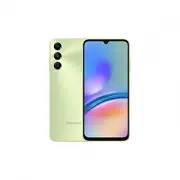 Samsung SM-A057G/DSN
Manuel d'utilisation
Samsung SM-A057G/DSN
Manuel d'utilisation
 Samsung SM-A105FN/DS
Manuel d'utilisation
Samsung SM-A105FN/DS
Manuel d'utilisation
 Samsung SM-A125F/DSN
Manuel d'utilisation
Samsung SM-A125F/DSN
Manuel d'utilisation
 Samsung SM-A127F/DSN
Manuel d'utilisation
Samsung SM-A127F/DSN
Manuel d'utilisation
 Samsung SM-A136B/DSN
Manuel d'utilisation
Samsung SM-A136B/DSN
Manuel d'utilisation