Page 2 - Table des matières; Fonctions de base; Applications
2 Table des matières Fonctions de base 4 À lire avant utilisation 6 Situations de surchauffe de l’appareil et solutions 9 Contenu du coffret 10 Présentation de l’appareil12 Batterie18 Carte SIM ou USIM (carte nano-SIM)20 Allumer et éteindre l’appareil21 Utiliser l’écran tactile24 Écran d’accueil31 É...
Page 3 - Paramètres
Table des matières 3 Paramètres 116 Introduction116 Connexions128 Sons et vibration129 Notifications130 Affichage132 Fonds d’écran et thèmes133 Fonctions avancées135 Maintenance de l’appareil137 Applications138 Écran verrouillage/Sécurité147 Cloud et comptes149 Google149 Accessibilité149 Gestion glo...
Page 5 - Icônes
Fonctions de base 5 • Toute modification du système d’exploitation de l’appareil ou installation de logiciels non officiels peut entraîner des dysfonctionnements et corrompre vos données. Ces actions constituent des violations de l’accord de licence Samsung et annuleront votre garantie. • Selon la z...
Page 6 - Situations de surchauffe de l’appareil et solutions; En cas de surchauffe de l’appareil en cours de chargement; Procédez comme suit en cas de surchauffe de l’appareil :; En cas de surchauffe de l’appareil en cours d'utilisation
Fonctions de base 6 Situations de surchauffe de l’appareil et solutions En cas de surchauffe de l’appareil en cours de chargement Il est possible que l’appareil et le chargeur deviennent chauds en cours de chargement. Lors de l’utilisation de la fonction de chargement sans fil ou rapide, l’appareil ...
Page 8 - Comportement de l’appareil en cas de surchauffe
Fonctions de base 8 Comportement de l’appareil en cas de surchauffe Lorsque l’appareil chauffe, les fonctions et les performances risquent d’être limitées ou l’appareil risque de s’éteindre pour refroidir. Cette fonction est disponible uniquement sur les modèles qui la prennent en charge. • Si l’app...
Page 9 - Contenu du coffret
Fonctions de base 9 Contenu du coffret Vérifiez le contenu du coffret et assurez-vous que tous les éléments suivants sont présents : • Appareil • Guide de prise en main rapide • Les éléments fournis avec l’appareil et les accessoires disponibles peuvent varier en fonction de votre zone géographique ...
Page 10 - Présentation de l’appareil
Fonctions de base 10 Présentation de l’appareil Microphone Haut-parleur Touche Retour Connecteur à fonctions multiples Objectif avant Haut-parleur Compartiment pour carte SIM Touche Marche/Arrêt Écran tactile Touche Applications récentes Prise audio 3,5 mm Touche Accueil (lecteur d’empreintes) Témoi...
Page 12 - Touches; Batterie; Charger la batterie
Fonctions de base 12 Touches Touche Fonction Marche/Arrêt • Maintenir cette touche enfoncée pour allumer ou éteindre l’appareil. • Appuyer sur cette touche pour allumer ou verrouiller l’écran. Applications récentes • Appuyer sur cette touche pour ouvrir la liste des applications récentes. Accueil • ...
Page 13 - Afficher la durée restante de chargement; Réduire la consommation d’énergie de la batterie
Fonctions de base 13 1 Connectez le câble USB sur l’adaptateur USB, puis branchez le câble USB sur le connecteur à fonctions multiples de l’appareil. 2 Branchez l’adaptateur USB sur une prise de courant. 3 Lorsque la batterie est complètement chargée, déconnectez l’appareil du chargeur. Pour ce fair...
Page 14 - Conseils et précautions pour le chargement de la batterie
Fonctions de base 14 • Désactivez la fonction Bluetooth lorsque vous ne l’utilisez pas. • Désactivez la fonction Wi-Fi lorsque vous ne l’utilisez pas. • Désactivez la fonction de synchronisation automatique des applications, comme les e-mails. • Réduisez la durée du rétroéclairage de l’écran. • Rédu...
Page 15 - Chargement rapide; À propos du chargement rapide
Fonctions de base 15 Chargement rapide L’appareil est doté d’une fonction de chargement rapide intégrée. Le chargement de la batterie est beaucoup plus rapide si l’appareil ou l’écran est éteint. À propos du chargement rapide • La fonction de chargement rapide utilise la technologie qui permet de re...
Page 16 - Chargement sans fil
Fonctions de base 16 Chargement sans fil L’appareil est équipé d’une zone de chargement sans fil. Vous pouvez charger la batterie à l’aide d’une station de chargement sans fil (vendue séparément). 1 Placez l’arrière de l’appareil au centre de la station de chargement sans fil.Une estimation de la du...
Page 17 - Mode Économie d’énergie; Mode Économie d’énergie maximal
Fonctions de base 17 Mode Économie d’énergie Activez le mode Économie d’énergie afin de prolonger la durée d’utilisation de la batterie. 1 Depuis l’écran d’accueil, appuyez sur Applis → Paramètres → Maintenance de l’appareil → Batterie → MOYEN . 2 Appuyez sur PERSONNALISER pour modifier les paramètr...
Page 18 - Installer la carte SIM ou USIM
Fonctions de base 18 Carte SIM ou USIM (carte nano-SIM) Installer la carte SIM ou USIM Insérez la carte SIM ou USIM fournie par votre opérateur. Veillez à ne pas perdre ou laisser d’autres personnes utiliser votre carte SIM ou USIM. Samsung ne peut être tenu responsable en cas de dommage ou désagrém...
Page 19 - Retirer la carte SIM ou USIM
Fonctions de base 19 2 Retirez délicatement le compartiment pour carte SIM de son emplacement. 3 Placez la carte SIM ou USIM dans le compartiment pour carte SIM, puce orientée vers le bas. 4 Appuyez légèrement sur la carte SIM ou USIM dans le compartiment pour carte SIM afin de la mettre en place. S...
Page 20 - Allumer et éteindre l’appareil; Redémarrer l’appareil
Fonctions de base 20 Allumer et éteindre l’appareil Pour allumer l’appareil, maintenez la touche Marche/Arrêt enfoncée pendant quelques secondes.Si vous allumez l’appareil pour la première fois ou après l’avoir réinitialisé, suivez les instructions affichées à l’écran pour procéder à sa configuratio...
Page 21 - Utiliser l’écran tactile; Appuyer
Fonctions de base 21 Utiliser l’écran tactile • Évitez tout contact de l’écran tactile avec d’autres appareils électriques. Les décharges électrostatiques peuvent provoquer des dysfonctionnements de l’écran tactile. • Pour éviter d’endommager l’écran tactile, n’appuyez pas dessus avec un objet point...
Page 22 - Maintenir appuyé
Fonctions de base 22 Maintenir appuyé Pour accéder aux options disponibles, maintenez votre doigt appuyé sur un élément ou l’écran pendant plus de 2 secondes. Faire glisser Pour déplacer un élément, maintenez-y votre doigt appuyé et faites-le glisser vers un nouvel emplacement. Appuyer deux fois Pou...
Page 23 - Balayer
Fonctions de base 23 Balayer Pour afficher d’autres volets, balayez l’écran d’accueil ou la liste des applications vers la gauche ou la droite. Pour parcourir une page Web ou une liste d’éléments, telle que celle de vos contacts, balayez l’écran vers le haut ou le bas. Écarter et rapprocher les doig...
Page 24 - Écran d’accueil
Fonctions de base 24 Écran d’accueil Écran d’accueil L’écran d’accueil est le point de départ pour accéder à toutes les fonctions de l’appareil. Il affiche des widgets, des raccourcis vers les applications, etc.Pour afficher les autres volets, balayez l’écran vers la gauche ou la droite. L’aspect de...
Page 25 - Options de l’écran d’accueil; Ajouter des éléments
Fonctions de base 25 Options de l’écran d’accueil Maintenez votre doigt appuyé sur une zone vide de l’écran d’accueil ou rapprochez-y les doigts pour accéder aux options disponibles. Personnalisez l’écran d’accueil en ajoutant, supprimant ou réorganisant ses volets. Vous pouvez également définir le ...
Page 26 - Déplacer des éléments; Supprimer des éléments; Créer des dossiers
Fonctions de base 26 Déplacer des éléments Sur l’écran d’accueil, maintenez votre doigt appuyé sur l’élément à déplacer, puis faites-le glisser jusqu’à l’emplacement souhaité.Vous pouvez également déplacer les applications fréquemment utilisées vers la zone de raccourcis située en bas de l’écran d’a...
Page 27 - Gérer les volets; Utiliser des options rapides
Fonctions de base 27 3 Appuyez sur Entrer le nom du dossier et nommez le dossier. Pour modifier la couleur d’un dossier, appuyez sur . Pour ajouter davantage d’applications au dossier, appuyez sur AJOUTER , cochez les applications souhaitées, puis appuyez sur AJOUTER . Vous pouvez également ajouter ...
Page 28 - Liste des applications
Fonctions de base 28 Liste des applications La liste des applications affiche les icônes de toutes vos applications, y compris celles récemment installées.Depuis l’écran d’accueil, appuyez sur Applis pour ouvrir la liste des applications. Pour afficher les autres volets, balayez l’écran vers la gauc...
Page 29 - Organiser les éléments de l’écran d’accueil
Fonctions de base 29 3 Relâchez votre doigt de l’application lorsqu’un cadre apparaît autour de l’application.Un nouveau dossier contenant les applications sélectionnées est créé. 4 Appuyez sur Entrer le nom du dossier et nommez le dossier. Pour modifier la couleur d’un dossier, appuyez sur . Pour a...
Page 30 - Icônes d’informations
Fonctions de base 30 Icônes d’informations Des icônes d’informations peuvent apparaître dans la barre d’état en haut de l’écran. Les icônes répertoriées dans le tableau ci-dessous sont les plus courantes. Il se peut que rien ne s’affiche en haut de l’écran dans certaines applications. Pour afficher ...
Page 31 - Écran de verrouillage
Fonctions de base 31 Écran de verrouillage Lorsque vous appuyez sur la touche Marche/Arrêt, l’écran s’éteint et se verrouille. De même, si vous n’utilisez pas l’appareil pendant un certain temps, l’écran s’éteint et se verrouille.L’écran est verrouillé par Glissement , la méthode de verrouillage de ...
Page 32 - Volet des raccourcis; Utiliser le volet des raccourcis
Fonctions de base 32 Volet des raccourcis Utiliser le volet des raccourcis Lorsque vous recevez de nouvelles notifications, telles que des messages ou des appels manqués, des icônes d’information apparaissent en haut de votre écran. Pour en savoir plus sur les icônes, ouvrez le volet des raccourcis ...
Page 33 - Utiliser les touches de paramétrage rapide
Fonctions de base 33 Utiliser les touches de paramétrage rapide Appuyez sur les touches de paramétrage rapide pour activer certaines fonctions. Balayez le volet des raccourcis vers le bas pour afficher davantage de touches. Pour modifier les paramètres, appuyez sur le texte sous chacune des touches....
Page 34 - Finder; Rechercher des contenus ou des appareils à proximité; Paramétrer des critères de recherche; Saisir du texte; Présentation du clavier
Fonctions de base 34 Finder Recherchez différents contenus à l’aide d’un mot-clé ou rechercher des appareils à proximité. Rechercher des contenus ou des appareils à proximité Ouvrez le volet des raccourcis, balayez l’écran vers le bas, puis appuyez sur Rechercher dans le téléphone et détecter les ap...
Page 35 - Modifier la langue de saisie; Modifier la disposition du clavier; Autres fonctions du clavier
Fonctions de base 35 Modifier la langue de saisie Appuyez sur → Langues et types → GÉRER LES LANGUES DE SAISIE , puis sélectionnez les langues à utiliser. Si vous sélectionnez au moins deux langues, vous pouvez passer de l’une à l’autre en balayant la barre d’espace vers la gauche ou la droite. Modi...
Page 36 - Copier et coller du texte
Fonctions de base 36 Copier et coller du texte 1 Maintenez le doigt appuyé sur le texte. 2 Faites glisser l’icône ou pour sélectionner le texte voulu, ou appuyez sur Sélect. tout pour sélectionner l’intégralité du texte. 3 Appuyez sur Copier ou sur Couper . Le texte sélectionné est copié dans le pre...
Page 37 - Capture d’écran; Effectuer une capture d’écran
Fonctions de base 37 Capture d’écran Effectuez une capture d’écran tout en utilisant l’appareil, puis écrivez ou dessinez dessus, ou encore recadrez-la ou partagez-la. Vous pouvez capturer l’écran affiché et la zone de défilement. Effectuer une capture d’écran Pour effectuer une capture d’écran, uti...
Page 38 - Ouvrir des applications; Fermer une application; Introduction
Fonctions de base 38 Ouvrir des applications Depuis l’écran d’accueil ou la liste des applications, appuyez sur une icône pour ouvrir l’application correspondante.Pour ouvrir une application à partir de la liste des applications récemment utilisées, appuyez sur , puis sélectionnez une fenêtre d’appl...
Page 39 - Affichage partagé
Fonctions de base 39 Affichage partagé 1 Appuyez sur pour ouvrir la liste des applications récemment utilisées. 2 Balayez l’écran vers le haut ou le bas, puis appuyez sur sur la fenêtre d’une application.L’application sélectionnée démarre dans la fenêtre supérieure. 3 Dans la fenêtre inférieure, bal...
Page 40 - Utiliser des options supplémentaires
Fonctions de base 40 Utiliser des options supplémentaires Appuyez sur la barre située entre les fenêtres d’applications pour accéder aux options supplémentaires. Passer de la fenêtre sélectionnée à un affichage contextuel Fermer l’application actuellement sélectionnée Passer d’une application à l’au...
Page 41 - Partager du texte ou des images entre les fenêtres
Fonctions de base 41 Partager du texte ou des images entre les fenêtres Faites glisser et déposer du texte ou des images d’une fenêtre à l’autre. Maintenez le doigt appuyé sur un élément dans la fenêtre sélectionnée et faites-le glisser vers l’autre fenêtre. Il est possible que certaines application...
Page 42 - Déplacer des fenêtres contextuelles
Fonctions de base 42 Affichage contextuel 1 Appuyez sur pour ouvrir la liste des applications récemment utilisées. 2 Balayez l’écran vers le haut ou le bas, maintenez le doigt appuyé sur une fenêtre d’application, puis faites-la glisser sur Ouvrir dans l’affichage contextuel . L’écran d’application ...
Page 43 - Compte Samsung; Créer un compte Samsung
Fonctions de base 43 Compte Samsung Introduction Votre compte Samsung est un service de compte intégré qui vous permet d’utiliser différents services Samsung proposés par les appareils mobiles, les téléviseurs et le site Web Samsung. Une fois votre compte Samsung enregistré, vous pouvez utiliser des...
Page 44 - Supprimer votre compte Samsung; Transférer des données depuis votre ancien; Transférer des données via Smart Switch
Fonctions de base 44 Supprimer votre compte Samsung Si vous supprimez de l’appareil votre compte Samsung enregistré, vos données, telles que les contacts ou les événements, sont également supprimés. 1 Depuis la liste des applications, appuyez sur Paramètres → Cloud et comptes → Comptes . 2 Appuyez s...
Page 45 - Transférer des fichiers via une connexion sans fil Wi-Fi Direct
Fonctions de base 45 Transférer des fichiers via une connexion sans fil Wi-Fi Direct Transférez les données de votre ancien appareil vers votre appareil par une connexion sans fil via Wi-Fi Direct. 1 Sur les deux appareils, téléchargez et installez Smart Switch depuis Galaxy Apps ou Play Store . 2 R...
Page 46 - Transférer des données de sauvegarde depuis un ordinateur
Fonctions de base 46 Transférer des données de sauvegarde depuis un ordinateur Transférez des données entre votre appareil et un ordinateur. Vous devez télécharger l’application version ordinateur Smart Switch depuis www.samsung.com/smartswitch . Sauvegardez les données de votre ancien appareil sur ...
Page 47 - Transférer des données via Samsung Cloud; Gérer les appareils et les données
Fonctions de base 47 Transférer des données via Samsung Cloud Sauvegardez les données de votre ancien appareil sur Samsung Cloud et restaurez les données vers votre nouvel appareil. Vous devez vous inscrire et vous connecter à votre compte Samsung pour utiliser Samsung Cloud. Pour en savoir plus, re...
Page 48 - Mettre l’appareil à jour; Mettre l’appareil à jour sans connexion PC; Mettre à jour l’appareil avec Smart Switch
Fonctions de base 48 Mettre l’appareil à jour L’appareil peut être mis à jour avec la version logicielle la plus récente. Mettre l’appareil à jour sans connexion PC Grâce au service FOTA (Firmware Over The Air), le logiciel de l’appareil peut être mis à jour sans passer par une connexion avec un ord...
Page 49 - Utiliser un compte Samsung; Utiliser un compte Google; Réinitialiser les données
Fonctions de base 49 Sauvegarder et restaurer des données Conservez vos informations personnelles, données d’applications et paramètres en toute sécurité sur votre appareil. Vous pouvez effectuer une sauvegarde de vos informations importantes et y accéder ultérieurement. Pour sauvegarder ou restaure...
Page 50 - Établir une connexion à d’autres appareils
Fonctions de base 50 CONNEXION RAPIDE Introduction Recherchez et connectez-vous rapidement aux appareils à proximité, comme un casque, des écouteurs Bluetooth ou un téléviseur, à l’aide de la fonction Connex. rapide. • Si l’appareil que vous souhaitez connecter prend en charge cette fonction, active...
Page 51 - Établir une connexion avec un téléviseur
Fonctions de base 51 Établir une connexion avec un téléviseur Raccordez votre appareil à un téléviseur pour afficher le contenu de l’appareil sur un plus grand écran. Suivant le téléviseur connecté, il est possible que vous puissiez utiliser davantage de fonctions. 1 Allumez le téléviseur et placez ...
Page 52 - Diffuser du contenu sur le téléviseur enregistré; Fonctions de partage
Fonctions de base 52 Diffuser du contenu sur le téléviseur enregistré Si vous enregistrez un téléviseur sur votre appareil, vous pouvez vous connecter plus facilement au téléviseur tout en lisant le contenu.Lorsque votre appareil identifie le téléviseur enregistré en cours de visionnage, l’icône app...
Page 54 - Désactiver le mode Urgence
Fonctions de base 54 Mode Urgence Vous pouvez basculer l’appareil en mode d’urgence afin de réduire la consommation de la batterie. En outre, l’utilisation de certaines applications et fonctions est limitée. En mode Urgence, vous pouvez passer un appel d’urgence, envoyer votre position géographique ...
Page 55 - Installer ou désinstaller des applications; Galaxy Apps; Play Store; Installer des applications
55 Applications Installer ou désinstaller des applications Galaxy Apps Achetez et téléchargez des applications. Vous pouvez télécharger des applications spécialement conçues pour les appareils Samsung Galaxy.Appuyez sur Galaxy Apps depuis la liste des applications. La disponibilité de cette applicat...
Page 56 - Gérer les applications; Désinstaller ou désactiver des applications
Applications 56 Gérer les applications Désinstaller ou désactiver des applications Depuis la liste des applications, appuyez sur → Modifier . L’icône apparaît sur les applications qu’il est possible de désactiver ou de désinstaller. Sélectionnez une application, puis appuyez sur DÉSACTIVER ou OK . V...
Page 58 - Composer rapidement un numéro; Passer des appels depuis l’écran verrouillé; Appeler un numéro à l’étranger
Applications 58 Composer rapidement un numéro Définissez des numéros abrégés pour passer rapidement des appels.Pour définir un numéro abrégé, appuyez sur → Numérotation rapide , sélectionnez un numéro abrégé, puis ajoutez un numéro de téléphone.Pour passer un appel, maintenez votre doigt appuyé sur ...
Page 59 - Recevoir des appels; Répondre à un appel; Bloquer des numéros de téléphone
Applications 59 Recevoir des appels Répondre à un appel Lorsque vous recevez un appel, faites glisser votre doigt sur l’icône . Rejeter un appel Lorsque vous recevez un appel, faites glisser votre doigt sur l’icône . Pour envoyer un message lorsque vous rejetez un appel entrant, faites glisser la ba...
Page 60 - Options en cours d’appel; Options au cours d’un appel vocal; Options au cours d’un appel visio
Applications 60 Options en cours d’appel Options au cours d’un appel vocal Les options suivantes sont disponibles : • : accéder à des options supplémentaires. • Ajouter un appel : composer un second appel. • Volume suppl : augmenter le volume. • Bluetooth : activer un casque ou des écouteurs Blue...
Page 61 - Créer un nouveau contact
Applications 61 Contacts Introduction Créez de nouveaux contacts et gérez-les sur l’appareil. Ajouter des contacts Créer un nouveau contact 1 Depuis la liste des applications, appuyez sur Contacts . 2 Appuyez sur , puis sélectionnez un emplacement de stockage. 3 Saisissez les coordonnées du contact....
Page 62 - Ajouter un numéro de téléphone aux Contacts à partir du clavier
Applications 62 Ajouter un numéro de téléphone aux Contacts à partir du clavier 1 Depuis la liste des applications, appuyez sur Téléphone . 2 Saisissez le numéro, puis appuyez sur AJOUTER AUX CONTACTS . Si le clavier n’apparaît pas à l’écran, appuyez sur pour l’ouvrir. 3 Appuyez sur Créer un contact...
Page 63 - Rechercher des contacts
Applications 63 Rechercher des contacts Depuis la liste des applications, appuyez sur Contacts . Utilisez l’une des méthodes de recherche suivantes : • Faites défiler la liste de contacts vers le haut ou le bas. • Faites glisser un doigt le long de l’index à droite de la liste des contacts pour la f...
Page 64 - Partager des contacts
Applications 64 Partager des contacts Vous pouvez partager des contacts avec d’autres personnes grâce à diverses options de partage. 1 Depuis la liste des applications, appuyez sur Contacts . 2 Appuyez sur → Partager . 3 Cochez les contacts, puis appuyez sur PARTAGER . 4 Sélectionnez une méthode de ...
Page 66 - Lire les messages
Applications 66 Lire les messages Les messages sont regroupés sous forme de fils de discussion par contact. La réception de messages en dehors de la zone couverte par votre opérateur peut occasionner des frais supplémentaires. 1 Depuis la liste des applications, appuyez sur Messages . 2 Dans la list...
Page 67 - Paramétrer les notifications de message; Paramétrer un rappel de message
Applications 67 Paramétrer les notifications de message Vous pouvez modifier le son de notification, les options d’affichage, etc. 1 Depuis la liste des applications, appuyez sur Messages . 2 Appuyez sur → Paramètres → Notifications , puis appuyez sur le curseur pour activer la fonction. 3 Modifiez ...
Page 69 - Utiliser le mode Secret; Activer le mode Secret; Modifier les paramètres de sécurité; Désactiver le mode Secret
Applications 69 Utiliser le mode Secret En mode Secret, vous pouvez gérer séparément les onglets ouverts, vos favoris et les pages enregistrées. Vous pouvez verrouiller le mode Secret à l’aide d’un mot de passe et de votre empreinte digitale. Activer le mode Secret Dans la barre de navigation en bas...
Page 70 - Email; Configurer des comptes de messagerie électronique
Applications 70 Email Configurer des comptes de messagerie électronique Lorsque vous ouvrez l’application Email pour la première fois, configurez un compte de messagerie électronique. 1 Depuis la liste des applications, appuyez sur Email . 2 Saisissez une adresse e-mail et un mot de passe, puis appu...
Page 71 - Démarrer l’appareil photo
Applications 71 Appareil photo Introduction Prenez des photos et enregistrez des vidéos à l’aide des divers modes et paramètres offerts. Bon usage de l’appareil photo • Ne prenez pas de photos et n’enregistrez pas de vidéos de personnes sans leur consentement. • Ne prenez pas de photos et n’enregist...
Page 72 - Utiliser les gestes de balayage; Changer d’objectif
Applications 72 Utiliser les gestes de balayage Contrôlez rapidement l’écran d’aperçu en balayant l’écran dans différentes directions. Vous pouvez changer de mode de prise de vue, basculer entre l’objectif avant et arrière ou appliquer des effets de filtre. Effets de filtre Modes de prise de vue Ape...
Page 73 - Afficher des effets de filtre; Prises de vue de base; Prendre des photos ou enregistrer des vidéos
Applications 73 Afficher des effets de filtre Balayez l’écran d’aperçu de droite à gauche pour ouvrir la liste des effets de filtre. Vous pouvez appliquer à vos photos ou vidéos un effet unique. Cette fonction est disponible uniquement dans certains modes de prise de vue. Prises de vue de base Prend...
Page 75 - Personnaliser les modes de prise de vue; Mode automatique
Applications 75 Verrouiller la mise au point (AF) et l’exposition (AE) Vous pouvez verrouiller la mise au point ou l’exposition sur une zone sélectionnée pour empêcher l’appareil photo de modifier automatiquement les réglages en cas de changement de sujet ou de luminosité.Maintenez le doigt appuyé s...
Page 76 - Mode professionnel
Applications 76 Mode professionnel Ce mode permet de prendre des photos tout en réglant manuellement certaines options de prise de vue, comme la valeur d’exposition et la valeur ISO.Depuis la liste des modes de prise de vue, appuyez sur Pro . Sélectionnez les options et personnalisez les paramètres,...
Page 77 - Séparer la zone de mise au point de la zone d’exposition
Applications 77 Séparer la zone de mise au point de la zone d’exposition Vous pouvez verrouiller la mise au point et l’exposition sur une zone sélectionnée pour empêcher l’appareil photo de modifier automatiquement les réglages en cas de changement de sujet ou de luminosité. En mode Pro, vous pouvez...
Page 78 - Mise au point sélective
Applications 78 Panorama Ce mode permet de prendre une série de photos horizontalement ou verticalement, puis de les assembler pour obtenir une vue panoramique. Pour obtenir les meilleures prise de vue possibles en mode Panorama, suivez ces conseils : • Déplacez l’appareil photo lentement dans le se...
Page 80 - Modifier des sections ralenties
Applications 80 Ralenti Ce mode permet d'enregistrer une vidéo au ralenti. Vous pouvez indiquer les sections de vos vidéos à visionner au ralenti. 1 Dans la liste des modes de prise de vue, appuyez sur Ralenti . 2 Pour commencer l’enregistrement, appuyez sur . 3 Lorsque vous avez terminé l’enregistr...
Page 82 - Modifier des sections accélérées
Applications 82 4 Sur l’écran d’aperçu, appuyez sur la miniature. 5 Appuyez sur . La lecture aléatoire d’une section de la vidéo démarre en mode accéléré. Modifier des sections accélérées 1 Sur l’écran d’aperçu, appuyez sur la miniature. 2 Appuyez sur . La lecture aléatoire d’une section de la vidéo...
Page 83 - Regarder des photos virtuelles
Applications 83 Photo virtuelle Ce mode permet de prendre une série de photos en tournant autour d’un sujet pour créer une vue de ce sujet à partir de plusieurs angles de prise de vue. Vous pouvez regarder le sujet à partir de différents angles en faisant glisser votre doigt vers la gauche ou la dro...
Page 85 - Live Stream Vidéo; Avant de commencer
Applications 85 4 Retouchez la vidéo à l’aide des options disponibles. • Audio : régler le son enregistré ou insérer une musique de fond. • Ralentis : sélectionner les sections de la vidéo à lire au ralenti. Cette option apparaît lorsque vous sélectionnez l’option Vidéo au ralenti. • Ajouter tags ...
Page 86 - Regarder une diffusion en direct
Applications 86 3 Pour modifier le nom de votre chaîne, appuyez sur le nom par défaut, puis saisissez un nouveau nom. 4 Pour paramétrer votre diffusion en mode publique ou privé, appuyez sur Paramètres → Confidentialité . 5 Appuyez sur Inviter , puis sélectionnez les contacts ou saisissez manuelleme...
Page 88 - Appliquer des effets d’embellissement; Selfie panorama
Applications 88 Appliquer des effets d’embellissement Vous pouvez appliquer l’effet projecteur ou modifier certaines caractéristiques d’un visage, comme la couleur de teint ou la forme du visage, avant de réaliser des autoportraits. Cette fonction est disponible uniquement en mode Selfie . 1 Depuis ...
Page 90 - Télécharger des modes; Paramètres de l’appareil photo; Paramétrage rapide
Applications 90 Télécharger des modes Téléchargez d’autres modes de prise de vue depuis Galaxy Apps . Dans la liste des modes de prise de vue, appuyez sur TÉLÉCHARGER . Certains modes de prise de vue téléchargés n’ont pas accès à cette fonction. Paramètres de l’appareil photo Paramétrage rapide Sur ...
Page 94 - Rechercher des images; Afficher des albums; Créer des histoires
Applications 94 Pour masquer ou afficher les menus, appuyez sur l’écran. Vous pouvez créer une animation GIF ou un collage à partir de plusieurs images. Appuyez sur → Animer ou Collage , puis sélectionnez les images. Vous pouvez sélectionner jusqu’à six images pour votre collage. Rechercher des imag...
Page 95 - Partager des histoires; Synchroniser des images et des vidéos avec Samsung Cloud
Applications 95 Partager des histoires Vous pouvez partager des histoires avec vos contacts. 1 Depuis la liste des applications, appuyez sur Galerie → HISTOIRES . 2 Sélectionnez une histoire à partager. 3 Appuyez sur INVITER , cochez des contacts, puis appuyez sur OK . Lorsque vos contacts acceptent...
Page 96 - Supprimer des photos ou des vidéos; Supprimer une photo ou une vidéo; Partager des photos ou des vidéos; Samsung Gear
Applications 96 Supprimer des photos ou des vidéos Supprimer une photo ou une vidéo Sélectionnez une photo ou une vidéo et appuyez sur Supprimer en bas de l’écran. Supprimer plusieurs photos et vidéos 1 Depuis l’écran de la Galerie, maintenez le doigt appuyé sur une image ou une vidéo à supprimer. 2...
Page 97 - Game Launcher
Applications 97 Game Launcher Introduction Game Launcher rassemble dans un emplacement unique les jeux que vous avez téléchargés depuis Play Store et Galaxy Apps , afin d’y accéder plus facilement. Vous pouvez paramétrer l’appareil en mode jeu pour pouvoir jouer plus facilement. Activer ou désactive...
Page 98 - Utiliser Game Launcher; Supprimer un jeu de Game Launcher; Activer le mode Économie d’énergie pour les jeux
Applications 98 Utiliser Game Launcher 1 Depuis la liste des applications, appuyez sur Paramètres → Fonctions avancées → Jeux , puis appuyez sur le curseur Game Launcher pour activer la fonction. Game Launcher est ajouté à l’écran d’accueil et à la liste des applications. Si vous désactivez la fonct...
Page 99 - Utiliser Game Tools; Bloquer les notifications pendant le jeu
Applications 99 Utiliser Game Tools Vous pouvez configurer l’icône Game Tools comme une icône flottante sur les écrans de jeu.Depuis la liste des applications, appuyez sur Paramètres → Fonctions avancées → Jeux , puis appuyez sur le curseur Game Tools pour activer la fonction. Lorsque vous jouez, ap...
Page 101 - Créer des tâches; S Health
Applications 101 Créer des tâches 1 Depuis la liste des applications, appuyez sur Calendrier . 2 Appuyer sur AFFICHER → Tâches . 3 Appuyez sur et saisissez les détails de la tâche. 4 Appuyez sur ENREGISTRER pour enregistrer la tâche. Synchroniser les événements et les tâches avec vos comptes Depuis ...
Page 102 - Utiliser S Health
Applications 102 Utiliser S Health Vous pouvez afficher les informations essentielles depuis les menus et indicateurs S Health pour contrôler votre bien-être et votre forme. Vous pouvez également comparer votre nombre de pas avec ceux des autres utilisateurs de S Health, vous mesurer à vos amis et c...
Page 103 - Informations complémentaires
Applications 103 Informations complémentaires • Les fonctions S Health sont destinées uniquement à améliorer la condition physique et le bien-être général, mais ne sauraient être utilisées pour diagnostiquer une maladie ou une pathologie, ou pour guérir, soulager, traiter ou prévenir une maladie. • ...
Page 104 - S Voice
Applications 104 S Voice Introduction Réalisez diverses tâches à l’aide d’une simple commande vocale. Paramétrer une commande de réveil Vous pouvez démarrer S Voice à l’aide de votre propre commande de réveil. Lorsque vous démarrez S Voice pour la première fois, appuyez sur DÉMARRER et paramétrez vo...
Page 105 - Utiliser S Voice
Applications 105 Utiliser S Voice 1 Énoncez la commande de réveil prédéfinie.Vous pouvez également ouvrir la liste des applications, puis appuyer sur S Voice . Une fois S Voice lancé, l’appareil démarre la reconnaissance vocale. • L’aspect de l’écran S Voice dépend de votre zone géographique ou de v...
Page 106 - Conseils pour améliorer la reconnaissance vocale :; Paramétrer la langue
Applications 106 Conseils pour améliorer la reconnaissance vocale : • Parlez clairement. • Parlez dans des endroits calmes. • N’utilisez pas de langage injurieux ni d’argot. • Évitez de parler avec un accent local. Selon l’environnement où vous vous trouvez ou la manière dont vous parlez, il se peut...
Page 107 - Convertisseur UHQ
Applications 107 Musique Écoutez de la musique classée par catégorie et personnalisez les paramètres de lecture.Depuis la liste des applications, appuyez sur Musique . Sélectionnez une catégorie, puis un morceau à écouter.Appuyez sur l’image de l’album en bas de l’écran pour afficher le lecteur MP3 ...
Page 109 - Enregistreur vocal
Applications 109 Enregistreur vocal Introduction Changez de modes d’enregistrement en fonction de la situation, par exemple, lors d’une interview. L’appareil peut convertir vos paroles en texte et distinguer les diverses sources sonores. Effectuer des enregistrements vocaux 1 Depuis la liste des app...
Page 110 - Modifier le mode d’enregistrement
Applications 110 Modifier le mode d’enregistrement Depuis la liste des applications, appuyez sur Outils → Enregistreur vocal . Sélectionnez un mode en haut de l’écran de l’enregistreur vocal. • STANDARD : mode d’enregistrement normal. • INTERVIEW : le microphone est sensible aux sons provenant des...
Page 111 - Mes fichiers; Créer un mémo
Applications 111 Mes fichiers Accédez à divers fichiers stockés sur l’appareil ou, par exemple, sur des services de stockage cloud, et gérez-les.Depuis la liste des applications, appuyez sur Outils → Mes fichiers . Visionnez les fichiers enregistrés sur chaque support de stockage. Vous pouvez égalem...
Page 112 - Horloge; Créer une alarme; HORLOGE MONDIALE; Créer une horloge
Applications 112 Horloge Introduction Configurez les alarmes, vérifiez l’heure dans les plus grandes villes du monde, planifiez un événement ou définissez un minuteur. ALARME Depuis la liste des applications, appuyez sur Horloge → ALARME . Créer une alarme Appuyez sur , réglez l’heure de l’alarme, s...
Page 113 - CHRONOMÈTRE; Calculatrice
Applications 113 CHRONOMÈTRE 1 Depuis la liste des applications, appuyez sur Horloge → CHRONOMÈTRE . 2 Appuyez sur DÉBUT pour commencer à chronométrer. Pour enregistrer des temps intermédiaires, appuyez sur TOUR . 3 Appuyez sur ARRÊTER pour arrêter le chronométrage. Pour redémarrer le chronomètre, a...
Page 114 - Applications Google
Applications 114 Applications Google Google fournit des applications de divertissement, de réseaux sociaux et des applications à caractère professionnel. Vous aurez éventuellement besoin d’un compte Google pour accéder à certaines applications. Pour en savoir plus, reportez-vous à la section Comptes...
Page 116 - Établir une connexion à un réseau Wi-Fi
116 Paramètres Introduction Personnalisez les paramètres de vos fonctions et applications. Vous pouvez personnaliser votre appareil en configurant divers paramètres.Depuis la liste des applications, appuyez sur Paramètres . Pour rechercher des paramètres en saisissant des mots clés, appuyez sur . Co...
Page 117 - Envoyer et recevoir des données
Paramètres 117 3 Appuyez sur CONNEXION . • Une fois l’appareil connecté à un réseau Wi-Fi, il se reconnecte à ce réseau chaque fois que ce dernier est disponible sans demander de mot de passe. Pour empêcher l’appareil de se connecter automatiquement au réseau, sélectionnez-le dans la liste des résea...
Page 118 - Déconnecter les appareils; Bluetooth
Paramètres 118 3 Appuyez sur Partager → Wi-Fi Direct , puis sélectionnez un appareil sur lequel transférer l’image. 4 Acceptez la demande de connexion Wi-Fi Direct sur l’autre appareil.Si les appareils sont déjà connectés, l’image est envoyée à l’autre appareil sans demande de connexion. Déconnecter...
Page 119 - Établir une connexion avec d’autres appareils Bluetooth
Paramètres 119 Établir une connexion avec d’autres appareils Bluetooth 1 Depuis l’écran Paramètres, appuyez sur Connexions → Bluetooth , puis sur le curseur pour activer la fonction.Une liste des appareils détectés apparaît. 2 Sélectionnez un appareil auquel vous associer.Si l’appareil auquel vous s...
Page 120 - Dissocier des appareils Bluetooth; Visibilité du téléphone
Paramètres 120 Dissocier des appareils Bluetooth 1 Depuis l’écran Paramètres, appuyez sur Connexions → Bluetooth . L’appareil affiche la liste des appareils associés. 2 Appuyez sur à côté du nom de l’appareil à dissocier. 3 Appuyez sur Dissocier . Visibilité du téléphone Autorisez les autres apparei...
Page 121 - Limiter l’utilisation des données; NFC et paiement; Utiliser la fonction NFC
Paramètres 121 Limiter l’utilisation des données Paramétrez l’appareil pour qu’il désactive automatiquement la connexion des données mobiles lorsque la quantité de données mobiles que vous avez utilisées atteint la limite spécifiée. 1 Depuis l’écran Paramètres, appuyez sur Connexions → Utilisation d...
Page 122 - Effectuer des paiements à l’aide de la fonction NFC
Paramètres 122 2 Rapprochez la zone de l’antenne NFC, située à l’arrière de votre appareil, d’un tag NFC.Les informations figurant sur le tag apparaissent à l’écran. Assurez-vous que l’écran de l’appareil est déverrouillé. Sinon, l’appareil ne pourra pas lire les tags NFC ou recevoir des données. Ef...
Page 123 - Envoyer des données
Paramètres 123 Envoyer des données Autorisez l’échange de données lorsque vous rapprochez l’antenne NFC de votre appareil de celle d’un autre appareil NFC. 1 Depuis l’écran Paramètres, appuyez sur Connexions → NFC et paiement , puis sur le curseur pour activer la fonction. 2 Appuyez sur le curseur A...
Page 124 - Point d’accès mobile et modem; Utiliser le point d’accès mobile
Paramètres 124 Point d’accès mobile et modem Utilisez l’appareil comme point d’accès mobile pour partager la connexion de données de votre appareil avec d’autres appareils si aucune connexion réseau n’est disponible. Les connexions peuvent être effectuées via la fonction Wi-Fi, USB ou Bluetooth.Depu...
Page 125 - Réseaux mobiles; Position; Plus de paramètres de connexion
Paramètres 125 Réseaux mobiles Configurez les paramètres de vos réseaux mobiles.Depuis l’écran Paramètres, appuyez sur Connexions → Réseaux mobiles . • Données en itinérance : paramétrez l’appareil pour pouvoir utiliser les connexions de données lorsque vous changez de zone de couverture. • Mode rés...
Page 126 - Impression; Ajouter des modules d’extension d’imprimante
Paramètres 126 • Download Booster : paramétrez l’appareil pour qu’il télécharge simultanément et plus rapidement des fichiers faisant plus de 30 Mo via le réseau Wi-Fi et les réseaux mobiles. Pour en savoir plus, reportez-vous à la section Download Booster . • VPN : paramétrez des réseaux privés vir...
Page 127 - Imprimer du contenu; MirrorLink; Connecter votre appareil à un véhicule via MirrorLink; Interrompre la connexion MirrorLink
Paramètres 127 Imprimer du contenu En mode affichage d’une image ou d’un document, par exemple, accédez à la liste d’options, appuyez sur Imprimer → → Toutes les imprimantes , puis sélectionnez une imprimante. Les méthodes d’impression peuvent varier en fonction du type de contenu. MirrorLink Contrô...
Page 128 - Sons et vibration
Paramètres 128 Download Booster Paramétrez l’appareil pour télécharger simultanément et plus rapidement des fichiers faisant plus de 30 Mo via le réseau Wi-Fi et les réseaux mobiles. Un signal Wi-Fi plus fort offre un débit de téléchargement supérieur.Depuis l’écran Paramètres, appuyez sur Connexion...
Page 129 - Notifications
Paramètres 129 • Ne pas déranger : paramétrez l’appareil pour qu’il coupe la sonnerie des appels entrants, les sons de notification et des contenus multimédia, à l’exception de ceux autorisés. • Sélections audibles : paramétrez l’appareil pour qu’il émette un son lorsque vous sélectionnez une appli...
Page 130 - Affichage; Options
Paramètres 130 Affichage Options Modifiez les paramètres d’affichage et de l’écran d’accueil.Depuis l’écran Paramètres, appuyez sur Affichage . • Luminosité : réglez la luminosité de l’écran. • Régler auto la luminosité : paramétrez l’appareil pour pouvoir économiser de l’énergie en ajustant la lumi...
Page 131 - Filtre de lumière bleue
Paramètres 131 • Témoin lumineux : paramétrez l’appareil pour que le témoin lumineux s’allume lors du chargement de la batterie, en cas de réception de notifications ou d’enregistrements vocaux. • Barre d’état : personnalisez les paramètres d’affichage des notifications ou des indicateurs de la ba...
Page 132 - Mode simplifié; Passer en mode simplifié; Revenir en mode standard; Gérer les raccourcis
Paramètres 132 Mode simplifié Le mode simplifié fournit une expérience utilisateur plus conviviale, grâce à une présentation plus simple et à des icônes plus grosses sur l’écran d’accueil. Ces fonctions peuvent ne pas être disponibles en mode simplifié. Passer en mode simplifié 1 Depuis l’écran Para...
Page 133 - Fonctions avancées
Paramètres 133 Fonctions avancées Options Activez des fonctions avancées et modifiez les paramètres qui les commandent.Depuis l’écran Paramètres, appuyez sur Fonctions avancées . Si l’appareil est soumis à des secousses excessives ou à des chocs, cela peut entraîner un comportement imprévu de certai...
Page 134 - Envoyer des messages SOS; Ajouter des contacts d’urgence
Paramètres 134 • Coupure son facile : paramétrez l’appareil pour pouvoir désactiver le son des appels entrants ou des alarmes en utilisant des mouvements de la paume de la main ou en orientant l’écran de votre appareil vers le bas. • Envoyer des messages SOS : paramétrez l’appareil pour pouvoir env...
Page 135 - Utiliser la fonction d’optimisation rapide
Paramètres 135 Maintenance de l’appareil Cette fonction fournit un aperçu du statut de la batterie de votre appareil, de son stockage, de sa mémoire vive, de son mode de performance et de son système de sécurité. Vous pouvez également automatiquement optimiser l’appareil d’une simple pression du doi...
Page 136 - Gérer la batterie; Stockage
Paramètres 136 Batterie Vérifiez l’autonomie restante de la batterie et la durée d’utilisation de l’appareil. Pour les appareils à faibles niveaux de batterie, économisez la batterie en activant les fonctions d’économie d’énergie.Depuis l’écran Paramètres, appuyez sur Maintenance de l’appareil → Bat...
Page 137 - Gérer la mémoire; RAM; Protection
Paramètres 137 Gérer la mémoire Pour supprimer les fichiers résiduels, tels que les fichiers en cache, appuyez sur NETTOYER . Pour supprimer des fichiers ou désinstaller des applications que vous n’utilisez plus, sélectionnez une catégorie sous l’option DONNÉES UTILISATEUR . Ensuite, cochez les élém...
Page 138 - Écran verrouillage/Sécurité
Paramètres 138 Écran verrouillage/Sécurité Options Modifiez les paramètres de sécurité de l’appareil et de la carte SIM ou USIM.Depuis l’écran Paramètres, appuyez sur Écran verrouillage/Sécurité . Les options disponibles peuvent varier selon la méthode de verrouillage d’écran sélectionnée. • Mode de...
Page 140 - Conseils pour une meilleure reconnaissance des empreintes
Paramètres 140 Conseils pour une meilleure reconnaissance des empreintes Lorsque vous scannez vos empreintes sur l’appareil, sachez que les conditions suivantes risquent d’affecter les performances de cette fonction : • La touche Accueil est munie d’un capteur de reconnaissance des empreintes. Assur...
Page 141 - Supprimer des empreintes
Paramètres 141 Supprimer des empreintes Vous pouvez supprimer des empreintes digitales enregistrées. 1 Depuis l’écran Paramètres, appuyez sur Écran verrouillage/Sécurité → Empreintes . 2 Déverrouillez l’écran à l’aide de la méthode de déverrouillage de l’écran prédéfinie. 3 Appuyez sur MODIFIER . 4 ...
Page 142 - Déverrouiller l’écran à l’aide des empreintes digitales; Enregistrer Samsung Pass
Paramètres 142 Déverrouiller l’écran à l’aide des empreintes digitales Vous pouvez déverrouiller l’écran avec votre empreinte digitale plutôt que d’utiliser un motif, un code PIN ou un mot de passe. 1 Depuis l’écran Paramètres, appuyez sur Écran verrouillage/Sécurité → Empreintes . 2 Déverrouillez l...
Page 143 - Utiliser Samsung Pass pour se connecter à des sites Web; Gérer les informations de connexion
Paramètres 143 5 Appuyez sur ENREGISTRER EMPREINTES et enregistrez votre empreinte digitale. Pour en savoir plus, reportez-vous à la section Reconnaissance d’empreintes . 6 Placez votre doigt sur la touche Accueil et scannez votre empreinte afin de procéder à l’enregistrement Samsung Pass. Utiliser ...
Page 144 - Utiliser Samsung Pass avec des applications; Supprimer vos données Samsung Pass
Paramètres 144 Utiliser Samsung Pass avec des applications Si ces applications prennent en charge Samsung Pass, vous pouvez facilement vous y connecter avec Samsung Pass.Pour afficher la liste des applications prenant en charge Samsung Pass, ouvrez l’écran Paramètres, puis appuyez sur Écran verrouil...
Page 145 - Mode Privé; Activer le mode Privé; Masquer du contenu; Afficher du contenu masqué
Paramètres 145 Mode Privé Masquez les contenus personnels sur votre appareil afin d’empêcher d’autres personnes d’y accéder. Activer le mode Privé 1 Depuis l’écran Paramètres, appuyez sur Écran verrouillage/Sécurité → Mode Privé , puis appuyez sur le curseur pour activer la fonction.Si vous activez ...
Page 146 - Désactiver automatiquement le mode Privé
Paramètres 146 Afficher du contenu masqué 1 Dans le dossier Privé, maintenez le doigt appuyé sur un élément, puis cochez les éléments masqués à afficher. 2 Appuyez sur → Supprimer de Privé . 3 Sélectionnez un dossier où déplacer les éléments, puis appuyez sur OK . Les éléments sont déplacés vers le ...
Page 147 - Gestion du stockage cloud; DONNÉES À SYNCHRONISER
Paramètres 147 Cloud et comptes Introduction Synchroniser, sauvegarder ou restaurer les données de votre appareil avec Samsung Cloud, ou réinitialiser votre appareil. Vous pouvez également enregistrer et gérer des comptes, tels que vos comptes Samsung ou Google. Sauvegardez régulièrement vos données...
Page 148 - Ajouter des comptes; Sauvegarde et restauration
Paramètres 148 Comptes Ajoutez vos comptes Samsung et Google, ou d’autres comptes, afin de les synchroniser. Ajouter des comptes Certaines applications utilisées sur l’appareil nécessitent un compte. Afin de profiter au maximum de votre appareil, créez des comptes. 1 Depuis l’écran Paramètres, appuy...
Page 149 - Google; Gestion globale
Paramètres 149 Google Configurez certaines fonctions proposées par Google.Depuis l’écran Paramètres, appuyez sur Google . Accessibilité Configurez divers paramètres pour améliorer l’accessibilité de l’appareil. Pour en savoir plus, reportez-vous à la section Accessibilité . Depuis l’écran Paramètres...
Page 150 - Mise à jour logicielle
Paramètres 150 Mise à jour logicielle Mettre à jour le logiciel de votre appareil ou modifier les paramètres de la mise à jour.Depuis l’écran Paramètres, appuyez sur Mise à jour logicielle . • Téléchargement manuel des MÀJ : recherchez et installez les mises à jour manuellement. • Téléchargement au...
Page 151 - Annexe; À propos du menu Accessibilité; Utiliser la touche Accueil pour ouvrir les menus d’accessibilité
151 Annexe Accessibilité À propos du menu Accessibilité Améliorez l’accessibilité grâce à des fonctions qui simplifient l’utilisation de l’appareil pour les personnes ayant certaines capacités réduites comme une mauvaise vue, des troubles auditifs ou une dextérité réduite.Depuis la liste des applica...
Page 152 - Activation ou désactivation du Voice Assistant; Commander l’écran à l’aide de gestes des doigts
Annexe 152 Voice Assistant (Synthétiseur vocal) Activation ou désactivation du Voice Assistant Lorsque vous activez Voice Assistant, l’appareil démarre la synthèse vocale. Lorsque vous appuyez une fois sur la fonction sélectionnée, l’appareil lit à haute voix le texte à l’écran. Appuyez deux fois su...
Page 153 - Utiliser le menu contextuel
Annexe 153 Gestes avec deux doigts • Appuyer deux fois : démarrer, interrompre ou reprendre la lecture. • Appuyer trois fois : vérifier l’heure actuelle, l’autonomie restante de la batterie, etc. Pour modifier les éléments énoncés à voix haute, ouvrez la liste des applications et appuyez sur Paramèt...
Page 154 - Ajouter et gérer des libellés d’image
Annexe 154 Ajouter et gérer des libellés d’image Vous pouvez assigner des libellés aux images à l’écran. L’appareil énonce les libellés lorsque les éléments sont sélectionnés. Ajoutez des libellés aux images qui n’en ont pas en appuyant deux fois avec trois doigts et en maintenant les doigts appuyés...
Page 155 - Utiliser l’appareil avec l’écran éteint
Annexe 155 • Lire hte voix astuces util. : paramétrez l’appareil pour lire les conseils d’utilisation à voix haute lorsque vous sélectionnez un élément en balayant l’écran. • Retour vibration : paramétrez l’appareil pour qu’il vibre lorsque vous commandez l’écran, comme, par exemple, sélectionner u...
Page 156 - Lire des mots de passe à haute voix; Saisir des caractères supplémentaires
Annexe 156 Lire des mots de passe à haute voix Paramétrez l’appareil pour qu’il lise le mot de passe à haute voix lorsque vous saisissez le mot de passe en cas d’activation du Voice Assistant.Depuis la liste des applications, appuyez sur Paramètres → Accessibilité → Vue , puis appuyez sur le curseur...
Page 157 - Vue; Ajouter des enregistrements vocaux à des étiquettes vocales
Annexe 157 Vue Ajouter des enregistrements vocaux à des étiquettes vocales Vous pouvez utiliser des étiquettes vocales pour distinguer des objets de forme similaire en leur apposant des étiquettes différentes. Vous pouvez enregistrer et affecter un enregistrement vocal à une étiquette vocale compati...
Page 158 - Utiliser le clavier à contraste élevé
Annexe 158 Utiliser le clavier à contraste élevé Augmentez la taille du clavier Samsung et modifiez la couleur des touches pour accroître le contraste entre le texte et l’arrière-plan.Depuis la liste des applications, appuyez sur Paramètres → Accessibilité → Vue , puis appuyez sur le curseur Clavier...
Page 159 - Agrandir les pointeurs de la souris et du pavé tactile
Annexe 159 Agrandir les pointeurs de la souris et du pavé tactile Agrandissez le pointeur lorsque vous utilisez la souris externe ou le pavé tactile.Depuis la liste des applications, appuyez sur Paramètres → Accessibilité → Vue , puis appuyez sur le curseur Grand pointeur de souris/pavé tactile pour...
Page 160 - Audition; Détecteurs de son; Détecteur pleurs bébé; Configurer une notification par flash
Annexe 160 Audition Détecteurs de son Paramétrez l’appareil pour qu’il vibre si quelqu’un sonne à la porte ou si un bébé pleure. Lorsque vous utilisez la reconnaissance vocale, par exemple S Voice , les détecteurs de son sont inopérants. Détecteur pleurs bébé Depuis la liste des applications, appuye...
Page 161 - Couper tous les sons
Annexe 161 Couper tous les sons Configurez l’appareil pour qu’il coupe tous les sons, comme les sons multimédia et la voix du correspondant en cours d’appel.Depuis la liste des applications, appuyez sur Paramètres → Accessibilité → Audition , puis appuyez sur le curseur Désactiver tous les sons pour...
Page 162 - Dextérité et interaction; Commutateur universel; Assistant menu; Afficher l’icône de raccourci auxiliaire; Accéder aux menus auxiliaires
Annexe 162 Dextérité et interaction Commutateur universel Vous pouvez contrôler l’écran tactile en raccordant une commande externe, en appuyant sur l’écran ou en utilisant des mouvements de la tête et des expressions du visage.Depuis la liste des applications, appuyez sur Paramètres → Accessibilité ...
Page 163 - Utiliser le curseur; Allumage écran simplifié
Annexe 163 Utiliser le curseur Depuis le menu auxiliaire, appuyez sur Curseur . Vous pouvez commander l’écran à l’aide de petits mouvements du doigt sur la zone tactile. Faites glisser le doigt sur la zone tactile afin de déplacer le curseur. Vous pouvez également appuyer sur l’écran afin de sélecti...
Page 164 - Durée de l’appui prolongé
Annexe 164 Durée de l’appui prolongé Définissez le délai de reconnaissance lorsque vous maintenez le doigt appuyé sur l’écran.Depuis la liste des applications, appuyez sur Paramètres → Accessibilité → Dextérité et interaction → Durée de l’appui prolongé , puis sélectionnez une option. Contrôle par i...
Page 165 - Verrouillage avec modèle
Annexe 165 Verrouillage avec modèle Créez un schéma composé d’une succession de directions pour déverrouiller l’écran. 1 Depuis la liste des applications, appuyez sur Paramètres → Accessibilité → Verrouillage avec modèle , puis appuyez sur le curseur pour activer la fonction. 2 Faites glisser votre ...
Page 166 - Gérer les paramètres d’accessibilité; Enregistrer les paramètres d’accessibilité dans un fichier; Partager des fichiers de paramètres d’accessibilité
Annexe 166 Gérer les paramètres d’accessibilité Enregistrer les paramètres d’accessibilité dans un fichier Exportez les paramètres d’accessibilité en cours dans un fichier.Depuis la liste des applications, appuyez sur Paramètres → Accessibilité → Gérer l’accessibilité → Importation/exportation → Exp...
Page 167 - Dépannage; Lorsque vous allumez ou utilisez votre appareil, un message vous
Annexe 167 Dépannage Avant de contacter un centre de service après-vente Samsung, veuillez essayer de mettre en œuvre les solutions suivantes. Il est possible que certaines situations ne s’appliquent pas à votre appareil. Lorsque vous allumez ou utilisez votre appareil, un message vous invite à effe...
Page 168 - Mauvaise réaction ou lenteur de l’écran tactile
Annexe 168 Mauvaise réaction ou lenteur de l’écran tactile • Les fonctions tactiles de cet écran risquent de ne pas fonctionner correctement si vous y ajoutez une protection d’écran ou tout autre accessoire en option. • Si vous portez des gants, si vos mains ne sont pas parfaitement propres, ou si v...
Page 170 - La batterie ne se charge pas correctement (pour les chargeurs; La batterie se décharge de plus en plus rapidement
Annexe 170 La batterie ne se charge pas correctement (pour les chargeurs homologués Samsung) • Assurez-vous que le chargeur est correctement branché. • Rendez-vous dans un centre de services après-vente Samsung et faites remplacer la batterie. La batterie se décharge de plus en plus rapidement • Lor...
Page 171 - Messages d’erreur à l’ouverture de fichiers multimédia
Annexe 171 Messages d’erreur à l’ouverture de fichiers multimédia Si vous obtenez des messages d’erreur ou si vous ne parvenez pas à lire les fichiers multimédia lorsque vous les ouvrez sur votre appareil, tentez les manipulations suivantes : • Libérez de la mémoire en transférant des fichiers sur u...
Page 172 - Votre appareil ne parvient pas à détecter votre position; Retirer la batterie
Annexe 172 Votre appareil ne parvient pas à détecter votre position À certains endroits, comme à l’intérieur d’un bâtiment, les signaux GPS peuvent être faibles. Si cela se produit, configurez votre appareil pour l’utilisation d’un réseau Wi-Fi ou mobile afin de trouver votre position. Les données s...


 Samsung A7 2016 A710F
Manuel d'utilisation
Samsung A7 2016 A710F
Manuel d'utilisation
 Samsung SGH-E900
Manuel d'utilisation
Samsung SGH-E900
Manuel d'utilisation
 Samsung SGH-X830
Manuel d'utilisation
Samsung SGH-X830
Manuel d'utilisation
 Samsung SM-A025G/DSN
Manuel d'utilisation
Samsung SM-A025G/DSN
Manuel d'utilisation
 Samsung SM-A035G/DSN
Manuel d'utilisation
Samsung SM-A035G/DSN
Manuel d'utilisation
 Samsung SM-A037G/DSN
Manuel d'utilisation
Samsung SM-A037G/DSN
Manuel d'utilisation
 Samsung SM-A047F/DSN
Manuel d'utilisation
Samsung SM-A047F/DSN
Manuel d'utilisation
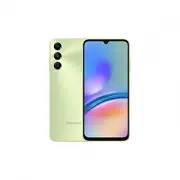 Samsung SM-A057G/DSN
Manuel d'utilisation
Samsung SM-A057G/DSN
Manuel d'utilisation
 Samsung SM-A105FN/DS
Manuel d'utilisation
Samsung SM-A105FN/DS
Manuel d'utilisation
 Samsung SM-A125F/DSN
Manuel d'utilisation
Samsung SM-A125F/DSN
Manuel d'utilisation
 Samsung SM-A127F/DSN
Manuel d'utilisation
Samsung SM-A127F/DSN
Manuel d'utilisation
 Samsung SM-A136B/DSN
Manuel d'utilisation
Samsung SM-A136B/DSN
Manuel d'utilisation