Page 2 - Table des matières; Fonctions de base
2 Table des matières Fonctions de base 5 À lire avant utilisation 8 Situations de surchauffe de l’appareil et solutions 11 Présentation de l’appareil et de ses fonctions 21 Batterie26 Carte SIM ou USIM (carte nano-SIM) 31 Carte mémoire (carte micro-SD) (Galaxy S10+, S10, S10e) 34 Allumer et éteindre...
Page 3 - Annexe
Table des matières 3 155 Fonctions avancées 156 Mouvements et gestes157 Messagerie double 158 Bien-être numérique et contrôles parentaux158 Batterie et maintenance appareil 158 Optimiser votre appareil159 Batterie159 Stockage160 Mémoire160 Protection de l’appareil 160 Applications161 Gestion globale...
Page 5 - À lire avant utilisation
Fonctions de base 5 À lire avant utilisation Veuillez lire attentivement ce mode d’emploi, afin de pouvoir utiliser votre appareil correctement et en toute sécurité. • Les descriptions sont basées sur les paramètres par défaut de votre appareil. • En fonction de votre zone géographique, de votre opé...
Page 7 - Conserver la résistance de l’appareil à l’eau et à la poussière; Icônes d’instruction
Fonctions de base 7 Conserver la résistance de l’appareil à l’eau et à la poussière Votre appareil est résistant à l’eau et à la poussière (IP68). Pour conserver la résistance de l’appareil à l’eau et à la poussière, suivez les conseils présentés ci-dessous. Leur non-respect peut endommager l’appare...
Page 8 - Situations de surchauffe de l’appareil et solutions; En cas de surchauffe de l’appareil en cours de chargement; Procédez comme suit en cas de surchauffe de l’appareil :; En cas de surchauffe de l’appareil en cours d’utilisation
Fonctions de base 8 Situations de surchauffe de l’appareil et solutions En cas de surchauffe de l’appareil en cours de chargement Il est possible que l’appareil et le chargeur deviennent chauds en cours de chargement. Lorsque vous utilisez la fonction de chargement sans fil ou rapide, l’appareil peu...
Page 10 - Précautions concernant la surchauffe de l’appareil
Fonctions de base 10 Précautions concernant la surchauffe de l’appareil Si la surchauffe de l’appareil vous gêne, arrêtez de l’utiliser.Lorsque l’appareil chauffe, les fonctions et les performances risquent d’être limitées ou l’appareil risque de s’éteindre pour refroidir. La fonction est disponible...
Page 11 - Présentation de l’appareil et de ses fonctions; Contenu du coffret
Fonctions de base 11 Présentation de l’appareil et de ses fonctions Contenu du coffret Reportez-vous au guide de prise en main rapide pour connaître le contenu du coffret. • Les éléments fournis avec l’appareil et les accessoires disponibles peuvent varier en fonction de votre zone géographique ou d...
Page 12 - Présentation de l’appareil
Fonctions de base 12 Présentation de l’appareil ► Galaxy S10 5G : Objectif avant (double) Haut-parleur Écran latéral Lecteur d’empreintes Touche Marche/Arrêt Écran tactile Écran latéral Touche de volume Touche Bixby Capteur de proximité / luminosité Connecteur à fonctions multiples (USB Type C) Com...
Page 20 - Touches physiques
Fonctions de base 20 • Des problèmes de connectivité et de déchargement de la batterie peuvent survenir dans les situations suivantes : – Si vous fixez des autocollants métalliques sur la zone de l’antenne de l’appareil – Si vous installez sur l’appareil une coque composée de matériaux métalliques –...
Page 21 - Touches virtuelles; Batterie; Charger la batterie
Fonctions de base 21 Touches virtuelles Touche Retour Touche Accueil Touches Applications récentes Lorsque vous allumez l’écran, les touches virtuelles apparaissent au bas de l’écran. Par défaut, les touches Applications récentes, Accueil et Retour sont définies comme des touches virtuelles. Reporte...
Page 22 - Réduire la consommation d’énergie de la batterie
Fonctions de base 22 1 Connectez le câble USB à l’adaptateur de charge USB. 2 Branchez le câble USB sur le connecteur à fonctions multiples de l’appareil. 3 Branchez l’adaptateur de charge USB sur une prise de courant. 4 Lorsque la batterie est complètement chargée, déconnectez le chargeur de l’appa...
Page 23 - Augmenter la vitesse de chargement
Fonctions de base 23 • Si vous utilisez simultanément plusieurs applications, des applications réseaux ou des applications qui nécessitent une connexion à un autre appareil, la batterie se déchargera rapidement. Pour éviter toute perte d’alimentation lors d’un transfert de données, utilisez toujours...
Page 24 - Chargement sans fil
Fonctions de base 24 Chargement sans fil L’appareil est équipé d’une zone de chargement sans fil. Vous pouvez charger la batterie à l’aide d’une station de chargement sans fil (vendue séparément). Chargement sans fil Vous pouvez recharger plus rapidement votre appareil à l’aide de la fonction de cha...
Page 25 - Partage d’énergie sans fil
Fonctions de base 25 2 Lorsque la batterie est complètement chargée, ôtez l’appareil de la station de chargement sans fil. Précautions à prendre pour le chargement sans fil • Ne placez pas l’appareil sur la station de chargement sans fil avec une carte de crédit ou une carte d’identification par fré...
Page 26 - Carte SIM ou USIM; Installer la carte SIM ou USIM
Fonctions de base 26 Smartphone Galaxy Watch Galaxy Buds 3 Lorsque le chargement est terminé, séparez les deux appareils. • Seuls les appareils prenant en charge la fonction de chargement sans fil peuvent être chargés grâce à cette fonction. Certains appareils peuvent ne pas être chargés. Pour affic...
Page 30 - Retirer la carte SIM ou USIM
Fonctions de base 30 Installation correcte de la carte (Galaxy S10+, S10, S10e) ► Modèles à carte SIM unique : Carte micro-SD Carte nano-SIM ► Modèles à deux cartes SIM : Carte nano-SIM 1 Carte nano-SIM 2 Carte nano-SIM Carte micro-SD Vous ne pouvez pas insérer une carte nano-SIM et une carte micr...
Page 31 - Utiliser deux cartes SIM ou USIM (modèles à deux cartes SIM); Activer des cartes SIM ou USIM; Carte mémoire; Installer une carte mémoire
Fonctions de base 31 Utiliser deux cartes SIM ou USIM (modèles à deux cartes SIM) Si vous insérez deux cartes SIM ou USIM, vous pouvez attribuer deux numéros de téléphone et deux opérateurs au même appareil. Activer des cartes SIM ou USIM Démarrez l’application Paramètres , puis appuyez sur Connexio...
Page 33 - Retirer une carte mémoire
Fonctions de base 33 1 Insérez l’outil de retrait à l’endroit prévu à cet effet sur le compartiment pour le déverrouiller. Assurez-vous que l’outil de retrait est perpendiculaire à l’orifice. Dans le cas contraire, l’appareil pourrait être endommagé. 2 Retirez délicatement le compartiment de son emp...
Page 34 - Formater une carte mémoire; Allumer et éteindre l’appareil; Redémarrer l’appareil
Fonctions de base 34 Formater une carte mémoire Une carte mémoire ayant été formatée sur un ordinateur peut ne pas être compatible avec l’appareil. Formatez la carte mémoire dans l’appareil. 1 Démarrez l’application Paramètres , puis appuyez sur Batterie et maintenance appareil → Stockage . 2 Balaye...
Page 35 - Activer le mode Urgence; Désactiver le mode Urgence; Configuration initiale
Fonctions de base 35 Mode Urgence Vous pouvez basculer l’appareil en mode Urgence afin de réduire la consommation de la batterie. En outre, l’utilisation de certaines applications et fonctions est limitée. En mode Urgence, vous pouvez passer un appel d’urgence, envoyer votre position géographique à ...
Page 36 - Reconnaissance d’empreintes
Fonctions de base 36 3 Suivez les instructions qui s’affichent à l’écran pour procéder à la configuration.L’écran d’accueil apparaît. Si vous ne vous connectez pas à un réseau Wi-Fi, vous risquez de ne pas pouvoir paramétrer certaines fonctions de l’appareil au moment de la configuration initiale. R...
Page 37 - Conseils pour une meilleure reconnaissance des empreintes
Fonctions de base 37 Conseils pour une meilleure reconnaissance des empreintes Lorsque vous scannez vos empreintes sur l’appareil, sachez que les conditions suivantes risquent d’affecter les performances de cette fonction : • L’appareil peut ne pas reconnaître les empreintes digitales présentant des...
Page 38 - Enregistrer des empreintes
Fonctions de base 38 Enregistrer des empreintes 1 Démarrez l’application Paramètres , puis appuyez sur Données biométriques et sécurité → Empreintes . 2 Lisez les instructions à l’écran et appuyez sur Continuer . 3 Définissez une méthode de déverrouillage d’écran. 4 Enregistrez vos empreintes digita...
Page 39 - Vérifier les empreintes enregistrées
Fonctions de base 39 5 Une fois l’enregistrement de vos empreintes digitales terminé, appuyez sur Terminé . Vérifier les empreintes enregistrées Vous pouvez vérifier si votre empreinte est enregistrée en posant votre doigt sur le lecteur d’empreintes. 1 Démarrez l’application Paramètres , puis appuy...
Page 40 - Reconnaissance faciale; Conseils pour une meilleure reconnaissance faciale
Fonctions de base 40 Reconnaissance faciale Vous pouvez paramétrer l’appareil pour qu’il déverrouille l’écran dès qu’il reconnaît votre visage. • Si vous utilisez votre visage comme méthode de déverrouillage de l’écran, vous ne pouvez pas l’utiliser pour déverrouiller l’écran à la mise en marche de ...
Page 41 - Supprimer les données de visage enregistrées
Fonctions de base 41 4 Tenez l’appareil, écran face à vous et regardez vers l’écran. 5 Positionnez votre visage à l’intérieur du cadre sur l’écran.L’appareil photo scanne votre visage. • Si le déverrouillage d’écran à l’aide de votre visage ne fonctionne pas correctement, appuyez sur Supprimer les d...
Page 42 - Appareil photo; Introduction
Fonctions de base 42 3 Appuyez sur le curseur Déverrouillage par le visage pour activer la fonction. • Si vous souhaitez paramétrer l’appareil afin qu’il déverrouille l’écran une fois votre visage identifié et sans que vous ayez à balayer l’écran, appuyez sur le balayez curseur Laisser écr. verr. ju...
Page 44 - Utiliser les fonctions de zoom; Options de prise de vue actuelles.
Fonctions de base 44 Utiliser les fonctions de zoom Appuyez sur l’icône .5 / 1 / 2 ou faites-la glisser vers la gauche ou la droite pour effectuer un zoom vers l’avant ou l’arrière. Vous pouvez également écarter deux doigts l’un de l’autre sur l’écran pour effectuer un zoom vers l’avant ; pour effec...
Page 45 - Mode Photo
Fonctions de base 45 • : sélectionner une méthode de mesure. Ce paramètre détermine la manière dont les valeurs lumineuses sont calculées. La Mesure pondérée centrale permet de calculer l’exposition grâce à la quantité de lumière au centre de la prise de vue. La Mesure sur un point permet de calcul...
Page 46 - Réaliser des selfies
Fonctions de base 46 Aide au cadrage L’appareil photo suggère une prise de vue idéale pour la photo grâce à la reconnaissance de la position et de l’angle du sujet.Depuis l’écran d’aperçu, appuyez sur , Aide au cadrage , puis sur le curseur pour activer la fonction. 1 Dans la liste des modes de pris...
Page 47 - Appliquer des filtres et des effets d’embellissement; Mode Vidéo
Fonctions de base 47 Appliquer des filtres et des effets d’embellissement Avant de prendre une photo, vous pouvez sélectionner un effet de filtre et modifier certaines caractéristiques de votre visage, comme la couleur de votre teint ou la forme de votre visage. 1 Depuis l’écran d’aperçu, appuyez su...
Page 48 - Mode Portrait / Mode Vidéo portrait
Fonctions de base 48 Mode Portrait / Mode Vidéo portrait Ces modes permettent à l’appareil photo de capturer des photos ou des vidéos avec un effet de flou en arrière-plan qui fait ressortir le sujet photographié. Vous pouvez aussi appliquer un effet en arrière-plan et le modifier après avoir pris l...
Page 49 - Mode Single Take; Mode Pro / Mode vidéo Pro; Options disponibles
Fonctions de base 49 Mode Single Take Ce mode permet de créer un cliché unique composé de plusieurs photos et vidéos.Votre appareil sélectionne automatiquement les meilleurs clichés et crée des photos avec des filtres ou des vidéos avec répétition de certaine sections. 1 Dans la liste des modes de p...
Page 50 - Séparer la zone de mise au point de la zone d’exposition
Fonctions de base 50 • SPEED : régler la vitesse d’obturation. Une vitesse d’obturation lente laisse pénétrer davantage de lumière, ce qui permet d’éclaircir la photo ou la vidéo. C’est idéal pour les photos ou les vidéos de paysages ou les prises de vue de nuit. Une vitesse d’obturation rapide lai...
Page 51 - Mode Panorama
Fonctions de base 51 Mode Panorama Ce mode permet de prendre une série de photos, puis de les assembler pour obtenir une large vue. 1 Dans la liste des modes de prise de vue, appuyez sur PLUS → PANORAMA . 2 Appuyez sur et déplacez lentement l’appareil dans une direction. Maintenez l’image à l’intéri...
Page 52 - Mode Super ralenti; Enregistrer automatiquement des vidéos en mode Super ralenti
Fonctions de base 52 Mode Super ralenti Ce mode permet de ralentir un mouvement rapide afin de pouvoir l’apprécier ultérieurement. 1 Dans la liste des modes de prise de vue, appuyez sur PLUS → SUPER RALENTI , puis sur pour enregistrer une vidéo.L’appareil capture l’instant en Super Ralenti et l’enre...
Page 53 - Mode Ralenti; Mode Hyperlapse
Fonctions de base 53 Mode Ralenti Ce mode permet d’enregistrer une vidéo au ralenti. Vous pouvez indiquer les sections de vos vidéos à visionner au ralenti. 1 Dans la liste des modes de prise de vue, appuyez sur PLUS → RALENTI , puis sur pour enregistrer une vidéo. 2 Lorsque vous avez terminé l’enre...
Page 54 - Personnaliser les paramètres de l’appareil photo
Fonctions de base 54 Personnaliser les paramètres de l’appareil photo Depuis l’écran d’aperçu, appuyez sur . La disponibilité de certaines options dépend du mode de prise de vue. Fonctions intelligentes • Optimiseur de scène : paramétrer l’appareil pour qu’il règle la couleur et l’effet optimisé au...
Page 58 - Applications et fonctions; Compte Samsung; Trouver son identifiant et réinitialiser son mot de passe
Applications et fonctions 58 Compte Samsung Votre compte Samsung est un service de compte intégré qui vous permet d’utiliser différents services Samsung proposés par les appareils mobiles, les téléviseurs et le site Web Samsung.Pour consulter la liste des services que vous pouvez utiliser avec votre...
Page 59 - Description de l’écran; Utiliser l’écran tactile
Applications et fonctions 59 Description de l’écran Utiliser l’écran tactile Appuyer Appuyez sur l’écran. Maintenir appuyé Maintenez le doigt appuyé sur l’écran pendant environ 2 secondes. Faire glisser Maintenez le doigt appuyé sur l’élément à déplacer, puis faites-le glisser jusqu’à l’emplacement ...
Page 60 - Masquer la barre de navigation
Applications et fonctions 60 Barre de navigation (touches virtuelles) Lorsque vous allumez l’écran, les touches virtuelles apparaissent sur la barre de navigation, au bas de l’écran. Par défaut, les touches Applications récentes, Accueil et Retour sont définies comme des touches virtuelles. La fonct...
Page 61 - Écran d’accueil et liste des applications; Passer de l’écran d’accueil à la liste des applications
Applications et fonctions 61 Écran d’accueil et liste des applications L’écran d’accueil est le point de départ pour accéder à toutes les fonctions de l’appareil. Il affiche des widgets, des raccourcis vers les applications, etc.La liste des applications affiche les icônes de toutes vos applications...
Page 62 - Modifier l’écran d’accueil; Afficher toutes les applications sur l’écran d’accueil
Applications et fonctions 62 Modifier l’écran d’accueil Maintenez votre doigt appuyé sur une zone vide de l’écran d’accueil ou rapprochez-y les doigts pour accéder aux options disponibles. Vous pouvez définir un fond d’écran, ajouter des widgets, et bien plus encore. Vous pouvez également ajouter, s...
Page 63 - Lancer Finder; Déplacer des éléments; Créer des dossiers
Applications et fonctions 63 Lancer Finder Recherchez rapidement du contenu sur l’appareil avec la barre de recherche Finder. 1 Depuis la liste des applications, appuyez sur Rechercher . Le cas échéant, ouvrez le volet des raccourcis, balayez l’écran vers le bas et appuyez sur . 2 Saisissez un mot c...
Page 64 - Volet latéral
Applications et fonctions 64 • Déplacer les applications d’un dossier Maintenez le doigt appuyé sur une application pour la faire glisser jusqu’à l’emplacement souhaité. • Supprimer un dossier Maintenez le doigt appuyé sur un dossier, puis appuyez sur Supprimer dossier . Seul ce dossier sera supprim...
Page 65 - Écran de verrouillage; Changer la méthode de déverrouillage de l’écran; Icônes d’information
Applications et fonctions 65 Écran de verrouillage Lorsque vous appuyez sur la touche Marche/Arrêt, l’écran s’éteint et se verrouille. De même, si vous n’utilisez pas l’appareil pendant un certain temps, l’écran s’éteint et se verrouille.Pour déverrouiller l’écran, balayez-le dans n’importe quelle d...
Page 67 - Volet des raccourcis; Utiliser les touches de paramétrage rapide
Applications et fonctions 67 Volet des raccourcis Lorsque vous recevez de nouvelles notifications, des icônes d’information apparaissent dans la barre d’état. Pour en savoir plus sur les icônes, ouvrez le volet des raccourcis et consultez les détails.Pour ouvrir le volet des raccourcis, faites gliss...
Page 68 - Contrôler la lecture de contenus multimédia; Contrôler les appareils à proximité
Applications et fonctions 68 Pour modifier les paramètres, appuyez sur le texte sous chacune des touches. Pour consulter le détail des paramètres, maintenez le doigt appuyé sur une touche. Pour réorganiser les touches, appuyez sur → Modifier les touches , maintenez une touche enfoncée, puis faites-l...
Page 69 - Saisir du texte; Présentation du clavier; Modifier la langue de saisie
Applications et fonctions 69 Saisir du texte Présentation du clavier Un clavier apparaît automatiquement lorsque vous saisissez du texte. Passer à la ligne suivante. Supprimer le caractère précédent. Saisir des symboles. Autres fonctions du clavier. Insérer une espace. Afficher d’autres fonctions du...
Page 70 - Copier et coller du texte
Applications et fonctions 70 Copier et coller du texte 1 Maintenez le doigt appuyé sur le texte. 2 Faites glisser l’icône ou pour sélectionner le texte voulu, ou appuyez sur Tout sélectionner pour sélectionner l’intégralité du texte. 3 Appuyez sur Copier ou sur Couper . Le texte sélectionné est copi...
Page 71 - Installer ou désinstaller des applications; Galaxy Store; Désinstaller ou désactiver des applications
Applications et fonctions 71 Installer ou désinstaller des applications Galaxy Store Achetez et téléchargez des applications. Vous pouvez télécharger des applications spécialement conçues pour les appareils Samsung Galaxy.Démarrez l’application Galaxy Store . Parcourez les applications par catégorie...
Page 72 - Paramétrer des autorisations pour les applications
Applications et fonctions 72 Paramétrer des autorisations pour les applications Pour que certaines applications fonctionnent correctement, elles doivent être autorisées à accéder ou à utiliser des informations de votre appareil.Pour afficher vos paramètres d’autorisation pour les applications, démar...
Page 73 - Téléphone
Applications et fonctions 73 Téléphone Introduction Passez des appels vocaux et visio et répondez aux appels que vous recevez. Si la zone autour du microphone supérieur est recouverte, des bruits indésirables peuvent se produire lors d’un appel. Enlevez les accessoires, comme les protections d’écran...
Page 74 - Composer rapidement un numéro; Recevoir des appels; Répondre à un appel
Applications et fonctions 74 Composer rapidement un numéro Pour définir un numéro abrégé, démarrez l’application Téléphone , appuyez sur Clavier ou Contacts → → Numéros abrégés , sélectionnez un numéro abrégé, puis ajoutez un numéro de téléphone. Pour passer un appel, maintenez votre doigt appuyé su...
Page 75 - Bloquer des numéros de téléphone
Applications et fonctions 75 Bloquer des numéros de téléphone Vous pouvez bloquer des appels en ajoutant des numéros à votre liste de numéros bloqués. 1 Démarrez l’application Téléphone , puis appuyez sur → Paramètres → Bloquer des numéros . 2 Appuyez sur Récents ou Contacts , sélectionnez un contac...
Page 76 - Contacts; Créer un nouveau contact
Applications et fonctions 76 Contacts Introduction Créez de nouveaux contacts et gérez-les sur l’appareil. Ajouter des contacts Créer un nouveau contact 1 Démarrez l’application Contacts , puis appuyez sur . 2 Sélectionnez un emplacement de stockage. 3 Saisissez les informations du contact, puis app...
Page 77 - Rechercher des contacts
Applications et fonctions 77 Rechercher des contacts Démarrez l’application Contacts . Appuyez sur tout en haut de la liste de contacts, puis saisissez vos critères de recherche.Appuyez sur le contact. Effectuez ensuite l’une des opérations suivantes : • : passer un appel vocal. • / : passer un ap...
Page 79 - Lire les messages; Trier des messages; Modifier les paramètres des messages
Applications et fonctions 79 Lire les messages 1 Démarrez l’application Messages , puis appuyez sur Discussions . 2 Dans la liste de messages, sélectionnez un contact ou un numéro de téléphone. • Pour répondre au message, appuyez sur le champ de saisie du message, rédigez un message, puis appuyez su...
Page 80 - Internet; Utiliser le mode Secret
Applications et fonctions 80 Internet Naviguez sur Internet pour rechercher des informations et enregistrez vos pages Web préférées en tant que favoris afin d’y accéder plus facilement. 1 Démarrez l’application Internet . 2 Saisissez une adresse Web ou un mot-clé, puis appuyez sur Aller à . Pour aff...
Page 81 - Affichage fractionné
Applications et fonctions 81 Multi-fenêtres Introduction La fonction Multi-fenêtres vous permet d’exécuter deux applications en même temps sur un écran fractionné. Vous pouvez également exécuter simultanément plusieurs applications dans une fenêtre contextuelle. Affichage fractionné Affichage contex...
Page 82 - Lancer les applications depuis le volet latéral; Ajouter des paires d’applications
Applications et fonctions 82 Lancer les applications depuis le volet latéral 1 En cours d’utilisation d’une application, faites-glisser l’onglet du volet latéral vers le centre de l’écran. 2 Maintenez le doigt appuyé sur l’application, faites-la glisser vers la gauche, puis déposez-la à l’endroit où...
Page 83 - Affichage contextuel; Déplacer des fenêtres contextuelles
Applications et fonctions 83 Affichage contextuel 1 Appuyez sur la touche Applications récentes pour ouvrir la liste des applications récemment utilisées. 2 Balayez l’écran vers la gauche ou la droite, appuyez sur l’icône d’une application, puis appuyez sur Ouvrir dans l’affichage contextuel . L’écr...
Page 85 - Activer Bixby par la voix; Communiquer en saisissant du texte
Applications et fonctions 85 Activer Bixby par la voix Vous pouvez démarrer une conversation avec Bixby en prononçant « Hi, Bixby ». Enregistrez votre voix afin que Bixby vous réponde lorsque vous dites « Hi, Bixby ». 1 Maintenez la touche Bixby enfoncée et appuyez sur → → Réveil vocal . 2 Appuyez s...
Page 86 - Bixby Vision
Applications et fonctions 86 Bixby Vision Introduction Bixby Vision est un service qui vous offre de nombreuses fonctions basées sur la reconnaissance d’images. Vous pouvez utiliser Bixby Vision pour rechercher rapidement des informations grâce à la reconnaissance d’objets. Utilisez les différentes ...
Page 87 - Bixby Routines
Applications et fonctions 87 Bixby Routines Introduction Ajoutez vos habitudes d’utilisation, appelées routines et utilisez votre appareil de façon plus pratique.Par exemple, une routine « Bonne nuit » réalisera des actions, comme activer le mode Discret et le mode Sombre, afin de reposer vos yeux e...
Page 88 - Ajouter les routines recommandées; Utiliser des routines; Exécuter les routines automatiquement
Applications et fonctions 88 Ajouter les routines recommandées Dès que votre appareil connaîtra vos habitudes, il vous recommandera de définir des fonctions fréquemment utilisées ou des fonctions utiles en tant que routines.Lorsque la notification de recommandation apparaît, appuyez dessus et ajoute...
Page 89 - Enregistrer des cartes
Applications et fonctions 89 Samsung Pay Introduction Enregistrez des cartes sur Samsung Pay pour pouvoir effectuer des paiements en ligne et hors ligne, rapidement et en toute sécurité.Pour en savoir plus, notamment sur les cartes compatibles avec cette fonction, consultez www.samsung.com/samsung-p...
Page 90 - Effectuer un paiement; Annuler un paiement
Applications et fonctions 90 Effectuer un paiement 1 Maintenez votre doigt appuyé sur l’image de la carte en bas de l’écran et faites-la glisser vers le haut. Vous pouvez également démarrer l’application Samsung Pay . Ensuite, dans la liste des cartes, balayez l’écran vers la gauche ou la droite et ...
Page 91 - Créer des notes; Supprimer des notes
Applications et fonctions 91 Samsung Notes Créez des notes en saisissant votre texte à l’aide du clavier, ou en écrivant de manière manuscrite ou en dessinant sur l’écran. Vous pouvez également joindre à vos notes des images ou des enregistrements vocaux. Créer des notes 1 Démarrez l’application Sam...
Page 92 - Samsung Kids; Utiliser les fonctions de contrôle parental
Applications et fonctions 92 Samsung Kids Vous pouvez empêcher les enfants d’accéder à certaines applications, définir la durée d’utilisation de l’application et configurer les paramètres afin qu’ils disposent d’un environnement sûr et ludique lorsqu’ils utilisent l’appareil.Ouvrez le volet des racc...
Page 94 - Samsung Global Goals
Applications et fonctions 94 Samsung Members Samsung Members offre des services d’assistance clientèle, tels que le diagnostic des dysfonctionnements des appareils, et permet aux utilisateurs de poser des questions et d’envoyer des rapports d’erreur. Vous pouvez également partager des informations a...
Page 95 - Galaxy Wearable; Créer des événements
Applications et fonctions 95 Galaxy Wearable Galaxy Wearable est une application qui vous permet de gérer vos objets connectés. Lorsque vous associez votre appareil à l’objet connecté, vous pouvez personnaliser les paramètres et applications de l’objet connecté.Démarrez l’application Galaxy Wearable...
Page 96 - Reminder; Démarrer l’application Reminder; Restaurer des rappels; Supprimer des rappels
Applications et fonctions 96 Reminder Enregistrez les tâches à faire sous forme de rappels et recevez des notifications selon les conditions que vous avez fixées. • Pour recevoir des notifications plus précises, connectez l’appareil à un réseau Wi-Fi ou mobile. • Pour pouvoir utiliser les rappels de...
Page 97 - Horloge
Applications et fonctions 97 Mes fichiers Accédez à divers fichiers stockés dans l’appareil et gérez-les.Démarrez l’application Mes fichiers . Pour rechercher les données inutiles et libérer de l’espace de stockage sur l’appareil, appuyez sur Analyser le stockage . Pour chercher des fichiers ou des ...
Page 98 - SmartThings; Smart View
Applications et fonctions 98 SmartThings Pilotez et gérez vos appareils intelligents et autres produits connectés avec votre smartphone.Pour afficher davantage d’informations, démarrez l’application SmartThings et appuyez sur Menu → Utilisation . 1 Démarrez l’application SmartThings . 2 Appuyez sur ...
Page 99 - Music Share
Applications et fonctions 99 Music Share Introduction La fonction de partage de musique Music Share vous permet de partager votre haut-parleur Bluetooth déjà connecté à votre appareil avec une autre personne. Vous pouvez également écouter la même musique sur vos Galaxy Buds et sur ceux d’une autre p...
Page 100 - Écouter de la musique ensemble avec les Galaxy Buds
Applications et fonctions 100 Écouter de la musique ensemble avec les Galaxy Buds Vous pouvez écouter ensemble de la musique sur votre smartphone via vos Galaxy Buds et ceux d’un(e) ami(e).Cette fonction est uniquement prise en charge par la série Galaxy Buds. 1 Assurez-vous que chaque smartphone et...
Page 101 - Lien avec Windows; Établir une connexion à un ordinateur
Applications et fonctions 101 Lien avec Windows Vous pouvez connecter votre appareil à un PC Windows pour accéder instantanément aux données de votre appareil, comme les photos ou les messages sur l’ordinateur.Lorsque des appareils ou des messages arrivent, vous pouvez les recevoir sur l’ordinateur....
Page 102 - Applications Google
Applications et fonctions 102 Applications Google Google fournit des applications de divertissement, de réseaux sociaux et des applications à caractère professionnel. Vous aurez éventuellement besoin d’un compte Google pour accéder à certaines applications.Pour afficher plus d’informations sur les a...
Page 103 - Regrouper des images similaires
Applications et fonctions 103 Galerie Introduction Vous pouvez visionner des photos et des vidéos enregistrées sur votre appareil. Vous pouvez également gérer les photos et les vidéos par album ou créer des histoires. Utiliser la Galerie Démarrez l’application Galerie . Rechercher des images. Regrou...
Page 104 - Afficher des images; Recadrer des images agrandies
Applications et fonctions 104 Afficher des images Lancez l’application Galerie , puis sélectionnez une image. Pour afficher d’autres fichiers, balayez l’écran vers la gauche ou la droite. Afficher davantage d’options. Supprimer la photo. Partager la photo avec d’autres personnes. Miniatures des imag...
Page 105 - Afficher des vidéos; Afficher des vidéos plus lumineuses et plus nettes
Applications et fonctions 105 Afficher des vidéos Démarrez l’application Galerie et sélectionnez une vidéo à lire. Pour afficher d’autres fichiers, balayez l’écran vers la gauche ou la droite.Pour utiliser davantage d’options pendant la lecture appuyez sur → Ouvrir dans Lecteur vidéo . Verrouiller l...
Page 106 - Albums; Utiliser la corbeille de recyclage
Applications et fonctions 106 Albums Créez des albums et triez vos photos et vidéos. 1 Démarrez l’application Galerie et appuyez sur Albums → → Créer un album pour créer un album. 2 Sélectionnez l’album, appuyez sur Ajouter des éléments , puis copiez ou déplacez les photos ou les vidéos de votre cho...
Page 107 - AR Zone; Créer un AR Emoji
Applications et fonctions 107 AR Zone Introduction L’application AR Zone (Zone de Réalité Augmentée) vous permet d’accéder à des fonctions de réalité augmentée. Choisissez une fonction, et créez des photos et des vidéos amusantes. Démarrer l’application AR Zone Pour démarrer l’AR Zone, utilisez l’un...
Page 108 - Sélectionner un AR Emoji à utiliser
Applications et fonctions 108 3 Suivez les instructions qui s’affichent à l’écran pour créer un emoji. Modifier l’emoji. Liste Mon AR Emoji Afficher davantage d’options. Sélectionner un AR Emoji à utiliser Démarrez l’application AR Zone et appuyez sur Studio AR Emoji → , puis sélectionnez l’emoji de...
Page 109 - Créer votre profil de contact avec un AR emoji
Applications et fonctions 109 Créer votre profil de contact avec un AR emoji Utilisez un emoji comme photo de votre profil pour votre compte Samsung et dans l’application Contacts . Vous pouvez choisir parmi plusieurs poses ou créer vos propres expressions. 1 Démarrez l’application AR Zone et appuye...
Page 110 - Photo AR Emoji; Créer vos propres autocollants
Applications et fonctions 110 Photo AR Emoji Créez des photos ou des vidéos amusantes avec des emojis en utilisant différents modes de prise de vue. 1 Démarrez l’application AR Zone et appuyez sur Photo AR Emoji . 2 Sélectionnez l’emoji et le mode souhaités. La disponibilité des modes dépend de l’em...
Page 111 - Supprimer des autocollants AR Emoji; AR Doodle
Applications et fonctions 111 Supprimer des autocollants AR Emoji Démarrez l’application AR Zone et appuyez sur Autocoll. AR Emoji → → Supprimer des autocollants . Sélectionnez les autocollants emojis à supprimer et appuyez sur Supprimer . Utiliser vos autocollants AR Emoji dans une conversation Vou...
Page 113 - Enregistreur vocal; Modifier le mode d’enregistrement
Applications et fonctions 113 Enregistreur vocal Enregistrez ou écoutez un enregistrement vocal. 1 Démarrez l’application Enregistreur vocal . 2 Pour commencer l’enregistrement, appuyez sur . Parlez dans le microphone. • Pour interrompre l’enregistrement, appuyez sur . • Au cours d’un enregistrement...
Page 114 - Écouter des enregistrements vocaux
Applications et fonctions 114 Écouter des enregistrements vocaux Lorsque vous écoutez un entretien dans un mémo vocal, vous pouvez activer ou désactiver certaines sources sonores de l’enregistrement. 1 Appuyez sur Liste , puis sélectionnez un enregistrement vocal effectué en mode Entretien. 2 Pour d...
Page 115 - Game Launcher; Supprimer un jeu de Game Launcher
Applications et fonctions 115 Game Launcher Game Launcher rassemble en un emplacement facile d’accès les jeux que vous avez téléchargés depuis Play Store et Galaxy Store . Vous pouvez paramétrer l’appareil en mode Jeu pour pouvoir jouer plus facilement. Démarrez l’application Game Launcher et sélect...
Page 116 - Game Booster
Applications et fonctions 116 Game Booster Game Booster vous permet de jouer dans un meilleur environnement. Vous pouvez utiliser Game Booster lorsque vous jouez.Pour ouvrir le volet Game Booster lorsque vous jouez, appuyez sur dans la barre de navigation. Si la barre de navigation est masquée, fait...
Page 117 - Partager du contenu; Quick Share; Partager du contenu avec des appareils à proximité
Applications et fonctions 117 Partager du contenu Partagez du contenu en utilisant diverses options de partage. Voici un exemple de la procédure à suivre pour partager des images. 1 Lancez l’application Galerie , puis sélectionnez une image. 2 Appuyez sur et sélectionnez une méthode de partage. Il s...
Page 118 - Samsung DeX; Connexion filaire à un écran externe
Applications et fonctions 118 Samsung DeX Introduction Samsung DeX est un service qui vous permet de vous servir de votre smartphone comme d’un ordinateur en le connectant à un écran externe tel un téléviseur, un moniteur ou un ordinateur. Accomplissez les tâches que vous souhaitez effectuer sur vot...
Page 119 - Connexion filaire à un ordinateur
Applications et fonctions 119 3 Depuis l’écran de votre smartphone, appuyez sur Démarrer . Sans aucune action de votre part sur votre smartphone, l’écran Samsung DeX apparaît sur le téléviseur ou le moniteur connecté. Câble HDMI Adaptateur HDMI (USB Type C vers HDMI) Connexion filaire à un ordinateu...
Page 120 - Connexions sans fil
Applications et fonctions 120 3 Depuis l’écran de votre smartphone, appuyez sur Démarrer . Une fois connectés, l’écran Samsung DeX s’affiche sur l’ordinateur. Connexions sans fil Vous pouvez utiliser Samsung DeX en établissant une connexion sans fil entre votre smartphone et un téléviseur ou un ordi...
Page 121 - Commander l’écran Samsung DeX; Effectuer les commandes sur un écran externe; Contrôler l’écran à l’aide d’un clavier externe et d’une souris
Applications et fonctions 121 Commander l’écran Samsung DeX Effectuer les commandes sur un écran externe Contrôler l’écran à l’aide d’un clavier externe et d’une souris Vous pouvez utiliser un clavier et/ou une souris sans fil. Reportez-vous au mode d’emploi de l’appareil concerné pour obtenir des i...
Page 122 - Utiliser le clavier à l’écran; Effectuer les commandes sur un ordinateur; Utiliser Samsung DeX
Applications et fonctions 122 Utiliser le clavier à l’écran Lorsque vous saisissez du texte pour envoyer des messages, créer des notes ou exécuter d’autres tâches, un clavier virtuel s’affiche automatiquement sur l’écran de votre smartphone sans avoir à connecter un clavier externe. Effectuer les co...
Page 123 - Utiliser simultanément Samsung DeX et le smartphone; Copier des fichiers
Applications et fonctions 123 Utiliser simultanément Samsung DeX et le smartphone Avec Samsung DeX, vous pouvez utiliser simultanément des applications séparées sur l’écran externe, l’ordinateur et votre smartphone.Par exemple, tout en regardant une vidéo sur le téléviseur ou le moniteur connecté, v...
Page 124 - Capture et enregistrement d’écran; Capture d’écran; Comment effectuer une capture d’écran
Applications et fonctions 124 Capture et enregistrement d’écran Capture d’écran Réalisez une capture d’écran en cours d’utilisation de l’appareil, puis écrivez ou dessinez dessus, ou encore recadrez-la ou partagez-la. Vous pouvez capturer l’écran affiché et la zone de défilement. Comment effectuer u...
Page 125 - Enregistreur d’écran
Applications et fonctions 125 Enregistreur d’écran Enregistrez l’écran lorsque vous utilisez l’appareil. 1 Ouvrez le volet des raccourcis, balayez l’écran vers le bas, puis appuyez sur ( Enreg. d’écran ) pour activer la fonction. 2 Sélectionnez un paramètre audio, puis appuyez sur Démarrer l’enregis...
Page 126 - Transférer des données depuis votre ancien appareil; Transférer des données via un câble USB
Applications et fonctions 126 Transférer des données depuis votre ancien appareil (Smart Switch) Utilisez l’application Smart Switch pour transférer des données de votre ancien appareil vers le nouveau.Démarrez l’application Paramètres , puis appuyez sur Comptes et sauvegarde → Copie données dep. an...
Page 127 - Transférer des données sans fil
Applications et fonctions 127 Transférer des données sans fil Transférez les données de votre ancien appareil vers votre nouvel appareil via une connexion sans fil Wi-Fi Direct. 1 Depuis votre ancien appareil, démarrez Smart Switch . Si vous n’avez pas l’application, téléchargez-la depuis Galaxy Sto...
Page 128 - Transférer des données de sauvegarde depuis un ordinateur
Applications et fonctions 128 Transférer des données de sauvegarde depuis un ordinateur Transférez des données entre votre appareil et un ordinateur. Vous devez télécharger l’application version ordinateur Smart Switch depuis www.samsung.com/smartswitch . Sauvegardez les données de votre ancien appa...
Page 130 - Options
Paramètres 130 Compte Samsung Connectez-vous à votre compte Samsung afin de le gérer.Depuis l’écran Paramètres, appuyez sur Compte Samsung . Connexions Options Modifiez les paramètres des diverses connexions, comme la fonction Wi-Fi et Bluetooth.Depuis l’écran Paramètres, appuyez sur Connexions . • ...
Page 131 - Établir une connexion au réseau Wi-Fi
Paramètres 131 • Gestionnaire de carte SIM (modèles à double carte SIM) : activez vos cartes SIM et USIM, et personnalisez vos paramètres de carte SIM. Pour en savoir plus, reportez-vous à la section Utiliser deux cartes SIM ou USIM (modèles à deux cartes SIM) . • Point d’accès mobile et modem : ut...
Page 132 - Partager les mots de passe du réseau Wi-Fi
Paramètres 132 Partager les mots de passe du réseau Wi-Fi Si vous demandez à une personne qui est connectée à un réseau Wi-Fi sécurisé de partager son mot de passe, vous pouvez vous connecter au réseau sans saisir le mot de passe. Cette fonction est disponible entre les appareils qui ont établi un c...
Page 133 - Envoyer et recevoir des données
Paramètres 133 Bluetooth Utilisez la fonction Bluetooth pour échanger des données ou des fichiers multimédia avec d’autres appareils compatibles Bluetooth. • Samsung ne peut être tenu responsable de la perte, de l’interception ou du mauvais usage des données envoyées ou reçues via la fonction Blueto...
Page 134 - Paiements NFC et sans contact (modèles compatibles NFC); Lire les informations d’un tag NFC; Effectuer des paiements à l’aide de la fonction NFC
Paramètres 134 Paiements NFC et sans contact (modèles compatibles NFC) Votre appareil est équipé d’une fonction qui permet de lire les tags NFC (Near Field Communication) contenant des informations relatives aux produits. Grâce à cette fonction, vous pouvez également effectuer des paiements et achet...
Page 135 - Économie des données; Applis avec données mobiles
Paramètres 135 Pour définir l’application de paiement par défaut, ouvrez l’écran Paramètres et appuyez sur Connexions → Paiements NFC et sans contact → Paiements sans contact → Paiement , puis sélectionnez une application. La liste des services peut ne pas inclure toutes les applications de paiement...
Page 136 - Point d’accès mobile
Paramètres 136 Point d’accès mobile Utilisez votre appareil comme point d’accès mobile pour partager sa connexion de données avec d’autres appareils. 1 Depuis l’écran Paramètres, appuyez sur Connexions → Point d’accès mobile et modem → Point d’accès mobile . 2 Appuyez sur le curseur pour activer la ...
Page 137 - Ajouter des modules d’extension d’imprimante; Imprimer du contenu
Paramètres 137 Impression Configurez les paramètres pour les modules d’extension d’imprimante installés sur l’appareil. Vous pouvez connecter l’appareil à une imprimante à l’aide de la fonction Wi-Fi ou Wi-Fi Direct, puis imprimer des images ou des documents. Certaines imprimantes peuvent ne pas êtr...
Page 138 - Sons et vibrations; Qualité et effets sonores
Paramètres 138 Sons et vibrations Options Modifiez les paramètres des différents sons de l’appareil.Depuis l’écran Paramètres, appuyez sur Sons et vibrations . • Mode son : configurez le mode sonore à utiliser, vibreur ou silencieux. • Vibreur et sonnerie : paramétrez l’appareil pour qu’il vibre e...
Page 139 - Son d’application séparé; Notifications
Paramètres 139 • Dolby Atmos pour le jeu : découvrez le son Dolby Atmos optimisé pour les jeux tout en jouant. • Égaliseur : sélectionnez une option pour une genre de musique spécifique et profitez d’un son optimisé. • Convertisseur UHQ : améliorez la qualité du son de la musique et des vidéos lo...
Page 140 - Écran
Paramètres 140 Écran Options Modifiez les paramètres d’affichage et de l’écran d’accueil.Depuis l’écran Paramètres, appuyez sur Écran . • Clair / Sombre : activez ou désactivez le mode Clair / Sombre. • Paramètres du mode Sombre : réduisez la fatigue oculaire en appliquant le thème pour la pénomb...
Page 141 - Modifier le mode d’affichage de l’écran
Paramètres 141 • Barre de navigation : modifiez les paramètres de la barre de navigation. Pour en savoir plus, reportez-vous à la section Barre de navigation (touches virtuelles) . • Protection contre les appuis accidentels : paramétrez l’appareil pour empêcher que l’écran ne réagisse à une comman...
Page 142 - Optimiser la balance des couleurs du plein écran; Fond d’écran et style
Paramètres 142 Optimiser la balance des couleurs du plein écran Optimisez la couleur de l’écran en réglant les tons des couleurs selon vos préférences.Depuis l’écran Paramètres, appuyez sur Écran → Mode d’écran → Vif , puis ajustez la barre de réglage des couleurs sous l’option Balance des blancs . ...
Page 143 - Écran d’accueil
Paramètres 143 Écran d’accueil Configurez les paramètres de l’écran d’accueil, comme la disposition de l’écran.Depuis l’écran Paramètres, appuyez sur Écran d’accueil . Écran de verrouillage Options Modifiez les paramètres de l’écran de verrouillage.Depuis l’écran Paramètres, appuyez sur Écran de ver...
Page 144 - Ouvrir des notifications en mode Always On Display
Paramètres 144 Smart Lock Vous pouvez paramétrer l’appareil pour qu’il se déverrouille automatiquement et reste déverrouillé si des appareils ou des lieux de confiance sont détectés.Par exemple, si vous avez défini votre domicile comme lieu de confiance, dès que vous arrivez chez vous, votre apparei...
Page 145 - Données biométriques et sécurité
Paramètres 145 Données biométriques et sécurité Options Modifiez les paramètres de sécurité de l’appareil.Depuis l’écran Paramètres, appuyez sur Données biométriques et sécurité . • Reconnaissance faciale : paramétrez l’appareil pour qu’il déverrouille l’écran dès qu’il reconnaît votre visage. Pour...
Page 146 - Samsung Pass; Enregistrer Samsung Pass; Utiliser Samsung Pass pour se connecter à des sites Web
Paramètres 146 Samsung Pass Enregistrez vos données biométriques sur Samsung Pass et vérifiez facilement votre identité lorsque vous utilisez des services qui nécessitent l’utilisation de vos identifiants ou de vos informations personnelles. • La fonction de connexion au site Web est uniquement disp...
Page 147 - Gérer les informations de connexion
Paramètres 147 Gérer les informations de connexion Affichez la liste des sites Web et des applications définis pour être utilisés avec Samsung Pass et gérez vos informations de connexion. 1 Depuis l’écran principal Samsung Pass, appuyez sur Applications ou Sites Web , et sélectionnez un site Web ou ...
Page 148 - Enregistrer votre clé numérique sur Samsung Pass; Dossier sécurisé
Paramètres 148 Enregistrer votre clé numérique sur Samsung Pass Vous pouvez enregistrer la clé numérique de votre véhicule sur Samsung Pass et commander votre véhicule avec votre smartphone.Commencez l’enregistrement d’une clé numérique en installant l’application clé numérique de votre véhicule ou ...
Page 149 - Paramétrer le Dossier sécurisé
Paramètres 149 Paramétrer le Dossier sécurisé 1 Démarrez l’application Paramètres , puis appuyez sur Données biométriques et sécurité → Dossier sécurisé . 2 Suivez les instructions qui s’affichent à l’écran pour procéder à la configuration.L’écran Dossier sécurisé apparaît et l’icône de l’applicatio...
Page 150 - Déplacer du contenu depuis le Dossier sécurisé; Supprimer des applications du Dossier sécurisé; Ajouter des comptes
Paramètres 150 Déplacer du contenu depuis le Dossier sécurisé Vous pouvez déplacer le contenu du Dossier sécurisé vers l’application correspondante de l’espace de stockage par défaut. Voici un exemple de la procédure à suivre pour déplacer une image du Dossier sécurisé vers l’espace de stockage par ...
Page 151 - Masquer l’application Dossier sécurisé
Paramètres 151 Masquer l’application Dossier sécurisé Vous pouvez masquer le raccourci du Dossier sécurisé de la liste des applications.Démarrez l’application Dossier sécurisé , appuyez sur → Paramètres , puis sur le curseur Ajout de Dossier sécurisé à l’écran Applis pour désactiver la fonction. Vou...
Page 152 - Acheter un forfait de protection; Confidentialité
Paramètres 152 Sélectionner les applications à protéger avec la fonction Sécurité Wi-Fi Sélectionnez les applications à protéger avec la fonction Sécurité Wi-Fi afin de pouvoir sécuriser vos données, telles que vos mots de passe ou votre activité dans les applications, et empêcher toute personne mal...
Page 153 - Position; Comptes et sauvegarde
Paramètres 153 Position Modifiez les paramètres des informations de localisation.Depuis l’écran Paramètres, appuyez sur Position . • Autorisations pour l’application : affichez la liste des applications qui ont accès aux informations de localisation et modifiez les paramètres de ces autorisations. ...
Page 154 - Sauvegarder des données; Google
Paramètres 154 Samsung Cloud Sauvegardez les données de votre appareil sur Samsung Cloud et restaurez-les ultérieurement. Sauvegarder des données Vous pouvez sauvegarder les données de votre appareil sur Samsung Cloud. 1 Depuis l’écran Paramètres, appuyez sur Comptes et sauvegarde , puis sur Sauvega...
Page 156 - Mouvements et gestes
Paramètres 156 • Game Launcher : activez Game Launcher. Pour en savoir plus, reportez-vous à la section Game Launcher . • Luminosité des vidéos : améliorez la qualité de vos vidéos et bénéficiez de couleurs plus éclatantes et plus vives. La disponibilité de cette fonction dépend des applications. ...
Page 157 - Messagerie double; Désinstaller une seconde application
Paramètres 157 Messagerie double Installez une seconde messagerie et utilisez deux comptes dans la même application Messenger. 1 Depuis l’écran Paramètres, appuyez sur Fonctions avancées → Messagerie double . Les applications prises en charge s’affichent. 2 Appuyez sur le curseur d’une application p...
Page 158 - Bien-être numérique et contrôles parentaux
Paramètres 158 Bien-être numérique et contrôles parentaux Affichez l’historique d’utilisation de votre appareil et utilisez des fonctions pour empêcher que votre appareil n’interfère dans votre vie. Vous pouvez également configurer le contrôle parental et gérer la manière dont vos enfants utilisent ...
Page 159 - Utiliser la fonction d’optimisation automatique; Stockage
Paramètres 159 Utiliser la fonction d’optimisation automatique Vous pouvez paramétrer votre appareil pour qu’il exécute une optimisation automatique quand il n’est pas utilisé. Appuyez sur → Automatisation → Optimisation auto. quotidienne , puis appuyez sur le curseur pour activer la fonction. Si vo...
Page 160 - Mémoire; Protection de l’appareil; Applications
Paramètres 160 Mémoire Depuis l’écran Paramètres, appuyez sur Batterie et maintenance appareil → Mémoire . Pour accélérer les performances de votre appareil en interrompant les applications fonctionnant en arrière-plan, cochez les applications dans la liste des applications, puis appuyez sur Nettoye...
Page 161 - Gestion globale; Ajouter des langues à l’appareil
Paramètres 161 Gestion globale Personnalisez les paramètres système de votre appareil ou réinitialisez l’appareil.Depuis l’écran Paramètres, appuyez sur Gestion globale . • Langue : sélectionnez les langues de l’appareil. Pour en savoir plus, reportez-vous à la section Ajouter des langues à l’appar...
Page 162 - Mise à jour du logiciel; Informations sur les mises à jour de sécurité
Paramètres 162 Accessibilité Configurez divers paramètres pour améliorer l’accessibilité de l’appareil. Pour plus d'informations, reportez-vous à la section Accessibilité . Depuis l’écran Paramètres, appuyez sur Accessibilité . Mise à jour du logiciel Mettez à jour le logiciel de votre appareil à l’...
Page 163 - À propos du téléphone
Paramètres 163 À propos du téléphone Accéder aux informations de votre appareil.Depuis l’écran Paramètres, appuyez sur À propos du téléphone . Pour changer le nom de votre appareil, appuyez sur Modifier . • Informations sur le statut : affichez diverses informations sur l’appareil, telles que l’éta...
Page 165 - À propos du menu Accessibilité; Activer ou désactiver TalkBack
Annexe 165 Accessibilité À propos du menu Accessibilité Améliorez l’accessibilité grâce à des fonctions qui simplifient l’utilisation de l’appareil pour les personnes ayant par exemple une mauvaise vue, des troubles auditifs ou une dextérité réduite.Démarrez l’application Paramètres , puis appuyez s...
Page 166 - Ajouter et gérer des libellés d’image
Annexe 166 Ajouter et gérer des libellés d’image Vous pouvez assigner des libellés aux images à l’écran. L’appareil énonce les libellés lorsque les éléments sont sélectionnés. Ajoutez des libellés aux images non étiquetées en balayant l’écran vers le haut ou le bas, puis vers la droite. Appuyez ensu...
Page 167 - Saisir du texte à l’aide du clavier; Saisir des caractères supplémentaires; Améliorations de la visibilité; Utiliser le thème à contraste élevé
Annexe 167 Saisir du texte à l’aide du clavier Pour afficher le clavier, appuyez sur le champ de saisie de texte, puis appuyez à deux reprises rapprochées n’importe où sur l’écran.Pour activer la fonction saisie rapide de la clé, démarrez l’application Paramètres et appuyez sur Accessibilité → TalkB...
Page 168 - Utiliser le clavier à contraste élevé
Annexe 168 Utiliser le clavier à contraste élevé Modifiez les couleurs du clavier Samsung afin d’augmenter le contraste entre le texte et l’arrière-plan.Démarrez l’application Paramètres , appuyez sur Accessibilité → Améliorations de la visibilité , puis sur le curseur Clavier à contraste élevé pour...
Page 169 - Réduire les effets animés de l’écran
Annexe 169 Réduire les effets animés de l’écran Réduisez les effets animés si vous êtes sensibles à certaines animations et certains mouvements.Démarrez l’application Paramètres , appuyez sur Accessibilité → Améliorations de la visibilité , puis sur le curseur Supprimer les animations pour activer l...
Page 170 - Agrandir les pointeurs de la souris et du pavé tactile; Modifier la police; Améliorations de l’audition; Transcription instantanée
Annexe 170 Pour agrandir uniquement une partie de l’écran à l’aide de la fenêtre loupe, appuyez sur . Pour déplacer la loupe, faites glisser le bord du cadre de la loupe. Pour explorer l’écran, faites glisser deux doigts sur l’écran agrandi.Pour régler le niveau de zoom, rapprochez deux doigts sur l...
Page 171 - Sous-titres instantanés; Bébé en train de pleurer; Prise en charge prothèses audit.
Annexe 171 Sous-titres instantanés Paramétrez l’appareil pour qu’il détecte les paroles et qu’il génère automatiquement des sous-titres lorsque vous lisez un contenu multimédia, comme des vidéos ou des podcasts.Démarrez l’application Paramètres , appuyez sur Accessibilité → Améliorations de l’auditi...
Page 172 - Amplification du son environnant
Annexe 172 Amplification du son environnant Paramétrez l’appareil pour qu’il amplifie les sons environnants pour bénéficier d’une meilleure audition lorsque vous utilisez les écouteurs. 1 Démarrez l’application Paramètres , appuyez sur Accessibilité → Améliorations de l’audition → Amplification du s...
Page 173 - Interaction et dextérité; Commutateur universel; Afficher l’icône de raccourci auxiliaire
Annexe 173 Interaction et dextérité Commutateur universel Vous pouvez contrôler l’écran tactile en raccordant une commande externe ou en utilisant des mouvements de la tête et des expressions du visage. 1 Démarrez l’application Paramètres , appuyez sur Accessibilité → Interaction et dextérité → Comm...
Page 174 - Accéder aux menus auxiliaires; Voice Access
Annexe 174 Accéder aux menus auxiliaires L’icône de raccourci auxiliaire apparaît sous forme d’icône flottante, ce qui vous permet d’accéder facilement aux menus auxiliaires depuis n’importe quel écran.Lorsque vous appuyez sur l’icône de raccourci auxiliaire, l’icône s’agrandit légèrement et les men...
Page 175 - Prendre ou mettre fin à des appels
Annexe 175 Prendre ou mettre fin à des appels Changez la méthode de prise ou de fin d’appel.Démarrez l’application Paramètres , appuyez sur Accessibilité → Interaction et dextérité → Répondre et mettre fin aux appels , puis appuyez sur le curseur correspondant à la méthode de votre choix. Contrôle p...
Page 176 - Non-prise en compte des touches répétées; Touches lentes
Annexe 176 Non-prise en compte des touches répétées Paramétrez l’appareil pour qu’il identifie plusieurs appuis successifs sur l’écran dans un laps de temps donné comme un seul appui.Démarrez l’application Paramètres , appuyez sur Accessibilité → Interaction et dextérité → Non-prise en compte des to...
Page 177 - Paramètres avancés; Lancer rapidement les fonctions d’accessibilité
Annexe 177 Paramètres avancés Lancer rapidement les fonctions d’accessibilité Paramétrez l’appareil pour ouvrir rapidement les fonctions d’accessibilité.Démarrez l’application Paramètres , puis appuyez sur Accessibilité → Paramètres avancés . Appuyez sur la Touche Accessibilité → Sélectionner des ac...
Page 178 - Ajouter des enregistrements vocaux à des étiquettes vocales; Applications installées
Annexe 178 3 Sélectionnez une fonction à utiliser. • : analysez la scène capturée afin de la décrire oralement. • : procédez à la reconnaissance d’objets et décrivez-les oralement. • : procédez à la reconnaissance d’un texte et lisez-le à voix haute. • : détectez la couleur de l’objet nommez-la ...
Page 179 - Dépannage; Votre appareil ne s’allume pas
Annexe 179 Dépannage Avant de contacter un centre de service après-vente Samsung, veuillez essayer de mettre en œuvre les solutions suivantes. Il est possible que certaines situations ne s’appliquent pas à votre appareil.Vous pouvez également utiliser Samsung Members pour résoudre les problèmes que ...
Page 180 - Mauvaise réaction ou lenteur de l’écran tactile; Impossible de passer des appels
Annexe 180 Mauvaise réaction ou lenteur de l’écran tactile • Les fonctions tactiles de cet écran risquent de ne pas fonctionner correctement si vous y ajoutez une protection d’écran ou tout autre accessoire en option. • Si vous portez des gants, si vos mains ne sont pas parfaitement propres, ou si v...
Page 181 - Vos interlocuteurs ne vous entendent pas; Vous percevez un écho lors des appels; La batterie se décharge de plus en plus rapidement
Annexe 181 Vos interlocuteurs ne vous entendent pas • Vérifiez que le microphone intégré n’est pas recouvert. • Vérifiez que le microphone est placé suffisamment près de votre bouche. • Si vous utilisez des écouteurs, vérifiez qu’ils sont correctement branchés. Vous percevez un écho lors des appels ...
Page 182 - Messages d’erreur à l’ouverture de l’appareil photo
Annexe 182 Messages d’erreur à l’ouverture de l’appareil photo Pour utiliser l’appareil photo, votre appareil doit disposer de suffisamment de mémoire et sa batterie être suffisamment chargée. Si vous obtenez des messages d’erreur lors de l’ouverture de l’appareil photo, tentez les manipulations sui...
Page 183 - Bluetooth ne fonctionne pas bien; Problème de connexion avec un ordinateur
Annexe 183 Bluetooth ne fonctionne pas bien Si un autre appareil Bluetooth n’est pas localisé ou si surviennent des problèmes de connexion ou des dysfonctionnements, essayez les solutions suivantes : • Assurez-vous que l’appareil auquel vous souhaitez vous connecter est prêt à être détecté ou connec...
Page 184 - Les données stockées sur l’appareil ont été perdues; Retirer la batterie
Annexe 184 Les données stockées sur l’appareil ont été perdues Effectuez toujours des copies des données importantes stockées sur votre appareil. Dans le cas contraire, vous ne pourriez pas récupérer vos données corrompues ou perdues. Samsung ne peut être tenu responsable de la perte des données sto...


 Samsung A7 2016 A710F
Manuel d'utilisation
Samsung A7 2016 A710F
Manuel d'utilisation
 Samsung SGH-E900
Manuel d'utilisation
Samsung SGH-E900
Manuel d'utilisation
 Samsung SGH-X830
Manuel d'utilisation
Samsung SGH-X830
Manuel d'utilisation
 Samsung SM-A025G/DSN
Manuel d'utilisation
Samsung SM-A025G/DSN
Manuel d'utilisation
 Samsung SM-A035G/DSN
Manuel d'utilisation
Samsung SM-A035G/DSN
Manuel d'utilisation
 Samsung SM-A037G/DSN
Manuel d'utilisation
Samsung SM-A037G/DSN
Manuel d'utilisation
 Samsung SM-A047F/DSN
Manuel d'utilisation
Samsung SM-A047F/DSN
Manuel d'utilisation
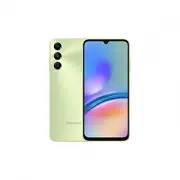 Samsung SM-A057G/DSN
Manuel d'utilisation
Samsung SM-A057G/DSN
Manuel d'utilisation
 Samsung SM-A105FN/DS
Manuel d'utilisation
Samsung SM-A105FN/DS
Manuel d'utilisation
 Samsung SM-A125F/DSN
Manuel d'utilisation
Samsung SM-A125F/DSN
Manuel d'utilisation
 Samsung SM-A127F/DSN
Manuel d'utilisation
Samsung SM-A127F/DSN
Manuel d'utilisation
 Samsung SM-A136B/DSN
Manuel d'utilisation
Samsung SM-A136B/DSN
Manuel d'utilisation