Page 2 - Table des matières; Fonctions de base; Applications
2 Table des matières Fonctions de base 4 À lire avant utilisation 5 Contenu du coffret 6 Présentation de l’appareil 8 Batterie14 Carte SIM ou USIM18 Carte mémoire20 Allumer et éteindre l’appareil20 Écran tactile23 Écran d’accueil29 Écran de verrouillage30 Volet des raccourcis32 Saisir du texte34 Cap...
Page 3 - Annexe
Table des matières 3 78 Fond d'écran78 Thèmes78 Écran verrouillage/Sécurité79 Confidentialité79 Mode simplifié80 Accessibilité81 Comptes82 Sauvegarder et réinitialiser82 Langue et saisie83 Batterie83 Stockage84 Date et heure84 Mode d'emploi84 À propos de l'appareil Annexe 85 Dépannage
Page 5 - Icônes; Contenu du coffret
Fonctions de base 5 Icônes Avertissement : situations susceptibles de vous blesser ou de blesser autrui Attention : situations susceptibles d’endommager votre appareil ou d’autres équipements Information : remarques, conseils d’utilisation ou informations complémentaires Contenu du coffret Vérifiez ...
Page 6 - Présentation de l’appareil
Fonctions de base 6 Présentation de l’appareil Prise audio 3,5 mm Microphone Touche Retour Objectif avant Capteur de proximité Haut-parleur Touche Marche/Arrêt Connecteur à fonctions multiples Écran tactile Touche Applications récentes Touche Accueil Haut-parleur Touche de volume Objectif arrière An...
Page 7 - Touches
Fonctions de base 7 • Ne recouvrez pas la zone autour de l’antenne avec vos mains ou tout autre objet. Cela peut entraîner des problèmes de connectivité ou décharger la batterie. • L’utilisation d’une protection d’écran agréée Samsung est recommandée. Les protections d’écran non agréées peuvent prov...
Page 8 - Batterie; Installer la batterie
Fonctions de base 8 Batterie Installer la batterie 1 Retirez le cache arrière. Veillez à ne pas abîmer vos ongles en retirant le cache arrière. Évitez de plier ou de déformer excessivement le cache arrière. Vous risqueriez de l’endommager. 2 Insérez la batterie en alignant correctement ses bornes av...
Page 10 - Charger la batterie
Fonctions de base 10 Charger la batterie Chargez la batterie avant d’utiliser l’appareil pour la première fois ou lorsque vous ne l’avez pas utilisé depuis un certain temps. Utilisez uniquement des chargeurs, des batteries et des câbles homologués par Samsung. L’utilisation de chargeurs ou de câbles...
Page 11 - Afficher la durée de chargement restante; Réduire la consommation d’énergie de la batterie
Fonctions de base 11 2 Branchez l’adaptateur USB à une prise de courant. 3 Lorsque la batterie est complètement chargée, déconnectez l’appareil du chargeur. Pour ce faire, débranchez d’abord le chargeur de l’appareil, puis de la prise de courant. Ne retirez jamais la batterie avant d’avoir débranché...
Page 12 - Conseils et précautions pour le chargement de la batterie
Fonctions de base 12 Conseils et précautions pour le chargement de la batterie • Lorsque le niveau de charge est faible, l’icône de la batterie est vide. • Si la batterie est complètement déchargée, vous ne pouvez pas allumer l’appareil, même si le chargeur est branché. Rechargez la batterie pendant...
Page 13 - Mode Économie d'énergie
Fonctions de base 13 Mode Économie d'énergie Préservez l’autonomie de la batterie en limitant les fonctions de l’appareil.Sur l’écran d’accueil, appuyez sur Applis → Paramètres → Batterie → Mode Économie d'énergie , puis appuyez sur le curseur pour activer la fonction.Pour activer automatiquement le...
Page 14 - Carte SIM ou USIM; Installer la carte SIM ou USIM
Fonctions de base 14 Carte SIM ou USIM Installer la carte SIM ou USIM Insérez la carte SIM ou USIM fournie par votre opérateur. • Seules les cartes micro-SIM sont compatibles avec cet appareil. • La disponibilité de certains services LTE 4G dépend de votre opérateur. Pour en savoir plus sur la dispo...
Page 17 - Utiliser deux cartes SIM ou USIM (modèles à deux cartes SIM); Activer une carte SIM ou USIM; Changer le nom et l'icône d'une carte SIM ou USIM
Fonctions de base 17 Utiliser deux cartes SIM ou USIM (modèles à deux cartes SIM) Si vous insérez deux cartes SIM ou USIM, vous pouvez disposer de deux numéros de téléphone ou opérateurs pour un même appareil. Activer une carte SIM ou USIM Depuis l’écran d’accueil, appuyez sur Applis → Paramètres → ...
Page 18 - Carte mémoire; Installer une carte mémoire
Fonctions de base 18 Carte mémoire Installer une carte mémoire L’appareil est compatible avec les cartes mémoire d’une capacité allant jusqu’à 128 Go. Selon le fabricant et le modèle, certaines cartes mémoire peuvent ne pas être compatibles avec votre appareil. • Certaines cartes mémoire peuvent ne ...
Page 19 - Retirer une carte mémoire; Formater une carte mémoire
Fonctions de base 19 Retirer une carte mémoire Avant de retirer la carte mémoire, vous devez au préalable la désactiver pour pouvoir la retirer en toute sécurité.Depuis l’écran d’accueil, appuyez sur Applis → Paramètres → Stockage → Démonter la carte SD . 1 Retirez le cache et la batterie. 2 Retirez...
Page 20 - Allumer et éteindre l’appareil; Écran tactile
Fonctions de base 20 Allumer et éteindre l’appareil Pour allumer l’appareil, maintenez la touche Marche/Arrêt enfoncée pendant quelques secondes.Si vous allumez l’appareil pour la première fois ou après l’avoir réinitialisé, suivez les instructions affichées à l’écran pour procéder à sa configuratio...
Page 21 - Appuyer
Fonctions de base 21 Appuyer Pour ouvrir une application, sélectionner un élément de menu, activer une touche à l’écran ou saisir un caractère sur le clavier à l’écran, appuyez sur l’écran tactile avec un seul doigt. Maintenir appuyé Pour accéder aux options disponibles, maintenez votre doigt appuyé...
Page 22 - Appuyer deux fois
Fonctions de base 22 Appuyer deux fois Pour effectuer un zoom sur une page Web ou une image, appuyez deux fois sur l’écran. Pour annuler le zoom, appuyez à nouveau à deux reprises sur l'écran. Balayer Pour afficher d’autres volets, balayez l’écran d’accueil ou la liste des applications vers la gauch...
Page 23 - Écran d’accueil
Fonctions de base 23 Écran d’accueil Écran d’accueil L’écran d’accueil est le point de départ pour accéder à toutes les fonctions de l’appareil. Il affiche des widgets, des raccourcis vers les applications, etc.Pour afficher les autres volets, balayez l’écran vers la gauche ou la droite. Widget Appl...
Page 24 - Options de l’écran d’accueil
Fonctions de base 24 Options de l’écran d’accueil Maintenez votre doigt appuyé sur une zone vide de l’écran d'accueil ou rapprochez-y les doigts pour accéder aux options disponibles. Personnalisez l’écran d’accueil en ajoutant, supprimant ou réorganisant ses volets. Vous pouvez également définir le ...
Page 25 - Ajouter des éléments; Déplacer et supprimer un élément; Créer des dossiers
Fonctions de base 25 Ajouter des éléments Depuis la liste des applications, maintenez le doigt appuyé sur une application ou un dossier, puis faites glisser l’icône vers l’écran d’accueil.Pour ajouter des widgets, maintenez le doigt appuyé sur une zone vide de l’écran d’accueil, appuyez sur Widgets ...
Page 26 - Gérer les volets; Liste des applications; Déplacer des éléments
Fonctions de base 26 3 Saisissez un nom de dossier.Pour modifier la couleur d’un dossier, appuyez sur . Pour ajouter davantage d’applications à un dossier, maintenez le doigt appuyé sur une application, puis faites-la glisser vers le dossier. Gérer les volets Maintenez votre doigt appuyé sur une zon...
Page 28 - Icônes d’informations
Fonctions de base 28 Icônes d’informations Des icônes d’informations peuvent apparaître dans la barre d’état en haut de l’écran. Les icônes répertoriées dans le tableau ci-dessous sont les plus courantes. Il se peut que la barre d’état ne s’affiche pas en haut de l’écran dans certaines applications....
Page 29 - Écran de verrouillage; Modèle
Fonctions de base 29 Icône Signification Profil Discret activéMode Vibreur activéMode Hors-ligne activéUne erreur s’est produite ou votre attention est nécessaireNiveau de charge de la batterie Écran de verrouillage Lorsque vous appuyez sur la touche Marche/Arrêt, l’écran s’éteint et se verrouille. ...
Page 30 - Code PIN; Volet des raccourcis; Utiliser le volet des raccourcis
Fonctions de base 30 Code PIN Un code PIN se compose uniquement de chiffres. Saisissez au moins quatre chiffres, puis recommencez pour valider. Mot de passe Un mot de passe comprend des caractères et des chiffres. Saisissez au moins quatre caractères, y compris des chiffres et des symboles, puis rec...
Page 32 - Utiliser les touches de paramétrage rapide; Saisir du texte; Présentation du clavier; Modifier la langue de saisie; Modifier la disposition du clavier
Fonctions de base 32 Utiliser les touches de paramétrage rapide Appuyez sur les touches de paramétrage rapide pour activer les fonctions correspondantes. Balayez la zone des touches vers la gauche ou la droite pour afficher davantage de touches. Pour consulter les détails des paramètres, maintenez l...
Page 33 - Autres fonctions du clavier; Copier et coller du texte
Fonctions de base 33 Autres fonctions du clavier Maintenez le doigt appuyé sur l’icône pour utiliser diverses fonctions. Suivant la dernière fonction utilisée, d’autres icônes peuvent apparaître à la place de l’icône . • : saisir du texte en le dictant. Ouvrir le clavier. Démarrer ou interrompre la...
Page 34 - Capture d’écran; Ouvrir des applications; Fermer une application; Gérer les appareils et les données; Transférer des données depuis votre ancien appareil
Fonctions de base 34 Capture d’écran Vous pouvez effectuer une capture d’écran en cours d’utilisation de l’appareil.Maintenez simultanément les touches Accueil et Marche/Arrêt enfoncées. Vous pouvez consulter les images capturées dans l'application Galerie . Cette fonction n’est disponible que pour ...
Page 35 - Transférer des données depuis un appareil mobile; Transférer des données depuis un ordinateur; Utiliser l’appareil comme un disque amovible pour le transfert de
Fonctions de base 35 Transférer des données depuis un appareil mobile Transférez les données de votre ancien appareil vers votre nouvel appareil.Téléchargez et installez l’application Smart Switch depuis Galaxy Apps ou Play Store . Lancez l’application Smart Switch et suivez les instructions affiché...
Page 36 - Mettre à jour l’appareil; Mettre l’appareil à jour sans connexion PC
Fonctions de base 36 1 Connectez l’appareil à un ordinateur à l’aide du câble USB. 2 Ouvrez le volet des raccourcis, puis appuyez sur Connecté en tant que périphérique multimédia → Périphérique multimédia (MTP) . Appuyez sur Appareil photo (PTP) si votre ordinateur ne gère pas le protocole MTP (Medi...
Page 37 - Utiliser un compte Google; Réinitialiser les données
Fonctions de base 37 4 Si une mise à jour du logiciel est disponible, suivez les instructions affichées à l’écran pour mettre l’appareil à jour. • Lorsque vous mettez votre appareil à jour, n’éteignez pas l’ordinateur et ne déconnectez pas le câble USB. • Lors de la mise à jour, ne connectez pas d’a...
Page 38 - Installer ou désinstaller des applications; Installer des applications
38 Applications Installer ou désinstaller des applications Galaxy Apps Achetez et téléchargez des applications. Vous pouvez télécharger des applications spécialement conçues pour les appareils Samsung Galaxy.Appuyez sur Galaxy Apps depuis la liste des applications. La disponibilité de cette applicat...
Page 39 - Gérer les applications; Désinstaller ou désactiver des applications; Téléphone; Introduction
Applications 39 Gérer les applications Désinstaller ou désactiver des applications Depuis la liste des applications, appuyez sur MODIFIER . L’icône apparaît sur les applications qu’il est possible de désactiver ou de désinstaller. Sélectionnez une application, puis appuyez sur DÉSACTIVER ou DÉSINSTA...
Page 41 - Passer des appels depuis l’écran verrouillé; Recevoir des appels; Répondre à un appel
Applications 41 Passer des appels depuis l’écran verrouillé Depuis l’écran verrouillé, faites glisser votre doigt sur l’icône . Passer des appels depuis le journal d’appels ou votre liste de contacts Appuyez sur JOURNAL ou sur CONTACTS , puis faites glisser votre doigt vers la droite sur le nom d’un...
Page 42 - Options en cours d’appel; Options au cours d’un appel vocal; Options au cours d’un appel visio
Applications 42 Options en cours d’appel Options au cours d’un appel vocal Les options suivantes sont disponibles : • Ajouter un appel : passer un autre appel. • Volume suppl : augmenter le volume. • Bluetooth : sélectionner un casque Bluetooth, à condition qu’il soit connecté à l’appareil. • HP : a...
Page 43 - Contacts; Créer manuellement des contacts
Applications 43 Contacts Introduction Créez de nouveaux contacts et gérez-les sur l’appareil. Ajouter des contacts Créer manuellement des contacts 1 Depuis la liste des applications, appuyez sur Contacts . 2 Appuyez sur , puis sélectionnez un emplacement de stockage. 3 Saisissez les coordonnées du c...
Page 44 - Rechercher des contacts
Applications 44 Rechercher des contacts Depuis la liste des applications, appuyez sur Contacts . Utilisez l’une des méthodes de recherche suivantes : • Faites défiler la liste de contacts vers le haut ou le bas. • Appuyez sur le champ de recherche tout en haut de la liste de contacts, puis saisissez...
Page 45 - Lire les messages
Applications 45 3 Ajoutez des destinataires, puis saisissez un message. ► Modèles à une carte SIM : Accéder à des options supplémentaires. Saisir un message. Sélectionner des contacts depuis votre liste de contacts. Saisir les destinataires. Joindre des fichiers. Envoyer le message. ► Modèles à deux...
Page 47 - Email; Configurer des comptes de messagerie électronique
Applications 47 Email Configurer des comptes de messagerie électronique Lorsque vous ouvrez l’application Email pour la première fois, configurez un compte de messagerie électronique. 1 Depuis la liste des applications, appuyez sur Email . 2 Saisissez une adresse e-mail et un mot de passe, puis appu...
Page 48 - Prendre des photos ou enregistrer des vidéos
Applications 48 Appareil photo Introduction Prenez des photos et enregistrez des vidéos à l’aide des divers modes et paramètres offerts. Prises de vue de base Vous pouvez tout aussi bien prendre des photos qu’enregistrer des vidéos. Visionnez vos photos et vidéos dans la Galerie . Depuis la liste de...
Page 49 - Ouvrir l’appareil photo depuis l’écran verrouillé; Démarrer rapidement l’appareil photo; Verrouiller la mise au point et l’exposition
Applications 49 Sur l’écran d’aperçu, balayez vers la droite pour accéder à la liste des modes de prise de vue. Vous pouvez également balayer vers la gauche pour afficher les photos et vidéos que vous avez capturées. • L’écran d’aperçu peut varier selon le mode de prise de vue et l’appareil photo ut...
Page 50 - Mode automatique; Panorama
Applications 50 Mode automatique Ce mode permet à l’appareil photo d’évaluer l’environnement et de déterminer le mode idéal de prise de vue.Depuis l’écran d’aperçu, appuyez sur MODE → Auto . Mode professionnel Ce mode permet de prendre des photos tout en réglant manuellement certaines options de pri...
Page 51 - Rafale
Applications 51 Rafale Ce mode permet de prendre une série de photos de sujets en mouvement.Depuis l’écran d’aperçu, appuyez sur MODE → Rafale . Maintenez le doigt appuyé sur la touche pour prendre plusieurs photos en continu. Beauté Ce mode permet de prendre des photos de visages plus claires pour ...
Page 52 - Paramètres de l’appareil photo; Paramètres rapides
Applications 52 HDR (Ton riche) Ce mode permet de prendre des photos riches en couleurs et de reproduire chacun des détails, même dans des conditions de luminosité extrêmes.Depuis l’écran d’aperçu, appuyez sur MODE → HDR (Ton riche) . Sans effet Avec effet Paramètres de l’appareil photo Paramètres r...
Page 54 - Afficher des photos ou lire des vidéos
Applications 54 Galerie Introduction Affichez et gérez les photos et les vidéos stockées sur l’appareil. Afficher des photos ou lire des vidéos 1 Depuis la liste des applications, appuyez sur Galerie . 2 Sélectionnez une photo ou une vidéo.Les fichiers vidéo sont caractérisés par l’icône sur la mini...
Page 55 - Supprimer des photos ou des vidéos; Supprimer une photo ou une vidéo; Supprimer plusieurs photos et vidéos; Smart Manager
Applications 55 Supprimer des photos ou des vidéos Supprimer une photo ou une vidéo Sélectionnez une photo ou une vidéo et appuyez sur Suppr. en bas de l’écran. Supprimer plusieurs photos et vidéos 1 Depuis l’écran principal de la Galerie, maintenez le doigt appuyé sur une photo ou une vidéo pour la...
Page 56 - Utiliser la fonction d’optimisation rapide; Utiliser le Smart Manager
Applications 56 Utiliser la fonction d’optimisation rapide Depuis la liste des applications, appuyez sur Smart Manager → NETTOYER TOUT . La fonction d’optimisation rapide améliore les performances de l’appareil grâce aux actions suivantes : • Identification des applications qui utilisent une énergie...
Page 58 - Créer des tâches
Applications 58 Créer des tâches 1 Appuyez sur S Planner depuis la liste des applications. 2 Appuyez sur → Tâches . 3 Accédez aux détails des tâches et appuyez sur AUJOURD'HUI ou DEMAIN pour définir une date de fin.Pour ajouter davantage de détails, appuyez sur . 4 Appuyez sur ENREGISTRER pour enreg...
Page 60 - Enregistreur vocal
Applications 60 Enregistreur vocal Utilisez cette application pour enregistrer ou écouter des mémos vocaux. 1 Depuis la liste des applications, appuyez sur Tools (Outils) → Enreg. vocal . 2 Pour commencer l’enregistrement, appuyez sur . Parlez dans le microphone.Pour interrompre l’enregistrement, ap...
Page 61 - Créer un mémo
Applications 61 Mes fichiers Ce menu permet d’accéder aux différents fichiers stockés sur l’appareil et de les gérer.Depuis la liste des applications, appuyez sur Tools → Mes fichiers . • Catégorie : afficher les fichiers par catégorie. • Stockage local : afficher les fichiers stockés sur l'appareil...
Page 62 - Horloge; Créer une alarme; Horloge mondiale; Créer une horloge
Applications 62 Horloge Introduction Configurez les alarmes, vérifiez l’heure dans les plus grandes villes du monde, planifiez un événement ou définissez un minuteur. Alarme Depuis la liste des applications, appuyez sur Horloge → Alarme . Créer une alarme Appuyez sur AJOUTER , réglez l’heure de l’al...
Page 63 - Chronomètre; Calculatrice
Applications 63 Chronomètre 1 Depuis la liste des applications, appuyez sur Horloge → Chronomètre . 2 Appuyez sur DÉBUT pour commencer à chronométrer. Pour enregistrer des temps intermédiaires, appuyez sur TOUR . 3 Appuyez sur ARRÊTER pour arrêter le chronométrage. Pour redémarrer le chronomètre, ap...
Page 64 - Écouter la radio FM
Applications 64 Radio Écouter la radio FM Appuyez sur Radio depuis la liste des applications. Avant d'utiliser cette application, vous devez brancher un casque ou des écouteurs qui font office d’antenne radio. Lorsque vous démarrez la radio FM pour la première fois, elle recherche et enregistre auto...
Page 65 - Rechercher des stations radio; Applications Google; Chrome
Applications 65 Rechercher des stations radio Appuyez sur Radio depuis la liste des applications. Appuyez sur ANALYSER , puis sélectionnez une option de balayage. L’appareil recherche et mémorise automatiquement les stations de radio FM disponibles.Sélectionnez la station radio à écouter dans la lis...
Page 67 - Établir une connexion à un réseau Wi-Fi
67 Paramètres Introduction Personnalisez les paramètres de vos fonctions et applications. Vous pouvez personnaliser votre appareil en configurant divers paramètres.Depuis la liste des applications, appuyez sur Paramètres . Pour rechercher des paramètres à l'aide de mots-clés, appuyez sur RECHERCHER ...
Page 68 - Envoyer et recevoir des données; Déconnecter les appareils
Paramètres 68 Wi-Fi Direct La fonction Wi-Fi Direct permet la connexion directe entre des appareils via un réseau Wi-Fi sans passer par un point d’accès. 1 Depuis l’écran Paramètres, appuyez sur Wi-Fi , puis appuyez sur le curseur pour activer la fonction. 2 Appuyez sur Wi-Fi Direct . Une liste des ...
Page 70 - Dissocier des appareils Bluetooth
Paramètres 70 Envoyer et recevoir des données De nombreuses applications prennent en charge le transfert de données via la fonction Bluetooth. Vous pouvez partager des données, comme des contacts ou des fichiers multimédia, avec d’autres appareils Bluetooth. Vous pouvez, par exemple, envoyer une ima...
Page 71 - Point d'accès mobile et modem; Utiliser le point d’accès mobile
Paramètres 71 Point d'accès mobile et modem Utilisez l’appareil comme point d’accès mobile pour partager la connexion de données de votre appareil avec d’autres appareils si aucune connexion réseau n’est disponible. Les connexions peuvent être effectuées via la fonction Wi-Fi, USB ou Bluetooth.Depui...
Page 72 - Utilisation des données; Limiter l’utilisation des données; Gestionnaire de cartes SIM (modèles à deux cartes
Paramètres 72 Utilisation des données Effectuez un suivi de la quantité de données utilisées et personnalisez les paramètres de limite d’utilisation des données.Depuis l’écran Paramètres, appuyez sur Utilisation des données . • Données mobiles : paramétrez l'appareil pour qu'il utilise les connexion...
Page 73 - Réseaux mobiles; NFC et paiement (modèles compatibles NFC)
Paramètres 73 Réseaux mobiles Configurez les paramètres de vos réseaux mobiles.Depuis l’écran Paramètres, appuyez sur Réseaux mobiles . • Données en itinérance : paramétrez l'appareil pour qu'il utilise les connexions de données lorsque vous changez de zone de couverture. • Nom des points d'accès : ...
Page 74 - Utiliser la fonction NFC
Paramètres 74 Utiliser la fonction NFC Utilisez la fonction NFC pour envoyer des images ou des contacts à d’autres appareils et lire des informations produit depuis les tags NFC. 1 Depuis l’écran Paramètres, appuyez sur NFC et paiement , puis appuyez sur le curseur pour activer la fonction. 2 Rappro...
Page 75 - Envoyer des données
Paramètres 75 Envoyer des données Autorisez l’échange de données lorsque vous rapprochez l’antenne NFC de votre appareil de celle d’un autre appareil NFC. 1 Depuis l’écran Paramètres, appuyez sur NFC et paiement , puis appuyez sur le curseur pour activer la fonction. 2 Appuyez sur Android Beam , pui...
Page 76 - Plus de paramètres de connexion; Options; Impression; Ajouter des modules d’extension d’imprimante
Paramètres 76 Plus de paramètres de connexion Options Personnalisez les paramètres de contrôle des autres fonctions.Depuis l’écran Paramètres, appuyez sur Plus de paramètres de connexion . • Impression : configurez les paramètres pour les modules d’extension d’imprimante installés sur l’appareil. Vo...
Page 77 - Imprimer du contenu; Sons et notifications
Paramètres 77 Imprimer du contenu En mode affichage d’une image ou d’un document par exemple, appuyez sur Partager → Imprimer → → Toutes les imprimantes , puis sélectionnez une imprimante. Sons et notifications Modifiez les paramètres des différents sons de l’appareil.Depuis l’écran Paramètres, appu...
Page 78 - Écran verrouillage/Sécurité
Paramètres 78 Applications Gérez les applications de l’appareil et modifiez les paramètres.Depuis l’écran Paramètres, appuyez sur Applications . • Gestionnaire d'applications : affichez et gérez les applications installées sur votre appareil. • Applications par défaut : sélectionnez un paramètre par...
Page 79 - Confidentialité; Activer le mode simplifié
Paramètres 79 • Sources inconnues : paramétrez l’appareil pour autoriser l’installation d’applications provenant de sources inconnues. • Autres paramètres de sécurité : configurez des paramètres de sécurité supplémentaires. Confidentialité Modifiez les paramètres et de préserver ainsi votre confiden...
Page 80 - Gérer les raccourcis; Accessibilité
Paramètres 80 Gérer les raccourcis Pour ajouter un raccourci vers une application sur l’écran d’accueil, balayez l’écran vers la gauche, appuyez sur , puis sélectionnez une application. Pour ajouter un raccourci vers un contact sur l’écran d’accueil, balayez l’écran vers la droite, puis appuyez sur ...
Page 81 - Ajouter des comptes
Paramètres 81 Comptes Ajoutez vos comptes Samsung et Google, ou d’autres comptes, afin de les synchroniser. Ajouter des comptes Certaines applications utilisées sur l’appareil nécessitent un compte. Afin de profiter au maximum de votre appareil, créez des comptes. 1 Depuis l’écran Paramètres, appuye...
Page 82 - Sauvegarder et réinitialiser
Paramètres 82 Sauvegarder et réinitialiser Modifiez les paramètres de gestion des paramètres et des données.Depuis la liste des applications, appuyez sur Sauvegarder et réinitialiser . • Compte de sauvegarde : configurez ou modifiez votre compte de sauvegarde Google. • Sauvegarder mes données : para...
Page 83 - Stockage
Paramètres 83 Batterie Affichez les informations relatives à l’autonomie de la batterie et modifiez les options d’économie d’énergie.Depuis l’écran Paramètres, appuyez sur Batterie . La durée d’utilisation indique l’autonomie restante avant que la batterie ne soit complètement déchargée. Cette durée...
Page 84 - Date et heure; À propos de l'appareil
Paramètres 84 Date et heure Accédez aux paramètres suivants et modifiez-les afin de contrôler l’affichage de l’heure et de la date.Depuis l’écran Paramètres, appuyez sur Date et heure . Si la batterie est entièrement déchargée ou si vous la retirez de l’appareil, l’heure et la date seront réinitiali...
Page 85 - Dépannage; effectuer l’une des manipulations suivantes :
85 Annexe Dépannage Avant de contacter un centre de service après-vente Samsung, veuillez essayer de mettre en œuvre les solutions suivantes. Il est possible que certaines situations ne s’appliquent pas à votre appareil. Lorsque vous allumez ou utilisez votre appareil, un message vous invite à effec...
Page 86 - Mauvaise réaction ou lenteur de l’écran tactile; Redémarrer l’appareil
Annexe 86 Mauvaise réaction ou lenteur de l’écran tactile • Si vous fixez sur l’écran tactile une protection d’écran ou tout autre accessoire en option, il est possible que l’écran ne fonctionne pas correctement. • Si vous portez des gants, si vos mains ne sont pas parfaitement propres, ou si vous a...
Page 88 - La batterie se décharge de plus en plus rapidement
Annexe 88 La batterie se décharge de plus en plus rapidement • Lorsque l’appareil ou la batterie est exposé à des températures extrêmes, la charge utile peut être réduite. • La consommation de la batterie augmente lorsque vous utilisez certaines fonctions, comme les SMS et MMS, ou certaines applicat...
Page 89 - Messages d’erreur à l’ouverture de fichiers multimédia
Annexe 89 Messages d’erreur à l’ouverture de fichiers multimédia Si vous obtenez des messages d’erreur ou si vous ne parvenez pas à lire les fichiers multimédia lorsque vous les ouvrez sur votre appareil, tentez les manipulations suivantes : • Libérez de la mémoire en transférant des fichiers sur un...
Page 90 - Votre appareil ne parvient pas à détecter votre position
Annexe 90 Votre appareil ne parvient pas à détecter votre position À certains endroits, comme à l’intérieur d’un bâtiment, les signaux GPS peuvent être faibles. Si cela se produit, configurez votre appareil pour l’utilisation d’un réseau Wi-Fi ou mobile afin de trouver votre position. Les données st...


 Samsung A7 2016 A710F
Manuel d'utilisation
Samsung A7 2016 A710F
Manuel d'utilisation
 Samsung SGH-E900
Manuel d'utilisation
Samsung SGH-E900
Manuel d'utilisation
 Samsung SGH-X830
Manuel d'utilisation
Samsung SGH-X830
Manuel d'utilisation
 Samsung SM-A025G/DSN
Manuel d'utilisation
Samsung SM-A025G/DSN
Manuel d'utilisation
 Samsung SM-A035G/DSN
Manuel d'utilisation
Samsung SM-A035G/DSN
Manuel d'utilisation
 Samsung SM-A037G/DSN
Manuel d'utilisation
Samsung SM-A037G/DSN
Manuel d'utilisation
 Samsung SM-A047F/DSN
Manuel d'utilisation
Samsung SM-A047F/DSN
Manuel d'utilisation
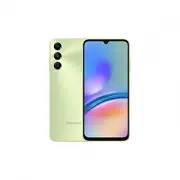 Samsung SM-A057G/DSN
Manuel d'utilisation
Samsung SM-A057G/DSN
Manuel d'utilisation
 Samsung SM-A105FN/DS
Manuel d'utilisation
Samsung SM-A105FN/DS
Manuel d'utilisation
 Samsung SM-A125F/DSN
Manuel d'utilisation
Samsung SM-A125F/DSN
Manuel d'utilisation
 Samsung SM-A127F/DSN
Manuel d'utilisation
Samsung SM-A127F/DSN
Manuel d'utilisation
 Samsung SM-A136B/DSN
Manuel d'utilisation
Samsung SM-A136B/DSN
Manuel d'utilisation