Page 2 - Table des matières; Fonctions de base; Applications et fonctions
2 Table des matières Fonctions de base 4 À lire avant utilisation 6 Situations de surchauffe de l’appareil et solutions 10 Présentation de l’appareil et de ses fonctions 14 Batterie16 Carte SIM ou USIM22 Carte mémoire (carte micro-SD)25 Allumer et éteindre l’appareil26 Configuration initiale27 Compt...
Page 3 - Annexe
Table des matières 3 123 Maintenance de l'appareil 124 Optimiser votre appareil124 Batterie125 Stockage125 Mémoire125 Sécurité 125 Applications126 Gestion globale127 Accessibilité127 Mise à jour du logiciel128 Mode d’emploi128 À propos du téléphone Annexe 129 Dépannage135 Retirer la batterie Paramèt...
Page 6 - Icônes; Situations de surchauffe de l’appareil et solutions; En cas de surchauffe de l’appareil en cours de chargement; Procédez comme suit en cas de surchauffe de l’appareil :
Fonctions de base 6 Icônes Avertissement : situations susceptibles de vous blesser ou de blesser autrui Attention : situations susceptibles d’endommager votre appareil ou d’autres équipements Information : remarques, conseils d’utilisation ou informations complémentaires Situations de surchauffe ...
Page 7 - En cas de surchauffe de l’appareil en cours d’utilisation
Fonctions de base 7 En cas de surchauffe de l’appareil en cours d’utilisation Si vous utilisez des fonctions ou des applications nécessitant davantage d’énergie, ou si vous les utilisez pendant une durée prolongée, il est possible que votre appareil chauffe de manière temporaire, en raison d’une aug...
Page 8 - Précautions concernant la surchauffe de l’appareil
Fonctions de base 8 Procédez comme suit en cas de surchauffe de l’appareil : • Vérifiez que l’appareil a été mis à jour avec le logiciel le plus récent. • Des conflits entre des applications fonctionnant en arrière-plan peuvent entraîner une surchauffe de l’appareil. Redémarrez l’appareil. • Désacti...
Page 9 - Précautions à prendre concernant l’environnement de
Fonctions de base 9 Précautions à prendre concernant l’environnement de fonctionnement Certaines conditions environnementales peuvent entraîner une surchauffe de l’appareil. Soyez prudent afin d’éviter de raccourcir la durée de vie de la batterie, d’endommager l’appareil ou de provoquer un incendie....
Page 10 - Présentation de l’appareil et de ses fonctions; Contenu du coffret
Fonctions de base 10 Présentation de l’appareil et de ses fonctions Contenu du coffret Reportez-vous au guide de prise en main rapide pour connaître le contenu du coffret. • Les éléments fournis avec l’appareil et les accessoires disponibles peuvent varier en fonction de votre zone géographique ou d...
Page 11 - Présentation de l’appareil
Fonctions de base 11 Présentation de l’appareil Écran tactile Flash Objectif avant Haut-parleur Prise audio 3,5 mm Microphone Touche Accueil Touche Applications récentes Connecteur à fonctions multiples Touche Marche/Arrêt Capteur de proximité Haut-parleur Touche Retour Touche de volume Flash Antenn...
Page 13 - Touches
Fonctions de base 13 Touches Touche Fonction Marche/Arrêt • Maintenir cette touche enfoncée pour allumer ou éteindre l’appareil. • Appuyer sur cette touche pour activer ou verrouiller l’écran. Applications récentes • Appuyer sur cette touche pour ouvrir la liste des applications récentes. Accueil • ...
Page 14 - Batterie; Charger la batterie
Fonctions de base 14 Batterie Charger la batterie Chargez la batterie avant d’utiliser l’appareil pour la première fois ou lorsque vous ne l’avez pas utilisé depuis un certain temps. Utilisez uniquement des chargeurs, des batteries et des câbles homologués par Samsung. L’utilisation de chargeurs ou ...
Page 15 - Réduire la consommation d’énergie de la batterie; Conseils et précautions pour le chargement de la batterie
Fonctions de base 15 Réduire la consommation d’énergie de la batterie Votre appareil est doté de diverses options destinées à préserver l’autonomie de votre batterie. • Optimisez l’autonomie de votre appareil à l’aide de la fonction de maintenance de l’appareil. • Lorsque vous n’utilisez pas l’appar...
Page 16 - Carte SIM ou USIM; Installer la carte SIM ou USIM
Fonctions de base 16 • Lorsque l’appareil est en cours de chargement, il est possible que l’écran tactile ne fonctionne pas en raison de l’instabilité de l’alimentation électrique. Dans ce cas, débranchez le chargeur de l’appareil. • Il est possible que l’appareil et le chargeur chauffent en cours d...
Page 20 - Installation correcte des cartes
Fonctions de base 20 3 Placez la carte SIM ou USIM dans le compartiment, puce orientée vers le bas. 4 Appuyez légèrement sur la carte SIM ou USIM afin de la mettre en place. Si la carte n’est pas fermement installée dans son compartiment, la carte SIM risque d’être éjectée ou de tomber. 5 Insérez le...
Page 21 - Utiliser deux cartes SIM ou USIM (modèles à deux cartes SIM); Activer des cartes SIM ou USIM
Fonctions de base 21 Utiliser deux cartes SIM ou USIM (modèles à deux cartes SIM) Si vous insérez deux cartes SIM ou USIM, vous pouvez attribuer deux numéros de téléphone et deux opérateurs au même appareil. Activer des cartes SIM ou USIM Démarrez l’application Paramètres , puis appuyez sur Connexio...
Page 22 - Installer une carte mémoire
Fonctions de base 22 Carte mémoire (carte micro-SD) Installer une carte mémoire La capacité de la carte mémoire de votre appareil peut varier d’un modèle à l’autre et certaines cartes mémoire peuvent ne pas être compatibles avec votre appareil selon le fabricant et le type de la carte mémoire. Pour ...
Page 24 - Retirer une carte mémoire
Fonctions de base 24 3 Placez une carte mémoire dans le compartiment, puce orientée vers le bas. 4 Appuyez légèrement sur la carte mémoire afin de la mettre en place. Si la carte mémoire n’est pas fermement installée dans son compartiment, elle risque d’être éjectée ou de tomber. 5 Insérez le compar...
Page 25 - Allumer et éteindre l’appareil; Redémarrer l’appareil; Activer le mode Urgence
Fonctions de base 25 Allumer et éteindre l’appareil Pour allumer l’appareil, maintenez la touche Marche/Arrêt enfoncée pendant quelques secondes.Lorsque vous allumez l’appareil pour la première fois ou après l’avoir réinitialisé, suivez les instructions affichées à l’écran pour procéder à sa configu...
Page 26 - Configuration initiale
Fonctions de base 26 Configuration initiale Lorsque vous allumez l’appareil pour la première fois ou après l’avoir réinitialisé, suivez les instructions affichées à l’écran pour procéder à sa configuration. La procédure de configuration initiale peut varier selon le logiciel de l’appareil et votre z...
Page 27 - Compte Samsung; Créer un compte Samsung
Fonctions de base 27 6 Suivez les instructions qui s’affichent à l’écran pour procéder à la configuration initiale. 7 Définissez une méthode de déverrouillage d’écran pour protéger votre appareil. Vous pouvez protéger vos informations personnelles en empêchant un tiers d’accéder à votre appareil. Po...
Page 28 - Vous connecter à votre compte Samsung
Fonctions de base 28 Vous connecter à votre compte Samsung Si vous avez déjà un compte Samsung, connectez-vous avec votre compte. 1 Démarrez l’application Paramètres , puis appuyez sur Comptes et sauvegarde → Comptes → Ajouter compte → Compte Samsung . Vous pouvez également démarrer l’application Pa...
Page 29 - Transférer des données depuis votre ancien; Transférer des données sans fil
Fonctions de base 29 Transférer des données depuis votre ancien appareil (Smart Switch) Utilisez l’application Smart Switch pour transférer des données de votre ancien appareil vers le nouveau.Démarrez l’application Paramètres , puis appuyez sur Comptes et sauvegarde → Smart Switch . • Cette fonctio...
Page 30 - Sauvegarder et restaurer des données grâce à un stockage externe
Fonctions de base 30 Sauvegarder et restaurer des données grâce à un stockage externe Transférez des données à l’aide d’un stockage externe, comme une carte micro-SD. 1 Sauvegardez les données de votre ancien appareil vers un stockage externe. 2 Insérez ou connectez le dispositif de stockage externe...
Page 31 - Description de l’écran; Utiliser l’écran tactile; Appuyer
Fonctions de base 31 Description de l’écran Utiliser l’écran tactile • Évitez tout contact de l’écran tactile avec d’autres appareils électriques. Les décharges électrostatiques peuvent provoquer des dysfonctionnements de l’écran tactile. • Pour éviter d’endommager l’écran tactile, n’appuyez pas des...
Page 32 - Faire glisser; Balayer
Fonctions de base 32 Faire glisser Maintenez le doigt appuyé sur l’élément à déplacer, puis faites-le glisser jusqu’à l’emplacement souhaité. Appuyer deux fois Appuyez deux fois sur l’écran. Balayer Balayez l’écran vers le haut, le bas, la gauche ou la droite. Écarter et rapprocher les doigts Posez ...
Page 33 - Écran d’accueil et liste des applications
Fonctions de base 33 Écran d’accueil et liste des applications L’écran d’accueil est le point de départ pour accéder à toutes les fonctions de l’appareil. Il affiche des widgets, des raccourcis vers les applications, etc.La liste des applications affiche les icônes de toutes vos applications, y comp...
Page 34 - Passer de l’écran d’accueil à la liste des applications
Fonctions de base 34 Passer de l’écran d’accueil à la liste des applications Depuis l’écran d’accueil, balayez l’écran vers le haut ou le bas pour ouvrir la liste des applications.Pour revenir à l’écran d’accueil, balayez l’écran vers le haut ou le bas depuis la liste des applications. Vous pouvez é...
Page 35 - Afficher l’écran en mode Paysage; Déplacer des éléments
Fonctions de base 35 Afficher l’écran en mode Paysage Maintenez votre doigt appuyé sur une zone vide de l’écran d’accueil, appuyez sur Paramètres écran d'accueil , puis appuyez sur le curseur Rotation en mode Paysage pour activer la fonction. Faites pivoter l’appareil à l’horizontale pour afficher l...
Page 36 - Créer des dossiers
Fonctions de base 36 Créer des dossiers Créez des dossiers et regroupez des applications similaires pour y accéder rapidement.Depuis l’écran d’accueil ou la liste des applications, maintenez le doigt appuyé sur une application, puis faites-la glisser vers une autre application.Un nouveau dossier con...
Page 37 - Modifier l’écran d’accueil
Fonctions de base 37 Modifier l’écran d’accueil Maintenez votre doigt appuyé sur une zone vide de l’écran d’accueil ou rapprochez-y les doigts pour accéder aux options disponibles. Vous pouvez définir un fond d’écran, ajouter des widgets, et bien plus encore. Vous pouvez également ajouter, supprimer...
Page 38 - Afficher toutes les applications sur l’écran d’accueil; Icônes d’informations
Fonctions de base 38 Afficher toutes les applications sur l’écran d’accueil Pour éviter d’avoir une liste des applications séparée, vous pouvez paramétrer l’appareil pour qu’il affiche toutes les applications sur l’écran d’accueil. Maintenez votre doigt appuyé sur une zone vide de l’écran d’accueil,...
Page 40 - Changer la méthode de déverrouillage de l’écran; Capture d’écran
Fonctions de base 40 Changer la méthode de déverrouillage de l’écran Pour changer la méthode de déverrouillage de l’écran, démarrez l’application Paramètres , appuyez sur Écran de verrouillage → Mode de déverrouillage , puis sélectionnez une méthode. Lorsque vous définissez un modèle, un code PIN, u...
Page 41 - Volet des raccourcis
Fonctions de base 41 Volet des raccourcis Lorsque vous recevez de nouvelles notifications, comme des messages ou des appels manqués, des icônes d’information apparaissent en haut de votre écran. Pour en savoir plus sur les icônes, ouvrez le volet des raccourcis et consultez les détails.Pour ouvrir l...
Page 42 - Utiliser les touches de paramétrage rapide
Fonctions de base 42 Utiliser les touches de paramétrage rapide Appuyez sur les touches de paramétrage rapide pour activer certaines fonctions. Balayez le volet des raccourcis vers le bas pour afficher davantage de touches. Pour modifier les paramètres, appuyez sur le texte sous chacune des touches....
Page 43 - Saisir du texte; Présentation du clavier; Modifier la langue de saisie; Modifier le clavier
Fonctions de base 43 Saisir du texte Présentation du clavier Un clavier apparaît automatiquement lorsque vous saisissez du texte pour envoyer des messages, créer des notes, etc. La saisie de texte est impossible dans certaines langues. Pour saisir du texte, vous devez sélectionner une des langues pr...
Page 44 - Autres fonctions du clavier; Copier et coller du texte
Fonctions de base 44 Autres fonctions du clavier • : activer la saisie intuitive et afficher des suggestions de mots. Pour revenir à la liste des fonctions du clavier, appuyez sur . • : insérer des émoticônes. • : insérer des autocollants. • : insérer des animations GIF. • : saisir du texte en ...
Page 45 - Dictionnaire
Fonctions de base 45 Dictionnaire Recherchez des traductions de termes en cours d’utilisation de fonctions, par exemple lorsque vous parcourez des pages Web. 1 Maintenez le doigt appuyé sur un terme que vous souhaitez rechercher.Si le terme que vous souhaitez rechercher n’a pas été correctement séle...
Page 46 - Installer ou désinstaller des applications; Galaxy Store; Play Store; Installer des applications
46 Applications et fonctions Installer ou désinstaller des applications Galaxy Store Achetez et téléchargez des applications. Vous pouvez télécharger des applications spécialement conçues pour les appareils Samsung Galaxy.Démarrez l’application Galaxy Store . La disponibilité de cette application dé...
Page 47 - Gérer les applications; Désinstaller ou désactiver des applications; Activer de nouveau les applications désactivées; Paramétrer des autorisations pour les applications
Applications et fonctions 47 Gérer les applications Désinstaller ou désactiver des applications Maintenez le doigt appuyé sur une application, puis sélectionnez une option. • Désactiver : désactiver les applications fournies par défaut et ne pouvant pas être désinstallées de l’appareil. • Désinst. ...
Page 48 - Introduction
Applications et fonctions 48 Téléphone Introduction Passez des appels vocaux et visio et répondez aux appels que vous recevez. Passer des appels 1 Démarrez l’application Téléphone , puis appuyez sur Clavier . 2 Saisissez un numéro de téléphone. 3 Appuyez sur pour passer un appel vocal ou sur pour pa...
Page 49 - Composer rapidement un numéro
Applications et fonctions 49 Passer des appels depuis le journal d’appels ou votre liste de contacts Démarrez l’application Téléphone , appuyez sur Récents ou Contacts , puis faites glisser votre doigt vers la droite sur le nom d’un contact ou sur un numéro de téléphone pour passer un appel.Si cette...
Page 50 - Appeler un numéro à l’étranger; Recevoir des appels; Répondre à un appel
Applications et fonctions 50 Appeler un numéro à l’étranger 1 Démarrez l’application Téléphone , puis appuyez sur Clavier . 2 Maintenez le doigt appuyé sur 0 jusqu’à ce que le signe + apparaisse. 3 Composez l’indicatif du pays, l’indicatif régional et le numéro de téléphone, puis appuyez sur . Recev...
Page 51 - Bloquer des numéros de téléphone; Options au cours d’un appel vocal
Applications et fonctions 51 Bloquer des numéros de téléphone Vous pouvez bloquer des appels en ajoutant des numéros à votre liste de numéros bloqués. 1 Démarrez l’application Téléphone , puis appuyez sur → Paramètres → Bloquer des numéros . 2 Appuyez sur Récents ou Contacts , sélectionnez un contac...
Page 52 - Options au cours d’un appel visio; Ajouter un numéro de téléphone aux Contacts; Ajouter un numéro de téléphone aux Contacts à partir du clavier
Applications et fonctions 52 Options au cours d’un appel visio Appuyez sur l’écran pour utiliser les options suivantes : • : accéder à des options supplémentaires. • Appareil photo : désactiver l’appareil photo afin que votre correspondant ne puisse pas vous voir. • Permuter : basculer entre l’ob...
Page 53 - Ajouter un tag à un numéro de téléphone
Applications et fonctions 53 Ajouter un numéro de téléphone aux Contacts à partir de la liste d’appels 1 Démarrez l’application Téléphone , puis appuyez sur Récents . 2 Appuyez sur l’image d’un appelant et sur Ajouter , ou appuyez sur un numéro de téléphone et sur Ajouter aux contacts . 3 Appuyez su...
Page 54 - Ajouter des contacts; Créer un nouveau contact
Applications et fonctions 54 Contacts Introduction Créez de nouveaux contacts et gérez-les sur l’appareil. Ajouter des contacts Créer un nouveau contact 1 Démarrez l’application Contacts , puis appuyez sur . 2 Sélectionnez un emplacement de stockage, puis appuyez sur Sélectionner . 3 Saisir les coor...
Page 55 - Importer des contacts; Rechercher des contacts
Applications et fonctions 55 Importer des contacts Ajoutez des contacts en les important depuis d’autres emplacements de stockage vers votre appareil. 1 Démarrez l’application Contacts , puis appuyez sur → Gestion des contacts → Import/ export des contacts → Importer . 2 Sélectionnez un emplacement ...
Page 56 - Partager des contacts
Applications et fonctions 56 Appuyez sur le contact. Effectuez ensuite l’une des opérations suivantes : • : ajouter le contact aux favoris. • / : passer un appel vocal ou visio. • : rédiger un message. • : rédiger un e-mail. Partager des contacts Vous pouvez partager des contacts avec d’autres p...
Page 57 - Créer des groupes; Envoyer un message groupé; Fusionner les contacts en double
Applications et fonctions 57 Créer des groupes Vous pouvez ajouter des groupes, pour votre famille ou vos amis, et gérer les contacts par groupe. 1 Démarrez l’application Contacts , puis appuyez sur → Groupes → Créer un groupe . 2 Saisissez un nom de groupe.Pour définir la sonnerie d’un groupe, appu...
Page 58 - Envoyer des messages
Applications et fonctions 58 Messages Introduction Envoyez et affichez vos messages sous forme de conversation. Envoyer des messages L’envoi de messages en dehors de la zone couverte par votre opérateur peut occasionner des frais supplémentaires. 1 Démarrez l’application Messages , puis appuyez sur ...
Page 59 - Lire les messages
Applications et fonctions 59 Lire les messages Les messages sont regroupés sous forme de fils de discussion par contact. La réception de messages en dehors de la zone couverte par votre opérateur peut occasionner des frais supplémentaires. 1 Démarrez l’application Messages , puis appuyez sur Discuss...
Page 60 - Paramétrer les notifications de message; Paramétrer un rappel de message; Supprimer des messages
Applications et fonctions 60 Paramétrer les notifications de message Vous pouvez modifier le son de notification, les options d’affichage, etc. 1 Démarrez l’application Messages , appuyez sur → Paramètres → Notifications , puis appuyez sur le curseur pour activer la fonction. 2 Modifier les paramètr...
Page 62 - Utiliser le mode Secret; Activer le mode Secret; Modifier les paramètres de sécurité
Applications et fonctions 62 Utiliser le mode Secret En mode Secret, vous pouvez gérer séparément les onglets ouverts, vos favoris et les pages enregistrées. Vous pouvez verrouiller le mode Secret en utilisant un mot de passe. Activer le mode Secret Dans la barre d’outils en bas de l’écran, appuyez ...
Page 63 - Email; Configurer des comptes de messagerie électronique
Applications et fonctions 63 Email Configurer des comptes de messagerie électronique Lorsque vous ouvrez l’application Email pour la première fois, configurez un compte de messagerie électronique. 1 Démarrez l’application Email . 2 Dans la liste, sélectionnez un compte de messagerie ou appuyez sur A...
Page 64 - Démarrer l’appareil photo; Prendre des photos
Applications et fonctions 64 Appareil photo Introduction Prenez des photos et enregistrez des vidéos à l’aide des divers modes et paramètres offerts. Bon usage de l’appareil photo • Ne prenez pas de photos et n’enregistrez pas de vidéos de personnes sans leur consentement. • Ne prenez pas de photos ...
Page 66 - Mode Photo; Effectuer des selfies; Appliquer des filtres et des effets d’embellissement
Applications et fonctions 66 Mode Photo Ce mode permet d'ajuster automatiquement les options de prise de vue en fonction de l’environnement pour prendre des photos plus facilement.Dans la liste des modes de prise de vue, appuyez sur Photo puis sur, pour prendre une photo. Effectuer des selfies Vous ...
Page 67 - Mode Vidéo; Modifier le format d’écran pour la vidéo
Applications et fonctions 67 Verrouiller la mise au point (AF) et l’exposition (AE) Vous pouvez verrouiller la mise au point ou l’exposition sur une zone sélectionnée pour empêcher l’appareil photo de modifier automatiquement les réglages en cas de changement de sujet ou de luminosité.Maintenez le d...
Page 68 - Utiliser les modes de prise de vue; Mode professionnel; Options disponibles
Applications et fonctions 68 Utiliser les modes de prise de vue Pour changer de mode de prise de vue, faites glisser la liste des modes de prises de vue vers la gauche ou la droite, ou balayez l’écran d’aperçu vers la gauche ou la droite.Sélectionnez le mode de prise de vue de votre choix. Liste des...
Page 69 - Mode Panorama; Mode Nuit
Applications et fonctions 69 Mode Panorama Ce mode permet de prendre une série de photos, puis de les assembler pour obtenir une large vue. Pour obtenir les meilleures prise de vue possibles en mode Panorama, suivez ces conseils : • Déplacez l’appareil photo lentement dans le sens de votre choix. • ...
Page 70 - Mode HDR; Mode Rafale; Mode Sports
Applications et fonctions 70 Mode HDR Ce mode permet de prendre des photos riches en couleurs et de reproduire chacun des détails, même dans des conditions de luminosité extrêmes.Dans la liste des modes de prise de vue, appuyez sur HDR . Sans effet Avec effet Mode Rafale Ce mode permet de prendre un...
Page 71 - Mode Selfie panoramique
Applications et fonctions 71 Mode Selfie panoramique Ce mode permet de réaliser un autoportrait panoramique afin d’inclure davantage de personnes sur la photo. 1 Balayez l’écran d’aperçu vers le haut ou le bas, ou appuyez sur pour basculer sur l’objectif avant destiné aux autoportraits. 2 Dans la li...
Page 72 - Personnaliser les paramètres de l’appareil photo; Options de prise de vue actuelles
Applications et fonctions 72 Personnaliser les paramètres de l’appareil photo Options de prise de vue actuelles Sur l’écran d’aperçu, utilisez les options suivantes. Les options disponibles peuvent varier selon le mode de prise de vue. • : activer ou désactiver le flash. N’utilisez pas le flash à p...
Page 75 - Rechercher des photos; Afficher les vidéos
Applications et fonctions 75 Rechercher des photos Démarrez l’application Galerie , puis appuyez sur pour afficher les images triées par catégories telles que les types, les lieux ou les documents.Pour rechercher des photos en saisissant des mots clés, appuyez sur le champ de recherche. Afficher les...
Page 76 - Afficher les détails des photos et des vidéos; Masquer les albums
Applications et fonctions 76 Afficher les détails des photos et des vidéos Vous pouvez afficher les détails des fichiers, tels que les personnes, les lieux et les informations de base. Les contenus que vous avez vous-même créés, comme les histoires ou les animations GIF, sont également affichés.En m...
Page 77 - Afficher des histoires; Créer des histoires; Synchroniser des photos et des vidéos
Applications et fonctions 77 Afficher des histoires Lorsque vous capturez ou enregistrez des images et des vidéos, l’appareil lit la date et le tag de localisation, trie les images et les vidéos, puis crée des histoires. Pour créer automatiquement des histoires, vous devez avoir capturé ou enregistr...
Page 78 - Supprimer des photos ou des vidéos
Applications et fonctions 78 Supprimer des photos ou des vidéos 1 Démarrez l’application Galerie . 2 Sélectionnez une image ou une vidéo à supprimer.Pour supprimer plusieurs fichiers, maintenez le doigt appuyé sur l’un des fichiers de la liste, puis cochez les autres fichiers à supprimer. 3 Appuyez ...
Page 79 - Ajuster la taille des fenêtres
Applications et fonctions 79 Affichage fractionné 1 Appuyez sur la touche Applications récentes pour ouvrir la liste des applications récemment utilisées. 2 Balayez l’écran vers la gauche ou la droite, appuyez sur l’icône d’une application, puis appuyez sur Ouvrir en affichage fractionné . L’applica...
Page 81 - Partage
Applications et fonctions 81 Partage Cette fonction vous permet de définir des objectifs en nombres de pas et de vous mesurer à vos amis. Vous pouvez inviter des amis à se joindre à votre marche, définir un nombre de pas à atteindre, relever des défis et afficher vos résultats dans le classement.Dep...
Page 82 - Informations complémentaires
Applications et fonctions 82 Informations complémentaires • Les fonctions Samsung Health sont destinées uniquement à améliorer la condition physique et le bien-être général, mais ne sauraient être utilisées pour diagnostiquer une maladie ou une pathologie, ou pour guérir, soulager, traiter ou préven...
Page 83 - Lancer S Note
Applications et fonctions 83 Samsung Members Samsung Members offre des services d’assistance clientèle, tels que le diagnostic des dysfonctionnements des appareils, et permet aux utilisateurs de poser des questions et d’envoyer des rapports d’erreur. Vous pouvez également partager des informations a...
Page 84 - Supprimer des notes; Créer des événements
Applications et fonctions 84 Supprimer des notes 1 Démarrez l’application Samsung Notes . 2 Maintenez le doigt appuyé sur la note à supprimer.Pour supprimer plusieurs notes, cochez davantage de notes à supprimer. 3 Appuyez sur Supprimer . Calendrier Gérez votre programmation en y entrant des événeme...
Page 85 - Synchroniser les événements avec vos comptes
Applications et fonctions 85 Synchroniser les événements avec vos comptes 1 Démarrez l’application Paramètres , appuyez sur Comptes et sauvegarde → Comptes , puis sélectionnez le compte avec lequel effectuer une synchronisation. 2 Appuyez sur Synchronisation du compte , puis sur le curseur Calendrie...
Page 87 - Créer une alarme
Applications et fonctions 87 Mes fichiers Ce menu permet d’accéder aux différents fichiers stockés sur l’appareil et de les gérer.Démarrez l’application Mes fichiers . Visionnez les fichiers enregistrés sur chaque support de stockage.Pour rechercher les données inutiles et libérer de l’espace de sto...
Page 88 - Arrêter ou répéter une alarme; Horloge mondiale; Créer une horloge; Chronomètre
Applications et fonctions 88 Arrêter ou répéter une alarme Appuyez sur Ignorer pour arrêter une alarme. Si l’option de répétition est activée, appuyez sur Rappel pour réactiver l’alarme après une période spécifiée. Supprimer une alarme Maintenez le doigt appuyé sur une alarme, cochez les alarmes à s...
Page 89 - Minuteur; Calculatrice
Applications et fonctions 89 Minuteur 1 Démarrez l’application Horloge , puis appuyez sur Minuteur . Pour ajouter un minuteur fréquemment utilisé, appuyez sur , définissez la durée et le nom, puis appuyez sur Ajouter . 2 Définissez la durée, puis appuyez sur Démarrer . Pour ouvrir le clavier et indi...
Page 90 - Game Launcher
Applications et fonctions 90 Game Launcher Introduction Game Launcher rassemble en un emplacement unique les jeux que vous avez téléchargés depuis Play Store et Galaxy Store , afin d’y accéder plus facilement. Vous pouvez paramétrer l’appareil en mode Jeu pour pouvoir jouer plus facilement. Afficher...
Page 91 - Utiliser Game Launcher; Supprimer un jeu de Game Launcher; Changer de mode de performance
Applications et fonctions 91 Utiliser Game Launcher 1 Démarrez l’application Game Launcher . Si Game Launcher n’apparaît pas, démarrez l’application Paramètres , appuyez sur Fonctions avancées , puis sur le curseur Game Launcher pour activer la fonction. 2 Appuyez sur un jeu dans la liste des jeux.P...
Page 92 - Utiliser Game Tools; jeux
Applications et fonctions 92 Utiliser Game Tools Vous pouvez configurer l’icône Game Tools comme une icône flottante sur les écrans de jeu.Lorsque vous jouez, appuyez sur pour afficher Game Tools. Pour déplacer l’icône, appuyez sur , puis faites-la glisser vers un nouvel emplacement. • Si le volet G...
Page 93 - Partager du contenu
Applications et fonctions 93 Partager du contenu Partagez du contenu en utilisant diverses options de partage. Voici un exemple de la procédure à suivre pour partager des images. Il se peut que des frais supplémentaires vous soient facturés lors du partage de fichiers via le réseau mobile. 1 Lancez ...
Page 94 - Utiliser la fonction complémentaire; Applications Google; Chrome; Gmail; Maps
Applications et fonctions 94 Utiliser la fonction complémentaire • Partage de fichiers volumineux : partager des fichiers volumineux. Téléchargez des fichiers sur le serveur de stockage Samsung et partagez-les avec d’autres personnes via un lien internet. Pour utiliser cette fonction, le numéro de ...
Page 96 - Options
96 Paramètres Introduction Personnalisez les paramètres de l’appareil. Vous pouvez personnaliser votre appareil en configurant divers paramètres.Démarrez l’application Paramètres . Pour rechercher des paramètres en saisissant des mots clés, appuyez sur . Connexions Options Modifiez les paramètres de...
Page 97 - Établir une connexion à un réseau Wi-Fi
Paramètres 97 • Réseaux mobiles : configurez les paramètres de votre réseau mobile. • Utilisation des données : effectuez un suivi de la quantité de données utilisées et personnalisez les paramètres de limite d’utilisation des données. Paramétrez l’appareil pour qu’il désactive automatiquement la ...
Page 98 - Envoyer et recevoir des données; Déconnecter les appareils
Paramètres 98 Wi-Fi Direct La fonction Wi-Fi Direct permet la connexion directe entre des appareils via un réseau Wi-Fi sans passer par un point d’accès. 1 Depuis l’écran Paramètres, appuyez sur Connexions → Wi-Fi , puis sur le curseur pour activer la fonction. 2 Appuyez sur Wi-Fi Direct . Une liste...
Page 99 - Établir une connexion avec d’autres appareils Bluetooth
Paramètres 99 Bluetooth Utilisez la fonction Bluetooth pour échanger des données ou des fichiers multimédia avec d’autres appareils compatibles Bluetooth. • Samsung ne peut être tenu responsable de la perte, de l’interception ou du mauvais usage des données envoyées ou reçues via la fonction Bluetoo...
Page 100 - Dissocier des appareils Bluetooth
Paramètres 100 Envoyer et recevoir des données De nombreuses applications prennent en charge le transfert de données via la fonction Bluetooth. Vous pouvez partager des données, comme des contacts ou des fichiers multimédia, avec d’autres appareils Bluetooth. Vous pouvez, par exemple, envoyer une im...
Page 101 - Lire les informations d’un tag NFC
Paramètres 101 NFC et paiement (modèles compatibles NFC) Votre appareil est équipé d’une fonction qui permet de lire les tags NFC (Near Field Communication) contenant des informations relatives aux produits. Grâce à cette fonction, vous pouvez également effectuer des paiements et acheter des tickets...
Page 102 - Effectuer des paiements à l’aide de la fonction NFC
Paramètres 102 Effectuer des paiements à l’aide de la fonction NFC Pour pouvoir effectuer des paiements à l’aide de la fonction NFC, vous devez d’abord vous inscrire à un service de paiement mobile. Pour vous inscrire ou obtenir plus d’informations sur ce service, contactez votre opérateur. 1 Depuis...
Page 104 - Gestionnaire de carte SIM (modèles à deux cartes SIM); Point d'accès mobile et modem
Paramètres 104 Gestionnaire de carte SIM (modèles à deux cartes SIM) Activez vos cartes SIM et USIM et personnalisez vos paramètres de carte SIM. Reportez-vous à la section Utiliser deux cartes SIM ou USIM (modèles à deux cartes SIM) pour plus d’informations. Depuis l’écran Paramètres, appuyez sur C...
Page 105 - Utiliser le point d’accès mobile; Plus de paramètres de connexion
Paramètres 105 Utiliser le point d’accès mobile Utilisez votre appareil comme point d’accès mobile pour partager sa connexion de données avec d’autres appareils. 1 Depuis l’écran Paramètres, appuyez sur Connexions → Point d'accès mobile et modem → Point d'accès mobile . 2 Appuyez sur le curseur pour...
Page 106 - Ajouter des modules d’extension d’imprimante; Imprimer du contenu
Paramètres 106 Impression Configurez les paramètres pour les modules d’extension d’imprimante installés sur l’appareil. Vous pouvez connecter l’appareil à une imprimante à l’aide de la fonction Wi-Fi ou Wi-Fi Direct, puis imprimer des images ou des documents. Certaines imprimantes peuvent ne pas êtr...
Page 107 - Sons et vibrations
Paramètres 107 Sons et vibrations Modifiez les paramètres des différents sons de l’appareil.Depuis l’écran Paramètres, appuyez sur Sons et vibrations . • Mode son : configurez le mode sonore à utiliser, vibreur ou silencieux. • Vibreur et sonnerie : paramétrez l’appareil pour qu’il vibre et émette...
Page 108 - Affichage
Paramètres 108 Affichage Options Modifiez les paramètres d’affichage et de l’écran d’accueil.Depuis l’écran Paramètres, appuyez sur Affichage . • Luminosité : réglez la luminosité de l’écran. • Mode Extérieur : activez le mode extérieur pour faciliter la lecture de l’écran dans un environnement lu...
Page 109 - Fonds d'écran et thèmes
Paramètres 109 Écran de veille Vous pouvez définir quelles images afficher dès l’extinction automatique de l’écran. L’économiseur d’écran s’affiche lors du chargement de l’appareil. 1 Depuis l’écran Paramètres, appuyez sur Affichage → Écran de veille , puis appuyez sur le curseur pour activer la fon...
Page 111 - Smart Lock; Sécurité
Paramètres 111 Smart Lock Vous pouvez paramétrer l’appareil pour qu’il se déverrouille automatiquement et reste déverrouillé si des appareils ou des lieux de confiance sont détectés.Par exemple, si vous avez défini votre domicile comme lieu de confiance, dès que vous arrivez chez vous, votre apparei...
Page 114 - Paramétrer le Dossier sécurisé
Paramètres 114 Paramétrer le Dossier sécurisé 1 Lancez l'application Paramètres et appuyez sur Sécurité → Dossier sécurisé . 2 Appuyez sur Accepter . 3 Saisissez l’identifiant et le mot de passe de votre compte Samsung, et appuyez sur Connexion . 4 Sélectionnez une méthode de déverrouillage à utilis...
Page 115 - Déplacer du contenu vers le Dossier sécurisé
Paramètres 115 Déplacer du contenu vers le Dossier sécurisé Déplacez du contenu, tels que des photos et des contacts, vers le Dossier sécurisé. Voici un exemple de la procédure à suivre pour déplacer une image de l’espace de stockage par défaut vers l’application Dossier sécurisé. 1 Lancez l’applica...
Page 116 - Ajouter des applications; Supprimer des applications du Dossier sécurisé; Ajouter des comptes
Paramètres 116 Ajouter des applications Ajoutez une application à utiliser dans le Dossier sécurisé. 1 Démarrez l’application Dossier sécurisé , puis appuyez sur Ajouter applications . 2 Cochez une ou plusieurs des applications installées sur l’appareil et appuyez sur Ajouter . Pour installer des ap...
Page 117 - Sauvegarder et restaurer le Dossier sécurisé; Sauvegarder des données
Paramètres 117 Sauvegarder et restaurer le Dossier sécurisé Sauvegardez les contenus et les applications du Dossier sécurisé sur Samsung Cloud à l’aide de votre compte Samsung et restaurez-les ultérieurement. Sauvegarder des données 1 Lancez l’application Dossier sécurisé , appuyez sur → Paramètres ...
Page 118 - Désinstaller l’application Dossier sécurisé; Comptes et sauvegarde
Paramètres 118 Désinstaller l’application Dossier sécurisé Vous pouvez désinstaller le Dossier sécurisé, y compris son contenu et ses applications.Démarrez l’application Dossier sécurisé , puis appuyez sur → Paramètres → Plus de paramètres → Désinstaller . Pour sauvegarder les contenus avant de dési...
Page 119 - Synchroniser les données
Paramètres 119 Samsung Cloud Synchronisez les données enregistrées sur votre appareil, telles que les images et les vidéos, avec Samsung Cloud, et visualisez les données enregistrées sur Samsung Cloud. Vous pouvez également sauvegarder les données de votre appareil sur Samsung Cloud et les restaurer...
Page 120 - Restaurer des données; Google
Paramètres 120 3 Appuyez sur OK . • Certaines données ne sont pas sauvegardées. Pour vérifier les données qui seront sauvegardées, depuis l’écran Paramètres, appuyez sur Comptes et sauvegarde → Samsung Cloud → Sauvegarde de ce téléphone . • Pour afficher les données de sauvegarde de vos autres appar...
Page 121 - Fonctions avancées; Mouvements et gestes
Paramètres 121 Fonctions avancées Options Activez des fonctions avancées et modifiez les paramètres.Depuis l’écran Paramètres, appuyez sur Fonctions avancées . Si l’appareil est soumis à des secousses excessives ou à des chocs, cela peut entraîner un comportement imprévu de certaines des fonctions u...
Page 122 - Messagerie double
Paramètres 122 • Mode Utilisation à une main : activez ce mode pour pouvoir utiliser l’appareil d’une seule main. • Glisser pour appeler/envoyer msg : paramétrez l’appareil pour pouvoir passer un appel ou envoyer un message en faisant glisser votre doigt sur un contact ou un numéro de téléphone ve...
Page 123 - Désinstaller une seconde application; Maintenance de l'appareil
Paramètres 123 Désinstaller une seconde application 1 Depuis l’écran Paramètres, appuyez sur Fonctions avancées → Messagerie double . 2 Appuyez sur le curseur de l'application que vous voulez désinstaller et appuyez sur Désactiver ou Désinstaller . Toutes les données relatives à la seconde applicati...
Page 124 - Optimiser votre appareil; Mode de consommation d'énergie
Paramètres 124 Optimiser votre appareil Depuis l’écran Paramètres, appuyez sur Maintenance de l'appareil → Optimiser maintenant . La fonction d’optimisation améliore les performances de l’appareil grâce aux actions suivantes : • Effacement d’une partie de la mémoire. • Suppression des fichiers inuti...
Page 125 - Stockage; Gérer la mémoire; Mémoire; Applications
Paramètres 125 Stockage Vérifiez le statut de la mémoire utilisée et disponible.Depuis l’écran Paramètres, appuyez sur Maintenance de l'appareil → Stockage . • La mémoire interne de votre appareil a une capacité réelle disponible inférieure à la capacité indiquée, car elle est en partie occupée par ...
Page 126 - Gestion globale; Ajouter des langues à l’appareil
Paramètres 126 Gestion globale Personnalisez les paramètres système de votre appareil ou réinitialisez l’appareil.Depuis l’écran Paramètres, appuyez sur Gestion globale . • Langue et saisie : sélectionnez les langues de l’appareil et modifiez les paramètres, tels que le type de clavier et de saisie...
Page 127 - Accessibilité; Informations sur les mises à jour de sécurité
Paramètres 127 Accessibilité Configurez divers paramètres pour améliorer l’accessibilité de l’appareil.Depuis l’écran Paramètres, appuyez sur Accessibilité . • Lecteur d'écran : activez le service Voice Assistant qui propose des commentaires parlés. Pour afficher les informations d'aide expliquant ...
Page 128 - Mode d’emploi
Paramètres 128 Mode d’emploi Affichez les informations d’aide pour apprendre à utiliser l’appareil et les applications, ou configurer des paramètres importants.Depuis l’écran Paramètres, appuyez sur Mode d'emploi . À propos du téléphone Accéder aux informations de votre appareil.Depuis l’écran Param...
Page 129 - Dépannage; effectuer l’une des manipulations suivantes :
129 Annexe Dépannage Avant de contacter un centre de service après-vente Samsung, veuillez essayer de mettre en œuvre les solutions suivantes. Il est possible que certaines situations ne s’appliquent pas à votre appareil. Lorsque vous allumez ou utilisez votre appareil, un message vous invite à effe...
Page 130 - Mauvaise réaction ou lenteur de l’écran tactile
Annexe 130 Mauvaise réaction ou lenteur de l’écran tactile • Les fonctions tactiles de cet écran risquent de ne pas fonctionner correctement si vous y ajoutez une protection d’écran ou tout autre accessoire en option. • Si vous portez des gants, si vos mains ne sont pas parfaitement propres, ou si v...
Page 131 - Impossible de passer des appels; Vos interlocuteurs ne vous entendent pas; Vous percevez un écho lors des appels
Annexe 131 Impossible de passer des appels • Assurez-vous d’être connecté au réseau cellulaire approprié. • Vérifiez que vous n’avez pas activé la fonction de restriction d’appel pour le numéro de téléphone que vous composez. • Vérifiez que vous n’avez pas activé la fonction de restriction d’appel p...
Page 132 - La batterie ne se charge pas correctement (pour les chargeurs; La batterie se décharge de plus en plus rapidement
Annexe 132 La batterie ne se charge pas correctement (pour les chargeurs homologués Samsung) • Assurez-vous que le chargeur est correctement branché. • Rendez-vous dans un centre de services après-vente Samsung et faites remplacer la batterie. La batterie se décharge de plus en plus rapidement • Lor...
Page 133 - Messages d’erreur à l’ouverture de fichiers multimédia
Annexe 133 Messages d’erreur à l’ouverture de fichiers multimédia Si vous obtenez des messages d’erreur ou si vous ne parvenez pas à lire les fichiers multimédia lorsque vous les ouvrez sur votre appareil, tentez les manipulations suivantes : • Libérez de la mémoire en transférant des fichiers sur u...
Page 134 - Problème de connexion avec un ordinateur
Annexe 134 Problème de connexion avec un ordinateur • Assurez-vous que le câble USB utilisé est compatible avec votre appareil. • Vérifiez que le pilote nécessaire est bien installé sur votre ordinateur et qu’il est à jour. • Si vous utilisez Windows XP, vérifiez que votre ordinateur est équipé de W...
Page 135 - de raccourcis; Retirer la batterie
Annexe 135 La barre de réglage de la luminosité de l’écran n’apparaît pas dans le volet de raccourcis Ouvrez le volet de raccourcis en faisant glisser la barre d’état vers la bas, puis faite glisser le volet de raccourcis vers le bas. Appuyez sur l’icône près de la barre de réglage de la luminosité,...


 Samsung A7 2016 A710F
Manuel d'utilisation
Samsung A7 2016 A710F
Manuel d'utilisation
 Samsung SGH-E900
Manuel d'utilisation
Samsung SGH-E900
Manuel d'utilisation
 Samsung SGH-X830
Manuel d'utilisation
Samsung SGH-X830
Manuel d'utilisation
 Samsung SM-A025G/DSN
Manuel d'utilisation
Samsung SM-A025G/DSN
Manuel d'utilisation
 Samsung SM-A035G/DSN
Manuel d'utilisation
Samsung SM-A035G/DSN
Manuel d'utilisation
 Samsung SM-A037G/DSN
Manuel d'utilisation
Samsung SM-A037G/DSN
Manuel d'utilisation
 Samsung SM-A047F/DSN
Manuel d'utilisation
Samsung SM-A047F/DSN
Manuel d'utilisation
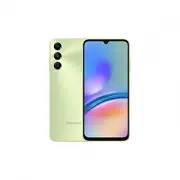 Samsung SM-A057G/DSN
Manuel d'utilisation
Samsung SM-A057G/DSN
Manuel d'utilisation
 Samsung SM-A105FN/DS
Manuel d'utilisation
Samsung SM-A105FN/DS
Manuel d'utilisation
 Samsung SM-A125F/DSN
Manuel d'utilisation
Samsung SM-A125F/DSN
Manuel d'utilisation
 Samsung SM-A127F/DSN
Manuel d'utilisation
Samsung SM-A127F/DSN
Manuel d'utilisation
 Samsung SM-A136B/DSN
Manuel d'utilisation
Samsung SM-A136B/DSN
Manuel d'utilisation