Page 2 - Table des matières; Fonctions de base; Applications
2 Table des matières Fonctions de base 4 À lire avant utilisation 5 Contenu du coffret 6 Présentation de l’appareil 8 Batterie13 Carte SIM ou USIM17 Carte mémoire (carte micro-SD)18 Allumer et éteindre l’appareil19 Écran tactile22 Écran d’accueil28 Écran de verrouillage29 Volet des raccourcis31 Sais...
Page 3 - Annexe
Table des matières 3 92 Accessibilité93 Comptes94 Sauvegarder et réinitialiser94 Langue et saisie95 Batterie95 Stockage95 Accessoires96 Date et heure96 Mode d'emploi96 À propos de l'appareil Annexe 97 Dépannage Paramètres 75 Introduction75 Wi-Fi77 Bluetooth78 Mode Hors-ligne79 Point d'accès mobile e...
Page 5 - Icônes; Contenu du coffret
Fonctions de base 5 Icônes Avertissement : situations susceptibles de vous blesser ou de blesser autrui Attention : situations susceptibles d’endommager votre appareil ou d’autres équipements Information : remarques, conseils d’utilisation ou informations complémentaires Contenu du coffret Vérifiez ...
Page 6 - Présentation de l’appareil
Fonctions de base 6 Présentation de l’appareil Prise audio 3,5 mm Touche Retour Objectif avant Capteur de luminosité/de proximité (SM-J500) Haut-parleur Touche Marche/Arrêt Connecteur à fonctions multiples Écran tactile Touche Applications récentes Microphone Touche Accueil Flash Antenne principale ...
Page 7 - Touches
Fonctions de base 7 • Des problèmes de connectivité et de déchargement de la batterie peuvent survenir dans les situations suivantes : – Si vous fixez des autocollants métalliques sur la zone de l’antenne de l’appareil – Si vous installez sur l’appareil un étui composé de matériaux métalliques – Si ...
Page 8 - Batterie; Installer la batterie
Fonctions de base 8 Batterie Installer la batterie 1 Retirez le cache arrière. Veillez à ne pas abîmer vos ongles en retirant le cache arrière. Évitez de plier ou de déformer excessivement le cache arrière. Vous risqueriez de l’endommager. 2 Insérez la batterie en alignant correctement ses bornes av...
Page 10 - Charger la batterie
Fonctions de base 10 Charger la batterie Chargez la batterie avant d’utiliser l’appareil pour la première fois ou lorsque vous ne l’avez pas utilisé depuis un certain temps. Utilisez uniquement des chargeurs, des batteries et des câbles homologués par Samsung. L’utilisation de chargeurs ou de câbles...
Page 11 - Afficher la durée de chargement restante; Réduire la consommation d’énergie de la batterie
Fonctions de base 11 3 Lorsque la batterie est complètement chargée, déconnectez l’appareil du chargeur. Pour ce faire, débranchez d’abord le chargeur de l’appareil, puis de la prise de courant. Ne retirez jamais la batterie avant d’avoir débranché le chargeur. Ceci pourrait endommager l’appareil. •...
Page 12 - Conseils et précautions pour le chargement de la batterie
Fonctions de base 12 Conseils et précautions pour le chargement de la batterie • Lorsque le niveau de charge est faible, l’icône de la batterie est vide. • Si la batterie est complètement déchargée, vous ne pouvez pas allumer l’appareil, même si le chargeur est branché. Rechargez la batterie pendant...
Page 13 - Mode Ultra économie d'énergie; Carte SIM ou USIM; Installer la carte SIM ou USIM
Fonctions de base 13 Mode Ultra économie d'énergie Utilisez cette fonction pour prolonger l’autonomie de la batterie. En mode Ultra économie d’énergie, l’appareil se comporte comme suit : • Il limite le nombre d’applications disponibles et affiche uniquement les applications sélectionnées. • Il désa...
Page 16 - Utiliser des doubles cartes SIM ou USIM (modèles à double carte; Activer des cartes SIM ou USIM
Fonctions de base 16 Utiliser des doubles cartes SIM ou USIM (modèles à double carte SIM) Si vous insérez deux cartes SIM ou USIM, vous pouvez attribuer deux numéros de téléphone et deux opérateurs au même appareil. Activer des cartes SIM ou USIM Depuis l’écran d’accueil, appuyez sur Applis → Paramè...
Page 17 - Installer une carte mémoire
Fonctions de base 17 Carte mémoire (carte micro-SD) Installer une carte mémoire L’appareil est compatible avec les cartes mémoire d’une capacité allant jusqu’à 128 Go. Selon le fabricant et le modèle, certaines cartes mémoire peuvent ne pas être compatibles avec votre appareil. • Certaines cartes mé...
Page 18 - Retirer une carte mémoire; Formater une carte mémoire; Allumer et éteindre l’appareil
Fonctions de base 18 Retirer une carte mémoire Avant de retirer la carte mémoire, vous devez au préalable la désactiver pour pouvoir la retirer en toute sécurité.Depuis l’écran d’accueil, appuyez sur Applis → Paramètres → Stockage → Carte SD → Démonter . 1 Retirez le cache et la batterie. 2 Retirez ...
Page 19 - Écran tactile; Appuyer
Fonctions de base 19 Écran tactile • Évitez tout contact de l’écran tactile avec d’autres appareils électriques. Les décharges électrostatiques peuvent provoquer des dysfonctionnements de l’écran tactile. • Pour éviter d’endommager l’écran tactile, n’appuyez pas dessus avec un objet pointu et n’exer...
Page 20 - Faire glisser
Fonctions de base 20 Faire glisser Pour déplacer un élément, maintenez-y votre doigt appuyé et faites-le glisser vers un nouvel emplacement. Appuyer deux fois Pour effectuer un zoom sur une page Web ou une image, appuyez deux fois sur l’écran. Pour annuler le zoom, appuyez à nouveau à deux reprises ...
Page 21 - Balayer
Fonctions de base 21 Balayer Pour afficher d’autres volets, balayez l’écran d’accueil ou la liste des applications vers la gauche ou la droite. Pour parcourir une page Web ou une liste d’éléments, telle que celle de vos contacts, balayez l’écran vers le haut ou le bas. Écarter et rapprocher les doig...
Page 22 - Écran d’accueil; Options de l’écran d’accueil
Fonctions de base 22 Écran d’accueil Écran d’accueil L’écran d’accueil est le point de départ pour accéder à toutes les fonctions de l’appareil. Il affiche des widgets, des raccourcis vers les applications, etc.Pour afficher d’autres volets, balayez l’écran vers la gauche ou la droite ou appuyez sur...
Page 23 - Ajouter des éléments; Déplacer des éléments
Fonctions de base 23 • Widgets : ajoutez des widgets à l'écran d'accueil. Les widgets sont de petites applications qui lancent des fonctions d’application spécifiques dans le but de fournir des informations et un accès pratique à l’écran d’accueil. • Thèmes : changez le thème de l’appareil. Les élém...
Page 24 - Supprimer des éléments; Créer des dossiers
Fonctions de base 24 Supprimer des éléments Maintenez le doigt appuyé sur un élément, puis faites-le glisser jusqu’à Supprimer en haut de l’écran. Créer des dossiers Créez des dossiers et regroupez des applications similaires pour y accéder rapidement et lancer des applications. 1 Depuis l’écran d’a...
Page 25 - Gérer les volets; Liste des applications
Fonctions de base 25 Gérer les volets Maintenez le doigt appuyé sur une zone vide de l’écran d’accueil pour ajouter, déplacer ou supprimer un volet.Pour ajouter un volet, balayez l’écran vers la gauche, puis appuyez sur .Pour déplacer un volet, maintenez le doigt appuyé sur son aperçu, puis faites-l...
Page 26 - Organiser les éléments de l’écran d’accueil
Fonctions de base 26 3 Relâchez votre doigt de l’application lorsqu’un cadre apparaît autour de l’application.Un nouveau dossier contenant les applications sélectionnées est créé. 4 Appuyez sur Entrer le nom du dossier et nommez le dossier. Pour modifier la couleur d’un dossier, appuyez sur . Pour a...
Page 27 - Icônes d’informations
Fonctions de base 27 Icônes d’informations Des icônes d’informations peuvent apparaître dans la barre d’état en haut de l’écran. Les icônes répertoriées dans le tableau ci-dessous sont les plus courantes. Il se peut que rien ne s’affiche en haut de l’écran dans certaines applications. Pour afficher ...
Page 28 - Écran de verrouillage
Fonctions de base 28 Écran de verrouillage Lorsque vous appuyez sur la touche Marche/Arrêt, l’écran s’éteint et se verrouille. De même, si vous n’utilisez pas l’appareil pendant un certain temps, l’écran s’éteint et se verrouille.L’écran est verrouillé par Glissement , la méthode de verrouillage de ...
Page 29 - Volet des raccourcis; Utiliser le volet des raccourcis
Fonctions de base 29 Volet des raccourcis Utiliser le volet des raccourcis Lorsque vous recevez de nouvelles notifications, telles que des messages ou des appels manqués, des icônes d’information apparaissent en haut de votre écran. Pour en savoir plus sur les icônes, ouvrez le volet des raccourcis ...
Page 30 - Utiliser les touches de paramétrage rapide; Rechercher du contenu sur l’appareil
Fonctions de base 30 ► Modèles à deux cartes SIM : Afficher toutes les touches de paramétrage rapide. Ouvrir les Paramètres . Appuyez sur une notification et exécuter différentes actions. Accéder aux paramètres des notifications. Effacer toutes les notifications. Augmenter la luminosité pour une me...
Page 31 - Paramétrer des critères de recherche; Saisir du texte; Présentation du clavier; Modifier la langue de saisie; Modifier la disposition du clavier
Fonctions de base 31 Paramétrer des critères de recherche Vous pouvez définir des critères afin de rechercher du contenu dans des applications spécifiques.Appuyez sur PLUS → Sélectionner applications et sélectionnez les catégories. Saisir du texte Présentation du clavier Un clavier apparaît automati...
Page 32 - Autres fonctions du clavier; Copier et coller du texte; Capture d’écran
Fonctions de base 32 Autres fonctions du clavier Maintenez le doigt appuyé sur l’icône pour utiliser diverses fonctions. Suivant la dernière fonction utilisée, d’autres icônes peuvent apparaître à la place de l’icône . • : saisir du texte en le dictant. Démarrer ou interrompre la saisie orale de te...
Page 33 - Ouvrir des applications; Fermer une application; Compte Samsung; Introduction; Enregistrer un nouveau compte Samsung
Fonctions de base 33 Ouvrir des applications Depuis l’écran d’accueil ou la liste des applications, appuyez sur une icône pour ouvrir l’application correspondante.Pour ouvrir une application à partir de la liste des applications récemment utilisées, appuyez sur , puis sélectionnez une fenêtre d’appl...
Page 34 - Enregistrer un compte Samsung existant; Supprimer votre compte Samsung
Fonctions de base 34 Enregistrer un compte Samsung existant Si vous avez déjà un compte Samsung, enregistrez-le sur l’appareil. 1 Depuis la liste des applications, appuyez sur Paramètres → Comptes → Ajouter compte . 2 Appuyez sur Samsung . 3 Saisissez votre adresse e-mail et un mot de passe, puis ap...
Page 35 - Transférer des données depuis votre ancien; Transférer des données sans fil
Fonctions de base 35 Transférer des données depuis votre ancien appareil Vous pouvez transférer des données de votre ancien appareil vers votre appareil via Samsung Smart Switch.Les versions suivantes de Samsung Smart Switch sont disponibles : • Version mobile : transférez des données entre des appa...
Page 36 - Transférer des données de sauvegarde depuis un ordinateur
Fonctions de base 36 Transférer des données de sauvegarde depuis un ordinateur Sauvegardez les données de votre ancien appareil sur votre ordinateur et importez les données vers votre appareil. 1 Sur l’ordinateur, allez sur le site www.samsung.com/smartswitch pour télécharger Smart Switch. 2 Sur l’o...
Page 37 - Gérer les appareils et les données
Fonctions de base 37 Gérer les appareils et les données Raccorder l’appareil à un ordinateur pour le transfert des données Vous pouvez transférer différents types de fichiers (sons, vidéos, images, etc.) de l’appareil vers un ordinateur, et inversement. Ne débranchez pas le câble USB de l’appareil l...
Page 38 - Mettre l’appareil à jour; Mettre l’appareil à jour sans connexion PC; Mettre à jour l’appareil avec Smart Switch
Fonctions de base 38 Mettre l’appareil à jour L’appareil peut être mis à jour avec la version logicielle la plus récente. Mettre l’appareil à jour sans connexion PC Grâce au service FOTA (Firmware Over The Air), le logiciel de l’appareil peut être mis à jour sans passer par une connexion avec un ord...
Page 39 - Utiliser un compte Samsung; Réinitialiser les données
Fonctions de base 39 Sauvegarder et restaurer des données Conservez vos informations personnelles, données d’applications et paramètres en toute sécurité sur votre appareil. Vous pouvez effectuer une sauvegarde de vos informations importantes sur un compte de sauvegarde et y accéder ultérieurement. ...
Page 40 - Partage de fonctions
Fonctions de base 40 Partage de fonctions Partagez des contenus en utilisant diverses options de partage. Voici un exemple de la procédure à suivre pour partager des images. Il se peut que des frais supplémentaires vous soient facturés lors du partage de fichiers via le réseau mobile. 1 Depuis la li...
Page 41 - Désactiver le mode Urgence
Fonctions de base 41 Mode Urgence En mode Urgence, l’écran passe en nuances de gris afin d’économiser la batterie. En outre, l’utilisation de certaines applications et fonctions est limitée. En mode Urgence, vous pouvez passer un appel d’urgence, envoyer votre position géographique à certains de vos...
Page 42 - Installer ou désinstaller des applications; Galaxy Apps; Play Store; Installer des applications
42 Applications Installer ou désinstaller des applications Galaxy Apps Achetez et téléchargez des applications. Vous pouvez télécharger des applications spécialement conçues pour les appareils Samsung Galaxy.Appuyez sur Galaxy Apps depuis la liste des applications. La disponibilité de cette applicat...
Page 43 - Gérer les applications; Désinstaller ou désactiver des applications
Applications 43 Gérer les applications Désinstaller ou désactiver des applications Depuis la liste des applications, appuyez sur MODIFIER . L’icône apparaît sur les applications qu’il est possible de désactiver ou de désinstaller. Sélectionnez une application, puis appuyez sur DÉSACTIVER ou OK . Une...
Page 45 - Composer rapidement un numéro
Applications 45 ► Modèles à deux cartes SIM : appuyez sur ou pour passer un appel vocal ou sur pour passer un appel visio. Ajouter le numéro à la liste de contacts. Afficher un aperçu du numéro de téléphone. Masquer le clavier. Supprimer le caractère précédent. Accéder à des options supplémentaires...
Page 46 - Passer des appels depuis l’écran verrouillé; Recevoir des appels; Répondre à un appel
Applications 46 Passer des appels depuis l’écran verrouillé Depuis l’écran verrouillé, faites glisser votre doigt sur l’icône . Passer des appels depuis le journal d’appels ou votre liste de contacts Appuyez sur JOURNAL ou sur CONTACTS , puis faites glisser votre doigt vers la droite sur le nom d’un...
Page 47 - Bloquer des numéros de téléphone; Options au cours d’un appel vocal
Applications 47 Bloquer des numéros de téléphone Vous pouvez bloquer des appels en ajoutant des numéros à votre liste de numéros bloqués. 1 Depuis la liste des applications, appuyez sur Téléphone → PLUS → Paramètres → Blocage des numéros / Liste bloquée . 2 Appuyez sur JOURNAL ou CONTACTS pour sélec...
Page 48 - Options au cours d’un appel visio; Contacts; Créer manuellement des contacts
Applications 48 • Message : envoyer un message. • Internet : parcourir des pages Web. • Contacts : ouvrir votre liste de contacts. • S Planner : ouvrir le calendrier. • Mémo : créer un mémo. • : terminer l'appel en cours. Options au cours d’un appel visio Appuyez sur l’écran pour utiliser les option...
Page 49 - Importer des contacts; Rechercher des contacts
Applications 49 3 Saisissez les coordonnées du contact. • : ajouter une image. • / : ajouter ou supprimer un champ d'information. 4 Appuyez sur ENREG. Pour ajouter un numéro de téléphone à la liste de contacts à partir du clavier, ouvrez la liste des applications, puis appuyez sur Téléphone . Si le ...
Page 50 - Partager votre profil; Messages
Applications 50 Partager votre profil Partagez les informations de votre profil, comme votre photo et votre statut, avec d’autres personnes à l’aide de la fonction de partage de profil. • La disponibilité de cette fonction dépend de votre zone géographique ou de votre opérateur. • Cette fonction est...
Page 51 - Envoyer des messages
Applications 51 Envoyer des messages L’envoi de messages en dehors de la zone couverte par votre opérateur peut occasionner des frais supplémentaires. 1 Depuis la liste des applications, appuyez sur Messages . 2 Appuyez sur . 3 Ajoutez des destinataires, puis saisissez un message. ► Modèles à une ca...
Page 52 - Lire les messages
Applications 52 Lire les messages Les messages sont regroupés sous forme de fils de discussion par contact. La réception de messages en dehors de la zone couverte par votre opérateur peut occasionner des frais supplémentaires. 1 Depuis la liste des applications, appuyez sur Messages . 2 Dans la list...
Page 53 - Paramétrer un rappel de message; Internet
Applications 53 3 Modifiez les paramètres de notification. • Son de notification : modifier le son de notification. • Vibrations : paramétrer l’appareil pour qu’il vibre lorsque vous recevez des messages. • Fenêtres contextuelles : paramétrer l’appareil pour qu’il affiche les messages dans des fenêt...
Page 54 - Utiliser le mode Secret; Activer le mode Secret; Modifier les paramètres de sécurité
Applications 54 Pour afficher la barre de navigation, faites glisser votre doigt vers le bas de l’écran. Ouvrir la page d’accueil. Revenir à la page précédente. Ouvrir le gestionnaire des onglets du navigateur. Accéder à des options supplémentaires. Actualiser la page Web en cours. Afficher vos favo...
Page 55 - Email; Configurer des comptes de messagerie électronique
Applications 55 Email Configurer des comptes de messagerie électronique Lorsque vous ouvrez l’application Email pour la première fois, configurez un compte de messagerie électronique. 1 Depuis la liste des applications, appuyez sur Email . 2 Saisissez une adresse e-mail et un mot de passe, puis appu...
Page 56 - Prendre des photos ou enregistrer des vidéos
Applications 56 Appareil photo Introduction Prenez des photos et enregistrez des vidéos à l’aide des divers modes et paramètres offerts. Prises de vue de base Vous pouvez prendre des photos et enregistrer des vidéos. Visionnez vos photos et vidéos dans la Galerie . Depuis la liste des applications, ...
Page 57 - Ouvrir l’appareil photo depuis l’écran verrouillé
Applications 57 Paramètres de l’appareil photo Masquer ou afficher les icônes des paramètres. Paramétrage rapide Enregistrer une vidéo. Prendre une photo. Basculer entre l’objectif avant et arrière. Modes de prise de vue Miniature Mode actuel Sur l’écran d’aperçu, balayez vers la droite pour accéder...
Page 58 - Démarrer rapidement l’appareil photo; Verrouiller la mise au point et l’exposition; Mode automatique
Applications 58 Démarrer rapidement l’appareil photo Appuyez deux fois sur la touche Accueil pour démarrer rapidement l’ Appareil photo . Certaines fonctions de l’appareil photo ne sont pas disponibles lorsque vous démarrez l’application Appareil photo depuis l’écran verrouillé ou lorsque l’écran es...
Page 59 - Mode professionnel
Applications 59 Mode professionnel Ce mode permet de prendre des photos tout en réglant manuellement certaines options de prise de vue, comme la valeur d’exposition et la valeur ISO.Depuis l’écran d’aperçu, appuyez sur MODE → Pro . Sélectionnez les options et personnalisez les paramètres, puis appuy...
Page 60 - Sport
Applications 60 Son & prise Ce mode permet de prendre une photo avec du son. L’appareil identifie les photos avec l'icône dans la Galerie . Depuis l’écran d’aperçu, appuyez sur MODE → Son & prise . Sport Ce mode permet de prendre des photos de sujets en mouvement rapide.Depuis l’écran d’aper...
Page 61 - Selfie panorama
Applications 61 Selfie panorama Ce mode permet de réaliser un autoportrait panoramique afin d’inclure davantage de personnes sur la photo. 1 Dans l’écran d’aperçu, appuyez sur pour basculer vers l’objectif avant destiné aux autoportraits. 2 Appuyez sur MODE → Selfie panorama . 3 Regardez vers l’obje...
Page 62 - Intervalle de prise; Paramétrage rapide
Applications 62 Intervalle de prise Ce mode permet de réaliser une série d’autoportraits à intervalle prédéfinis et d'enregistrer les photos de votre choix. 1 Dans l’écran d’aperçu, appuyez sur pour basculer vers l’objectif avant destiné aux autoportraits. 2 Appuyez sur MODE → Intervalle de prise . ...
Page 63 - Paramètres de l’appareil photo
Applications 63 • : sélectionner une résolution pour les photos. Une résolution élevée améliore la qualité des photos, mais nécessite davantage de mémoire. • La prise en charge de cette fonction dépend de l’appareil. • La résolution d’une photo peut être affectée par les conditions d’éclairage. • : ...
Page 65 - Afficher les vidéos; Supprimer des photos ou des vidéos; Supprimer une photo ou une vidéo; Supprimer plusieurs photos et vidéos; Partager des photos ou des vidéos
Applications 65 Afficher les vidéos 1 Depuis la liste des applications, appuyez sur Galerie . 2 Sélectionnez une vidéo à lire. Les fichiers vidéo sont caractérisés par l’icône sur la miniature. Modifier le format d’écran. Effectuer une avance ou un retour rapide en faisant glisser la barre. Revenir ...
Page 66 - Partager des albums d’événements
Applications 66 Partager des albums d’événements Affichez des photos et des vidéos par heure et par lieu. Vous pouvez partager des albums d’événements avec vos contacts. La prise en charge de cette fonction dépend de l’appareil. 1 Depuis l’écran Galerie principale, appuyez sur → Événement . Vous pou...
Page 67 - Créer des tâches
Applications 67 3 Accédez aux détails de l’événement. Sélectionner un calendrier à utiliser ou à synchroniser. Indiquer l’endroit où se déroule l’événement. Saisir un titre. Définir une date de début et de fin pour l’événement. Joindre une carte indiquant le lieu de l’événement. Ajouter des détails....
Page 68 - Enregistreur vocal
Applications 68 Enregistreur vocal Utilisez cette application pour enregistrer ou écouter des mémos vocaux. 1 Depuis la liste des applications, appuyez sur Outils → Enregistreur vocal . 2 Pour commencer l’enregistrement, appuyez sur . Parlez dans le microphone. Pour interrompre l’enregistrement, app...
Page 69 - Créer un mémo
Applications 69 Mes fichiers Ce menu permet d’accéder aux différents fichiers stockés sur l’appareil et de les gérer.Depuis la liste des applications, appuyez sur Outils → Mes fichiers . Voir les fichiers par catégorie, ou afficher les fichiers enregistrés dans l'appareil.Pour vérifier le statut de ...
Page 70 - Horloge; Créer une alarme; Horloge mondiale; Créer une horloge
Applications 70 Horloge Introduction Configurez les alarmes, vérifiez l’heure dans les plus grandes villes du monde, planifiez un événement ou définissez un minuteur. Alarme Depuis la liste des applications, appuyez sur Horloge → Alarme . Créer une alarme Appuyez sur AJOUTER , réglez l’heure de l’al...
Page 71 - Chronomètre; Calculatrice
Applications 71 Chronomètre 1 Depuis la liste des applications, appuyez sur Horloge → Chronomètre . 2 Appuyez sur DÉBUT pour commencer à chronométrer. Pour enregistrer des temps intermédiaires, appuyez sur TOUR . 3 Appuyez sur ARRÊTER pour arrêter le chronométrage. Pour redémarrer le chronomètre, ap...
Page 72 - Écouter la radio FM; Rechercher des stations radio
Applications 72 Radio Écouter la radio FM Appuyez sur Radio depuis la liste des applications. Avant d'utiliser cette application, vous devez brancher un casque ou des écouteurs qui font office d’antenne radio. Lorsque vous démarrez la radio FM pour la première fois, elle recherche et enregistre auto...
Page 73 - Applications Google; Chrome; Gmail; Maps
Applications 73 Applications Google Google fournit des applications de divertissement, de réseaux sociaux et des applications à caractère professionnel. Vous aurez éventuellement besoin d’un compte Google pour accéder à certaines applications. Pour plus d'informations, reportez-vous à la section Com...
Page 74 - Drive
Applications 74 Drive Stockez vos données sur le cloud, accédez-y où que vous soyez et partagez-les avec d’autres personnes. YouTube Regardez ou téléchargez des vidéos et partagez-les avec d’autres personnes. Photos Rechercher, gérer et modifier toutes vos photos et vidéos provenant de sources diver...
Page 75 - Établir une connexion à un réseau Wi-Fi
75 Paramètres Introduction Personnalisez les paramètres de vos fonctions et applications. Vous pouvez personnaliser votre appareil en configurant divers paramètres.Depuis la liste des applications, appuyez sur Paramètres . Pour rechercher des paramètres à l’aide de mots-clés, appuyez sur RECHERCHER ...
Page 76 - Envoyer et recevoir des données; Déconnecter les appareils
Paramètres 76 Wi-Fi Direct La fonction Wi-Fi Direct permet la connexion directe entre des appareils via un réseau Wi-Fi sans passer par un point d’accès. 1 Depuis l’écran Paramètres, appuyez sur Wi-Fi , puis sur le curseur pour activer la fonction. 2 Appuyez sur Wi-Fi Direct . Une liste des appareil...
Page 78 - Dissocier des appareils Bluetooth
Paramètres 78 Envoyer et recevoir des données De nombreuses applications prennent en charge le transfert de données via la fonction Bluetooth. Vous pouvez partager des données, comme des contacts ou des fichiers multimédia, avec d’autres appareils Bluetooth. Vous pouvez, par exemple, envoyer une ima...
Page 79 - Point d'accès mobile et modem; Utiliser le point d’accès mobile
Paramètres 79 Point d'accès mobile et modem Utilisez l’appareil comme point d’accès mobile pour partager la connexion de données de votre appareil avec d’autres appareils si aucune connexion réseau n’est disponible. Les connexions peuvent être effectuées via la fonction Wi-Fi, USB ou Bluetooth.Depui...
Page 80 - Utilisation des données; Limiter l’utilisation des données; Gestionnaire de carte SIM (modèles à deux cartes
Paramètres 80 Utilisation des données Effectuez un suivi de la quantité de données utilisées et personnalisez les paramètres de limite d’utilisation des données.Depuis l’écran Paramètres, appuyez sur Utilisation des données . • Données mobiles : paramétrez l'appareil pour qu'il utilise les connexion...
Page 81 - Réseaux mobiles; NFC et paiement (modèles compatibles NFC)
Paramètres 81 Réseaux mobiles Configurez les paramètres de vos réseaux mobiles.Depuis l’écran Paramètres, appuyez sur Réseaux mobiles . • Données en itinérance : paramétrez l'appareil pour qu'il utilise les connexions de données lorsque vous changez de zone de couverture. • Mode réseau (modèles à un...
Page 82 - Effectuer des paiements à l’aide de la fonction NFC
Paramètres 82 Assurez-vous que l’écran de l’appareil est déverrouillé. Sinon, l’appareil ne pourra pas lire les tags NFC ou recevoir des données. Effectuer des paiements à l’aide de la fonction NFC Pour pouvoir effectuer des paiements à l’aide de la fonction NFC, vous devez d’abord vous inscrire à u...
Page 83 - Envoyer des données
Paramètres 83 Envoyer des données Autorisez l’échange de données lorsque vous rapprochez l’antenne NFC de votre appareil de celle d’un autre appareil NFC. 1 Depuis l’écran Paramètres, appuyez sur NFC et paiement , puis appuyez sur le curseur pour activer la fonction. 2 Appuyez sur Android Beam , pui...
Page 84 - Plus de paramètres de connexion; Options; Impression; Ajouter des modules d’extension d’imprimante
Paramètres 84 Plus de paramètres de connexion Options Personnalisez les paramètres de contrôle des autres fonctions.Depuis l’écran Paramètres, appuyez sur Plus de paramètres de connexion . • Rech. appareils à proximité : paramétrez l’appareil pour qu’il recherche les appareils à proximité auxquels s...
Page 85 - Imprimer du contenu; Utiliser la fonction d’optimisation rapide
Paramètres 85 Imprimer du contenu En mode affichage d’une image ou d’un document par exemple, appuyez sur Partager → Imprimer → → Toutes les imprimantes , puis sélectionnez une imprimante. Smart Manager Introduction Le Smart Manager (Gestionnaire intelligent) fournit un aperçu du statut de la batter...
Page 86 - Gérer la batterie; Stockage; Gérer la mémoire; RAM; Protection
Paramètres 86 Batterie Depuis l’écran Paramètres, appuyez sur Smart Manager → Batterie . Vérifiez l’autonomie restante de la batterie et la durée d’utilisation de l’appareil. Pour les appareils à faibles niveaux de batterie, économisez la batterie en activant les fonctions d’économie d’énergie. • La...
Page 88 - Notifications
Paramètres 88 • Son du clavier : paramétrez l’appareil pour qu’il émette un son lorsque vous appuyez sur une touche. • Qualité et effets sonores : configurez des paramètres audio supplémentaires. Notifications Modifiez les paramètres de notification pour chaque application.Depuis l’écran Paramètres,...
Page 89 - Affichage
Paramètres 89 Affichage Modifiez les paramètres d’affichage.Depuis l’écran Paramètres, appuyez sur Affichage . • Luminosité : réglez la luminosité de l’écran. • Mode Extérieur : activez le mode extérieur pour faciliter la lecture de l’écran dans un environnement lumineux. • Police : modifiez la tail...
Page 90 - Thèmes; Écran verrouillage/Sécurité
Paramètres 90 Fond d'écran Modifiez les paramètres du fond d’écran d’accueil et de verrouillage.Depuis l’écran Paramètres, appuyez sur Fond d'écran . Thèmes Appliquez divers thèmes à l’appareil pour modifier les éléments visuels de l’écran d’accueil, de l’écran verrouillé et des icônes.Depuis l’écra...
Page 91 - Confidentialité
Paramètres 91 • Traçage du mobile : activez ou désactivez la fonction de traçage du mobile. Accédez au site Web Localiser mon mobile ( findmymobile.samsung.com ) pour repérer et contrôler votre appareil en cas de perte ou de vol. • Sources inconnues : paramétrez l’appareil pour autoriser l’installat...
Page 92 - Mode simplifié; Activer le mode simplifié; Gérer les raccourcis; Accessibilité
Paramètres 92 Mode simplifié Le mode simplifié fournit une expérience utilisateur plus conviviale, grâce à une présentation plus simple et à des icônes plus grosses sur l’écran d’accueil. Ces fonctions peuvent ne pas être disponibles en mode simplifié. Activer le mode simplifié 1 Depuis l’écran Para...
Page 93 - Ajouter des comptes
Paramètres 93 • Dextérité et interaction : personnalisez les paramètres permettant d'améliorer l'accessibilité pour les utilisateurs à dextérité réduite. • Accès direct : paramétrez l’appareil pour pouvoir ouvrir les menus d’accessibilité sélectionnés lorsque vous appuyez à trois reprises rapprochée...
Page 94 - Sauvegarder et réinitialiser
Paramètres 94 Sauvegarder et réinitialiser Modifiez les paramètres de gestion des paramètres et des données.Depuis l’écran Paramètres, appuyez sur Sauvegarder et réinitialiser . • Sauvegarder mes données : permet de sauvegarder vos informations personnelles et les données relatives à vos application...
Page 96 - À propos de l'appareil
Paramètres 96 • Déverrouillage automatique : paramétrez l’appareil pour pouvoir le déverrouiller automatiquement lorsque vous l’ouvrez. Cette fonction est disponible uniquement pour certaines méthodes de déverrouillage de l’écran. Date et heure Accédez aux paramètres suivants et modifiez-les afin de...
Page 97 - Dépannage; effectuer l’une des manipulations suivantes :
97 Annexe Dépannage Avant de contacter un centre de service après-vente Samsung, veuillez essayer de mettre en œuvre les solutions suivantes. Il est possible que certaines situations ne s’appliquent pas à votre appareil. Lorsque vous allumez ou utilisez votre appareil, un message vous invite à effec...
Page 98 - Mauvaise réaction ou lenteur de l’écran tactile; Redémarrer l’appareil
Annexe 98 Mauvaise réaction ou lenteur de l’écran tactile • Les fonctions tactiles de cet écran risquent de ne pas fonctionner correctement si vous y ajoutez une protection d’écran ou tout autre accessoire en option. • Si vous portez des gants, si vos mains ne sont pas parfaitement propres, ou si vo...
Page 99 - Impossible de passer des appels; Vos interlocuteurs ne vous entendent pas; Vous percevez un écho lors des appels; L’icône de la batterie est vide
Annexe 99 Impossible de passer des appels • Assurez-vous d’être connecté au réseau cellulaire approprié. • Vérifiez que vous n’avez pas activé la fonction de restriction d’appel pour le numéro de téléphone que vous composez. • Vérifiez que vous n’avez pas activé la fonction de restriction d’appel po...
Page 100 - La batterie ne se charge pas correctement (pour les chargeurs; La batterie se décharge de plus en plus rapidement
Annexe 100 La batterie ne se charge pas correctement (pour les chargeurs homologués Samsung) • Assurez-vous que le chargeur est correctement branché. • Si les bornes de la batterie sont sales, la batterie peut ne pas se recharger correctement ou l’appareil risque de s’éteindre. Essuyez les deux cont...
Page 101 - Qualité des photos inférieure par rapport à l’aperçu
Annexe 101 Qualité des photos inférieure par rapport à l’aperçu • La qualité de vos photos peut varier selon l’environnement et les techniques photographiques utilisées. • Si vous prenez des photos avec une luminosité insuffisante, de nuit ou en intérieur, l’image risque d’être floue. Messages d’err...
Page 102 - Problème de connexion avec un ordinateur
Annexe 102 Problème de connexion avec un ordinateur • Assurez-vous que le câble USB utilisé est compatible avec votre appareil. • Vérifiez que le pilote nécessaire est bien installé sur votre ordinateur et qu’il est à jour. • Si vous utilisez Windows XP, vérifiez que votre ordinateur est équipé de W...


 Samsung A7 2016 A710F
Manuel d'utilisation
Samsung A7 2016 A710F
Manuel d'utilisation
 Samsung SGH-E900
Manuel d'utilisation
Samsung SGH-E900
Manuel d'utilisation
 Samsung SGH-X830
Manuel d'utilisation
Samsung SGH-X830
Manuel d'utilisation
 Samsung SM-A025G/DSN
Manuel d'utilisation
Samsung SM-A025G/DSN
Manuel d'utilisation
 Samsung SM-A035G/DSN
Manuel d'utilisation
Samsung SM-A035G/DSN
Manuel d'utilisation
 Samsung SM-A037G/DSN
Manuel d'utilisation
Samsung SM-A037G/DSN
Manuel d'utilisation
 Samsung SM-A047F/DSN
Manuel d'utilisation
Samsung SM-A047F/DSN
Manuel d'utilisation
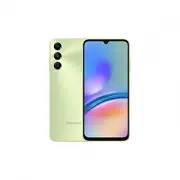 Samsung SM-A057G/DSN
Manuel d'utilisation
Samsung SM-A057G/DSN
Manuel d'utilisation
 Samsung SM-A105FN/DS
Manuel d'utilisation
Samsung SM-A105FN/DS
Manuel d'utilisation
 Samsung SM-A125F/DSN
Manuel d'utilisation
Samsung SM-A125F/DSN
Manuel d'utilisation
 Samsung SM-A127F/DSN
Manuel d'utilisation
Samsung SM-A127F/DSN
Manuel d'utilisation
 Samsung SM-A136B/DSN
Manuel d'utilisation
Samsung SM-A136B/DSN
Manuel d'utilisation