Page 2 - Table des matières; Démarrage; Fonctions de base
2 Table des matières Démarrage 4 À lire avant utilisation 6 Contenu du coffret 7 Présentation de l’appareil 9 Batterie11 Installer la Gear12 Allumer et éteindre la Gear13 Connecter la Gear à un appareil mobile15 Utiliser la Gear sans appareil mobile16 Allumer et éteindre l’écran Fonctions de base 17...
Page 5 - Conserver la résistance de l’appareil à l’eau et à la poussière
Démarrage 5 Conserver la résistance de l’appareil à l’eau et à la poussière Votre appareil est résistant à l’eau et à la poussière. Pour conserver la résistance de l’appareil à l’eau et à la poussière, suivez les conseils présentés ci-dessous. Leur non-respect peut endommager l’appareil. • N’exposez...
Page 6 - Icônes; Contenu du coffret
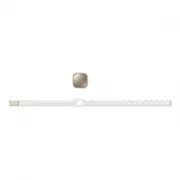
Démarrage 6 Icônes Avertissement : situations susceptibles de vous blesser ou de blesser autrui Attention : situations susceptibles d’endommager votre appareil ou d’autres équipements Information : remarques, conseils d’utilisation ou informations complémentaires Contenu du coffret Vérifiez le co...
Page 7 - Présentation de l’appareil; Gear
Démarrage 7 Présentation de l’appareil Gear Écran tactile Touche Accueil (Touche Marche/Arrêt) Touche Retour Bornes de chargement Zone d’aération (capteur de pression atmosphérique) Capteur de fréquence cardiaque N’insérez pas d’objets pointus dans la zone d’aération (capteur de pression atmosphériq...
Page 8 - Touches; Socle de chargement
Démarrage 8 Touches Touche Fonction Accueil/Marche/Arrêt • Maintenir cette touche enfoncée pour allumer ou éteindre la Gear. • Appuyer sur cette touche pour allumer l’écran. • Maintenir cette touche enfoncée pendant 7 secondes pour redémarrer la Gear. • Appuyer sur cette touche pour ouvrir la liste ...
Page 9 - Batterie; Charger la batterie
Démarrage 9 Batterie Charger la batterie Chargez la batterie avant d’utiliser la Gear pour la première fois ou lorsque vous ne l’avez pas utilisée depuis un certain temps. 1 Connectez le câble de chargement à l’adaptateur USB. • Utilisez exclusivement un socle de chargement spécialement conçu pour l...
Page 10 - Réduire la consommation d’énergie de la batterie; Conseils et précautions pour le chargement de la batterie
Démarrage 10 Réduire la consommation d’énergie de la batterie Votre Gear est dotée de diverses options destinées à économiser l’autonomie de votre batterie. • Lorsque vous n’utilisez pas la Gear, désactivez l’écran tactile en recouvrant l’écran de votre mai. • Activez le mode Économie d’énergie. • D...
Page 11 - Installer la Gear; Mettre la Gear au poignet; Conseils et précautions à propos du bracelet
Démarrage 11 Installer la Gear Mettre la Gear au poignet Ouvrez la boucle et placez le bracelet autour de votre poignet. Ajustez le bracelet à votre poignet, et refermez la boucle. Ne pliez pas le bracelet de manière excessive. Ceci pourrait endommager la Gear. • Pour mesurer de façon plus précise v...
Page 12 - Allumer et éteindre la Gear; Redémarrer la Gear
Démarrage 12 Allumer et éteindre la Gear Pour allumer la Gear, maintenez la touche Marche/Arrêt enfoncée pendant quelques secondes. Lorsque vous allumez la Gear pour la première fois, une fenêtre contextuelle apparaît. Suivez les instructions à l’écran pour télécharger et installer l’application Sam...
Page 13 - Installer l’application Samsung Gear; Connecter la Gear un appareil mobile via Bluetooth
Démarrage 13 Connecter la Gear à un appareil mobile Installer l’application Samsung Gear Pour connecter votre Gear à un appareil mobile, installez l’application Samsung Gear sur l’appareil mobile. Selon l’appareil mobile utilisé, vous pouvez télécharger l’application Samsung Gear sur les sites suiva...
Page 14 - Connecter la Gear à un nouvel appareil mobile
Démarrage 14 Appareil mobile 3 Lancez Samsung Gear . Le cas échéant, mettez à jour l’application Samsung Gear dans sa version la plus récente. 4 Appuyez sur DÉMARRER LE TRAJET . 5 Sélectionnez votre Gear à l’écran.Si le type de votre Gear n’apparaît pas, appuyez sur LA MIENNE EST ABSENTE . 6 Appuyez...
Page 15 - Établir une connexion à distance
Démarrage 15 Établir une connexion à distance Vous pouvez établir une connexion à distance entre la Gear et l’appareil mobile lorsqu’aucune connexion Bluetooth n’est disponible. Grâce à cette connexion, vous pourrez continuer à recevoir les notifications de votre appareil mobile. Depuis votre appare...
Page 16 - Allumer et éteindre l’écran
Démarrage 16 Allumer et éteindre l’écran Pour allumer l’écran, appuyez sur la touche Accueil ou sur la touche Retour.Pour éteindre l’écran, recouvrez-le avec la paume de votre main. L’écran s’éteint si vous n’utilisez pas la Gear pendant un certain temps.Vous pouvez également allumer ou éteindre l’é...
Page 17 - Écran tactile; Appuyer
17 Fonctions de base Écran tactile • Évitez tout contact de l’écran tactile avec d’autres appareils électriques. Les décharges électrostatiques peuvent provoquer des dysfonctionnements de l’écran tactile. • Pour éviter d’endommager l’écran tactile, n’appuyez pas dessus avec un objet pointu et n’exer...
Page 18 - Maintenir appuyé
Fonctions de base 18 Maintenir appuyé Maintenez le doigt appuyé sur l’écran pendant au moins deux secondes pour accéder au mode Modification ou afficher les options disponibles. Faire glisser Pour déplacer un élément, maintenez-y votre doigt appuyé et faites-le glisser vers un nouvel emplacement.
Page 19 - Balayer
Fonctions de base 19 Balayer Balayez l’écran vers la gauche ou la droite pour afficher d’autres volets. Vous pouvez également balayer l’écran vers le haut ou le bas pour afficher le détail des notifications.
Page 20 - Naviguer dans l’écran; Passer de l’écran Horloge à la liste des applications
Fonctions de base 20 Naviguer dans l’écran Passer de l’écran Horloge à la liste des applications Depuis l’écran Horloge, appuyez sur la touche Accueil pour ouvrir la liste des applications.Lorsque vous vous trouvez sur un écran autre que l’écran Horloge, appuyez sur la touche Accueil pour revenir à ...
Page 21 - Écran d’accueil; Introduction; Écran Notifications
Fonctions de base 21 Écran d’accueil Introduction L’écran d’accueil comprend plusieurs volets. L’écran Horloge est le point de départ de l’écran d’accueil. Balayez l’écran vers la gauche ou la droite pour afficher des éléments comme des notifications ou des widgets. Ajouter des widgets. Widgets Horl...
Page 22 - Afficher les notifications entrantes; Afficher d’autres notifications
Fonctions de base 22 Afficher les notifications entrantes Lorsque vous recevez une notification, les informations la concernant, comme son type, s’affichent à l’écran et la Gear vibre simultanément. Appuyez sur la notification pour en afficher les détails. Lorsque des notifications n’ont pas été vér...
Page 23 - Bloquer les notifications; Écran Horloge
Fonctions de base 23 Bloquer les notifications 1 Balayez l’écran vers la droite pour ouvrir l’écran Notifications. 2 Appuyez sur une notification de l’application à bloquer. 3 Balayez l’écran vers le haut et appuyez sur Bloquer appli . La Gear ne recevra plus de notifications de cette application. S...
Page 24 - Modifier l’écran Horloge; Widgets; Ajouter des widgets; Déplacer des widgets
Fonctions de base 24 Modifier l’écran Horloge Maintenez le doigt appuyé sur l’écran Horloge, puis balayez l’écran vers la gauche ou la droite pour sélectionner un type d’horloge. Vous pouvez aussi personnaliser l’horloge en appuyant sur Déf. style . Il est également possible de modifier le cadran de...
Page 25 - Volet d’état; Icônes d’informations
Fonctions de base 25 Volet d’état Ce volet vous permet d’afficher l’état actuel et de configurer les paramètres de base. Vous pouvez également vérifier l’état actuel de vos activités.Faites glisser votre doigt de haut en bas sur l’écran Horloge. État actuel de vos activités Mode Verrouillage dans l'...
Page 26 - Écouter de la musique; Régler la luminosité; Mode Verrouillage dans l'eau
Fonctions de base 26 Écouter de la musique Vous pouvez écouter la musique enregistrée sur la Gear ou l’appareil mobile.Depuis le volet d’état, appuyez sur . Mode Ne pas déranger Vous pouvez régler la Gear pour qu’elle ne vibre pas et allume l’écran lors d’une notification, à l’exception des alarmes....
Page 27 - Liste des applications; Ouvrir des applications; Installer des applications
Fonctions de base 27 Liste des applications Dans la liste des applications sont affichées les icônes de toutes les applications.Depuis l’écran Horloge, appuyez sur la touche Accueil pour accéder à la liste des applications.Pour afficher toutes les applications, balayez l’écran vers le haut ou le bas...
Page 28 - Désinstaller des applications; Paramétrer un verrouillage de l’écran; Déverrouillage par code PIN; Déverrouiller la Gear; Répondre à des appels; Répondre à un appel
Fonctions de base 28 Désinstaller des applications Depuis la liste des applications, maintenez le doigt appuyé sur l’application à supprimer. L’icône apparaît sur les applications qu’il est possible de désinstaller. Sélectionnez une application, puis appuyez sur . Vous pouvez également désinstaller ...
Page 29 - Rejeter un appel; Messages SOS; Paramétrer des messages SOS; Ajouter des contacts d’urgence
Fonctions de base 29 Rejeter un appel Rejetez un appel entrant en envoyant un message de rejet à votre correspondant.En cas d’appel entrant, appuyez sur l’icône et faites-la glisser vers le haut. Pour envoyer un message de rejet à votre correspondant, appuyez sur MESSAGES DE REFUS et sélectionnez un...
Page 30 - Définir le délai du message SOS; Envoyer des messages SOS; Afficher ma position; Localiser ma Gear
Fonctions de base 30 Définir le délai du message SOS Paramétrez la Gear pour qu’elle envoie un message SOS cinq secondes après avoir appuyé à trois reprises rapprochées sur la touche Accueil de la Gear.Lancez Samsung Gear sur votre appareil mobile et appuyez sur PARAMÈTRES → Envoi de demandes SOS . ...
Page 31 - Mettre la Gear à jour; Mettre l’appareil à jour sans connexion PC
Fonctions de base 31 Mettre la Gear à jour La Gear peut être mise à jour avec la version logicielle la plus récente. Mettre l’appareil à jour sans connexion PC Grâce au service FOTA (Firmware Over The Air), le logiciel de la Gear peut être mis à jour sans passer par une connexion avec un ordinateur....
Page 33 - Lire de la musique sur votre appareil mobile
Applications 33 Lire de la musique sur votre appareil mobile Lorsque vous sélectionnez un appareil mobile sur lequel écouter de la musique, vous pouvez contrôler la lecture à l’aide de la Gear.La musique est lue sur votre appareil mobile. 1 Appuyez sur Lecteur musique depuis la liste des application...
Page 34 - Écouter de la musique sur la Gear
Applications 34 Écouter de la musique sur la Gear Vous pouvez écouter de la musique sur la Gear. Pour écouter de la musique enregistrée sur votre Gear, vous devez connecter un casque ou des écouteurs Bluetooth. 1 Appuyez sur Lecteur musique depuis la liste des applications. 2 Si la Gear ne retransme...
Page 35 - Applications de gestion de la santé
Applications 35 Applications de gestion de la santé Introduction Utilisez les applications Podomètre, Exercice et Fréquence cardiaque pour surveiller et gérer votre condition physique. Définissez des objectifs de remise en forme, effectuez un suivi régulier et vérifiez vos progrès.La synchronisation...
Page 37 - Informations complémentaires
Applications 37 Informations complémentaires • L’objet du recueil de ces données est limité à la fourniture du service que vous avez demandé, dont la transmission d’informations supplémentaires pour améliorer votre bien-être, de données de sauvegarde/de synchronisation, d’analyses de données et de s...
Page 39 - S’entraîner avec la Gear
Applications 39 Exercice Vous pouvez enregistrer des informations relatives aux exercices physiques que vous pratiquez, comme leur durée, la distance parcourue, le nombre de calories brûlées et le type d’exercice effectué. • Lorsque la Gear et votre appareil mobile sont connectés, cette option utili...
Page 41 - Reconnaissance automatique d’un exercice
Applications 41 8 Pour terminer l’exercice, appuyez sur la touche Retour, puis sur Terminer . Pour reprendre l’exercice, appuyez de nouveau sur la touche Retour.Pour conclure la session de natation, maintenez le doigt sur la touche Marche/Arrêt pour désactiver au préalable le mode Verrouillage dans ...
Page 42 - Définir votre objectif de nombre de pas
Applications 42 Pas La Gear compte le nombre de pas que vous effectuez et calcule la distance parcourue.Depuis la liste des applications, appuyez sur Pas . Total actuel de pas Nombre de pas cibles Pour afficher tous les enregistrements hebdomadaires, balayez l’écran vers le haut ou le bas. • L’affic...
Page 43 - Définir votre objectif de nombre d’étages
Applications 43 Étages Enregistrez le nombre d’étages que vous montez.Depuis la liste des applications, appuyez sur Étages . Total actuel d’étages Nombre d’étages cibles Pour afficher tous les enregistrements hebdomadaires, balayez l’écran vers le haut ou le bas. • Un étage équivaut environ à 3 mètr...
Page 44 - Cardio
Applications 44 Cardio Mesurez et enregistrez votre fréquence cardiaque. • L’application de fréquence cardiaque de la Gear a été conçue uniquement à titre d’information, mais ne saurait être utilisée pour diagnostiquer une maladie ou une pathologie, ou pour guérir, soulager, traiter ou prévenir une ...
Page 45 - Calculer votre fréquence cardiaque; Suivre votre fréquence cardiaque
Applications 45 Calculer votre fréquence cardiaque 1 Depuis la liste des applications, appuyez sur Cardio . 2 Appuyez sur Mesurer pour commencer à mesurer la fréquence cardiaque. Patientez un instant ; votre fréquence cardiaque s’affiche à l’écran.La Gear affiche les informations concernant votre fr...
Page 46 - Partage
Applications 46 Vérifiez les informations de votre fréquence cardiaque quotidienne sous forme de graphique pour connaître la frange de votre fréquence cardiaque. Partage Partagez vos décomptes de pas et mesurez-vous à vos amis enregistrés en tant que contacts via l’application Samsung Health de votr...
Page 47 - Enregistrer votre consommation d’eau; Définir votre objectif de consommation
Applications 47 Eau Enregistrez et suivez le nombre de verres d’eau que vous buvez. Enregistrer votre consommation d’eau 1 Depuis la liste des applications, appuyez sur Eau . 2 Appuyez sur lorsque vous buvez un verre d’eau. Si vous avez entré une valeur incorrecte, vous pouvez la corriger en appuyan...
Page 48 - Enregistrer votre consommation de café; Définir votre limite de consommation de caféine
Applications 48 Caféine Enregistrez et suivez le nombre de tasses de café que vous buvez. Enregistrer votre consommation de café 1 Depuis la liste des applications, appuyez sur Caféine . 2 Appuyez sur lorsque vous buvez une tasse de café. Si vous avez entré une valeur incorrecte, vous pouvez la corr...
Page 49 - Speedo On
Applications 49 Speedo On Vous pouvez enregistrer vos sessions de natation et les gérer.Depuis la liste des applications, appuyez sur Speedo On . La disponibilité de cette fonction dépend de votre zone géographique ou de votre opérateur. 1 Appuyez sur PISCINE et sur ou sur pour définir la longueur d...
Page 50 - Visualiser l’emplacement de l’appareil mobile
Applications 50 Localiser tél. Si vous ne retrouvez plus votre appareil mobile, la Gear peut vous aide à le localiser. 1 Appuyez sur Localiser tél. depuis la liste des applications. 2 Appuyez sur . L’appareil mobile émet un son et l’écran s’allume. Faites glisser l’icône vers la gauche ou la droite ...
Page 51 - Minuteur
Applications 51 Minuteur 1 Depuis la liste des applications, appuyez sur Minuteur . 2 Appuyez sur DÉFINIR et ouvrez l’écran de paramètres. 3 Appuyez sur ou pour régler l’heure, les minutes et les secondes. 4 Appuyez sur OK pour enregistrer le réglage. 5 Appuyez sur Démarrer . 6 Lorsque la durée du m...
Page 52 - Planning; Météo; Paramètres; Affichage
Applications 52 Planning Affichez les événements et la planification enregistrés sur l’appareil mobile. 1 Depuis la liste des applications, appuyez sur Planning . 2 Balayez l’écran vers le haut ou le bas pour afficher les informations concernant vos planifications. Météo Lorsque l’appareil est conne...
Page 54 - Connexions; Bluetooth
Applications 54 • Ne pas déranger : paramétrez l’appareil pour qu’il coupe les sons de notification, à l’exception des appels entrants et des alarmes. • Date et heure : paramétrez la date et l’heure actuelles manuellement. • Langue : sélectionnez la langue d’interface de la Gear. Les options Date ...
Page 55 - Alertes
Applications 55 Wi-Fi Cette fonction est disponible lorsque la Gear n’est pas connectée à l’appareil mobile via la fonction Bluetooth. 1 Depuis l’écran Paramètres, appuyez sur Connexions → Wi-Fi , puis sur le curseur Wi-Fi pour activer la fonction ( : activée). 2 Appuyez sur Réseaux Wi-Fi → Recherc...
Page 57 - Encouragements santé
Applications 57 Pour désactiver cette fonction, appuyez sur Désactiver → . Profil Entrez les informations de votre profil, comme le sexe, la taille et le poids.Depuis l’écran Paramètres, appuyez sur Profil et configurez ses paramètres. Encouragements santé Cette fonction permet à la Gear de vous env...
Page 59 - Infos sur Gear
Applications 59 Infos sur Gear Affichez des informations sur la Gear.Depuis l’écran Paramètres, appuyez sur Infos sur Gear . • Mise à jour logiciel Gear : mettez à jour le logiciel de la Gear manuellement. • Mise à jour automatique applis : modifiez le paramètre de mise à jour automatique des appl...
Page 62 - INFOS; À PROPOS
Application Samsung Gear 62 Appuyez sur pour utiliser les options suivantes : • Déconnecter : déconnectez votre Gear de l’appareil mobile actuellement connecté. • Connecter nouvelle Gear : déconnectez votre Gear de l’appareil mobile actuellement connecté et connectez une nouvelle Gear. Appuyez sur...
Page 63 - APPLIS SUGGÉRÉES; PARAMÈTRES; Cadrans
Application Samsung Gear 63 APPLIS SUGGÉRÉES Vous pouvez télécharger les applications recommandées depuis Galaxy Apps . Sélectionnez une application suggérée pour la télécharger. Pour afficher davantage d’applications, appuyez sur AFFICHER PLUS D’APPLIS . SANTÉ Affichez les données Samsung Health en...
Page 64 - Envoi de la musique à la Gear
Application Samsung Gear 64 Applications Personnalisez la liste des applications de la Gear. Vous pouvez sélectionner et réorganiser des applications.Lancez Samsung Gear sur votre appareil mobile et appuyez sur PARAMÈTRES → Applications . Désinstaller des applications Appuyez sur → Désinstaller , pu...
Page 66 - Samsung Health
Application Samsung Gear 66 Samsung Health Affichez les données enregistrées dans l’application Samsung Health.Lancez Samsung Gear sur votre appareil mobile et appuyez sur PARAMÈTRES → Samsung Health . Samsung Galaxy Apps Vous pouvez acheter et télécharger des applications spécialement conçues pour ...
Page 67 - À propos de Samsung Gear
Application Samsung Gear 67 • Sources inconnues : paramétrez la Gear pour qu’elle autorise l’installation d’applications provenant de sources inconnues. • Compte Samsung : affichez les informations du compte Samsung. • Nom de l’appareil : changez le nom de la Gear. Sauvegarder et restaurer des do...
Page 68 - Annexe; Dépannage; La Gear ne s’allume pas
68 Annexe Dépannage Avant de contacter un centre de service après-vente Samsung, veuillez essayer de mettre en œuvre les solutions suivantes. Il est possible que certaines situations ne s’appliquent pas à la Gear. La Gear ne s’allume pas Lorsque la batterie est entièrement déchargée, il n’est pas po...
Page 69 - La Gear se bloque ou est sujette à des erreurs fatales; Un autre appareil Bluetooth ne parvient pas à localiser la Gear
Annexe 69 La Gear se bloque ou est sujette à des erreurs fatales Essayez les solutions suivantes. Si le problème persiste, contactez un centre de service après-vente Samsung. Redémarrer la Gear Si la Gear ne répond plus ou se bloque, vous devrez éventuellement éteindre la Gear et la rallumer. Forcer...
Page 70 - Aucune connexion Bluetooth n’est établie ou la Gear et l’appareil; La batterie ne se charge pas correctement (pour les chargeurs
Annexe 70 Aucune connexion Bluetooth n’est établie ou la Gear et l’appareil mobile sont déconnectés • Vérifiez que la fonction Bluetooth est activée sur les deux appareils. • Vérifiez l’absence d’obstacle entre les deux appareils, tels que des murs ou des équipements électriques. • Vérifiez que l’ap...
Page 71 - La Gear est chaude au toucher; Retirer la batterie
Annexe 71 La Gear est chaude au toucher Lorsque vous utilisez sur la Gear plusieurs applications simultanément ou sur une période prolongée, la Gear peut chauffer. Ce phénomène est normal et n’affecte ni la durée de vie, ni les performances de la Gear.Si l’appareil surchauffe ou semble chaud pendant...