Page 2 - Table des matières; Démarrage
2 Table des matières Démarrage 6 À propos de la Galaxy Watch7 / Galaxy Watch Ultra 7 Présentation de l’appareil et de ses fonctions 7 Montre12 Chargeur sans fil 12 Charger la batterie 12 Chargement sans fil 14 Conseils et précautions pour le chargement de la batterie 15 Utiliser le mode Économie d’...
Page 3 - 2 Samsung Health Monitor; 04 Contrôleur média; Applications et fonctions; 2 Installer et gérer les applications
Table des matières 3 92 Samsung Health Monitor 92 Introduction92 Précautions à prendre pour mesurer les données biométriques 97 Commencer à mesurer la tension 99 Démarrer la mesure de l’ECG 101 Commencer à utiliser la fonction Apnée du sommeil 103 GPS103 Musique 103 Introduction103 Utilisez la musiq...
Page 4 - Application Galaxy Wearable
Table des matières 4 130 Boutons et gestes131 Health132 Sécurité/confid.132 Localisation132 Sécurité et urgence133 Comptes et sauvegarde133 Google133 Fonctions avancées134 Maintenance de l’appareil134 Applications135 Général135 Accessibilité136 Mise à jour logicielle136 À propos de la montre Applica...
Page 5 - Consignes d’utilisation
Table des matières 5 144 Fonctions avancées144 Maintenance de l’appareil144 Applications145 Gestion du contenu146 Forfaits mobiles (modèles avec connexion au réseau mobile) 146 Général146 Accessibilité146 Mise à jour logicielle montre146 À propos de la montre 147 Localiser ma montre148 Boutique Cons...
Page 6 - À propos de la Galaxy Watch7
6 Démarrage À propos de la Galaxy Watch7 / Galaxy Watch Ultra La Galaxy Watch7 / Galaxy Watch Ultra (ci-après dénommée la montre) est une montre intelligente capable d’analyser vos exercices physiques et de gérer votre santé, et vous permet d’utiliser un grand nombre d’applications pratiques pour ...
Page 7 - Présentation de l’appareil et de ses fonctions; Montre
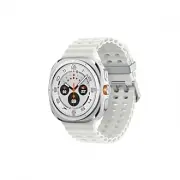
Démarrage 7 Présentation de l’appareil et de ses fonctions Montre ▶ Galaxy Watch7 : Microphone Antenne NFC Capteur de pression atmosphérique Capteur de luminosité Écran SM-L300, SM-L310 : antenne GPS SM-L305F, SM-L315F : antenne LTE (4G)/GPS Touche Retour / Biocapteur électrique Touche Accueil (Tou...
Page 10 - Utiliser la touche Accueil ou la touche Reto
Démarrage 10 • Des problèmes de connectivité et de déchargement de la batterie peuvent survenir dans les situations suivant es : – Si vous fixez des autocollants métalliques sur la zone de l’antenne de la montre – Si vous utilisez un bracelet métallique – Si vous recouvrez la zone de l’antenne de la...
Page 11 - Paramétrer la touche Accueil ou la touche Reto; Paramétrer et utiliser la touche Rapide (Galaxy Watch Ultra)
Démarrage 11 Paramétrer la touche Accueil ou la touche Reto ur. Pour sélectionner une application ou une fonction à lancer, appuyez sur la touche Accueil ou la touche Reto ur. Depuis la liste des applications, appuyez sur ( Paramètres ) → Boutons et gestes , puis sélectionnez l’option souhaitée avec...
Page 12 - Chargeur sans fil; Charger la batterie; Chargement sans fil
Démarrage 12 • Lancer l’action avec : vous pouvez configurer la touche Rapide pour ouvrir l’exercice ou la fonction que vous avez programmé en appuyant dessus une ou deux fois. Appuyez sur Lancer l’action avec et sélectionnez l’option de votre choix. • Sirène : configurez la touche Rapide pour fai...
Page 13 - Vérifier le statut du chargement de la batterie
Démarrage 13 2 Placez la montre sur le chargeur sans fil en centrant le dos de votre montre sur le dos du chargeur sans fil. Selon le type d’accessoire ou de coque, la charge sans fil peut ne pas fonctionner correctement. Pour stabiliser la charge sans fil, il est recommandé d’enlever la coque ou l’...
Page 14 - Conseils et précautions pour le chargement de la batterie
Démarrage 14 Conseils et précautions pour le chargement de la batterie Utilisez exclusivement un chargeur et un câble homologués par Samsung et spécialement conçus pour votre montre. L’utilisation d’un chargeur et d’un câble incompatibles peut provoquer des blessures graves ou endommager votre appar...
Page 15 - Utiliser le mode Économie d’énergie
Démarrage 15 • Lors de la connexion du chargeur sans fil à une autre source d’alimentation, comme un ordinateur ou une station de chargement multiple, la montre risque de ne pas se recharger correctement ou la vitesse de chargement risque d’être ralentie. • La montre peut être utilisée en cours de c...
Page 16 - Installer la montre; Attacher et retirer le bracelet; Fixer le bracelet
Démarrage 16 Installer la montre Attacher et retirer le bracelet Attachez le bracelet avant d’utiliser votre montre. Vous pouvez détacher le bracelet de la montre pour le remplacer par un autre. Veillez à ne pas vous blesser lorsque vous attachez ou enlevez les bracelets. • Le bracelet fourni dépend...
Page 17 - Enlever le bracelet
Démarrage 17 2 Tirez doucement sur les deux côtés du bracelet pour vous assurer qu’il est bien attaché et qu’il ne se détache pas de votre montre. Enlever le bracelet ▶ Galaxy Watch7 : enlevez le bracelet tout en appuyant fermement sur la touche du bracelet. ▶ Galaxy Watch Ultra : enlevez le brace...
Page 18 - Mettre la montre au poignet; Conseils et précautions à propos du bracelet
Démarrage 18 Mettre la montre au poignet ▶ Galaxy Watch7 : placez la montre à votre poignet. Ajustez le bracelet à votre poignet, introduisez l’ergot dans le trou de réglage et refermez la boucle. Si le bracelet est trop serré, utilisez un trou plus lâche. ▶ Galaxy Watch Ultra : ajustez la boucle ...
Page 19 - Comment porter la montre pour obtenir des mesures précises
Démarrage 19 • Assurez-vous que votre peau est sèche avant de mettre votre montre au poignet. Si vous portez une montre humide pendant une durée prolongée, votre peau peut en être affectée. • Si vous utilisez la montre dans l’eau, enlevez tous les résidus déposés sur votre peau ou la montre, et séch...
Page 21 - Allumer et éteindre la montre; Allumer la montre
Démarrage 21 • Le biocapteur optique peut être affecté par les tatouages, les marques et les poils présents sur le poignet sur lequel vous portez votre montre. Ces éléments peuvent empêcher votre montre de détecter que vous la portez et ses fonctions peuvent ne pas marcher correctement. Par conséque...
Page 22 - Éteindre la montre; Appels d’urgence et informations médicales
Démarrage 22 Éteindre la montre 1 Maintenez enfoncées simultanément la touche Accueil et la touche Retour. Vous pouvez également ouvrir le volet des raccourcis en faisant glisser un doigt de haut en bas sur l’écran et en appuyant sur . 2 Appuyez sur . Si vous souhaitez configurer la montre pour qu’e...
Page 23 - Installer l’application Galaxy Wearable
Démarrage 23 Connecter la montre à un téléphone Installer l’application Galaxy Wearable Pour connecter votre montre à un téléphone, installez l’application Galaxy Wearable sur le téléphone.Selon votre téléphone, vous pouvez télécharger l’application Galaxy Wearable sur les sites suivan ts : • Téléph...
Page 24 - Connecter la montre à un nouveau téléphone
Démarrage 24 8 Suivez les instructions qui s’affichent à l’écran pour établir la connexion.Lors de l’établissement de la connexion, appuyez sur Démarrer et suivez les instructions à l’écran pour découvrir les commandes de base de la montre. • L’écran de paramétrage initial peut être différent selon ...
Page 25 - Connexion à distance; Ajouter les comptes à votre montre; Enregistrer un compte Samsung sur votre montre
Démarrage 25 Connexion à distance La montre et le téléphone sont connectés via la fonction Bluetooth. Vous pouvez synchroniser votre téléphone et votre montre lorsque les deux appareils sont connectés à distance, même si aucune connexion Bluetooth n’est disponible. La connexion à distance est établi...
Page 26 - Commander l’écran; Cadran tactile
Démarrage 26 Commander l’écran Cadran tactile Votre montre est équipée d’un cadran tactile autour de l’écran. Balayez le cadran tactile dans le sens horaire ou anti-horaire pour contrôler les différentes fonctions de la montre. Galaxy Watch Ultra Galaxy Watch7 • Parcourir les écrans : balayez le ca...
Page 27 - Écran
Démarrage 27 Écran Appuyer Appuyez sur l’écran. Appuyer de manière prolongée Appuyez sur l’écran pendant environ 2 second es. Faire glisser Appuyez sur l’élément à déplacer, puis faites-le glisser jusqu’à l’emplacement souhaité sans relâcher la pression. Appuyer deux fois Appuyez deux fois sur l’écr...
Page 28 - Disposer les éléments à l’écran; Utiliser les cartes
Démarrage 28 Disposer les éléments à l’écran L’écran de la montre est le point de départ de l’écran d’accueil qui comporte plusieurs pages.Vous pouvez consulter les cartes ou ouvrir le volet des raccourcis en balayant l’écran vers la gauche ou la droite, ou en utilisant le cadran tactile. Volet des ...
Page 29 - Allumer et éteindre l’écran; Allumer l’écran; Éteindre l’écran; Passer d’un écran à l’autre; Passer de l’écran de la montre à la liste des applications
Démarrage 29 Allumer et éteindre l’écran Allumer l’écran Pour allumer l’écran, utilisez l’une des méthodes suivant es : • Allumer l’écran avec les touches : appuyez sur la touche Accueil ou la touche Reto ur. • Allumer l’écran en soulevant le poignet : soulevez le poignet sur lequel vous portez la...
Page 30 - Revenir à l’écran précédent; Liste des applications; Ouvrir des applications; Fermer des applications; Modifier la liste des applications; Déplacer des éléments
Démarrage 30 Revenir à l’écran précédent Pour revenir à l’écran précédent, balayez l’écran vers la droite et appuyez sur la touche Reto ur. Liste des applications La liste des applications affiche les icônes de toutes les applications installées sur la montre. Les applications disponibles peuvent va...
Page 31 - Créer des dossiers; Écran de verrouillage; Paramétrer un verrouillage de l’écran
Démarrage 31 Créer des dossiers Faites glisser une application sur une autre application.Un nouveau dossier contenant les applications sélectionnées est créé. Appuyez sur Nom du dossier et nommez le dossier. • Ajouter plus d’applications Appuyez sur sur le dossier. Cochez les applications à ajouter,...
Page 33 - Activer le mode Nuit (Galaxy Watch Ultra)
Démarrage 33 Activer le mode Nuit (Galaxy Watch Ultra) Certains types de cadrans sont disponibles avec le mode Nuit. Lorsque le mode Nuit est activé, la luminosité et les couleurs du cadran sont ajustées pour rendre le cadran plus visible la nuit ou dans des conditions de faible luminosité et atténu...
Page 34 - Activer la fonction Always On Display; Activer le mode Montre seulement
Démarrage 34 Activer la fonction Always On Display Paramétrez l’écran de la montre et certains écrans d’applications pour qu’ils restent toujours allumés lorsque vous portez la montre au poignet. Cependant, lorsque vous utilisez cette fonction, la batterie se décharge plus rapidement que d’habitude....
Page 35 - Notifications; Volet des raccourcis
Démarrage 35 Notifications Volet des raccourcis Vérifiez une notification (nouveau message ou appel manqué par exemple) dans le volet des raccourcis. Sur l’écran de la montre, balayez le cadran tactile dans le sens anti-horaire. Vous pouvez également balayer l’écran vers la droite pour ouvrir le vol...
Page 36 - Consulter les notifications entrantes; Supprimer des notifications
Démarrage 36 Consulter les notifications entrantes Lorsque vous recevez une notification, les informations la concernant, comme son type ou l’heure à laquelle vous l’avez reçue, s’affichent à l’écran. Si vous avez reçu plus de deux notifications, utilisez le cadran tactile ou balayez l’écran vers la...
Page 37 - Vérifier les icônes d’information
Démarrage 37 Volet des raccourcis Vérifiez l’état actuel de la montre et configurez les paramètres depuis le volet des raccourcis.Pour ouvrir le volet des raccourcis, faites glisser l’écran de haut en bas. Pour fermer le volet des raccourcis, balayez l’écran vers le haut.Utilisez le cadran tactile o...
Page 38 - Vérifier les icônes de paramétrage rapide
Démarrage 38 • Certaines icônes d’information qui affichent certaines situations, comme lorsque vous utilisez certains modes ou mettez la montre en charge, apparaissent également en haut de l’écran de la montre. Pour masquer les icônes d’information sur l’écran de la montre, appuyez sur ( Paramètres...
Page 40 - Saisir du texte; Présentation du clavier; Modifier la langue de saisie; Modifier le type de clavier
Démarrage 40 Saisir du texte Présentation du clavier Un clavier apparaît lorsque vous saisissez du tex te. Supprimer le caractère précédent. Insérer une espace. Saisir des majuscules. Pour saisir l’ensemble de votre texte en majuscules, appuyer deux fois sur cette touche. • L’écran de saisie de text...
Page 41 - Autres fonctions du clavier.
Démarrage 41 Autres fonctions du clavier. Faites glisser l’icône vers le haut sur l’écran du clavier pour utiliser les fonctions supplémentaires du clavier. Modifier les paramètres du clavier. Saisir des chiffres et des symboles. Saisir le texte à l’aide du clavier. Saisir du texte à la main. Insére...
Page 42 - Installer et gérer les applications; Play Store; Gérer les applications; Désinstaller ou désactiver des applications
42 Applications et fonctions Installer et gérer les applications Play Store Achetez et téléchargez des applications.Appuyez sur ( Play Store ) depuis la liste des applications. Parcourez les applications par catégorie, ou appuyez sur et effectuez une recherche à l’aide d’un mot-clé. • Enregistrez vo...
Page 43 - Activer de nouveau les applications désactivées; Messages; Consulter les messages
Applications et fonctions 43 Activer de nouveau les applications désactivées Ouvrez l’application Galaxy Wearable sur votre téléphone, appuyez sur Paramètres de la montre → Applications , sélectionnez , puis appuyez sur Désactivé → OK . Sélectionnez une application, puis appuyez sur Activer . Paramé...
Page 44 - Envoyer un message; Enregistrer et envoyer un message vocal
Applications et fonctions 44 Envoyer un message 1 Depuis la liste des applications, appuyez sur ( Messages ). Créer un message. Liste des messages 2 Appuyez sur . 3 Appuyez sur Destinataire ou appuyez sur et indiquez le nom ou le numéro de téléphone du destinataire du message. Vous pouvez également ...
Page 45 - Supprimer des messages; Introduction
Applications et fonctions 45 Supprimer des messages 1 Depuis la liste des applications, appuyez sur ( Messages ). 2 Faites défiler la liste des messages ou utilisez le cadran tactile, puis sélectionnez un contact dont vous souhaitez vérifier vos conversations. 3 Maintenez le doigt enfoncé sur un mes...
Page 47 - Options en cours d’appel; Passer un appel avec un casque ou des écouteurs Bluetooth; Recevoir des appels; Répondre à un appel
Applications et fonctions 47 Options en cours d’appel Les options suivantes sont disponibl es : Désactiver le microphone afin que votre correspondant ne puisse pas vous entendre. Régler le volume. Mettre fin à l’appel en cours. Accéder à des options supplémentaires. L’aspect de l’écran peut varier s...
Page 48 - Appels manqués; Contacts
Applications et fonctions 48 Appels manqués En cas d’appel manqué, une notification apparaît dans le volet des raccourcis. Dans le volet des raccourcis, vérifiez les notifications d’appels manqués. Vous pouvez également, depuis la liste des applications, appuyer sur ( Téléphone ) pour vérifier les a...
Page 49 - Samsung Wallet; Configurer Samsung Wallet; Effectuer un paiement; Utiliser des billets
Applications et fonctions 49 Samsung Wallet Utilisez les différentes fonctions conviviales de Samsung Wallet. Vous pouvez effectuer un paiement, faire contrôler des billets ou des cartes d’embarquement, et bien plus encore.Appuyez sur ( Wallet ) dans la liste des applications et sélectionnez la fonc...
Page 51 - Samsung Health
Applications et fonctions 51 4 Placez votre montre à proximité du lecteur de cartes.Une fois les informations de la carte reconnues par le lecteur de cartes, le paiement est effectué. • Selon la connexion réseau, il est possible que des paiements ne soient pas effectués. • La méthode de vérification...
Page 52 - Score d’énergie
Applications et fonctions 52 • Les fonctions Samsung Health ont été conçues uniquement à des fins de loisir, de bien-être et de remise en forme. Ces fonctions ne doivent pas servir à des fins médicales. Avant d’utiliser ces fonctions, lisez attentivement les instructions. • Si vous utilisez les fonc...
Page 54 - Activité quotidienne; Vérifier votre activité quotidienne; Définir un objectif d’activité quotidienne
Applications et fonctions 54 Activité quotidienne Vérifiez votre statut quotidien actuel, comme le nombre de pas parcourus, les durées d’activité, les calories brûlées, les objectifs et toute information pertinente. Vérifier votre activité quotidienne Depuis la liste des applications, appuyez sur ( ...
Page 55 - Pas; Mesurer le nombre de pas
Applications et fonctions 55 Pas La montre compte le nombre de pas que vous avez parcourus. Mesurer le nombre de pas Depuis la liste des applications, appuyez sur ( Health ), puis sur Pas . Objectif Graphique d’atteinte de l’objectif Total actuel de pas Pour vérifier des informations supplémentaires...
Page 56 - Paramétrer l’objectif de pas; Exercice physique
Applications et fonctions 56 Paramétrer l’objectif de pas 1 Depuis la liste des applications, appuyez sur ( Health ). 2 Appuyez sur Pas , puis sur Définir object. 3 Utilisez le cadran tactile ou balayez l’écran vers le haut ou le bas pour définir l’objectif. 4 Appuyez sur Terminé . Exercice physique...
Page 57 - Commencer des exercices
Applications et fonctions 57 Commencer des exercices 1 Depuis la liste des applications, appuyez sur ( Health ). 2 Appuyez sur Exercice physique . Vous pouvez commencer une activité physique directement à partir de la carte Exercices après y avoir ajouté vos entraînements. 3 Utilisez le cadran tacti...
Page 60 - Effectuer plusieurs exercices; Battre vos records
Applications et fonctions 60 Effectuer plusieurs exercices Vous pouvez vous connecter à différents exercices et effectuer directement une routine complète en démarrant un autre exercice juste après avoir fini l’exercice en cours.En cours d’entraînement, balayez l’écran vers la droite, appuyez sur No...
Page 62 - Commencer les exercices répétitifs
Applications et fonctions 62 S’entraîner après avoir ajouté ses propres entraînements dans plusieurs disciplines (Galaxy Watch Ultra) En plus des entraînements dans plusieurs disciplines par défaut proposés par votre montre, vous pouvez ajouter vos propres entraînements dans plusieurs disciplines en...
Page 65 - Entraînement après ajout de votre propre exercice
Applications et fonctions 65 Entraînement après ajout de votre propre exercice En plus des types d’exercices par défaut proposés par votre montre, vous pouvez ajouter vos propres exercices et mesurer la durée et les calories brûlées, puis vérifier les résultats de vos exercices. 1 Depuis la liste de...
Page 67 - Paramétrer l’exercice
Applications et fonctions 67 4 Une fois que l’entraînement a démarré, vous pouvez effectuer les actions suivantes pour contrôler votre entraînement en appuyant sur la touche Rapi de : • Appuyer sur la touche Rapide pendant un entraînement pour interrompre ou reprendre l’entraînement. • Appuyer deux ...
Page 68 - Fonction de détection automatique des exercices
Applications et fonctions 68 • Économie d’énergie pdt exercice : enregistrez vos entraînement plus longtemps en réglant votre montre pour qu’elle active le mode d’économie d’énergie chaque fois que vous commencez une séance. Cependant, certaines fonctions seront restreintes (Galaxy Watch Ultra). • D...
Page 69 - Entraînements de la semaine
Applications et fonctions 69 Lorsque vous arrêtez pendant plus d’une minute, la montre détecte automatiquement que vous avez arrêté l’entraînement et l’enregistrement s’arrête. • Vous pouvez consulter la liste des exercices pris en charge par la fonction de détection automatique d’exercice. Depuis l...
Page 71 - Mesurer votre sommeil
Applications et fonctions 71 Sommeil Analysez votre sommeil et enregistrez-le en mesurant votre fréquence cardiaque et vos mouvements pendant votre sommeil. Cette fonction est uniquement conçue à des fins de bien-être général et de remise en forme. Par conséquent, ne l’utilisez pas à des fins médica...
Page 73 - Utiliser la fonction de détection de ronflements
Applications et fonctions 73 Utiliser la fonction de détection de ronflements 1 Depuis la liste des applications, appuyez sur ( Health ). 2 Appuyez sur Param. → Sommeil . 3 Appuyez sur Détection des ronflements . L’application Samsung Health s’ouvre sur votre téléphone. 4 Appuyez sur le curseur pour...
Page 74 - Mesurer les produits de glycation avancée (AGE) pendant le sommeil
Applications et fonctions 74 • Si la température de votre peau est mesurée en permanence pendant votre sommeil, la batterie se décharge plus rapidement. • La montre peut mesurer la température de votre peau même si vous ne dormez pas, car elle peut détecter que vous êtes en train de dormir, même lor...
Page 76 - Enregistrer les calories
Applications et fonctions 76 4 Utilisez le cadran tactile ou balayez l’écran vers le haut ou le bas pour consulter toutes les informations relatives à votre indice AGE mesuré.Vous pouvez consulter vos précédentes mesures et informations dans l’application Samsung Health sur votre téléphone connecté....
Page 77 - Supprimer des journaux de données; Composition corporelle
Applications et fonctions 77 Supprimer des journaux de données 1 Depuis la liste des applications, appuyez sur ( Health ). 2 Appuyez sur Nourriture , puis sur Supprimer . 3 Sélectionnez des données à supprimer, puis appuyez sur Supprimer . Définir votre objectif d’apport calorique 1 Depuis la liste ...
Page 79 - Mesurer la composition corporelle
Applications et fonctions 79 Respectez les consignes suivantes avant de mesurer votre composition corporel le : • Si vous êtes une personne âgée de moins de 20 ans, les résultats de la mesure de votre composition corporelle peuvent ne pas être précis. • Vous pouvez obtenir des résultats de compositi...
Page 81 - Cardio
Applications et fonctions 81 Vérifiez les résultats de la mesure de la composition corporelle à l’écran. Pour consulter des informations supplémentaires liées à la composition corporelle, utilisez le cadran tactile ou balayez l’écran vers le haut ou le bas. Cardio Mesurez et enregistrez votre fréque...
Page 82 - Mesurer manuellement votre fréquence cardiaque
Applications et fonctions 82 • Les mesures de la fréquence cardiaque peuvent varier en fonction de la méthode de mesure et de l’environnement dans lequel elles sont effectuées. • Si le capteur ne fonctionne pas, vérifiez la position de la montre sur votre poignet et veillez à ce qu’aucun obstacle ne...
Page 83 - Définir l’alerte de fréquence cardiaque; Stress; Mesurer manuellement votre niveau de stress
Applications et fonctions 83 Définir l’alerte de fréquence cardiaque Vous pouvez recevoir une alerte lorsque votre fréquence cardiaque est supérieure ou inférieure à la valeur de fréquence cardiaque au repos que vous avez définie et que cela dure plus de 10 minut es. 1 Depuis la liste des applicatio...
Page 84 - Atténuer le stress grâce à l’exercice de respiration; Modifier les paramètres de mesure du stress
Applications et fonctions 84 3 Appuyez sur Mesurer pour commencer à mesurer votre niveau de stress. Vérifiez la mesure de votre niveau de stress à l’écran. Atténuer le stress grâce à l’exercice de respiration 1 Depuis la liste des applications, appuyez sur ( Health ). 2 Appuyez sur Stress . 3 Appuye...
Page 85 - Suivi du cycle
Applications et fonctions 85 Suivi du cycle Saisissez les données de votre cycle pour pouvoir effectuer le suivi de votre cycle menstruel. Lorsque vous saisissez vos données, vous pouvez obtenir des données prédictives, telles que la date prévue de vos prochaines règles. La température de la peau pe...
Page 86 - Saisir les informations sur votre cycle
Applications et fonctions 86 Lorsque la fonction Prévoir cycle menstruel avec la température de la peau n’est pas prise en charge • Cette fonction est uniquement destinée à la gestion et au suivi de votre cycle menstruel. Par conséquent, ne l’utilisez pas à des fins médicales, telles que le diagnost...
Page 87 - Eau; Enregistrer votre consommation d’eau
Applications et fonctions 87 Prévoir votre cycle menstruel en mesurant la température de la peau 1 Depuis la liste des applications, appuyez sur ( Health ). 2 Appuyez sur Param. 3 Appuyez sur le curseur Prévision des règles avec température de la peau pour activer la fonction. • Si vous portez un au...
Page 88 - Mesurer manuellement votre taux d’oxygène dans le sang
Applications et fonctions 88 Oxygène dans le sang Mesurez le taux d’oxygène dans le sang pour vérifier si votre sang fournit correctement de l’oxygène aux différentes parties de votre corps. Cette fonction est uniquement conçue à des fins de bien-être général et de remise en forme. Par conséquent, n...
Page 90 - Mesurer votre taux d’oxygène dans le sang alors que vous dormez; Partage
Applications et fonctions 90 Mesurer votre taux d’oxygène dans le sang alors que vous dormez Paramétrez l’appareil pour mesurer votre taux d’oxygène dans le sang en continu pendant votre sommeil. 1 Depuis la liste des applications, appuyez sur ( Health ). 2 Appuyez sur Param. → Sommeil . 3 Appuyez s...
Page 92 - Précautions à prendre pour mesurer les données biométriques
Applications et fonctions 92 Samsung Health Monitor Introduction Vous pouvez mesurer les données biométriques, à savoir votre tension artérielle ou votre ECG, quand vous le souhaitez avec le Samsung Health Monitor de votre montre qui comprend à la fois le biocapteur optique et le biocapteur électriq...
Page 97 - Commencer à mesurer la tension; Préréglages avant la mesure de la tension
Applications et fonctions 97 Commencer à mesurer la tension Préréglages avant la mesure de la tension Définissez votre profil dans l’application Samsung Health Monitor et calibrez votre montre avant de mesurer votre tension. Si vous ne définissez pas de profil, vous ne pouvez pas mesurer votre tensi...
Page 98 - Mesurer votre tension; Vérifier la tension
Applications et fonctions 98 Mesurer votre tension Après calibrage, vous pouvez mesurer votre tension à l’aide du biocapteur optique de votre montre sans utiliser d’autres dispositifs médicaux, tels que le tensiomètre à brassard. Vous devez porter la montre sur le même poignet qui a servi au calibra...
Page 99 - Démarrer la mesure de l’ECG; Préréglages avant la mesure de l’ECG
Applications et fonctions 99 Démarrer la mesure de l’ECG Préréglages avant la mesure de l’ECG Définissez votre profil dans l’application Samsung Health Monitor avant de mesurer votre ECG. Si vous ne définissez pas de profil, vous ne pouvez pas mesurer votre ECG. 1 Depuis la liste des applications, a...
Page 100 - Vérifier les résultats de votre ECG
Applications et fonctions 100 La mesure démarre et la courbe ECG s’affiche à l’écran. Vérifiez les résultats de l’ECG mesuré sur l’écran. 3 Appuyez sur Ajouter pour sélectionner d’autres symptômes physiques que vous ressentez actuellement après la mesure, puis appuyez sur Enregistrer . 4 Appuyez sur...
Page 101 - Commencer à utiliser la fonction Apnée du sommeil; Préréglages avant d’utiliser la fonction Apnée du sommeil
Applications et fonctions 101 • Enregistrement médiocre : apparaît lorsque les signaux utilisés pour analyser le résultat de la mesure ECG ne sont pas mesurés correcteme nt. Dans ce cas, recommencez la mesure. Contactez immédiatement votre médecin ou l’hôpital le plus proche si le message Non concl...
Page 102 - Utiliser la fonction Apnée du sommeil
Applications et fonctions 102 Utiliser la fonction Apnée du sommeil Contrôlez votre santé en vérifiant chez vous les symptômes de l’apnée du sommeil sans avoir à consulter un spécialiste. 1 Depuis la liste des applications, appuyez sur ( Samsung Health Monitor ). 2 Appuyez sur Apnée du sommeil → OK ...
Page 103 - GPS; Utilisez la musique
Applications et fonctions 103 GPS La montre est équipée d’une antenne GPS qui vous permet de vérifier en temps réel votre position sans vous connecter à un téléphone.Depuis la liste des applications, appuyez sur ( Paramètres ) → Localisation , puis appuyez sur le curseur pour activer la foncti on. •...
Page 104 - Gérer les fichiers audio enregistrés sur votre montre; Contrôleur média
Applications et fonctions 104 Gérer les fichiers audio enregistrés sur votre montre Consultez les fichiers audio sur votre montre, triez-les par type et gérez-les en en ajoutant ou en supprimant comme vous le souhaitez. Vous pouvez synchroniser automatiquement les fichiers audio de votre téléphone a...
Page 105 - Contrôler le lecteur vidéo
Applications et fonctions 105 2 Sélectionnez Téléphone ou Montre . Si vous sélectionnez Téléphone , vous pouvez écouter de la musique sur l’application de musique du téléphone connecté et vous pouvez contrôler le lecteur de musique à l’aide de la montre.Si vous sélectionnez Montre , vous pouvez écou...
Page 106 - Reminder; Mettre fin à des rappels
Applications et fonctions 106 Reminder Enregistrez les tâches à faire sous forme de rappels et recevez des notifications selon les conditions que vous avez fixées. • Pour recevoir des notifications de rappel à un endroit spécifique, vous devez connecter votre montre au téléphone via la fonction Blue...
Page 107 - Calendrier; Démarrer Bixby
Applications et fonctions 107 Calendrier Vous pouvez ajouter des événements à votre montre et à votre téléphone pour vous aider à gérer votre emploi du temps plus efficacement. Les événements enregistrés sur votre téléphone sont également synchronisés automatiquement avec votre montre et peuvent êtr...
Page 108 - Utiliser Bixby; Activer Bixby par la voix; Créer et utiliser des commandes instantanées
Applications et fonctions 108 Utiliser Bixby Tout en maintenant la touche Accueil enfoncée, dites ce que vous souhaitez à Bixby. Vous pouvez également prononcer la phrase de réactivation après avoir allumé l’écran et dire ce que vous voulez.Par exemple, tout en maintenant la touche Accueil enfoncée,...
Page 109 - Météo; Créer une alarme; Désactiver les alarmes
Applications et fonctions 109 Météo Consultez les informations météo sur la montre pour les lieux définis sur le téléphone connecté.Depuis la liste des applications, appuyez sur ( Météo ). Pour consulter les informations météo, heure par heure ou sur une base hebdomadaire, utilisez le cadran tactile...
Page 110 - Supprimer une alarme; Minuteur; Désactiver un minuteur
Applications et fonctions 110 Supprimer une alarme Dans la liste des alarmes, maintenez le doigt enfoncé sur une alar me, puis appuyez sur Supprimer . Horloge mondiale Depuis la liste des applications, appuyez sur ( Horloge mondiale ) pour consulter les horloges mondiales ajoutées à partir du téléph...
Page 111 - Chronomètre
Applications et fonctions 111 Chronomètre 1 Depuis la liste des applications, appuyez sur ( Chronomètre ). 2 Sélectionnez le type de chronomètre à l’aide du cadran tactile ou en balayant l’écran vers la gauche ou la droite.Pour modifier le style de chronomètre, maintenez le doigt enfoncé sur l’écran...
Page 112 - Utiliser la Galerie
Applications et fonctions 112 3 Sélectionnez Images sur la montre . Les photos enregistrées sur votre montre s’affichent, triées par catégor ie. • Pour envoyer une photo de votre téléphone à votre montre, appuyez sur , sélectionnez les photos, puis appuyez sur Terminé . • Pour supprimer des photos e...
Page 113 - Effectuer un zoom avant ou arrière; Personnaliser un cadran; Supprimer des images
Applications et fonctions 113 Effectuer un zoom avant ou arrière Lorsque vous consultez une image, appuyez deux fois dessus ou placez deux doigts sur l’écran et écartez-les pour effectuer un zoom avant ou arrière.Lorsqu’une image est agrandie, vous pouvez afficher les parties masquées en faisant déf...
Page 114 - Samsung Find; Envoyer un message SOS; Saisir des données médicales
Applications et fonctions 114 Samsung Find Si vous égarez votre téléphone ou un autre appareil connecté, enregistré sous le même compte Samsung que votre montre, vous pouvez utiliser votre montre pour le retrouver. 1 Depuis la liste des applications, appuyez sur ( Samsung Find ). 2 Sélectionnez l’ap...
Page 115 - Paramétrer des messages SOS
Applications et fonctions 115 2 Appuyez sur Infos médicales , saisissez vos données, puis appuyez sur Enregistrer . Lors de l’envoi d’un SOS, les données médicales saisies apparaissent sur l’écran SOS de votre montre. Enregistrer les contacts d’urgence Ajoutez des contacts qui peuvent vous aider lor...
Page 116 - Faire retentir la sirène (Galaxy Watch Ultra); Envoyer un message SOS en cas de chute; Paramétrer un message SOS en cas de chute
Applications et fonctions 116 Envoyer un message SOS 1 En cas d’urgence, appuyez cinq fois sur la touche Accueil de la montre. 2 Faites glisser à l’extérieur du grand cercle. Vous pouvez également balayer le cadran tactile dans le sens anti-horaire.Un appel est passé à votre contact d’urgence. 3 Une...
Page 118 - Ne plus partager les informations de localisation; Effectuer des enregistrements vocaux
Applications et fonctions 118 Ne plus partager les informations de localisation Lorsque vous partagez vos informations de localisation, l’icône s’affiche sur l’écran de la montre et vous pouvez vérifier l’état du partage sur le volet des raccourcis.Pour ne plus partager vos informations de localisat...
Page 119 - Modifier le mode d’enregistrement
Applications et fonctions 119 3 Pour terminer l’enregistrement, appuyez sur .L’enregistrement est sauvegardé. Pour écouter le son enregistré, sélectionnez un fichier d’enregistrement. Les fichiers audio enregistrés sur votre montre sont automatiquement synchronisés avec votre téléphone connecté et t...
Page 120 - Contrôleur des écouteurs
Applications et fonctions 120 Boussole Vous pouvez utiliser votre montre comme boussole. 1 Depuis la liste des applications, appuyez sur ( Boussole ). 2 Faites glisser l’icône vers le haut et appuyez sur Calibrer pour calibrer la boussole en faisant pivoter le poignet sur lequel vous portez la montr...
Page 121 - Prendre une photo; Enregistrer une vidéo
Applications et fonctions 121 Contrôleur de l’appareil photo Vous pouvez télécommander l’appareil photo du téléphone connecté à la montre, et prendre des photos ou enregistrer des vidéos à distance. La disponibilité de cette application dépend du téléphone connecté. Prendre une photo 1 Depuis la lis...
Page 122 - Samsung Global Goals; Applications Google
Applications et fonctions 122 Samsung Global Goals Les Global Goals, définis par l’Assemblée générale des Nations Unies en 2015, sont des objectifs visant à créer une société durable. Ces objectifs ont pour but de réduire la pauvreté, de combattre les inégalités et de lutter contre le changement cli...
Page 123 - Connexions; Conseils pour l’utilisation de la fonction Bluetooth
Applications et fonctions 123 Paramètres Introduction Personnalisez les paramètres de vos fonctions et applications. Paramétrez votre montre en fonction de votre profil d’utilisation en configurant les divers paramètres.Depuis la liste des applications, appuyez sur ( Paramètres ). La disponibilité d...
Page 124 - Paiements NFC et sans contact; Effectuer des paiements à l’aide de la fonction NFC
Applications et fonctions 124 Wi-Fi Activez la fonction Wi-Fi pour vous connecter à un réseau Wi-Fi. 1 Depuis l’écran Paramètres, appuyez sur Connexions → Wi-Fi , puis sur le curseur pour activer la foncti on. 2 Sélectionnez un réseau dans la liste des réseaux Wi-Fi. Les réseaux nécessitant un mot ...
Page 125 - Mode Hors ligne
Applications et fonctions 125 2 Rapprochez la zone de l’antenne NFC de la montre du lecteur de carte NFC. Pour définir l’application par défaut, depuis l’écran Paramètres, appuyez sur Connexions → Paiements NFC et sans contact → Paiement et sélectionnez une application. La liste des services peut ne...
Page 126 - odèles avec connexion au réseau mobil
Applications et fonctions 126 Réseaux mobiles (m odèles avec connexion au réseau mobil e) Personnalisez les paramètres pour contrôler les réseaux mobiles.Depuis l’écran Paramètres, appuyez sur Connexions → Réseaux mobiles , puis sélectionnez l’option de connexion au réseau mobile de votre choix. • A...
Page 130 - Batterie; Boutons et gestes
Applications et fonctions 130 Batterie Vérifiez l’autonomie restante de la batterie et la durée d’utilisation de la montre. Si le niveau de la batterie est faible, activez le mode Économie d’énergie afin de réduire la consommation de la batterie.Depuis l’écran Paramètres, appuyez sur Batterie . • Éc...
Page 132 - Localisation
Applications et fonctions 132 Sécurité/conf id. Vérifiez l’état de la sécurité et de la protection des données de la montre et modifiez les paramètres.Depuis l’écran Paramètres, appuyez sur Sécurité/conf id. • Type verrouill. : modifiez la méthode de déverrouillage de l’écr an. Pour en savoir plus,...
Page 133 - Comptes et sauvegarde; Google
Applications et fonctions 133 Comptes et sauvegarde Vous pouvez utiliser diverses fonctions de la montre après avoir enregistré votre compte Samsung ou Google sur votre téléphone connecté et les ajouter à votre montre. Vous pouvez également sauvegarder automatiquement les données et les fichiers de ...
Page 134 - Maintenance de l’appareil; Applications
Applications et fonctions 134 • Afficher icône évén. en cours : paramétrez la montre pour qu’elle affiche une icône en cours en bas de son écran en cas de diffusion de musique ou de vidéos sur le téléphone connecté. • Bixby : Bixby est une interface utilisateur qui vous permet d’utiliser votre mon...
Page 135 - Général; Accessibilité
Applications et fonctions 135 Général Personnalisez les paramètres généraux de votre montre. Vous pouvez également connecter la montre à un nouveau téléphone ou la réinitialiser.Depuis l’écran Paramètres, appuyez sur Général . • Cadran tactile : modifiez les paramètres du cadran tactile. • Synthèse...
Page 136 - Mise à jour logicielle
Applications et fonctions 136 • Interaction et dextérité : personnalisez les paramètres afin d’améliorer l’accessibilité pour les utilisateurs ayant une dextérité réduite. • Paramètres avancés : gérez d’autres fonctions avancées. • Applis installées : vérifiez les services d’accessibilité install...
Page 137 - Gérer les connexions de l’appareil
137 Application Galaxy Wearable Introduction Vous pouvez vérifier l’autonomie de la montre et configurer ses paramètres à l’aide de l’application Galaxy Wearable.Ouvrez l’application Galaxy Wearable sur votre téléphone. Pour rechercher des paramètres en saisissant des mots clés, appuyez sur . Vous p...
Page 138 - Gérer l’appareil connecté; Créer mon cadran
Application Galaxy Wearable 138 Gérer l’appareil connecté Sur l’écran Galaxy Wearable du téléphone, appuyez sur . Les appareils actuellement connectés et les appareils précédemment connectés apparaissent dans la liste. • Pour déconnecter l’appareil actuellement connecté du votre téléphone, appuyez s...
Page 139 - Créer des cadrans AR Emoji
Application Galaxy Wearable 139 3 Appuyez sur Personnaliser ou . 4 Appuyez sur Arrière-plan → App. photo . Pour sélectionner une photo enregistrée sur votre téléphone, appuyez sur Galerie . 5 Appuyez sur pour prendre une photo, puis sur OK . 6 Faites glisser la partie de l’image que vous souhaitez u...
Page 140 - Écran Applis; Cartes; Ajouter ou supprimer des cartes; Ajouter ou supprimer des icônes de paramétrage rapide
Application Galaxy Wearable 140 Écran Applis Réorganiser des applications depuis la liste des applications.Sur l’écran Galaxy Wearable du téléphone, appuyez sur Écran Applis . Pour réorganiser des applications, maintenez le doigt appuyé sur l’application à déplac er, faites-la glisser jusqu’à l’empl...
Page 144 - Fonctions avancées
Application Galaxy Wearable 144 Fonctions avancées Activer les fonctions avancées.Sur l’écran Galaxy Wearable du téléphone, appuyez sur Paramètres de la montre → Fonctions avancées . Pour en savoir plus sur les autres fonctions que celles énumérées, reportez-vous à la section Fonctions avancées du c...
Page 145 - Gestion du contenu
Application Galaxy Wearable 145 Gestion du contenu Synchronisez les fichiers audio ou les images enregistrés de votre téléphone vers votre montre, ou transférez-les à votre montre.Sur l’écran Galaxy Wearable du téléphone, appuyez sur Paramètres de la montre → Gestion du contenu . • Musique – Morceau...
Page 146 - Forfaits mobiles (modèles avec connexion au réseau mobile); Mise à jour logicielle montre; À propos de la montre
Application Galaxy Wearable 146 Forfaits mobiles (modèles avec connexion au réseau mobile) Utilisez divers autres services à travers le réseau mobile après avoir activé cette fonction sur la montre.Sur l’écran Galaxy Wearable du téléphone, appuyez sur Paramètres de la montre → Forfaits mobiles . Gén...
Page 147 - Localiser ma montre; Rechercher avec l’application Galaxy Wearable; Contrôler la montre à distance
Application Galaxy Wearable 147 Localiser ma montre Si vous avez égaré votre montre, vous pouvez utiliser l’application Galaxy Wearable, la fonction Recherche SmartThings de l’application SmartThings ou l’application Samsung Find installée sur le téléphone connectée pour la retrouver. • La prise en ...
Page 148 - SmartThings ou l’application Samsung Find
Application Galaxy Wearable 148 Rechercher avec la fonction Recherche SmartThings depuis l’application SmartThings ou l’application Samsung Find Sur l’écran Galaxy Wearable du téléphone, appuyez sur Localiser ma montre . L’écran Recherche SmartThings disponible via l’application SmartThings apparaît...
Page 149 - Précautions à prendre pour utiliser l’appareil
149 Consignes d’utilisation Précautions à prendre pour utiliser l’appareil Veuillez lire attentivement ce guide pour utiliser votre appareil correctement et en toute sécurité. • Les descriptions sont basées sur les paramètres par défaut de votre appareil. • En fonction de votre zone géographique, de...
Page 151 - Icônes d’instruction; Remarques sur le contenu du coffret et les
Consignes d’utilisation 151 Icônes d’instruction Avertissement : situations susceptibles de vous blesser ou de blesser autrui Attention : situations susceptibles d’endommager votre appareil ou d’autres équipements Information : remarques, conseils d’utilisation ou informations complémentaires Rem...
Page 152 - Préserver la résistance de l’appareil à l’eau et à la
Consignes d’utilisation 152 Préserver la résistance de l’appareil à l’eau et à la poussière ▶ Galaxy Watch7 : • Cet appareil est résistant à l’eau et à la poussière, et est conforme aux normes internationales suivantes. – Certification de la classification de résistance à l’eau 5ATM : l’appareil a...
Page 155 - Précautions en cas de surchauffe; Nettoyer et entretenir la montre
Consignes d’utilisation 155 Précautions en cas de surchauffe Si vous éprouvez un inconfort en raison d’une surchauffe lors de l’utilisation de l’appareil, cessez de l’utiliser immédiatement et retirez-le de votre poignet. • Pour éviter tout problème comme un dysfonctionnement de l’appareil, une sens...
Page 156 - Prenez toutes les précautions qui s’imposent si vous
Consignes d’utilisation 156 • Pour enlever les traces de crème solaire, de lotion ou d’huile, utilisez un détergent sans savon, puis rincez et séchez soigneusement la montre. Le bracelet fourni dépend de votre zone géographique ou du modèle. Veillez à nettoyer et entretenir correctement votre bracel...
Page 157 - Annexe; Dépannage; La montre affiche des messages d’erreur de réseau ou de service
157 Annexe Dépannage Avant de contacter un centre de service après-vente Samsung ou un centre agréé, essayez de mettre en œuvre les solutions suivantes. Il est possible que certaines situations ne s’appliquent pas à votre montre.Vous pouvez également utiliser Samsung Members pour résoudre les problè...
Page 158 - Votre montre se bloque ou un problème survient; Redémarrer la montre; Réinitialiser la montre; Un autre appareil Bluetooth ne parvient pas à localiser la montre
Annexe 158 • Redémarrez votre montre afin de mettre fin à d’éventuels problèmes logiciels temporaires. • Assurez-vous que vous disposez bien de la version logicielle mise à jour de la montre. • Si l’écran est endommagé ou rayé, contactez un centre de service après-vente Samsung ou un centre agréé. V...
Page 159 - déconnectés; Impossible de passer des appels; Vos interlocuteurs ne vous entendent pas
Annexe 159 Aucune connexion Bluetooth n’est établie ou la montre et le téléphone sont déconnectés • Vérifiez que la fonction Bluetooth est activée sur les deux apparei ls. • Vérifiez l’absence d’obstacle entre les deux appareils, tels que des murs ou des équipements électriques. • Vérifiez que le té...
Page 160 - Vous percevez un écho lors des appels; qualité audio; La batterie se décharge de plus en plus rapidement
Annexe 160 Vous percevez un écho lors des appels Réglez le volume ou déplacez-vous à un autre endroit. Déconnexions fréquentes du réseau cellulaire ou d’Internet, ou mauvaise qualité audio • Assurez-vous que rien n’entrave l’antenne intégrée de la montre. • Lorsque vous vous trouvez dans une zone de...
Page 161 - Votre montre ne parvient pas à détecter votre position; Retirer la batterie
Annexe 161 Votre montre ne parvient pas à détecter votre position La montre utilise les informations de localisation de votre téléphone. À certains endroits, comme à l’intérieur d’un bâtiment, les signaux GPS peuvent être faibles. Configurez l’utilisation du réseau Wi-Fi ou d’un réseau mobile afin d...
Page 162 - Droits d’auteur; Marques
Droits d’auteur Copyright © 2024 Samsung Electronics Co., Ltd.Ce guide est protégé par les lois internationales sur les droits d’auteur.Il est interdit de reproduire, distribuer, traduire ou transmettre sous quelque forme et par quelque moyen que ce soit, électronique ou mécanique, notamment par pho...


 Mode d'emploi Samsung SM-J530F/DS
 Mode d'emploi Samsung SM-J600FN/DS
 Mode d'emploi Samsung SM-J610FN/DS
 Mode d'emploi Samsung SM-J730F/DS
 Mode d'emploi Samsung SM-L305F
 Mode d'emploi Samsung SM-L315F
 Mode d'emploi Samsung SM-M236B/DS
 Mode d'emploi Samsung SM-P580
 Mode d'emploi Samsung SM-P620
 Mode d'emploi Samsung SM-R390
 Mode d'emploi Samsung SM-R530
 Mode d'emploi Samsung SM-R630