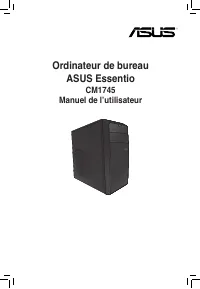
Asus Application Manual- Manuel d'utilisation

Asus Application Manual- Manuel d'utilisation, à lire gratuitement en ligne au format PDF. Nous espérons que cela vous aidera à résoudre toutes les questions que vous pourriez avoir. Si vous avez encore des questions, contactez-nous via le formulaire de contact.
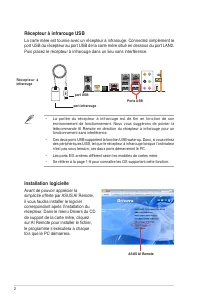
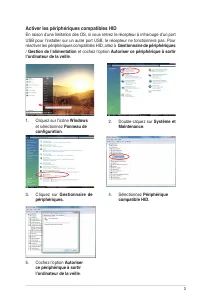
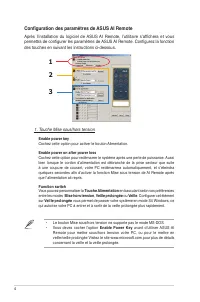
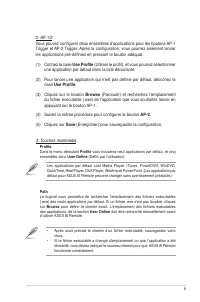
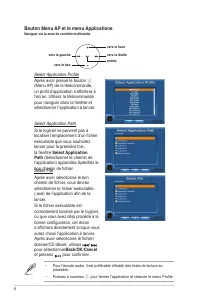
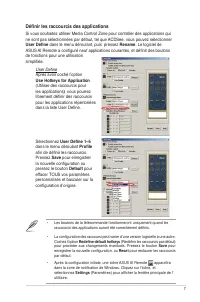
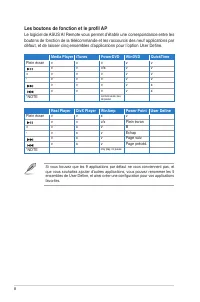
Table des matières:
- Page 2 – Récepteur à infrarouge USB; Avant de pouvoir apprécier la; • La portée du récepteur à infrarouge est de 6m en fonction de son
- Page 3 – Activer les périphériques compatibles HID; réactiver les périphériques compatibles HID, allez à
- Page 4 – Configuration des paramètres de ASUS AI Remote; des touches en suivant les instructions ci-dessous.
- Page 5 – Touches multimédia; Profile; sur; doit être recherché manuellement avant; Use Profile; une application par défaut dans la liste déroulante.; Browse; (Parcourir) et recherchez l’emplacement; Save
- Page 6 – Bouton Menu AP et le menu Applications; Select Application; • Pressez à nouveau
- Page 7 – Définir les raccourcis des applications; User Define dans le menu déroulant, puis pressez; Redefine default hotkeys; pour; Reset; pour restaurer les raccourcis; Settings
- Page 8 – Plein écran; Les boutons de fonction et le profil AP
AI Remote
Grâce à ASUS AI Remote, vous pouvez lire, mettre en pause ou ajuster le volume de
n’importe quel morceau sans quitter le confort de votre canapé. Avec AI Remote en
main, profitez à distance de toutes les fonctionnalités de votre PC et même plus !
Vue générale de ASUS AI Remote
1. Alimentation :
Met le PC sous/hors tension.
2. Plein écran :
Affiche l’application multimédia en plein écran
3. AI Gear :
Bascule entre les différents modes pour optimiser les performances et
la nuisance sonore produite par le PC.
4. AI Nap :
Bascule le système en mode basse consommation, et plus
silencieux sans interrompre vos tâches en cours.
5. AP-1/2 Trigger :
Lance les applications prédéfinies.
6. Menu AP :
Affiche le menu Applications.
7. Media Control Zone :
Contrôle l’application multimédia.
1. Alimentation
5. AP-1/2 Trigger
2. Plein écran
6. AP Menu
4. AI Nap
3. AI Gear
7. Zone de contrôle
multimédia
Volume +
Suivant
Précédent
Volume -
Lecture/Pause
„Téléchargement du manuel“ signifie que vous devez attendre que le fichier soit complètement chargé avant de pouvoir le lire en ligne. Certains manuels sont très volumineux, et le temps de chargement dépend de la vitesse de votre connexion Internet.
Résumé
ASUS >>USB receiver USB receiver Récepteur à infrarouge USB La carte mère est fournie avec un récepteur à infrarouge. Connectez simplement le port USB du récepteur au port USB de la carte mère situé en dessous du port LAN. Puis placez le récepteur à infrarouge dans un lieu sans interférence. I...
Activer les périphériques compatibles HID En raison d’une limitation des OS, si vous retirez le récepteur à infrarouge d’un port USB pour l’installer sur un autre port USB, le récepteur ne fonctionnera pas. Pour réactiver les périphériques compatibles HID, allez à Gestionnaire de périphériques / Ges...
4 Configuration des paramètres de ASUS AI Remote Après l’installation du logiciel de ASUS AI Remote, l’utilitaire s’affichera et vous permettra de configurer les paramètres de ASUS AI Remote. Configurez la fonction des touches en suivant les instructions ci-dessous. 1 1. Touche Mise sous/hors tensio...