Page 2 - CArACtériStiqueS
3 2 CARACTÉRISTIQUES CArACtériStiqueS TV SoundConnect TV SoundConnect vous permet d’écouter le son depuis votre téléviseur sur votre Soundbar via une connexion Bluetooth et vous permet de contrôler le son. HDMI L'interface HDMI permet la transmission simultanée des signaux audio et vidéo pour vous o...
Page 3 - FRA; Multiroom Link; LICENCE; sont des marques de commerce de Dolby Laboratories.; Avis de licence libre; Copyright
3 2 FRA CARACTÉRISTIQUES Multiroom Link Une fois que la Soundbar est connectée à un périphérique intelligent avec Multiroom Link App, vous pouvez connecter des périphériques Samsung Multiroom sans fil ensemble. LICENCE Fabriqué sous licence par Dolby Laboratories. Dolby et le symbole représentant de...
Page 4 - informAtionS relAtiveS à lA; PRÉCAUTIONS
5 4 INFORMATIONS RELATIVES À LA SÉCURITÉ informAtionS relAtiveS à lA SéCurité En cas d'orage, débranchez la fiche de l'appareil de la prise murale. Les surtensions occasionnées par l'orage pourraient endommager votre appareil. N'exposez pas l'ensemble aux rayons directs du soleil ou à toute autre so...
Page 6 - SommAire
7 6 SOMMAIRE SommAire 2 CARACTÉRISTIQUES 3 licence 4 INFORMATIONS RELATIVES À LA SÉCURITÉ 4 Précautions 7 DÉMARRAgE 7 Avant de lire le manuel d'utilisation 8 DESCRIPTIONS 8 façade/Panneau inférieur9 Panneau Arrière 10 TÉLÉCOMMANDE 10 Boutons et fonctions de la télécommande 13 BRANCHEMENTS 13 Branche...
Page 7 - DémArrAge; AVANT DE LIRE LE MANUEL D'UTILISATION; Icônes utilisées dans le présent manuel; Icône; ou que des paramètres peuvent être annulés.; Remarque; Donne des conseils ou des instructions permettant d'améliorer; Consignes de sécurité et dépannage; visite à votre domicile ne soit effectuée).
7 6 FRA DÉMARRAgE DémArrAge AVANT DE LIRE LE MANUEL D'UTILISATION Prenez connaissance des termes suivants avant de lire le manuel d'utilisation. + Icônes utilisées dans le présent manuel Icône Terme Définition Attention Indique une situation pour laquelle une fonction ne fonctionne pas ou que des pa...
Page 8 - DeSCriPtionS; FAçADE/PANNEAU INFÉRIEUR; retard avant le déclenchement du son.
9 8 DESCRIPTIONS DeSCriPtionS FAçADE/PANNEAU INFÉRIEUR AMPLIFICATEUR À TUBE À VIDE 5V 0.5A AUX IN AUX IN AUX AUX Affichage Affiche le mode actuellement sélectionné. ● Si aucune saisie depuis l'appareil ou la télécommande n'est effectuée pendant 15 secondes, l'écran s'éteint automatiquement. ● L'écra...
Page 9 - PANNEAU ARRIèRE; murale, veillez à maintenir la fiche. Ne tirez pas sur le câble.
9 8 FRA DESCRIPTIONS PANNEAU ARRIèRE LAN Permet la connexion à un réseau à l’aide d’un câble LAN. HDMI IN Permet de recevoir simultanément les signaux numériques audio et vidéo à l’aide d’un câble HDMI. Utilisez-le lorsque vous connectez un périphérique externe pris en charge. HDMI OUT (TV) Transmet...
Page 10 - téléCommAnDe; BOUTONS ET FONCTIONS DE LA TÉLÉCOMMANDE
11 10 TÉLÉCOMMANDE téléCommAnDe BOUTONS ET FONCTIONS DE LA TÉLÉCOMMANDE TREBLE BASS Permet de sélectionner Treble (Aigu) ou Bass (Basse). Puis, utilisez le bouton [ , ] pour régler le volume sur Treble (Aigu) ou Bass (Basse) de -3 à +3. DIMMER/Anynet+ DIMMER : Appuyez sur le bouton DIMMER/Anynet+ po...
Page 11 - Soundbar est un nom dont Samsung est le propriétaire.
11 10 FRA TÉLÉCOMMANDE WOOFER Vous pouvez contrôler le volume des basses. Appuyez sur le bouton [ , ] pour augmenter ou réduire le volume du caisson de graves. Vous pouvez effectuer le réglage sur une valeur comprise entre SW -6 et SW +6. Vous pouvez également activer la fonction SPk ADD de la barre...
Page 12 - Installation des piles dans la télécommande
13 12 TÉLÉCOMMANDE + Installation des piles dans la télécommande 1. Utilisez une pièce de monnaie adaptée pour tourner le couvercle de la batterie de la télécommande dans le sens inverse des aiguilles d’une montre pour le retirer comme indiqué sur la figure ci-dessus. 2. Insérez une pile au lithium ...
Page 13 - BrAnCHementS; BRANCHEMENT D’UN CAISSON DE gRAVES SANS; LINk
13 12 FRA BRANCHEMENTS BrAnCHementS BRANCHEMENT D’UN CAISSON DE gRAVES SANS FIL L'ID de lien du caisson de basses est préréglé en usine, et l’unité principale et le caisson doivent se connecter automatiquement (connexion sans fil) à la mise sous tension des deux. Si le témoin LINk ne s’allume pas à ...
Page 14 - POSE DU NOYAU TORIQUE EN FERRITE SUR LE;
15 14 BRANCHEMENTS POSE DU NOYAU TORIQUE EN FERRITE SUR LE CORDON D’ALIMENTATION DE LA SOUNDBAR Vous pouvez réduire le bruit provoqué par radiation électromagnétique en fixant le noyau en ferrite au cordon d’alimentation de votre Soundbar. 1. Déverrouillez et ouvrez le noyau en ferrite. 2. Enroulez ...
Page 15 - CONNEXION D'UN PÉRIPHÉRIQUE EXTERNE À; HDMI IN; HDMI IN
15 14 FRA BRANCHEMENTS CONNEXION D'UN PÉRIPHÉRIQUE EXTERNE À L'AIDE D'UN CâBLE HDMI HDMI est une interface numérique standard qui permet de connecter des appareils tels qu’un téléviseur, un projecteur, un lecteur de DVD, un lecteur de disques Blu-ray un décodeur, etc. Comme l’interface HDMI transmet...
Page 16 - CONNEXION D’UN PÉRIPHÉRIQUE EXTERNE À L’AIDE; OPTICAL IN; OPTICAL IN
17 16 BRANCHEMENTS CONNEXION D’UN PÉRIPHÉRIQUE EXTERNE À L’AIDE D’UN CâBLE OPTIQUE (NUMÉRIQUE) OU AUDIO (ANALOgIQUE) Cet appareil est équipé d'une prise d'entrée numérique optique et d'une prise d'entrée analogique audio, ce qui vous permet de disposer de deux méthodes de connexion à un téléviseur. ...
Page 17 - CONNEXION À LA BORNE AUX IN; SOURCE; ASSEMBLAgE DE L’ATTACHE-CâBLE
17 16 FRA BRANCHEMENTS CONNEXION À LA BORNE AUX IN Cette section explique comment relier la Soundbar à un périphérique audio en utilisant la borne AUX IN. AUX IN Earphones jack Câble Audio Périphérique Intelligent 1. Appuyez sur le bouton ( ) situé sur la façade de l’unité principale ou sur le bouto...
Page 18 - fonCtionS; MODE D’ENTRÉE
19 18 FONCTIONS fonCtionS Mode d'entrée Affichage Entrée Optique numérique D.IN Entrée AUX AUX Entrée HDMI HDMI Mode BLUETOOTH BT TV SoundConnect TV Mode USB USB L'appareil s'éteint automatiquement sous les conditions suivantes: ● Mode D.IN/HDMI/BT/TV/USB/ARC - S'il n'y a aucun signal audio pendant ...
Page 19 - Allumez le téléviseur puis la fonction Anynet+ de la Soundbar.; ) de la télécommande pour sélectionner le mode
19 18 FRA FONCTIONS ARC (HDMI OUT) L'ARC (Audio Return Channel (Fonct. Retour Audio)) transfère le signal numérique audio au port HDMI OUT (ARC). Câble HDMI 1. Utilisez un câble HDMI pour connecter le téléviseur prenant en charge ARC à la Soundbar. 2. Allumez le téléviseur puis la fonction Anynet+ d...
Page 20 - CONNEXION AVEC LA FONCTION BLUETOOTH; Pour connecter le système Soundbar à un périphérique
21 20 FONCTIONS CONNEXION AVEC LA FONCTION BLUETOOTH Vous pouvez connecter un périphérique Bluetooth à l'Ensemble Soundbar pour écouter de la musique avec un son stéréo de haute qualité, tout cela sans fil! + Pour connecter le système Soundbar à un périphérique Bluetooth Vérifiez si le périphérique ...
Page 21 - Pour déconnecter le périphérique Bluetooth du système; BT DISCONNECTED; Pour déconnecter le système Soundbar du périphérique
21 20 FRA FONCTIONS ● Si le code PIN de sécurité est demandé lors de la connexion d’un périphérique Bluetooth, entrez <0000>. ● Un seul périphérique Bluetooth peut être associé à la fois. ● La connexion Bluetooth sera terminée lorsque le Soundbar sera éteint. ● Le Soundbar peut ne pas effectue...
Page 22 - À propos du Bluetooth; fonction des conditions d'utilisation lorsque:
23 22 FONCTIONS À propos du Bluetooth Le système Bluetooth est une technologie qui permet de connecter facilement entre eux des périphériques compatibles Bluetooth à l'aide d'une liaison sans fil courte distance. ● Ce périphérique Bluetooth peut générer du bruit ou créer des dysfonctionnements en fo...
Page 23 - CONNEXION AVEC LA FONCTION NFC; Connexion avec NFC et des périphériques intelligents; Déconnexion de la fonction NFC
23 22 FRA FONCTIONS CONNEXION AVEC LA FONCTION NFC Vous pouvez connecter votre Soundbar à un périphérique intelligent activé NFC grâce à une connexion Bluetooth avec une configuration simple. Une fois connecté, vous pouvez apprécier la musique enregistrée sur votre périphérique intelligent via le So...
Page 25 - CONNEXION AVEC LA FONCTION TV; Connecter un téléviseur au Soundbar
25 24 FRA FONCTIONS CONNEXION AVEC LA FONCTION TV SOUNDCONNECT Vous pouvez apprécier le son du téléviseur à travers le Soundbar connecté à un Téléviseur Samsung qui prend en charge la fonction TV SoundConnect. + Connecter un téléviseur au Soundbar Connexion 1. Allumez le téléviseur et le Soundbar. ●...
Page 26 - Next
27 26 FONCTIONS ● La fonction TV SoundConnect (SoundShare) est prise en charge par certains téléviseurs Samsung disponibles depuis 2012. Vérifiez si votre téléviseur prend en charge la fonction TV SoundConnect (SoundShare) avant de commencer. (Pour plus d’informations, reportez-vous au manuel d’util...
Page 27 - USB; Avant de connecter un; Format
27 26 FRA FONCTIONS USB Vous pouvez lire des fichiers musicaux sur les périphériques de stockage USB via la Soundbar. Port USB Affichage 1. Connectez le périphérique USB au port USB de l'appareil. 2. Appuyez sur le bouton ( ) situé sur la façade de l’unité principale ou sur le bouton ( SOURCE ) de l...
Page 28 - UTILISATION DE LA FONCTION NETWORk STANDBY ON; BT; UTILISATION DE LA FONCTION AUTO POWER LINk; POWER LINk ON
29 28 FONCTIONS UTILISATION DE LA FONCTION NETWORk STANDBY ON La fonction Network Standby On si la connexion sans fil a été correctement établie entre le périphérique intelligent et la Soundbar. Cette fonction active la Soundbar automatiquement lorsque le périphérique intelligent essaie de se connec...
Page 29 - MISE À jOUR LOgICIELLE; Mise à jour via USB; UPDATE; Si UPDATE n’est pas affiché
29 28 FRA FONCTIONS MISE À jOUR LOgICIELLE + Mise à jour via USB Samsung peut proposer à l’avenir des mises à jour pour le micrologiciel du système de la Soundbar. Si une mise à jour est proposée, vous pouvez mettre le micrologiciel à jour en connectant un périphérique USB, contenant la mise à jour ...
Page 30 - Mise à jour automatique
31 30 FONCTIONS ● La mise à jour du micrologiciel peut ne pas fonctionner correctement si les fichiers audio pris en charge par la Soundbar dans le périphérique de stockage USB. ● Ne débranchez pas l’alimentation ni ne retirez pas le périphérique USB alors que les mises à jour sont en cours d’applic...
Page 31 - INSTALLATION DE L'APPLICATION SAMSUNg; Samsung Multiroom; Android ou iOS; Accéder à l'application; multiroom linK
31 30 FRA MULTIROOM LINk INSTALLATION DE L'APPLICATION SAMSUNg MULTIROOM Pour utiliser la Soundbar, vous devez télécharger et installer l'application Samsung Multiroom en accédant à l'application via Google play ou App Store. Une fois l'application Samsung Multiroom installée, vous pouvez lire les f...
Page 32 - DECONNECTER LA CONNEXION DE LA FONCTION À; Sélectionnez l'application; sur votre périphérique intelligent.; Source; dans la fenêtre contextuelle.
33 32 MULTIROOM LINk DECONNECTER LA CONNEXION DE LA FONCTION À PARTIR DE L’APPLICATION Vous pouvez déconnecter la connexion de la fonction Wi-Fi, Bluetooth, TV SoundConnect, dans l’application. 1. Sélectionnez l'application Samsung Multiroom sur votre périphérique intelligent. 2. Appuyez sur le bout...
Page 33 - CONNEXION SANS UN ROUTEUR SANS FIL; Connexion de la Soundbar à votre réseau à l’aide d’un
33 32 FRA MULTIROOM LINk CONNEXION SANS UN ROUTEUR SANS FIL (NON FOURNI) ● Si la Soundbar ne parvient pas à se connecter à votre réseau ou si sa connexion réseau ne fonctionne pas normalement, rapprochez la Soundbar du HUB ou de votre routeur et réessayez. ● La Soundbar est un périphérique pour rése...
Page 34 - Connexion de la Soundbar à votre réseau via la méthode WPS; Suivez les étapes 1 à 3 comme indiqué à la page précédente.
35 34 MULTIROOM LINk + Connexion de la Soundbar à votre réseau via la méthode WPS WPS Brancher Bouton WPS Routeur Sans Fil Bouton WPS/ Wi-Fi SETUP - Suivez les étapes 1 à 3 comme indiqué à la page précédente. (Reportez-vous à la page 33) 4. Sélectionnez WPS comme type de réseau, puis appuyez sur Nex...
Page 35 - Connexion de la Soundbar à votre réseau via la méthode
35 34 FRA MULTIROOM LINk + Connexion de la Soundbar à votre réseau via la méthode de configuration Wi-Fi Brancher Routeur Sans Fil Bouton WPS/ Wi-Fi SETUP - Suivez les étapes 1 à 3 comme indiqué à la page précédente. (Reportez-vous à la page 33) 4. Sélectionnez Wi-Fi Setup comme type de réseau, puis...
Page 36 - AjOUT D’UNE SOUNDBAR; Ajouter une Soundbar supplémentaire à un HUB qui est
37 36 MULTIROOM LINk AjOUT D’UNE SOUNDBAR + Ajouter une Soundbar supplémentaire à un HUB qui est connecté à une Soundbar 1. Appuyez sur le bouton SPk ADD situé sur la face arrière du HUB. (Le voyant d'appariement situé en façade du HUB clignote.) 2. Branchez la Soundbar que vous ajoutez sur une pris...
Page 37 - ETHERNET SWITCH
37 36 FRA MULTIROOM LINk CONNEXION A UN HUB (NON FOURNI) ● Si la Soundbar ne parvient pas à se connecter à votre réseau ou si sa connexion réseau ne fonctionne pas normalement, rapprochez la Soundbar du HUB ou de votre routeur et réessayez. ● La Soundbar est un périphérique pour réseau sans fil. La ...
Page 38 - SPk ADD
39 38 MULTIROOM LINk 4. Patientez jusqu'à ce que le voyant d'appariement cesse de clignoter sur la Soundbar. Si le voyant LED de la Soundbar s'allume bleu fixe, l'appariement est terminé. La Soundbar peut également émettre un bip. ● Lorsque vous les connectez au HUB, placez chacune des Soundbars à 5...
Page 39 - intelligent doivent être connectés au même routeur.)
39 38 FRA MULTIROOM LINk 5. Connectez votre périphérique intelligent à votre réseau Wi-Fi. (Le HUB et le périphérique intelligent doivent être connectés au même routeur.) 6. Si l'installation automatique échoue, lancez à nouveau l'application et suivez les consignes du guide de l'application sur vot...
Page 40 - AjOUTER UN HUB; DÉPLACER LA SOUNDBAR
41 40 MULTIROOM LINk AjOUTER UN HUB L'appariement entre une Soundbar et un HUB peut échouer si la Soundbar et le HUB sont trop éloignés l'un de l'autre ou sur différents étages. Dans ces cas, vous pouvez lier deux HUB en réglant le deuxième HUB sur le mode Répétition. Le HUB supplémentaire amplifie ...
Page 41 - UTILISATION DE L’APPLICATION SAMSUNg; Renommer une Soundbar connectée; Ok; Commuter la source d'entrée
41 40 FRA MULTIROOM LINk UTILISATION DE L’APPLICATION SAMSUNg MULTIROOM + Renommer une Soundbar connectée Vous pouvez renommer les Soundbars connectées à votre réseau. 1. Effleurez l'icône puis saisissez le nom que vous souhaitez en utilisant le clavier. Une fois terminé, sélectionnez Ok ou Enregist...
Page 42 - Changer l'ordre de tri des Soundbars énumérées
43 42 MULTIROOM LINk + Changer l'ordre de tri des Soundbars énumérées Si vous avez ajouté plusieurs Soundbars, cette fonction est disponible. 1. Faites glisser l’icône de la Soundbar que vous souhaitez réordonner vers le haut ou vers le bas.
Page 43 - grouper les Soundbars; uniquement si vous avez ajouté plusieurs Soundbars.; groupe; Une fois terminé, sélectionnez; Terminé; Vous pouvez affecter une Soundbar à plusieurs groupes.
43 42 FRA MULTIROOM LINk + grouper les Soundbars Vous pouvez grouper plusieurs Soundbars liées à l'application et lire la même musique sur tous les Soundbars connectées dans un même groupe. Cette fonction est disponible uniquement si vous avez ajouté plusieurs Soundbars. 1. Appuyez sur le bouton gro...
Page 44 - de plusieurs périphériques audio; Appuyez sur le bouton; Surround
45 44 MULTIROOM LINk + Écouter du son ambiophonique (Surround Sound) à l'aide de plusieurs périphériques audio Cette fonction devient disponible lorsque la source d'entrée passe sur un périphérique connecté via HDMI. 1. Appuyez sur le bouton Surround . 2. Sélectionnez n'importe quelle enceinte, puis...
Page 45 - Testez et ajustez le volume de l'enceinte, puis appuyez sur; Le mode Surround Sound sera mis à jour prochainement.
45 44 FRA MULTIROOM LINk 3. Testez et ajustez le volume de l'enceinte, puis appuyez sur Terminé . ● Le mode Surround Sound sera mis à jour prochainement. ● Si la connexion réseau est instable, le mode Surround Sound peut être annulé automatiquement. ● Lors du réglage du mode de son ambiophonique, il...
Page 46 - Lire une chanson; Mon téléphone
47 46 MULTIROOM LINk + Lire une chanson 1. Appuyez sur le bouton . 2. Sélectionnez Mon téléphone . 3. Sélectionnez la chanson souhaitée parmi la liste qui apparaît. La chanson est lue.
Page 47 - EQ; Basses; audio adapté à une écoute de nuit.; Trier les chansons; intelligent, triées par listes de lecture enregistrées.; Albums; intelligent, triées par artiste et par genre.
47 46 FRA MULTIROOM LINk EQ Personnalisez vos propres préférences personnelles à l'aide des réglages de l'égaliseur. ● Basses : Ajuste les sons graves. ● Aigus : Ajuste les sons aigus. ● Mode Nuit : Le mode Nuit permet de régler automatiquement le niveau de puissance audio adapté à une écoute de nui...
Page 48 - Création d’une liste de lecture; Appuyez sur le bouton .; Créer une liste de lecture
49 48 MULTIROOM LINk + Création d’une liste de lecture 1. Appuyez sur le bouton . 2. Sélectionnez les plages souhaitées. Une fois terminé, sélectionnez Aj. Liste lect. , puis Créer une liste de lecture .
Page 49 - Saisissez un nom pour la liste de lecture, puis sélectionnez; Enregistrer; La plage est ajoutée au dossier Liste de lecture.
49 48 FRA MULTIROOM LINk 3. Saisissez un nom pour la liste de lecture, puis sélectionnez Terminé ou Enregistrer . La plage est ajoutée au dossier Liste de lecture. 4. Sélectionnez la Liste de lecture souhaitée. 5. Sélectionnez la chanson souhaitée parmi la liste qui apparaît. La chanson est lue.
Page 50 - Écouter une station de radio
51 50 MULTIROOM LINk + Écouter une station de radio 1. Sélectionnez TuneIn . L’écran TuneIn s’affiche, il présente les onglets suivants : ● Favoris : Cet onglet propose 3 stations de radio par défaut. ● Parcourir : Cet onglet propose toutes les stations de radio Internet prises en charge. ● Rech. : ...
Page 51 - station de radio sélectionnée. Effleurez; La station de radio sélectionnée est ajoutée à la liste; Presets
51 50 FRA MULTIROOM LINk 2. Sélectionnez un élément parmi la liste des radios pour afficher la page d'accueil de la station de radio sélectionnée. Effleurez ♥ , puis sélectionnez Enregistrer . 3. La station de radio sélectionnée est ajoutée à la liste Presets .
Page 52 - Régler les stations de radio par défaut dans Speaker; Editer; Rechercher une station de radio; TuneIn
53 52 MULTIROOM LINk + Régler les stations de radio par défaut dans Speaker Preset Pour remplacer les stations de radio Internet par défaut sélectionnées aléatoirement par vos propres stations, effectuez les étapes ci-dessous : 1. Appuyez sur le bouton Editer pour ouvrir la boîte d’édition. Appuyez ...
Page 53 - Écouter de la musique depuis des fournisseurs de contenu; Services; Écouter de la musique depuis un périphérique
53 52 FRA MULTIROOM LINk + Écouter de la musique depuis des fournisseurs de contenu 1. Sélectionnez Services . 2. Vous pouvez écouter de la musique depuis des fournisseurs de contenu. ● En fonction de votre région ou du fabricant, le service des contenus pris en charge peut varier. ● Il est possible...
Page 54 - LIRE DU CONTENU ENREgISTRÉ SUR UN ORDINATEUR; Samsung Link
55 54 MULTIROOM LINk LIRE DU CONTENU ENREgISTRÉ SUR UN ORDINATEUR + Samsung Link Installez le programme Samsung Link pour garantir une meilleure reproduction de la musique stockée sur votre ordinateur via le Soundbar. Rendez-vous sur le site http://link. samsung.com et téléchargez l'application Sams...
Page 55 - Soundbar, installez le programme; Wireless Audio - Multiroom for Desktop; Multiroom for Desktop; Sélectionnez; pour régler les dossiers partagés.
55 54 FRA MULTIROOM LINk + Wireless Audio - Multiroom for Desktop Pour lancer un système iTunes et des fichiers musicaux partagés d'ordinateur via un Soundbar, installez le programme Wireless Audio - Multiroom for Desktop . Rendez- vous sur le site www.samsung.com pour télécharger le programme Wirel...
Page 56 - Done; Sur votre périphérique intelligent, sélectionnez l'application; PC; , et les dossiers partagés et les fichiers stockés sur
57 56 MULTIROOM LINk 3. Sélectionnez le type de contenu et ajoutez le dossier choisi à la liste des dossiers partagés. Après le partage d'un dossier, assurez-vous d'appuyer sur le bouton Done . 1 2 3 4. Sur votre périphérique intelligent, sélectionnez l'application Samsung Multiroom . 5. Sélectionne...
Page 57 - UTILISER LE MENU DES RÉgLAgES DU MULTIROOM; guide; Astuces; Arrêt
57 56 FRA MULTIROOM LINk UTILISER LE MENU DES RÉgLAgES DU MULTIROOM 1. Appuyez sur le bouton . + guide Didacticiel de l'app. Sélectionnez Didacticiel de l'app. pour apprendre comment utiliser l'application. Astuces ● Arrêt : Le texte de l'aide ne s'affiche pas lorsque vous naviguez entre les écrans....
Page 58 - Cette option affiche une liste des services; Radio Tunein; Cette option vous donne accès à; Radio; service depuis votre ordinateur.
59 58 MULTIROOM LINk + Services Cette option affiche une liste des services disponibles. Radio Tunein Cette option vous donne accès à Radio Tunein . ● En fonction de votre région ou du fabricant, le service des contenus pris en charge peut varier. ● Il est possible que vous ne puissiez pas souscrire...
Page 59 - Paramètre haut-parleur; Ajouter HP
59 58 FRA MULTIROOM LINk + Paramètre haut-parleur Ajouter HP Cette option vous permet d'ajouter une ou plusieurs Soundbars à l'application et de profiter des fichiers musicaux enregistrés dans votre périphérique intelligent depuis une ou plusieurs Soundbars connectées. Voyant avant ● Non : Cette opt...
Page 60 - Mise à jour auto du logiciel
61 60 MULTIROOM LINk Mise à jour auto du logiciel Cette option permet d'afficher la version actuelle du logiciel de la Soundbar, et vous permet d'activer ou de désactiver la mise à jour automatique. ● Non : Ce réglage désactive la fonction de mise à jour automatique. ● Oui : Lorsque ce réglage est a...
Page 62 - Assistance; ID du périphérique; Cette option vous permet de vérifier; ID du; Contacter Samsung; Cette option vous fournit un lien au site
63 62 MULTIROOM LINk + Assistance ID du périphérique Cette option vous permet de vérifier l'identifiant du périphérique ID du périphérique . Contacter Samsung Cette option vous fournit un lien au site Web Samsung.
Page 63 - Cette option vous permet de consulter la; Version appli; Licences libres; Licences libres
63 62 FRA MULTIROOM LINk + Version appli Cette option vous permet de consulter la Version appli . + Licences libres Cette option vous permet de consulter les licences relatives au code de Licences libres .
Page 64 - téPAnnAge; La fonction ne s'active pas lorsque vous appuyez sur le bouton
65 64 TÉPANNAgE téPAnnAge Avant de contacter l'assistance, veuillez lire ce qui suit. L'ensemble ne s'allume pas. ● Le cordon d'alimentation est-il branché dans la prise? ¼ Branchez la fiche d'alimentation électrique dans la prise murale. La fonction ne s'active pas lorsque vous appuyez sur le bouto...
Page 65 - Le caisson de graves bourdonne et vibre sensiblement.
65 64 FRA TÉPANNAgE Le caisson de graves bourdonne et vibre sensiblement. ● Essayez d'ajuster les vibrations de votre caisson de graves. ¼ Appuyez sur le bouton WOOFER de votre télécommande pour ajuster sa valeur (entre SW-6 et SW+6). Le HUB ne fonctionne pas correctement ● Le HUB est-il branché? ● ...
Page 66 - je ne peux pas grouper des enceintes.
67 66 TÉPANNAgE je ne peux pas grouper des enceintes. ● Le produit est-il connecté au réseau via Wi-Fi ? ¼ Si le produit est connecté au réseau via Bluetooth, par balise NFC, TV SoundConnect ou AUX IN, vous ne pouvez pas utiliser la fonction de groupement des enceintes. L'application ne fonctionne p...
Page 67 - Comment contacter Samsung dans le monde; contacter le Service Consommateurs Samsung.
67 66 [Elimination des batteries de ce produit] (Applicable aux pays disposant de systèmes de collecte séparés) Le symbole sur la batterie, le manuel ou l'emballage indique que les batteries de ce produit ne doivent pas être éliminées en fin de vie avec les autres déchets ménagers. L'indication éven...
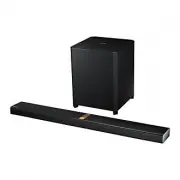


 Samsung HW-C450
Manuel d'utilisation
Samsung HW-C450
Manuel d'utilisation
 Samsung HW-F350
Manuel d'utilisation
Samsung HW-F350
Manuel d'utilisation
 Samsung HW-F450
Manuel d'utilisation
Samsung HW-F450
Manuel d'utilisation
 Samsung HW-F550
Manuel d'utilisation
Samsung HW-F550
Manuel d'utilisation
 Samsung HW-F751
Manuel d'utilisation
Samsung HW-F751
Manuel d'utilisation
 Samsung HW-H430
Manuel d'utilisation
Samsung HW-H430
Manuel d'utilisation
 Samsung HW-H450
Manuel d'utilisation
Samsung HW-H450
Manuel d'utilisation
 Samsung HW-H500
Manuel d'utilisation
Samsung HW-H500
Manuel d'utilisation
 Samsung HW-H550
Manuel d'utilisation
Samsung HW-H550
Manuel d'utilisation
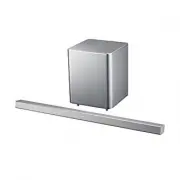 Samsung HW-H551
Manuel d'utilisation
Samsung HW-H551
Manuel d'utilisation
 Samsung HW-H600
Manuel d'utilisation
Samsung HW-H600
Manuel d'utilisation
 Samsung HW-H7500
Manuel d'utilisation
Samsung HW-H7500
Manuel d'utilisation
 Samsung HW-H7501
Manuel d'utilisation
Samsung HW-H7501
Manuel d'utilisation
 Samsung HW-J250
Manuel d'utilisation
Samsung HW-J250
Manuel d'utilisation
 Samsung HW-J355
Manuel d'utilisation
Samsung HW-J355
Manuel d'utilisation
 Samsung HW-J470
Manuel d'utilisation
Samsung HW-J470
Manuel d'utilisation
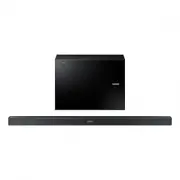 Samsung HW-J550
Manuel d'utilisation
Samsung HW-J550
Manuel d'utilisation
 Samsung HW-J551
Manuel d'utilisation
Samsung HW-J551
Manuel d'utilisation