Page 10 - Mesures de sécurité
Ce symbole indique la présence, dans cette unité, d’une tension élevée et avise des risques de décharge électrique existants.Ce symbole indique la présence, dans cette unité, d’une tension élevée et avise des risques de décharge électrique existants. AVERTISSEMENT Afin de réduire le risque d’incen...
Page 11 - AVERTISSEMENT
FRE des modifications ou tentatives de réparation non autorisées.) 10. Lors du nettoyage, ne pas vaporiser d’eau directement sur les composants du produit. Cela peut causer un incendie ou un choc électrique. AVERTISSEMENT 1. Ne pas laissez tomber d’objet sur le produit ou le soumettre à de violents ...
Page 12 - Instructions importantes relatives à la sécurité
Instructions importantes relatives à la sécurité 1. Veuillez lire ces instructions.2. Conservez ces instructions. 3. Prêtez attention à tous les avertissements. 4. Veuillez suivre toutes les instructions.5. N’utilisez pas cet appareil à proximité de l’eau. 6. Nettoyez-le avec un tissu sec. 7. N’obst...
Page 13 - Sommaire
FRE Sommaire Aperçu ................................................................................ 8 À propos de ce guide .................................................................... 8 Aperçu du produit ......................................................................... 8 Caractérist...
Page 15 - CALIBRE AUTO
6 FRE PROG AUTO ............................................................................ 66 SORTIE AUX ............................................................................ 66 Autre programmation .................................................................. 6 P/T PROPORT. ..............
Page 16 - Aperçu; À propos de ce guide; Aperçu du produit; Remarque; Caractéristiques principales; VÉRIFICATION DES COMPOSANTS DANS L'EMBALLAGE
8 9 Aperçu ❚ À propos de ce guide Ce guide de l'utilisateur comprend les consignes de base pour l'utilisation de ce produit. Il est recommandé que tous les utilisateurs lisent ce guide avant l'utilisation. Ce guide est divisé comme suit : Le chapitre 1, Aperçu, présente le guide de l'utilisateur e...
Page 17 - NOM DE CHAQUE PIÈCE; Votre caméra est composée des éléments suivants :
FRE NOM DE CHAQUE PIÈCE Votre caméra est composée des éléments suivants : 1. Adaptateur de support de caméra 2. Corps de caméra 3. Objectif du zoom 4. Couvercle en forme de dôme 5. Sortie d'alarme : N/O, COM, N/F, AO-2, AO-1, MASSE 6. Entrée d'alarme (1~) : AI-8, AI-7, AI-6, AI-5, MASSE, AI-4, AI-3,...
Page 18 - Avant l'installation; CHOSES À GARDER EN TÊTE LORS DE L'INSTALLATION ET DE L'UTILISATION; • Ne pas démonter la caméra.; Réglage initial; RÉGLAGE DE L'ADRESSE DE LA CAMÉRA
10 11 ❚ Avant l'installation CHOSES À GARDER EN TÊTE LORS DE L'INSTALLATION ET DE L'UTILISATION • Ne pas démonter la caméra. • Manipuler toujours la caméra avec soins. Ne pas donner de coup de poing ou secouer la caméra. Utiliser et ranger la caméra avec soins. • Ne pas placer ou faire fonctionner l...
Page 20 - RÉGLAGE DE LA VITESSE; Utiliser les broches 5 et 6 de SW702.
1 1 RÉGLAGE DE LA VITESSE Utiliser les broches 5 et 6 de SW702. Le réglage par défaut de l'usine est 9 600 bits/seconde. VITESSE BROCHE 5 BROCHE 6 4800 BITS/SECONDE ON ON 9600 BITS/SECONDE OFF ON 19200 BITS/SECONDE ON OFF 38400 BITS/SECONDE OFF OFF
Page 21 - longues distances tout en limitant au maximum leur réflection.; Contrôleur
1 1 FRE RÉGLAGE DE LA TERMINAISON RS-A/RS-8 Comme cela est montré sur la carte de la structure, lorsque le contrôleur et la terminaison RS-422A/RS-485 sont raccordés, elle doit être terminée à chaque extrémité de la ligne de transmission conformément à l'impédance du câble afin de transférer les sig...
Page 24 - Raccordement des câbles; Borne vidéo à l'arrièredu moniteur
16 1 ❚ Raccordement des câbles 1. Brancher d'abord l'une des extrémités du câble vidéo à la borne de sortie vidéo (VIDEO OUT). . Ensuite, brancher l'autre extrémité du connecteur à la borne d'entrée vidéo du moniteur. INOUT Borne vidéo à l'arrièredu moniteur Câble BNC
Page 25 - Sélecteur de tension de secteur
16 1 FRE . Branchez l’adaptateur d’alimentation au câble d’alimentation de la caméra. . Régler le commutateur de l'adaptateur d'alimentation à la tension appropriée. Ensuite, brancher la fiche de l'adaptateur d'alimentation au connecteur d'alimentation. 7 ) 5 3 " & 7 7 &"35) 7 Sélect...
Page 27 - Mesures de précaution à l'installation; Utiliser les vis fournies pour fixer la caméra au support.; Produits pour l'installation vendus séparemment
18 19 FRE ❚ Mesures de précaution à l'installation 1. Vérifier que le site de l'installation peut supporter au moins quatre fois le poids net de la caméra SmartDome SCC-C6435(P)/6433(P) et des autres accessoires. 2. Installer la caméra dans un lieu où l'espace au-dessus des panneaux de plafond est s...
Page 29 - corps de la caméra avant l’installation.
20 21 FRE 4. BOÎTIER EXTÉRIEUR (SHG-222) Ce boîtier sert à installer la caméra SmartDome sur un mur ou un plafond extérieur. ø Pour installer et utiliser le LOGEMENT EXTERIEUR, retirez l’enveloppe transparente du corps de la caméra avant l’installation. ø Pour installer le BOÎTIER EXTÉRIEUR sur un m...
Page 32 - Installation de la caméra; * Intégré par le fabricant de la stucture
24 25 ❚ Installation de la caméra 1. Installer la structure au plafond. (Se reporter à Référence d'installation pour la longueur de la structure) * Intégré par le fabricant de la stucture 2. Percer un trou dans le plafond à l'endroit où la caméra va être installée. (Le diamètre de ce trou doit être ...
Page 33 - Assembler le SUPPORT-PLAFOND au plafond et visser les 4 vis.
FRE . Assembler le SUPPORT-PLAFOND au plafond et visser les 4 vis. . Brancher les différents câbles à l'ADAPTEUR DE CAMÉRA. V 4 2 H T R A E V 4 2 24V EARTH 24V INOUT Borne vidéo à l'arrière du moniteur Sélecteur de tension secteur sousl'adaptateur d'alimentation Sélecteur de tension secteur sousl'ad...
Page 35 - * �� l�aide des ����T�� ������.���� fixer la ������ et l�����T��� pour �u�ils �e puisse�t; DÔME
26 27 FRE 7. Faire concorder les 3 trous au dos de la CAMÉRA et le CONNECTEUR, puis la faire pivoter de 10 degfrés environ. (Écouter le déclic de VERROUILLAGE) * �� l�aide des ����T�� ������.���� fixer la ������ et l�����T��� pour �u�ils �e puisse�t �� l�aide des ����T�� ������.���� fixer la ������ ...
Page 36 - Réglage de la caméra
8 9 Réglage de la caméra Remarque *La caméra SCC-C6433(P) ne prend pas en charge la fonction WDR. PROG CAMERA ... CAMERA ID OFF/ON... V-SYNC INT/LIGNE... JOUR/NUIT JOUR .../NUIT.../AUTO... DET MOUVE OFF/ON... ZOOM VITESSE 1/2/3/4 ZOOM DIGITAL OFF/X2~X16 AFFICHAGE ZOOM OFF/ON AFFICHAGE P/T OFF/ON SOR...
Page 40 - CAMÉRA ID; correspondant apparaît.
❚ Réglage de la caméra CAMÉRA ID Ce menu CAMERA ID est utilisé pour affecter un identifiant à cette caméra. Si vous enfoncez le commutateur de réglage lorsque le menu CAMERA ID est sélectionné, l'écran de réglage correspondant apparaît. Vous pouvez entrer un identifiant de caméra composé de lettres,...
Page 41 - BLOC peut être utilisé pour affecter autant de PHASE que désirée.
FRE Sélectionner LIGNE et appuyer sur ENTRÉE. Le sous-menu LIGNE BLOC, dans lequel la phase de LIGNE BLOC peut être réglée, apparaît. Le menu PHASE du sous-menu LIGNE BLOC peut être utilisé pour affecter autant de PHASE que désirée. JOUR/NUIT Le menu JOUR/NUIT est utilisé pour configurer les réglage...
Page 45 - Ces 3 types sont les suivants :
6 FRE Ces 3 types sont les suivants : 1. Type fenêtre La zone sélectionné est affiché avec une boîte. Le déplacement ne peut êtyre détecté que dans la zone. Vous pouvez programmer à la main la zone de détection de mouvement. Vous pouvez utiliser les touches HAUT/BAS/GAUCHE/DROITE pour programmer la ...
Page 47 - : Vitesse la plus lente; ZOOM DIGITAL
8 9 FRE ZOOM VITESSE Dans le menu ZOOM VITESSE, vous pouvez sélectionner la vitesse de la touche ZOOM (télé/ grand angle). Utilisez la touche gauche/droite du menu ZOOM VITESSE pour sélectionner la vitesse. 1 : Vitesse la plus lente 2 : Vitesse lente 3 : Vitesse élevée 4 : Vitesse la plus élevée ZOO...
Page 48 - AFFICHAGE ZOOM
0 1 AFFICHAGE ZOOM Dans AFFICHAGE ZOOM, vous pouvez afficher l'échelle du ZOOM à l'écran. Remarque Si l'échelle du ZOOM reste inchangée pendant 3 secondes, la fenêtre d'information disparaît. X032 (PROG CAMERA) CAMERA ID OFF V-SYNC INT JOUR/NUIT JOUR... DET MOUVE OFF ZOOM VITESSE 4 ZOOM DIGITAL OFF ...
Page 49 - SORTIE; Le menu SORTIE sert à revenir au menu PRINCIPAL.
0 1 FRE AFFICHAGE P/T Dans AFFICHAGE P/T, vous pouvez afficher sur l'écran la position du panoramique et de l'inclinaison. Remarque - Si la position du panoramique et de l'inclinaison reste inchangée pendant 3 secondes, la fenêtre d'information disparaît. - La plage d'erreur permise est de ±2˚. SORT...
Page 50 - Programmation vidéo; ALC
❚ Programmation vidéo IRIS Une fonction permet de régler automatiquement l' IRIS en fonction du niveau lumineux incident. Au moyen de cette fonction, vous pouvez programmer le niveau de luminosité. Le menu ALC (régulation automatique de lumière) permet le réglage du niveau de sortie vidéo. Le menu W...
Page 53 - ENTRÉE pour régler le niveau WDR.
FRE WDR La caméra WDR utilise une technologie à la fine pointe pour augmenter les qualités de l'écran. Ell est surtout efficace pour photographier à l'intérieur et à l'extérieur. En bref, cette fonction vous fournit une reproduction distincte de l'intérieur, mais aussi de l'extérieur. Appuyez sur EN...
Page 54 - CAG
46 47 Dans le menu SHUTTER, maintenez enfoncées les touches gauche et droite; le menu change en suivant la séquence suivante : OFF → AUTO X2 → AUTO X4 → AUTO X6 → AUTO X8 → AUTO X12 → AUTOX16 → AUTO X24 → AUTO X32 → AUTO X48 → AUTO X64 → AUTO X96 → AUTO X128 → AUTO X256 → OFF → 1/100(1/120) → 1/250 ...
Page 55 - MOUVE
6 FRE Remarque Lorsque le menu COULEUR/N&B de la caméra est réglé à [AUTO], le CAG apparaît sous la forme de tirets « --- ». Vous ne pouvez pas effectuer ces réglages manuellement. MOUVE La fonction MOUVE n'est disponible que lorsque le menu SHUTTER est réglé à Obturateur lent AUT; il est compos...
Page 56 - BAL BLANC; Lampe fluorescente
8 9 BAL BLANC Les lumières sont généralement caractérisées par leur température de couleur qui s'exprime en kelvins (K). Les températures de couleur générales de la lumière sont indiquées ci-dessous. Vous pouvez sélectionner l'un des quatre modes de réglage de la balance des blancs comme suit : - BA...
Page 57 - BLEU pour le réglage de la couleur et de la température.; MODE FOCUS; fonctionne comme en mode MF si le zoom ne varie pas.
8 9 FRE - MANU : Si le menu BAL BLANCS est réglé au mode MANU, l'utilisateur peut programmer la balance des blancs en tenant compte de l'éclairage présent. Sélectionnez le menu MANU et appuyez sur ENTRÉE; la fenêtre vous permettant de sélectionner la balance des blancs manuelle apparaît. Utilisez le...
Page 59 - de luminance entière du signal vidéo.
0 1 FRE DNR La fonction DNR (réduction du bruit numérique) permet de réduire le bruit de l’image. ANTI-BATTEMENT Lorsque la commande est régler à [ON], la vitesse de l'obturateur est fixée à 1/100 s (pour le système NTSC) ou à 1/120 s (pour le système PAL) de façon à éviter l'oscillation de l'écran ...
Page 60 - chrominance entière du signal vidéo.
C-NIVEAU Ce préréglage est utilisé pour programmer les niveaux du signal de salve et le signal de chrominance entière du signal vidéo. POSI/NEGA Ce préréglage est utilisé tel quel ou pour obtenir un signal de luminance vidéo symétrique. SORTIE Le menu SORTIE sert à revenir au menu PRINCIPAL. - QUITT...
Page 61 - de 128 préréglages est disponible.
FRE ❚ Preset C'est le menu utilisé pour régler la position PAN/TILT, le zoom/la mise au point et l'état de l'écran afin que la caméra permette de surveiller sur demande la zone prédéterminée. Un total de 128 préréglages est disponible. (PRESET CARTE) ID: PRESET 0 ** MENU ** PROG CAMERA... PROG VIDEO...
Page 63 - Programmation de zone; ZONE PRIVÉE; pour ouvrir l'écran de réglage ZONE PRIVÉE.
FRE ❚ Programmation de zone ■ Le menu PROG ZONE permet le réglage de ZONE PRIVÉE, REG DIR ZONE et DEF DES ZONES. ZONE PRIVÉE Modifie PAN/TILT/ZOOM pour sélectionner une zone qui peut contrevenir à la vie privée d'une personne; cette fonction peut alors masquer la zone si celle-ci risque d'être photo...
Page 64 - REG DIR ZONE; Dans le mode “
6 Remarque ø Pour la protection de la vie privée, sélectionnez 10 % environ de plus que la zone réelle à masquer lorsque vous réglez la ZONE PRIVÉE. ø La mosaïque des images enregistrées se règle dans ZONE PRIVEE. La mosaïque des images enregistrées ne peut pas être récupérée après l’enregistrement....
Page 65 - Dans “
6 FRE DEF DES ZONES Dans “ DEF DES ZONES..., “ appuyez sur ENTRÉE pour ouvrir l'écran CARTE DES ZONES. Sélectionez un numéro de ZONE dans l'écran CARTE DES ZONES et appuyez sur ENTRÉE pour ouvrir l'écran de réglage ZONE. (PROG ZONE) ZONE PRIVEE OFF REG DIR ZONE OFF DEF DES ZONES ON... SORTIE QUITTER...
Page 66 - POSITION
8 9 POSITION Le menu [POSITION...] permet de désigner les positions LIMITES gauche/droite de la ZONE. Ouvrez le menu de réglage pour effectuer un panoramique, puis sélectionnez une position de départ et appouyez sur la touche ENTRÉE. Effectuez de nouveau le panoramique pour sélectionner une position...
Page 68 - Programmation automatique; régler le mouvement LECTURE AUTO.; PAN AUTO
60 61 ❚ Programmation automatique Le menu PROG AUTO comporte les options PAN AUTO, RONDE et BALAYAGE; il permet de régler le mouvement LECTURE AUTO. PAN AUTO Après la sélection de la position de deux points (PAN/TILT) de DÉPART et de FIN, il boucle continuellement à la VITESSE réglée. Le nombre de P...
Page 70 - RONDE; ZOOM et FOCUS d'être répétées pendant 2 minutes.
6 6 RONDE Il s'agit d'une fonction de répétition qui permet aux fonctions manuelles comme PAN, TILT, ZOOM et FOCUS d'être répétées pendant 2 minutes. Remarque - Lorsque la fonction RONDE est sauvegardée/exécutée, la fonction PAN/TILT est actionnée avec PROPORTIONNEL à ON et TURBO à OFF. - Si le cont...
Page 71 - BALAYAGE; BALAYAGE. Le nombre de BALAYAGES est de 4 au maximum.
6 6 FRE RONDE peut avoir la valeur maximale 3. Choisissez 1, 2 ou 3 avec les touches gauche/droite dans [PROG RONDE], puis appuyez sur la touche ENTRÉE pour ouvrir l'écran de réglage RONDE. À partir du moment où PROG RONDE 1 dure 2 minutes, cette fonction permet de mémoriser les mouvements MANUELS e...
Page 72 - LECTURE AUTO
6 6 LECTURE AUTO Si vous appuyez sur la touche ENTRÉE lorsque le sous-menu [1…] est sélectionné, l'écran correspondant apparaît. RET AUTO Ce menu permet de régler le temps de répétition de la fonction LECTURE AUTO. LECTURE AUTO Cette fonction permet de régler le mouvement que la caméra répète lorsqu...
Page 73 - Programmation de l'alarme
64 65 FRE Si vous appuyez sur la touche ENTRÉE lorsque le sous-menu [2…] est sélectionné, l'écran correspondant apparaît. Programmez l'heure de départ et de fin, et sélectionnez le réglage de OFF, PRESET, RONDE, PAN AUTO ou BALAYAGE. La fonction du préréglage est activée conformément à l'heure de dé...
Page 74 - PRESET, et chaque menu présente sa propre fonction comme suit.; SORTIE AUX
66 6 PR PRIORITE ALARME Cette option permet de régler la priorité de 8 signaux d'ALARME afin que l'ALARME fonctionne conformément à la priorité.Les priorités par DÉFAUT sont ALARM1, ALARM2, ALARM3, ALARM4, ALARM5, ALARM6, ALARM7 et ALARM8. Si l'ALARME fonctionne en même temps et si la priorité est l...
Page 75 - Autre programmation
66 6 FRE ❚ Autre programmation P/T PROPORT. Cette fonction commande la vitesse de la fonction PAN/TILT au rapport d'agrandissement du ZOOM pendant le fonctioinnement manuel de la fonction PAN/TILT. Si vous programmez P/T PROPORT. à ON, la vitesse de la fonction PAN/TILT augmente dans le mode GRAND A...
Page 76 - RAZ CAM; pour rétablir les réglages par défaut initiaux.; LANGAGE
68 69 D-FLIP Lorsque D-FLIP est désactivé, l’angle d’inclinaison (TILT) va de 0° à 90°. Lorsque D_FLIP est activé, l’angle d’inclinaison (TILT) va de 0° à 180°. RAZ CAM RAZ CAM permet d'effacer tous les réglages faits jusqu'à présent et de rétablir les réglages par défaut initiaux.Le message [RAZ CA...
Page 77 - MDP; du retour à l'écran AUTRE PROG. Le mot de passe par défaut est
68 69 FRE MDP Cette fonction permet de sélectionner ou d'annuler le mot de passe de configuration du MENU. Appuyez sur ENTRÉE lorsque l'état est MDP ON, et l'écran suivant, permettant de configurer le mot de passe, apparaît. Appuyez sur la touche haut/bas/gauche/droite pour placer le curseur sur un ...
Page 78 - Réglage de l'horloge; YYYY
70 71 RS-485 Le menu [PRIORITE] est utilisé pour programmer la priorité entre le matériel et le logiciel. Si vous sélectonnez [HW], elle fonctionne selon la valeur de l'adaptateur de la caméra. Si vous sélectionnez [SW], vous pouvez régler manuellement [PROTOCOLE], [VITESSE], [ADRESSE] pour RS-485. ...
Page 79 - Information système
0 1 FRE ❚ Information système Ce menu vous permet de vérifier la version du logiciel, le protocole de communication, la vitesse et l'adresse de la caméra. * ALARME, MOTOR, CAMERA et VER. EEPROM peuvent être modifés sans préavis. (INFO SYSTEME) VER. ALARME 1.000 VER. MOTEUR. 1.000 VER. CAMERA 1.000 V...
Page 80 - Touches de raccourcis; Touche
❚ Touches de raccourcis Le contrôleur SSC-1000 ou SSC-2000 prend en charge les touches de raccourcis suivantes. Fonction Touche PROG CAMERA … [PRESET] + [1] + [2] + [8] + [Entrée] [PRESET] + [1] + [2] + [9] + [Entrée] [PRESET] + [1] + [3] + [0] + [Entrée] JOUR/NUIT JOUR JOUR/NUIT NUIT JOUR/NUIT AUTO...
Page 81 - Fonction
FRE Fonction Touche RET AUTO *1) [PRESET] + [1] + [4] + [8] + [Entrée] CALIBRE AUTO [PRESET] + [1] + [4] + [9] + [Entrée] RAZ CAM [PRESET] + [1] + [5] + [0] + [Entrée] D'autres touches que CALIBRE AUTO et RET AUTO , peuvent être appliquées au processus de configuration du MENU lors de l'exécution. *...
Page 83 - Caractéristiques du produit; Article; Pixels efficace
74 75 FRE Caractéristiques du produit Article Description Type de produit Caméra SmartDome WDR à boîtier unique avec objectif zoom Entrée d'alimentation SCC-C6433/C6435 : 24 V c.a. ±10 % (60 Hz ±0,3 Hz) SCC-C6433P/C6435P : 24 V c.a. ±10 % (50 Hz ±0,3 Hz) Puissance consommée SCC-C6433(P) : 19 W SCC-C...
Page 84 - Plage de mouvement panoramique : 360° sans fin
76 77 Article Détails Luminosité de scène min. Condition SCC-C6433(P) SCC-C6435(P) Éclairement Sens-up Couleur N/B Couleur N/B 50IRE Hors 2.0 0.20 1.2 0.12 30IRE Hors 1.2 0.12 0.7 0.07 15IRE Hors 0.6 0.06 0.3 0.03 50IRE x256 0.008 0.0008 0.005 0.0005 30IRE x256 0.005 0.0005 0.003 0.0003 15IRE x256 0...
Page 85 - Température de fonctionnement
76 77 FRE Article Détails Température de fonctionnement -10°C ~ +50°C Humidité de fonctionnement ~90% DIMENSION DÔME : 145(ø), Contour : 177(ø) x 233,5(H) Poids NET : 2.544g BRUT : 3.545g Tension sur les pièces principales - Bague collectrice : Peut être tournée 10.000.000 fois


 Samsung HW-C450
Manuel d'utilisation
Samsung HW-C450
Manuel d'utilisation
 Samsung HW-F350
Manuel d'utilisation
Samsung HW-F350
Manuel d'utilisation
 Samsung HW-F450
Manuel d'utilisation
Samsung HW-F450
Manuel d'utilisation
 Samsung HW-F550
Manuel d'utilisation
Samsung HW-F550
Manuel d'utilisation
 Samsung HW-F751
Manuel d'utilisation
Samsung HW-F751
Manuel d'utilisation
 Samsung HW-H430
Manuel d'utilisation
Samsung HW-H430
Manuel d'utilisation
 Samsung HW-H450
Manuel d'utilisation
Samsung HW-H450
Manuel d'utilisation
 Samsung HW-H500
Manuel d'utilisation
Samsung HW-H500
Manuel d'utilisation
 Samsung HW-H550
Manuel d'utilisation
Samsung HW-H550
Manuel d'utilisation
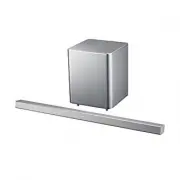 Samsung HW-H551
Manuel d'utilisation
Samsung HW-H551
Manuel d'utilisation
 Samsung HW-H600
Manuel d'utilisation
Samsung HW-H600
Manuel d'utilisation
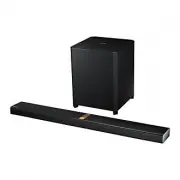 Samsung HW-H750
Manuel d'utilisation
Samsung HW-H750
Manuel d'utilisation
 Samsung HW-H7500
Manuel d'utilisation
Samsung HW-H7500
Manuel d'utilisation
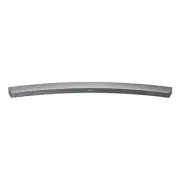 Samsung HW-H7501
Manuel d'utilisation
Samsung HW-H7501
Manuel d'utilisation
 Samsung HW-J250
Manuel d'utilisation
Samsung HW-J250
Manuel d'utilisation
 Samsung HW-J355
Manuel d'utilisation
Samsung HW-J355
Manuel d'utilisation
 Samsung HW-J470
Manuel d'utilisation
Samsung HW-J470
Manuel d'utilisation
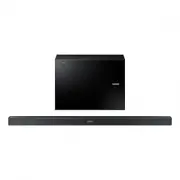 Samsung HW-J550
Manuel d'utilisation
Samsung HW-J550
Manuel d'utilisation