Page 2 - CONTENU DE L’EMBALLAGE
caractéristiques principales de votre DVR Le graveur numérique (DVR) compresse les images reçues de 8/16 canaux vidéo des caméras utilisant la technologie MPEG-4, compresse les entrées audio de 4 canaux en fichier audio ADPCM pour les enregistrer sur disque dur ou les récupérer du disque dur. Il tran...
Page 3 - consignes de sécurité
consignes de sécurité Assurez-vous de suivre les consignes suivantes pour garantir une utilisation appropriée de ce produit et éviter tous dangers ou dommages. Ne pas utiliser de prises multiples en même temps. Ce peut entraîner une production de chaleur anormale ou un incendie. Ne pas opére...
Page 4 - avant le démarrage; ATTENTION; Pile; Température de fonctionnement; APPROBATIONS DES NORMES
avant le démarrage Ce manuel de l’utilisateur vous fournit les instructions relatives à l’utilisation de ce graveur numérique (DVR) : brève introduction, noms des pièces, fonctions, connexion aux autres équipements, configuration du menu etc. Gardez à l’esprit les mises en garde suivantes : SEC e...
Page 5 - table des matières
table des matières _01 table des matières PRÉSENTATION DU GRAVEUR NUMÉRIQUE (DVR) 8 / 16 CANAUX 03 INSTALLATION 08 CONNEXION A D’AUTRES APPAREILS 14 EN DIRECT 17 CONFIGURATION MENU 22 SAUVEGARDE COMMANDE DE LA CAMÉRA PTZ 38 ENREGISTREMENT 41 03 Commandes de votre DVR 05 Prises du panneau arrière 06 ...
Page 7 - COMMANDES DE VOTRE DVR
01 INTRODUCTION introduction de votre DVR en temps réel _03 COMMANDES DE VOTRE DVR présentation du graveur numérique (DVR) 8 / 16 canaux 7 6 9 5 1 3 4 5160 2 7 6 9 5 1 3 4 5080 2 7 9 8 6 1 2 4 3 5 5082 7 6 8 9 5 1 3 4 5162 2 SHR-5162_FRA.indb 3 2007-8-2 13:48:02
Page 9 - PRISES DU PANNEAU ARRIERE
01 INTRODUCTION introduction de votre DVR en temps réel _05 PRISES DU PANNEAU ARRIERE 5080/5082 5160/5162 1 SORTIE VIDEO Port de sortie vidéo combinée (connecteur de type BNC) 2 SORTIE AUDIO Port de sortie audio (prise RCA) 3 VGA Port de sortie vidéo VGA 4 S-VIDEO Port de sortie vidéo S-VIDEO 5 RESE...
Page 10 - TELECOMMANDE; Utilisation des touches NUMERIQUES
06 _ introduction de votre DVR en temps réel TELECOMMANDE RECORD (ENREGISTRER) Démarre et arrête l’ enregistrement. OPEN/CLOSE Permet d’ouvrir et de fermer le logement du DVD-RW. ( SHR-5162, SHR-5082 uniquement) 0~9 Vous permet de sélectionner un canal en mode direct. Utilisé pour entrer des valeurs...
Page 11 - Modification de l’identifiant de la télécommande
01 INTRODUCTION introduction de votre DVR en temps réel _07 Play/Pause (Lecture/ Pause) Met en pause ou permet de reprendre la lecture. ARCH Vous permet de vous rendre à l’ écran de sélection de recherche. FREEZE (ARRET SUR IMAGE) Fonction FREEZE (Arrêt sur image) en mode direct. ENTER (ENTREE) In d...
Page 12 - installation; VERIFICATION DE L’
08 _ installation installation Veuillez être attentif aux mises en garde suivantes avant d’utiliser le produit. Ne pas l’utiliser à l’extérieur. Ne pas mettre d’eau ou de liquide à proximité de la partie connexion du produit. Ne pas le soumettre à un choc ou une force excessive. Ne p...
Page 13 - Régler le cavalier
02 INST ALLA TION installation _ 09 ATTENTION [Vérifi cation des données du disque dur] Veuillez prendre en considération les informations suivantes pour minimiser les risques de perte des données du disque dur. Rappelez-vous que vous devez protéger le disque dur de tout impact or mauvaise utilisat...
Page 18 - connexion à d’autres appareils; Les illustrations décrites se basent sur le modèle SHR-5162.; CONNEXION AUDIO, VIDEO ET DU MONITEUR
14 _ connexion à d’autres appareils connexion à d’autres appareils Les illustrations décrites se basent sur le modèle SHR-5162. CONNEXION AUDIO, VIDEO ET DU MONITEUR CONNEXION AU RESEAU Connexion à internet par l’éthernet (BaseT 10/100) SHR-5162_FRA.indb 14 2007-8-2 13:49:06
Page 19 - Connexion à internet par l’ADSL; CONNEXION USB; CONNEXION A L’ENTREE/
03 CONNEXION connexion à d’autres appareils _ 15 Connexion à internet par l’ADSL CONNEXION USB 1. Deux ports de connexion USB se situent sur les panneaux avants et arrières du produit. 2. Vous pouvez connecter le disque dur USB, le lecteur CD/DVD et la Mémoire USB par l’un de ces ports. 3. Si le dis...
Page 20 - CONNEXION A L’APPAREIL
16 _ connexion à d’autres appareils CONNEXION A L’APPAREIL RS-485 Vous pouvez connecter un appareil RS-485 à l’aide d’un port situé à l’arrière du produit. Par exemple, vous pouvez connecter et commander les caméras PTZ compatibles avec la communication RS-485. Vous pouvez adopter une méthode de Dup...
Page 21 - en direct; FONCTIONNEMENT DU; Icônes écran direct
04 EN DIRECT en direct _ 17 en direct FONCTIONNEMENT DU SYSTEME Mettez l’appareil sous tension et le logo suivant apparaît. Après l’initialisation de la procédure, l’écran direct s’ affi che accompagné d’un bip. (Une minute environ s’ écoule avant l’affi chage de l’écran direct). Si vous avez inst...
Page 22 - Modes écran direct
18 _ en direct : Icône PTZ Cette icône apparaît lors du réglage du dispositif PTZ et passe au jaune une fois la caméra PTZ en fonctionnement. : Icône audio Cette icône représente l’état ON/OFF des paramètres audio et passe au jaune lorsque la fonction audio est activée. Elle n’apparaît pas en mode V...
Page 23 - Sélection du mode écran direct
04 EN DIRECT en direct _ 19 Mode Plein Ecran (Unique) : Affiche le canal sélectionné en plein écran. Mode écran en 4, 6, 7, 8, et 9 parties : Affiche les canaux 4, 6, 7, 8, 9 dans des écrans séparés. Vous pouvez sélectionner les numéros du canal à l’aide du bouton MODE situé sur le panneau ava...
Page 24 - ARRET SUR IMAGE ET ZOOM; Fonction Zoom; CONTROLE D’EVENEMENT; [L’Ecran relatif à l’évènement passe en Contrôle d’évènement]
20 _ en direct Paramètre Audio On/Off en mode d’écran en 4, 6, 7, 8, et 9 parties et en mode PIP Comme dans le mode d’écran en 16 parties, lorsque vous appuyez sur ENTER (ENTREE) en mode d’écran en 4, 6, 7, 8, et 9 parties et en mode PIP, le curseur de sélection apparaît pour vous permettre de sélec...
Page 25 - CONTROLE DE SORTIE SPOT
04 EN DIRECT en direct _ 21 CONTROLE DE SORTIE SPOT Le contrôle sortie spot n’a rien avoir avec la sortie de l’écran direct. Cette fonction contrôle une chaîne particulière en plein écran. Après avoir sélectionné Contrôle du MENU, vous pouvez sélectionner un canal dans Canal de sortie spot . Vous po...
Page 26 - configuration menu; AVANT L’UTILISATION
22 _ confi guration menu configuration menu AVANT L’UTILISATION Le menu est structuré de la manière suivante : Sélection Le curseur jaune représente la barre de sélection. Utilisez les touches de Direction situées sur le panneau avant ou sur la télécommande pour déplacer le curseur sur le men...
Page 28 - Valeur par défaut
24 _ confi guration menu Valeur par défaut Cette fonction est utilisée pour réinitialiser tous les paramètres aux valeurs par défaut usine. Les données vidéos enregistrées ne seront pas retirées. Sélectionnez OK pour démarrer l’initialisation. Log Système Le Log système est utilisé pour que l’adminis...
Page 29 - Informations et Setup Système
05 CONFIGURA TION MENU confi guration menu _ 25 Informations et Setup Système La fe nêtre de confi guration vous permet de visualiser les paramètres suivants : Version du logiciel : Affi che la version courante du logiciel. La valeur ne peut être modifi ée. Format de diffusion : Affi che le forma...
Page 30 - Importer/exporter la confi guration
26 _ confi guration menu ATTENTION Une fois le mode Fin Disque Dur réglé sur Ecraser et lorsque le disque dur écrase les données ayant été précédemment sauvegardées, l’heure de début de sauvegarde peut être modifi ée ou le processus de sauvegarde annulé. [Ecrasement Disque Dur] Une fois que la command...
Page 31 - CAMERA; Confi guration de la caméra
05 CONFIGURA TION MENU confi guration menu _ 27 Vous ne pouvez utiliser à la fois le dispositif PTZ et la télécommande en raison de problèmes de communication. En mode de commande PTZ, le mode PTZ du graveur numérique (DVR) est annulé si la télécommande est connectée. Et réciproquement, la télécomman...
Page 32 - Confi guration de l’écran; Surveilliance
28 _ confi guration menu Dispositif PTZ Vous pouvez confi gurer les paramètres relatifs au dispositif PTZ. Identifi ant Identifi ant de la caméra PTZ. N’importe quel nombre entre 0 et 255. Protocole Protocole compatible avec le dispositif PTZ. Les protocoles disponibles sont Samsung, Vic., Pan.,...
Page 33 - Qualité d’enregistrement &
05 CONFIGURA TION MENU confi guration menu _ 29 Affi chage OSG - Date : La date s’affi che à l’écran si elle est réglée sur On . - Heure : L’heure s’affi che à l’écran si elle est réglée sur On . - Titrage : Le nom de la caméra s’affi che à l’écran s’il est réglé sur On . - Etat : L’enregistrement et...
Page 34 - Vitesse d’enregistrement & Taille Vidéo
30 _ confi guration menu Qualité d’enregistrement Vous pouvez paramétrer la qualité d’image de l’ enregistrement en sélectionnant parmi Niveau8 (Haut)~Niveau1(Bas). Suppression Automatique Si vous sélectionnez On , vous pouvez régler le nombre de jours relatifs à la restriction d’accès. Si ré...
Page 35 - MODE ENREGISTREMENT
05 CONFIGURA TION MENU confi guration menu _ 31 MODE ENREGISTREMENT D’EVENEMENT Veuillez trouver ci-dessous la liste détaillée relative aux paramètres du mode d’évènement : Confi guration de la détection de l’alarme Etat du capteur - Off : Le capteur ne fonctionne pas. - N.O (Ouverture Normale): L...
Page 36 - PLANIFICATION; Planifi cation de l’enregistrement
32 _ confi guration menu Sensibilité Utilisée pour régler la sensibilité de la détection de mouvement. Les valeurs disponibles sont Bas, Moyen, et Très Haut. Alarm-Out Utilisé pour régler l’emplacement de la sortie de l’alarme si une alarme est émise. 4 sorties d’alarme sont actuellement disp...
Page 37 - RESEAU; Paramètres IP
05 CONFIGURA TION MENU confi guration menu _ 33 Prog sortie alerte Vous pouvez planifi er la sortie automatique des alarmes. La planifi cation est activée en sélectionnant les bloques des alarmes, des jours et des heures. Le paramètre par défaut est Présence Evènement. Pour chaque alarme ou sonnerie, v...
Page 39 - Paramètres de rappel; Confi guration images de transfert
05 CONFIGURA TION MENU confi guration menu _ 35 Si vous paramétrez les DDNS publiques (dyndns.com, no-ip.com, or changeip. com), 30 à 60 secondes seront approximativement nécessaires pour obtenir l’adresse IP relative au nom de l’hôte (URL) à mettre à jour dans le DNS. Pour connecter ce produit à...
Page 40 - CONFIGURATION DU RESEAU
36 _ configuration menu CONFIGURATION DU RESEAU Configuration du réseau relative à la connexion de Smart Viewer. Pour régler le port TCP pour enregistrer le graveur numérique (DVR) dans Smart Viewer, la valeur doit être identique à celle du produit. Pour régler le routeur IP, vous devez transférer...
Page 41 - sauvegarde
sauvegarde _ 37 06 SAUVEGARDE Si un appareil prédéfi ni est connecté, la fenêtre affi che les informations relatives à l’appareil comme l’espace disponible etc. Vous pouvez également utiliser le bouton BACKUP (SAUVEGARDE) du panneau avant de votre graveur numérique (DVR). Pour confi gurer les paramètre...
Page 42 - MODE DE COMMANDE DE LA; Opération de base de PTG; commande de la caméra PTZ
commande de la caméra PTZ _ 39 38 _ commande de la caméra PTZ 07 COMMANDE DE LA CAMÉRA PTZ commande de la caméra PTZ _ 39 38 _ commande de la caméra PTZ 07 COMMANDE DE LA CAMÉRA PTZ MODE DE COMMANDE DE LA CAMERA PTZ Vous devez vérifi er que les bons paramètres de caméra PTZ sont alloués dans la confi ...
Page 43 - CONFIGURATION PREREGLEE; Pour régler un préréglage; CONFIGURATION MENU CAMERA
commande de la caméra PTZ _ 39 38 _ commande de la caméra PTZ 07 COMMANDE DE LA CAMÉRA PTZ commande de la caméra PTZ _ 39 38 _ commande de la caméra PTZ 07 COMMANDE DE LA CAMÉRA PTZ PANORAMIQUE Utilisez les boutons GAUCHE/DROIT du panneau avant ou de la télécommande en mode de contrôle de caméra...
Page 44 - VISUALISATION PREREGLEE
commande de la caméra PTZ _ PB 40 _ commande de la caméra PTZ 07 COMMANDE DE LA CAMÉRA PTZ VISUALISATION PREREGLEE La confi guration préréglée vous permet de vous déplacer vers une position préréglée à l’aide de la caméra PTZ. Appuyez sur le bouton VIEW (VISUALISATION) du panneau avant ou de la téléc...
Page 45 - PLANIFICATION DE; Enregistrement d’événement; enregistrement
enregistrement _ 41 08 ENREGISTREMENT REC (ENREGISTREMENT NORMAL) Si vous appuyez sur le bouton RECORD (ENREGISTRER) l’enregistrement démarre selon les paramètres réglés dans le Mode d’ Enregistrement. La LED REC s’allume et l’icône d’enregistrement apparaît à l’écran. Alors que l’enregistrement sur...
Page 46 - recherche et lecture
recherche et lecture _ 43 42 _ recherche et lecture 09 RECHERCHE ET LECTURE recherche et lecture _ 43 42 _ recherche et lecture 09 RECHERCHE ET LECTURE AVANT L’UTILISATION Si vous appuyez sur le bouton SEARCH (RECHERCHE) , la fenêtre de recherche apparaît après avoir vérifi é l’identifi ant de l’utili...
Page 47 - RECHERCHE PAR DATE/HEURE; Pour effectuer une recherche par date/heure; ALLER A LA PREMIERE RECHERCHE; Pour exécuter cette fonction
recherche et lecture _ 43 42 _ recherche et lecture 09 RECHERCHE ET LECTURE recherche et lecture _ 43 42 _ recherche et lecture 09 RECHERCHE ET LECTURE Pour effectuer une recherche par évènement 1. Utilisez les touches de direction HAUT/BAS pour placer le curseur sur le canal désiré et appuyez sur l...
Page 48 - ALLER A LA DERNIERE; RECHERCHE DE SAUVEGARDE; LECTURE
recherche et lecture _ 45 44 _ recherche et lecture 09 RECHERCHE ET LECTURE recherche et lecture _ 45 44 _ recherche et lecture 09 RECHERCHE ET LECTURE ALLER A LA DERNIERE RECHERCHE Pour le modèle SHR-5082/5080, seuls 8 canaux sont affi chés. Pour exécuter cette fonction 1. Utilisez les touches de di...
Page 50 - INTRODUCTION; CARACTERISTIQUES PC; Installation de Smart Viewer; Smart Viewer
46 _ Smart Viewer installation INTRODUCTION Smart Viewer est un programme à installer sur votre PC. A l’aide de ce programme, vous pouvez surveiller grâce au réseau les données audio et vidéo sans accéder au site où le produit est installé. CARACTERISTIQUES PRINCIPALES Compression Vidéo MPEG-4 : P...
Page 51 - EXECUTION DU PROGRAMME
Smart Viewer _47 10 SMAR T VIEWER 5. Après avoir lu les conditions d’utilisations, cliquez sur Oui pour accéder à la prochaine étape. 6. Localisez le dossier de destination pour installer le programme Smart Viewer et cliquez sur Suivant . 7. Le processus d’installation passe à l’installation du fi ch...
Page 59 - Mode Viewer
Smart Viewer _55 10 SMAR T VIEWER - Réglage Port WebViewer Vous pouvez confi gurer le numéro de port pour le Web Viewer. Mode Viewer Cliquez sur Mode Viewer pour confi gurer les paramètres de Smart Viewer. Ce mode est composé de cinq catégories : Enregistrement de la vidéo, conversion du fi chier, temp...
Page 60 - Mode Site
56 _ Smart Viewer Connexion automatique. Paramétrable si Smart Viewer est automatiquement connecté au graveur ou au site sélectionné au démarrage du programme. Si vous cochez Activer la connexion automatique les graveurs numériques (DVR) et les sites disponibles s’affi cheront dans la liste dérou...
Page 63 - MODE DE CONTROLE; Cas d’échec de connexion
Smart Viewer _59 10 SMAR T VIEWER Si un graveur numérique n’est pas connecté à Smart Viewer, il s’affi che en gris et la mention “Non connecté” apparaît dans la colonne du statut. Pour une mise à niveau du logiciel, cliquez sur le bouton suivant pour ouvrir le fi chier du micro logiciel afférant a...
Page 64 - Ecran de connexion; Bouton de conversion du mode
60 _ Smart Viewer Si le mot de passe réseau d’un graveur numérique (DVR) n’est pas identique au mot de passe de connexion Smart Viewer, un message de connexion apparaît vous permettant de saisir manuellement le mot de passe. 2. Reproduire la connexion administrateur Si le graveur numérique (DVR) auq...
Page 65 - Fenêtre du journal d’évènement
Smart Viewer _61 10 SMAR T VIEWER 3. Si le signal audio est disponible, la marque audio apparaît. 4. Elle s’affi che si les commandes PTZ sont activées. 5. Le statut de l’alarme de la chaîne en question s’affi che. 6. Le nom et l’adresse IP du graveur numérique (DVR) connecté s’affi chent. Cliquez ...
Page 66 - Bouton Mode de Séquence; Affi chage du statut de contrôle
62 _ Smart Viewer Fenêtre d’indication de connexion de la caméra Le fenêtre affi che le statut de connexion du graveur numérique et des caméras connectées. Jaune : Lorsque Smart Viewer est correctement connecté au graveur numérique (DVR). Lorsque la caméra est connectée pour le contrôle. Noir...
Page 67 - Bouton SUIVANT; Bouton enregistrement vidéo
Smart Viewer _63 10 SMAR T VIEWER Bouton SUIVANT Si vous cliquez sur ce bouton, l’écran suivant apparaît. En mode unique, les numéros de canaux passent consécutivement de 1 à 16 en Mode Quart (4 parties), les écrans se modifi ent comme les 1ers 4 canaux (1,2,3,4) --> 2èmes 4 canaux (5,6,7,8) -->...
Page 68 - Bouton de contrôle du volume audio
64 _ Smart Viewer Bouton de contrôle du volume audio Vous pouvez régler le niveau du son de (0 à 10) d’un canal ou le mettre en muet. Bouton de réglage de luminosité/contraste Vidéo Après avoir sélectionné un canal, vous pouvez ajuster les niveaux de luminosité et contraste (de 0 à 10) de l’image Vi...
Page 70 - MODE RECHERCHE
66 _ Smart Viewer MODE RECHERCHE Le mode Recherche dispose de deux modes séparés, tels que le mode Distant pour rechercher/lire les données vidéo du DVR, et le mode Local pour lire les fi chiers DVR qui ont été sauvegardés dans le répertoire désigné sur votre PC. 1. L’écran affi che les canaux de rele...
Page 71 - Mode Distant
Smart Viewer _67 10 SMAR T VIEWER Mode Distant Ce mode transfert les données vidéo enregistrées sur le graveur numérique (DVR) vers le réseau pour la lecture. La recherche et la lecture simultanées sont possibles sur 4 canaux Les données vidéos sont lues à partir du point où est situé l’indicateur d...
Page 74 - Web Viewer
70 _ Web Viewer PRÉSENTATION DU Web Viewer Web Viewer, C'EST QUOI ? Web Viewer vous permet d'accéder à distance à tous vos DVR. Vous avez accès à la vidéo en direct, aux vidéos archivées, à la commande Z H/V (si configurée), etc. CARACTERISTIQUES DU PRODUIT Accès à distance depuis un navigateur sta...
Page 75 - CONNEXION DU Web Viewer
Web Viewer _71 11 WEB VIEWER CONNEXION DU Web Viewer 1. Ouvrez votre navigateur Internet et entrez l'adresse IP ou l'URL de DVR dans le champ adresse URL. Dans le cas d’une adresse MAC, l’URL de base de votre DVR est la suivante : 00-00-F0-ab-cd-ef : nabcdef.websamsung.net 00-16-6c-ab-cd-ef : ma...
Page 76 - AFFICHAGE DES; UTILISATION DE Live Viewer
72 _ Web Viewer L'écran de Live Viewer se compose des éléments suivants : 1 Affi che l'adresse IP et le nom du modèle du DVR connecté. 2 Ces menus se composent de EN DIRECT , RECHERCHE , CONFIGURATION, A PROPOS . 3 Ces boutons sont utilisés pour le partage d'écran et le mode plein écran. 4 Affi che l'...
Page 77 - MODE PLEIN ECRAN; DVR CONNECTE
Web Viewer _73 11 WEB VIEWER 6 Indique si les commandes du Z H/V sont actives. Si vous avez paramétré des caméras Z H/V pour le DVR, “Z H/V” est affi ché sur l’écran. Sélectionnez un canal de caméra Z H/V et utilisez le bouton Z H/V pour commander la caméra. PARTAGE D'ECRAN Vous pouvez changer le mod...
Page 78 - CHANGEMENT DU MODE; SAUVEGARDE DE L'ECRAN EN
74 _ Web Viewer CHANGEMENT DU MODE D'ECRAN EN DIRECT • SEQUENCE : Lorsque l'on clique sur ce bouton, les écrans défi lent avec un intervalle préréglé. En MODE SIMPLE , les numéros de canal alternent de manière séquentielle de 1 à 16. En MODE QUAD , les écrans alternent de la manière suivante : 1ère s...
Page 79 - CHANGEMENT DU CANAL
Web Viewer _75 11 WEB VIEWER • ENREG : Permet de sauvegarder l'image actuelle affi chée sur l'écran au format fi chier vidéo avi. • Pour l’enregistrer, vous devez disposer d’au moins 1Go d’espace disponible. • Par défaut, le chemin de sauvegarde sera : “C:\Program Files\Samsung\Dvr Web Viewer\VideoCli...
Page 81 - UTILISATION DE Search Viewer
Web Viewer _77 11 WEB VIEWER 1 3 4 6 7 5 8 9 2 UTILISATION DE Search Viewer L'écran de Search Viewer se compose des éléments suivants : 1 Affi che l'adresse IP et le nom du modèle du DVR connecté. 2 Ces menus se composent de : EN DIRECT , RECHERCHE , CONFIGURER , A PROPOS . 3 Ces boutons servent au p...
Page 83 - RECHERCHE D'UNE VIDEO
Web Viewer _79 11 WEB VIEWER • IMPR : Permet d'imprimer l'écran de lecture affi ché. Imprime également l'adresse IP, l'heure, le numéro de caméra, et l'état de l'événement en cours. • ENREG : Si vous sélectionnez un canal et cliquez sur ce bouton en cours de lecture (lecture avant seulement), les don...
Page 84 - COMMANDE DE LECTURE
80 _ Web Viewer RECHERCHE D'UNE VIDEO ENREGISTREE DANS PLAN DE MONTAGE CHRONOLOGIQUE Après qu'une date a été sélectionnée, l'état des données de la vidéo enregistrée s'affi che sur le DVR. Le mode normal affi che une plage allant de 0h à 24h alors que le mode extension affi che des plages de 2 heures. ...
Page 85 - À PROPOS
Web Viewer _81 11 WEB VIEWER Cliquez sur "A PROPOS" Permet d'affi cher le nom du modèle du DVR connecté et la version de Web Viewer. À PROPOS SHR-5162_FRA.indb 81 2007-8-2 13:51:02
Page 86 - appendice; CARACTERISTIQUES DU PRODUIT; Détails
82 _ appendice appendice CARACTERISTIQUES DU PRODUIT Caract. Détails Remarques Système d’exploitation OS système d’exploitation Incorporé Diffusion générale Système NTSC / PAL Tension d’entrée AC 100 ~ 230V (PAL) AC 110 ~ 220V (NTSC) Utilisation de charge 60W Vidéo Entrée vidéo Canal combiné 16(8) -...
Page 93 - PARAMETRES PAR DEFAUT; Classification; Installer
12 APPENDICE appendice _ 89 PARAMETRES PAR DEFAUT Cette fonction vous permet de revenir aux paramètres d’usine. Les paramètres sont définis comme suit ; Utilisez System/Load Factory Default dans le MENU ou, En mode direct, appuyez et maintenez la touche MODE puis le bouton PTZ sur la commande...
Page 97 - PROBLEME; correspond à la caméra PTZ.
12 APPENDICE appendice _ 93 PROBLEME SOLUTION Les alarmes sont constamment émises et vous ne pouvez les annuler en utilisant le bouton ALARME . Appuyez sur le bouton MENU et suivez les instructions suivantes : 1) Pour annuler le Contrôle d’Evènement : Contrôle > Durée de Contrôle d’Evènement ...


 Samsung HW-C450
Manuel d'utilisation
Samsung HW-C450
Manuel d'utilisation
 Samsung HW-F350
Manuel d'utilisation
Samsung HW-F350
Manuel d'utilisation
 Samsung HW-F450
Manuel d'utilisation
Samsung HW-F450
Manuel d'utilisation
 Samsung HW-F550
Manuel d'utilisation
Samsung HW-F550
Manuel d'utilisation
 Samsung HW-F751
Manuel d'utilisation
Samsung HW-F751
Manuel d'utilisation
 Samsung HW-H430
Manuel d'utilisation
Samsung HW-H430
Manuel d'utilisation
 Samsung HW-H450
Manuel d'utilisation
Samsung HW-H450
Manuel d'utilisation
 Samsung HW-H500
Manuel d'utilisation
Samsung HW-H500
Manuel d'utilisation
 Samsung HW-H550
Manuel d'utilisation
Samsung HW-H550
Manuel d'utilisation
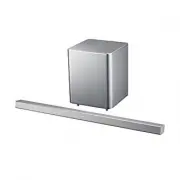 Samsung HW-H551
Manuel d'utilisation
Samsung HW-H551
Manuel d'utilisation
 Samsung HW-H600
Manuel d'utilisation
Samsung HW-H600
Manuel d'utilisation
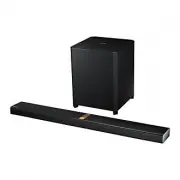 Samsung HW-H750
Manuel d'utilisation
Samsung HW-H750
Manuel d'utilisation
 Samsung HW-H7500
Manuel d'utilisation
Samsung HW-H7500
Manuel d'utilisation
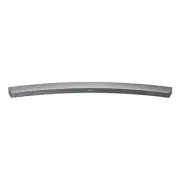 Samsung HW-H7501
Manuel d'utilisation
Samsung HW-H7501
Manuel d'utilisation
 Samsung HW-J250
Manuel d'utilisation
Samsung HW-J250
Manuel d'utilisation
 Samsung HW-J355
Manuel d'utilisation
Samsung HW-J355
Manuel d'utilisation
 Samsung HW-J470
Manuel d'utilisation
Samsung HW-J470
Manuel d'utilisation
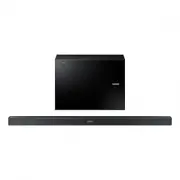 Samsung HW-J550
Manuel d'utilisation
Samsung HW-J550
Manuel d'utilisation