Page 2 - présentation; CARACTÉRISTIQUES
2_ présentation présentation CARACTÉRISTIQUES Le magnétoscope numérique (DVR) utilise l’encodage vidéo MPEG-4 pour les données d’entrée caméra de 8 ou 16 canaux et l’encodage audio G.723 pour les données d’entrée son de 16 canaux et prend en charge l’enregistrement simultané des données sur disque d...
Page 3 - Français; PRÉSENT; CONSIGNES DE SÉCURITÉ IMPORTANTES
Français _3 PRÉSENT A TION CONSIGNES DE SÉCURITÉ IMPORTANTES Lisez attentivement ces instructions d’utilisation avant d’utiliser l’appareil. Conformez-vous à toutes les consignes de sécurité listées ci-dessous. Conservez ces instructions d’utilisation en vue d’une consultation ultérieure. Lisez le...
Page 4 - AVANT LE DÉMARRAGE; ATTENTION; Pile; OK; > dans le menu local, vous pouvez retirer le cordon d’alimentation.; Température de fonctionnement
4_ présentation présentation AVANT LE DÉMARRAGE Ce manuel de l’utilisateur vous fournit les instructions relatives à l’utilisation de ce graveur numérique (DVR) : brève introduction, noms des pièces, fonctions, connexion aux autres équipements, confi guration du menu etc. Gardez à l’esprit les mises...
Page 5 - APPROBATIONS DES NORMES
Français _5 PRÉSENT A TION APPROBATIONS DES NORMES Cet équipement a été testé et se conforme aux limites relatives à un appareil numérique de classe A, conformément à la partie 15 des Réglementations FCC. Ces limites sont élaborées pour fournir un degré raisonnable de protection contre les interfé...
Page 6 - TABLE DES MATIÈRES
6_ présentation présentation TABLE DES MATIÈRES PRÉSENTATION 2 2 Caractéristiques 3 Consignes de Sécurité Importantes 4 Avant le Démarrage 6 Table des Matières 8 Noms des Composants et Fonctions (Avant) 10 Noms des Composants et Fonctions (Arrière) 12 Télécommande INSTALLATION 14 14 Vérification de ...
Page 7 - WEB VIEWER
Français _7 PRÉSENT A TION WEB VIEWER 68 68 Présentation de Web Viewer 69 Connexion de Web Viewer 71 Utilisation de Live Viewer 77 Utilisation de Search Viewer 81 Configuration du Visionneur 91 A Propos VISIONNEUR DE SAUVEGARDE 92 92 Visionneur de Sauvegarde au Format SEC ANNEXES 94 94 Caractérist...
Page 10 - NOMS DES COMPOSANTS ET FONCTIONS (ARRIÈRE)
10_ présentation présentation NOMS DES COMPOSANTS ET FONCTIONS (ARRIÈRE) 7080/7082 Rear 7160/7162 Rear 8080/8082 Rear 8160/8162 Rear 1 2 3 4 5 6 7 8 9 10 11 12 14 13 1 2 3 4 5 6 7 8 9 10 11 12 14 13 1 3 2 4 5 6 7 8 9 10 11 12 14 13 1 3 2 4 5 6 7 8 9 10 11 12 14 13
Page 12 - TÉLÉCOMMANDE; DVR; Utilisation des boutons du pavé numérique
12_ présentation présentation TÉLÉCOMMANDE Magnétoscope numérique (DVR) Disponible après le basculement en mode DVR en appuyant sur le bouton [ DVR ] de la télécommande. Utilisation des boutons du pavé numérique CANAUX 1–9 Appuyez sur les boutons individuels de 1 à 9. CANAL 10 Appuyez d’abord sur le...
Page 13 - ÉCRAN; MONITOR; Appuyez sur les boutons individuels de 1 à 9.; Modifi cation de l’ID de la télécommande; Une fois l’ID saisi, appuyez à nouveau sur le bouton [
Français _13 PRÉSENT A TION ÉCRAN Disponible après le basculement en mode Écran en appuyant sur le bouton [ MONITOR ] de la télécommande. Utilisation des boutons du pavé numérique CANAUX 1–9 Appuyez sur les boutons individuels de 1 à 9. Modifi cation de l’ID de la télécommande Appuyez sur le bouto...
Page 14 - installation; VÉRIFICATION DE L'ENVIRONNEMENT DE L’INSTALLATION
14_ installation installation Voici quelques recommandations importantes qu’il convient de respecter avant d’utiliser le produit. N’utilisez pas le produit en extérieur. Ne versez pas de l’eau ou des liquides sur les connexions du produit.Ne soumettez pas le système à une force ou une pression exces...
Page 15 - INST; INSTALLATION DU RACK; Précautions à prendre lors de l'ajout d'un lecteur de disque dur
Français _15 INST ALLA TION INSTALLATION DU RACK Desserrez les vis des deux côtés (4 vis par côté) et installez les supports de rack tel qu’indiqué sur la fi gure puis resserrez les vis des deux côtés (4 vis de chaque côté). * Serrez les vis de sorte qu’elles ne se desserrent pas aux vibrations. A...
Page 16 - Ajout d’un disque dur
16_ installation installation Ajout d’un disque dur Veillez à débrancher le cordon d’alimentation de la prise murale avant de procéder à l’installation. Nombre de disques durs à installer : SHR-7082/7162/8082/8162 : 1 disque dur par défaut + 4 disques durs ajoutés au maximum SHR-7080/7160/8080/8160 ...
Page 17 - Périphérique de stockage
Français _17 INST ALLA TION Lorsque l’installation des disques durs supplémentaires est terminée, insérez les supports inférieur et supérieur dans le magnétoscope numérique et resserrez-les à l’aide des vis fournies. Lorsque l’installation des disques durs supplémentaires est terminée, connectez l...
Page 19 - CONNEXION À D’AUTRES PÉRIPHÉRIQUES; connexion à d’autres périphériques; Les illustrations suivantes sont extraites du modèle SHR-8162.; CONNEXION DE LA VIDÉO, DE L'AUDIO ET DE L’ÉCRAN
Français _19 CONNEXION À D’AUTRES PÉRIPHÉRIQUES connexion à d’autres périphériques Les illustrations suivantes sont extraites du modèle SHR-8162. CONNEXION DE LA VIDÉO, DE L'AUDIO ET DE L’ÉCRAN CONNEXION RÉSEAU Connexion à Internet via Ethernet (10/100/1000BaseT) M VIDEO IN AUDIO IN SPOT AC 100-...
Page 20 - Connexion à Internet via l’ADSL; CONNEXION USB; Le disque dur de type USB doit être confi guré en tant que maître.; CONNEXION D’UN DISQUE DUR SATA EXTERNE; Il existe deux ports SATA externes à l’arrière du produit.
20_ connexion à d’autres périphériques connexion à d’autres périphériques Connexion à Internet via l’ADSL CONNEXION USB L'appareil dispose de deux ports USB, respectivement à l’avant et l’arrière. Vous pouvez connecter au port USB un disque dur USB, un lecteur CD/DVD USB, une mémoire USB ou une sour...
Page 21 - CONNEXION D’UN PÉRIPHÉRIQUE POS; Menu; CONNEXION DES ENTRÉE/SORTIE DE L’ALARME; ALARM OUT
Français _21 CONNEXION À D’AUTRES PÉRIPHÉRIQUES CONNEXION D’UN PÉRIPHÉRIQUE POS Vous pouvez brancher un périphérique POS au port RS-232C situé à l’arrière du produit à condition de le faire à l’aide d’un câble RS-232C. La confi guration de la connexion du port RS-232C est disponible via « Menu >...
Page 22 - CONNEXION DU PÉRIPHÉRIQUE RS-485; Connectez le périphérique RS-485 par le port arrière.
22_ connexion à d’autres périphériques connexion à d’autres périphériques CONNEXION DU PÉRIPHÉRIQUE RS-485 Connectez le périphérique RS-485 par le port arrière. Par exemple, vous pouvez connecter et contrôler la caméra PTZ qui prend en charge la communication RS-485. Type transf. : YVous pouvez séle...
Page 23 - LIVE; live; INFORMATIONS PRÉALABLES; Démarrage du système; Appuyez sur le bouton d’alimentation en façade.; Arrêt du système; Appuyez sur le bouton [
Français _23 LIVE live INFORMATIONS PRÉALABLES Démarrage du système Branchez le cordon d’alimentation du magnétoscope numérique dans la prise murale. 2. Appuyez sur le bouton d’alimentation en façade. 3. Vous verrez s’affi cher l’écran d’initialisation.Le processus d’initialisation nécessite près ...
Page 24 - Connex; ] de la télécommande ou en
24_ live live Connex Pour accéder au magnétoscope numérique ou à un menu limité d'accès, vous devez vous être préalablement connecté au magnétoscope numérique. En mode Live, effectuez un clic droit sur n'importe quelle zone de l'écran.Vous pouvez voir le menu contextuel, tel qu'indiqué dans la fi gu...
Page 26 - Info erreur; ) s’affi chera dans le coin supérieur gauche. Le cas; Info ventilateur; ) s’affi chera dans le coin supérieur gauche de l’écran. Dans ce cas,; Menu Mode partagé
26_ live live Info erreur Si vous mettez le système sous tension alors que le disque dur interne n’est pas connecté ou lorsqu’une erreur survient, l’icône « ÉCHEC DISQUE DUR » ( ) s’affi chera dans le coin supérieur gauche. Le cas échéant, contactez le centre de dépannage pour demander de l’assistan...
Page 27 - Arrête la sortie d’alarme et le suivi d’événement. Reportez-vous à «; Menu Mode Unique
Français _27 LIVE Menu Description Mode Scène Reportez-vous à « Mode Live ». (Page 29) SORTIE PRINCIPALE Reportez-vous à « SORTIE PRINCIPALE ». (Page 31) Activation/désactivation audio Reportez-vous à « ACTIVATION/DÉSACTIVATION AUDIO ». (Page 32) Gel Reportez-vous à « Gel ». (Page 32) Arrêter alar...
Page 28 - Affi cher le menu Lanceur; Le menu Lanceur n’est accessible que via la souris.
28_ live live Affi cher le menu Lanceur Vous pouvez utiliser le menu Lanceur apparaissant en bas de l’écran Live (Direct) afi n d’y accéder. En mode Live, effectuez un clic droit sur le menu contextuel et sélectionnez < Aff. Lanceur >. Positionnez le curseur sur le bouton et cliquez sur l'élém...
Page 29 - MODE LIVE; Changement du mode écran; MODE; Basculement en mode partagé; Séquence auto; En mode Unique, lorsque vous avez spécifi é <
Français _29 LIVE MODE LIVE Les modèles SHR-7160/7162/8160/8162 affi chent les images Live de 16 canaux dans un total de 8 dispositions d’écrans partagés. Changement du mode écran Pour changer de menu partagé, sélectionnez un mode d'écran dans le menu Lanceur ou effectuez un clic droit sur un mode...
Page 30 - Basculement manuel; > pour passer sur le mode partagé suivant.; Réglage de canal; Ex : en basculant du canal CH 1 au canal CH 7
30_ live live Basculement manuel Appuyez sur le bouton gauche/droit situé en façade ou sur la télécommande ou cliquez sur la touche directionnelle < ◄ / ► > pour passer sur le mode partagé suivant. Lorsque vous appuyez sur le bouton de direction vers la droite [ ► ] en mode partagé en 9 : Mode...
Page 31 - Basculement en mode Unique; Télécommande; Sélection d’un mode SORTIE PRINCIPALE; Noms des composants et fonctions (Arrière
Français _31 LIVE Basculement en mode Unique En mode partagé, sélectionnez et double-cliquez sur le canal de votre choix pour passer au mode Unique correspondant.Appuyez sur le bouton numérique correspondant au canal de votre choix en façade ou sur la télécommande afi n de basculer sur le mode Uni...
Page 32 - ZOOM; Sur l’image agrandie, servez-vous des boutons directionnels (; ACTIVATION/DÉSACTIVATION AUDIO; ACTIVATION/DÉSACTIVATION AUDIO en Mode Unique; Seul le canal pour lequel l’option <; GEL
32_ live live ZOOM Ceci n’est disponible qu’en mode Single Live. En mode Unique, sélectionnez une zone de votre choix et servez-vous de la fonction Zoom pour l’élargir au double de sa taille. Effectuez un clic droit et sélectionnez < ZOOM > dans le menu contextuel qui s’affi che. Appuyez sur l...
Page 33 - SUIVI D’ÉVÉNEMENT; Écran; lorsque vous réglez <
Français _33 LIVE SUIVI D’ÉVÉNEMENT Ceci affi che le canal en synchronisation avec un événement spécifi que (Capteur/Mouvement/Perte vidéo) lorsque celui-ci survient.Dans « Écran > Affi chage évén. », réglez le suivi d’événement sur ON/OFF et spécifi ez le temps d’affi chage de l’événement. (Pa...
Page 34 - utilisation du magnétoscope numérique; CONFIGURATION DU SYSTÈME; MENU; Système
34_ utilisation du magnétoscope numérique utilisation du magnétoscope numérique Vous pouvez confi gurer les propriétés du système, les périphériques et les options à la fois pour l’enregistrement, l’événement, la sauvegarde et le réseau. CONFIGURATION DU SYSTÈME Vous pouvez confi gurer les options D...
Page 35 - UTILISA; Réglage des jours fériés; Ex : sélectionnez le 12 janvier et cochez <; Utilisation du calendrier
Français _35 ● UTILISA TION DU MAGNÉTOSCOPE NUMÉRIQUE - Serveur synchro. : entrez l’adresse IP ou l’URL du serveur de synchronisation. - Heure dern. sync. : affi che l’heure de synchronisation la plus récente depuis le serveur de synchronisation sélectionné. - Activ. comme serv. : réglez ceci sur &l...
Page 36 - Réglages de l’administrateur; admin; Utilisation du clavier virtuel; La fenêtre du clavier virtuel apparaît pour la saisie de; Pour les majuscules, utilisez le bouton <
36_ utilisation du magnétoscope numérique utilisation du magnétoscope numérique Gestion des droits d’accès Vous pouvez défi nir les droits d’accès de chaque utilisateur pour une fonction et des réglages spécifi ques du magnétoscope numérique. Réglages de l’administrateur Vous pouvez défi nir et modi...
Page 37 - Réglages du groupe; Réglages de l’utilisateur
Français _37 ● UTILISA TION DU MAGNÉTOSCOPE NUMÉRIQUE Réglages du groupe Vous pouvez créer un groupe d’utilisateurs et confi gurer des droits d'accès spécifi ques à un groupe d‘utilisateurs.Vous pouvez enregistrer un utilisateur pour chaque groupe dans < Utilisateur >. L’utilisation de la sour...
Page 38 - Réglages des droits d’accès; aller sur l’élément souhaité et défi nissez-en la valeur.; Vérifi cation des informations système; Vérifi ez la version, le format de diffusion et l’adresse MAC.
38_ utilisation du magnétoscope numérique utilisation du magnétoscope numérique Réglages des droits d’accès Vous pouvez défi nir un accès limité à tous les utilisateurs généraux. L'utilisation des éléments comportant des restrictions nécessite une connexion. L’utilisation de la souris peut faciliter...
Page 39 - Dès que le périphérique reconnu apparaît, sélectionnez <
Français _39 ● UTILISA TION DU MAGNÉTOSCOPE NUMÉRIQUE Mise à jour du logiciel Connectez un périphérique de stockage comportant le logiciel à mettre à jour. (La reconnaissance du périphérique peut nécessiter 10 secondes environ.) Vous pouvez utiliser une mémoire USB ou un CD/DVD pour la mise à jour. ...
Page 40 - Inclure réglages réseau; Informations journal; Utilisation du calendrie
40_ utilisation du magnétoscope numérique utilisation du magnétoscope numérique Réglages Vous pouvez copier et importer des réglages de magnétoscope numérique à l’aide d’un support de stockage. L’utilisation de la souris peut faciliter la confi guration. Servez-vous des boutons directionnels haut/ba...
Page 41 - RÉGLAGE DU PÉRIPHÉRIQUE; Réglage de la caméra
Français _41 ● UTILISA TION DU MAGNÉTOSCOPE NUMÉRIQUE Journal événements Le journal événements affi che des événements enregistrés liés aux alarmes, aux détections de mouvement et aux pertes vidéo.Il affi che aussi le journal et son horodatage. L’utilisation de la souris peut faciliter la confi gura...
Page 42 - La sortie audio est disponible pour 1 canal uniquement.; Réglages PTZ
42_ utilisation du magnétoscope numérique utilisation du magnétoscope numérique Audio - Si ce réglage est spécifi é sur < ON >, vous pourrez activer/désactiver le son du canal sur l’écran Live (Direct). - Si ce réglage est spécifi é sur < OFF >, le son du canal sera désactivé sur l’écran...
Page 43 - Vérifi cation des périphériques; Formatage
Français _43 ● UTILISA TION DU MAGNÉTOSCOPE NUMÉRIQUE Périphérique de stockage Vous pouvez vérifi er les informations relatives aux périphériques de stockage. Vérifi cation des périphériques Vous pouvez vérifi er les périphériques de stockage ainsi que leur espace disponible, leur utilisation et leu...
Page 44 - Alarme disque dur; Vérifi er
44_ utilisation du magnétoscope numérique utilisation du magnétoscope numérique Sélectionnez < Format > en bas de l’écran. Appuyez sur < OK > dans la fenêtre de confi rmation « Gérer » pour lancer le formatage du périphérique sélectionné. Lorsque le formatage est terminé, appuyez sur <...
Page 45 - Périphériques distants; Utilisez les boutons directionnels (; Périphérique POS
Français _45 ● UTILISA TION DU MAGNÉTOSCOPE NUMÉRIQUE Périphériques distants Vous pouvez régler le protocole de communication du port RS-485 en vue de l’exploitation de la caméra PTZ et du clavier système avec le magnétoscope numérique. L’utilisation de la souris peut faciliter la confi guration. Se...
Page 46 - Lorsqu’un champ d’entrée de canal est sélectionné, la fenêtre «; Réglage de l’écran
46_ utilisation du magnétoscope numérique utilisation du magnétoscope numérique Canal : sélectionnez la caméra à synchroniser avec le périphérique POS. Lorsqu’un champ d’entrée de canal est sélectionné, la fenêtre « Synchroniser conf. canal » apparaît. Il est possible de synchroniser un périphérique...
Page 47 - Réglage de la SORTIE PRINCIPALE; Réglage du Mode Écran
Français _47 ● UTILISA TION DU MAGNÉTOSCOPE NUMÉRIQUE Réglage de la SORTIE PRINCIPALE Vous pouvez régler le magnétoscope numérique afi n qu’il émette les informations/la vidéo indépendamment de la sortie écran. L’utilisation de la souris peut faciliter la confi guration. Servez-vous des boutons dire...
Page 48 - RÉGLAGE DE L’ENREGISTREMENT
48_ utilisation du magnétoscope numérique utilisation du magnétoscope numérique RÉGLAGE DE L’ENREGISTREMENT Vous pouvez confi gurer l’enregistrement programmé, l’enregistrement d’événement et d’autres réglages liés à l’enregistrement. Enregistrement programmé Effectuez votre réservation à la date et...
Page 49 - Enregistrement des étiquettes de couleur; Durée de l’enregistrement de l’événement; Réglage des propriétés d’enregistrement standard
Français _49 ● UTILISA TION DU MAGNÉTOSCOPE NUMÉRIQUE Enregistrement des étiquettes de couleur Couleur Fonction Description Blanc Pas d’enreg Pas d’enregistrement programmé/d'événement Orange Continu Enregistrement programmé uniquement Bleu Événement Enregistrement d'événement uniquement Vert Enr co...
Page 50 - Réglage des propriétés d’enregistrement d’événement; aller sur l’élément souhaité et sélectionnez-le.; Résolution
50_ utilisation du magnétoscope numérique utilisation du magnétoscope numérique Réglage des propriétés d’enregistrement d’événement Vous pouvez régler la résolution, la qualité et l’IPS de chaque canal pour les enregistrements d’événement. L’utilisation de la souris peut faciliter la confi guration....
Page 51 - RÉGLAGE DE L'ÉVÉNEMENT; La confi guration des préréglages peut s'effectuer en mode PTZ.
Français _51 ● UTILISA TION DU MAGNÉTOSCOPE NUMÉRIQUE Mode fi n disque : Lorsque l’option < Remplacer > est sélectionnée, l’enregistrement se poursuit, malgré que le disque dur soit déjà plein, par écrasement des anciennes données.Lorsque l’option < Arrêt > est sélectionnée, l’enregistre...
Page 52 - Détection de mouvement; Réglage de la zone de détection de mouvement; Lorsque l’option «
52_ utilisation du magnétoscope numérique utilisation du magnétoscope numérique règle la méthode de sortie d’alarme. Pour obtenir de plus amples informations sur la sortie d’alarme, reportez-vous à « Alarme DD > Alarme ». (Page 44) Durée : règle la durée du signal d’alarme et le son de l’alarme. ...
Page 53 - Détection perte vidéo; Une fenêtre de réglages <
Français _53 ● UTILISA TION DU MAGNÉTOSCOPE NUMÉRIQUE Détection perte vidéo Vous pouvez régler l’alarme afi n qu’elle soit générée pour une déconnexion de caméra causant une perte vidéo. L’utilisation de la souris peut faciliter la confi guration. Servez-vous des boutons directionnels haut/bas ( ▲▼ ...
Page 54 - SAUVEGARDE; Réglage de la sauvegarde
54_ utilisation du magnétoscope numérique utilisation du magnétoscope numérique SAUVEGARDE Vous pouvez vérifi er le périphérique de sauvegarde et défi nir la programmation de sauvegarde par canal ou par heure.Le produit prend uniquement en charge les disques durs externes de mémoire USB ou de type D...
Page 55 - CONFIGURATION RÉSEAU; Réglage de la connexion
Français _55 ● UTILISA TION DU MAGNÉTOSCOPE NUMÉRIQUE Lorsque la confi guration de sauvegarde est terminée, appuyez sur < OK >. Si aucun périphérique disponible n’est reconnu pour la sauvegarde, le bouton < OK > ne sera pas activé. L’application peut tourner au ralenti durant la sauvegar...
Page 56 - Le serveur DNS pour <; Réglage du protocole
56_ utilisation du magnétoscope numérique utilisation du magnétoscope numérique IP, Passerelle, Masq ss-rés, DNS - Pour < IP stat > : vous pouvez directement saisir les valeurs des options Adresse IP, Passerelle, Masq ss-rés et DNS. - Pour < IP dyn > : Les options Adresse IP, Passerelle ...
Page 57 - - Lorsque cette option est sélectionnée sur <; Connexion et réglage du réseau; En l’absence de routeur; Les valeurs des options <
Français _57 ● UTILISA TION DU MAGNÉTOSCOPE NUMÉRIQUE DDNS Vous pouvez régler le site DDNS pour la connexion réseau d’un utilisateur distant. L’utilisation de la souris peut faciliter la confi guration. Servez-vous des boutons directionnels haut/bas ( ▲▼ ) dans la fenêtre < Réseau > pour aller...
Page 58 - En cas d'utilisation de routeur
58_ utilisation du magnétoscope numérique utilisation du magnétoscope numérique En cas d'utilisation de routeur Pour éviter un confl it d’adresse IP avec l’adresse IP statique du magnétoscope numérique, vérifi ez les points suivants : Réglage du magnétoscope numérique doté d’une adresse IP statique ...
Page 59 - Réglage DDNS; > du magnétoscope numérique connecté sur les; Transfert en directr; Dans la fenêtre de réglage <
Français _59 ● UTILISA TION DU MAGNÉTOSCOPE NUMÉRIQUE Réglage DDNS DDNS est l'abréviation de Dynamic Domain Naming System.DNS (Domain Name System) est un service qui assure le routage d’un nom de domaine composé de caractères facilement accessibles à l’utilisateur (par ex., www.google.com) vers une ...
Page 60 - Réglage SMTP; Réglage d’événement
60_ utilisation du magnétoscope numérique utilisation du magnétoscope numérique Serv. publiposta. Vous pouvez envoyer un e-mail à un utilisateur de magnétoscope numérique enregistré selon un intervalle de temps spécifi que ou lorsqu’un événement se produit. Réglage SMTP Cette option règle le serveur...
Page 61 - Réglage de groupe; Réglage de destinataire
Français _61 ● UTILISA TION DU MAGNÉTOSCOPE NUMÉRIQUE Réglage de groupe Vous pouvez défi nir le groupe auquel l'e-mail est envoyé et spécifi er les droits d'accès pour chaque groupe séparément.Vous pouvez ajouter des destinataires pour chaque groupe dans l’élément de menu < Destinataire >. Le ...
Page 62 - COMMANDE D’UN PÉRIPHÉRIQUE PTZ; Mise en route de la caméra PTZ; Utilisation de la caméra PTZ; Commande PTZ
62_ utilisation du magnétoscope numérique utilisation du magnétoscope numérique COMMANDE D’UN PÉRIPHÉRIQUE PTZ Le magnétoscope numérique vous permet d’effectuer des réglages à la fois pour une caméra PTZ et pour une caméra ordinaire, selon votre préférence. Périphérique PTZ Le périphérique PTZ peut ...
Page 63 - Sélectionnez la touche <; Vérifi ez l’ID de protocole de la caméra.; SAMSUNG PROTOCOL
Français _63 ● UTILISA TION DU MAGNÉTOSCOPE NUMÉRIQUE Préréglage Un préréglage est un ensemble de points cibles spécifi ques liés à une caméra PTZ. Il est possible de stocker jusqu’à 20 préréglages par caméra. L’utilisation de la souris peut faciliter la confi guration. En mode Commande PTZ, servez-...
Page 64 - recherche et lecture; RECHERCHE; SEARCH; télécommande ou en façade.; Réglage de l’enregistrement; Cette option n’apparaît pas dans <; Recherche par heure; Rech par heure; ENTER; sélectionner une valeur.
64_ recherche et lecture recherche et lecture RECHERCHE Vous pouvez exécuter la recherche des données enregistrées par heure ou selon d’autres critères de recherche tels que les événements.Vous pouvez accéder au menu < Recher. > directement en mode Live. En mode Live, effectuez un clic droit s...
Page 65 - RECHERCHE ET LECTURE
Français _65 ● RECHERCHE ET LECTURE Zoom arr. : la carte s’agrandit pour montrer le niveau de détail.Elle passe à la séquence 24 heures-4 heures-1 heure-5 minutes.Zoom avant : la carte bascule sur le mode inverse de celui qui est détaillé ci-dessus.Elle passe ainsi à la séquence 5 minutes- 1 heure-4...
Page 66 - Recherche POS; Si vous défi nissez la zone de mouvement sur <
66_ recherche et lecture recherche et lecture Recherche POS Vous pouvez rechercher des données sur le périphérique POS connecté au magnétoscope numérique. Vous pouvez vous servir de la souris pour sélectionner les éléments connexes. Sélectionnez < Rech. POS > dans le menu < Recher. >. Ut...
Page 67 - LECTURE; Lecture; En présence de données existantes, la fonction <
Français _67 ● RECHERCHE ET LECTURE LECTURE Lecture Vous pouvez lire les données stockées sur le disque dur et en sauvegarder la portion de votre choix. L’utilisation de la souris peut faciliter la confi guration. En mode Live, cliquez sur < Lect > dans le menu contextuel qui s’affi che lorsqu...
Page 68 - web viewer; PRÉSENTATION DE WEB VIEWER; CARACTÉRISTIQUES DU PRODUIT; Accès distant à partir d’un navigateur standard; CONFIGURATION SYSTÈME REQUISE; Intel Pentium 4.2 GHz
68_ web viewer web viewer PRÉSENTATION DE WEB VIEWER Qu’est-ce que Web Viewer ? Web Viewer vous permet d’avoir un accès distant à votre magnétoscope numérique. Vous disposez ainsi d’un accès à la vidéo en direct, à la vidéo archivée et à la commande PTZ (si confi gurée), etc. CARACTÉRISTIQUES DU PRO...
Page 69 - CONNEXION DE WEB VIEWER; Gestion des droits; Install ActiveX Control...
Français _69 WEB VIEWER CONNEXION DE WEB VIEWER Ouvrez votre navigateur et tapez l’adresse IP ou l’URL du magnétoscope numérique dans l’encadré de l’adresse URL. L’adresse URL de base du magnétoscope numérique est la suivante, dans le cas de l’adresse MAC: 00-00-F0-ab-cd-ef : nabcdef.websamsung.ne...
Page 70 - Cliquez sur; Install; Il se peut qu’une fenêtre «; Windows Security Alert; » tente; Unblock; Viewer
70_ web viewer web viewer Cliquez sur Install >. Il se peut qu’une fenêtre « Windows Security Alert » tente de bloquer cette opération à l'aide du Pare-feu Windows. Dans ce cas, cliquez sur < Unblock > pour démarrer Web Viewer L’installation est terminée. Vous pouvez à présent affi cher la ...
Page 71 - UTILISATION DE LIVE VIEWER; L’écran Live Viewer affi che les éléments suivants :; EN DIRECT; Ces boutons sont utilisés en modes écran partagé et plein écran.
Français _71 WEB VIEWER UTILISATION DE LIVE VIEWER L’écran Live Viewer affi che les éléments suivants : Ceci affi che l’adresse IP et le nom de modèle du magnétoscope numérique connecté. Ces menus comprennent les commandes suivantes: < EN DIRECT >, < Recherche >, < Conf. >, < ...
Page 72 - AFFICHAGE À L’ÉCRAN OSD; ÉCRAN PARTAGÉ
72_ web viewer web viewer AFFICHAGE À L’ÉCRAN OSD Le numéro de canal, la taille de la vidéo et l’adresse IP du magnétoscope numérique connecté s’affi chent. La date et l’heure actuellement en cours sur le magnétoscope numérique s’affi chent. L’icône de l’alarme s’affi che lors de l’émission d’une al...
Page 73 - MAGNÉTOSCOPE NUMÉRIQUE CONNECTÉ; Séquence
Français _73 WEB VIEWER MAGNÉTOSCOPE NUMÉRIQUE CONNECTÉ Ceci affi che l’adresse IP et l’état du magnétoscope connecté. Message d'échec de connexion Pas de réponse : s’affi che lorsque le magnétoscope numérique ne répond pas. Collision : s’affi che lorsque le mode Admin est déjà utilisé ou en cours...
Page 74 - Suivant; : Lorsque vous cliquez sur ce bouton, vous affi chez l’écran suivant.; ENREGISTREMENT DE L’ÉCRAN EN DIRECT SUR L’ORDINATEUR; CAPTURE; : enregistre l’écran actuel sous forme de fi chier; IMPR; : imprime l’écran sélectionné parmi l’ensemble des
74_ web viewer web viewer Suivant : Lorsque vous cliquez sur ce bouton, vous affi chez l’écran suivant. En MODE UNIQUE, vous basculez entre les numéros de canaux par ordre de 1 à 16. En MODE QUADRUPLE, les écrans sont changés comme suit : 1ère séquence de 4 canaux (1~4) 2ème séquence de 4 canaux (5~...
Page 75 - : enregistre l’image actuellement sélectionnée à; MODIFICATION DU CANAL DE L’ÉCRAN EN DIRECT; Cliquez sur les boutons directionnels pour commander la caméra.
Français _75 WEB VIEWER Enreg : enregistre l’image actuellement sélectionnée à l'écran sous forme de fi chier vidéo avi. Pour effectuer l’enregistrement, il est nécessaire de disposer au moins d'1 Go d’espace disponible. Le chemin d’enregistrement par défaut est “C:\Program Files\Samsung\DvrWeb Vi...
Page 76 - Il est possible d’enregistrer jusqu’à 20 préréglages.; Balayage auto; : Oriente l'objectif de la caméra selon 2; Balayage; : Oriente l’objectif de la caméra selon deux; Modéle; : Vous pouvez régler divers mouvements de la
76_ web viewer web viewer MENU : affi che l’écran de menu de la caméra. Préréglé : Oriente l'objectif selon une direction préréglée. Si vous cliquez sur un préréglage, la caméra s'oriente selon la position de préréglage sélectionnée. Vous pouvez supprimer le préréglage sélectionné ou l’ensemble des ...
Page 77 - UTILISATION DE SEARCH VIEWER; L’écran Search Viewer affi che les éléments suivants:
Français _77 WEB VIEWER UTILISATION DE SEARCH VIEWER L’écran Search Viewer affi che les éléments suivants: Ceci affi che l’adresse IP et le nom de modèle du magnétoscope numérique connecté. Ces menus comprennent les commandes suivantes: < EN DIRECT >, < Recherche >, < Cont. >, &l...
Page 78 - MODE UNIQUE; Cliquez sur le bouton <; MODE QUADRUPLE; Ceci affi che l’adresse IP et l’état du magnétoscope connecté.
78_ web viewer web viewer ÉCRAN PARTAGÉ Vous pouvez changer de mode partagé en cliquant sur les différentes icônes numériques. Cliquez sur le bouton < >. L’écran affi che la caméra sélectionnée connectée au magnétoscope numérique en “ MODE UNIQUE ”. Cliquez sur le bouton < >. L’écran aff...
Page 79 - Impr; : imprime l’écran de lecture actuellement affi ché.; Enreg; :Si vous sélectionnez un canal et cliquez sur ce
Français _79 WEB VIEWER ENREGISTREMENT DE L’ÉCRAN EN DIRECT SUR L’ORDINATEUR CAPTURE : enregistre l’écran actuel sous forme de fi chier BMP ou JPEG. Le chemin d’enregistrement par défaut est “C:\Program Files\Samsung\DvrWeb Viewer\SnapShot\Search”. Pour modifi er le chemin d’enregistrement, clique...
Page 80 - RECHERCHE DE LA VIDÉO ENREGISTRÉE DANS LE CALENDRIER; TODAY; sa valeur indique la date du jour.
80_ web viewer web viewer RECHERCHE DE LA VIDÉO ENREGISTRÉE DANS LE CALENDRIER Si les données de vidéo ont été enregistrées à une date précise, celle-ci sera clairement marquée en vert. Si vous cliquez sur la date, les informations relatives à la vidéo enregistrée s’affi cheront sur le plan de monta...
Page 81 - COMMANDE DE LA LECTURE; CONFIGURATION DU VISIONNEUR
Français _81 WEB VIEWER COMMANDE DE LA LECTURE Retour rapide : rembobinage accéléré (2x). Lecture arrière : procède à une lecture en arrière. Lecture : lance la lecture. Avance rapide : lecture accélérée (2x). Aller au début : se déplace vers le temps de début de la vidéo enregistrée sur le montag...
Page 82 - Config. synchronisation horaire; Vous pouvez modifi er l’ID ou le mot de passe administrateur.
82_ web viewer web viewer Config. synchronisation horaire Réglez la synchronisation de l’heure. Aff. Format date : réglez le type de date. Heure : sélectionnez un format horaire pour l’affi chage à l’écran. DST (Heure d’été) L’heure d’été affi chée est avancée d’une heure par rapport au fuseau horai...
Page 83 - Vous pouvez défi nir les droits d’accès utilisateur.
Français _83 WEB VIEWER Groupe Les utilisateurs sont classés en groupes et les droits d’accès peuvent être défi nis en fonction du groupe. Tout d’abord, ajoutez un groupe. Utilisateur Vous pouvez ajouter, modifi er ou supprimer un ou plusieurs utilisateurs. Confi g. Vous pouvez défi nir les droits...
Page 84 - Périphérique
84_ web viewer web viewer Périphérique Vous pouvez consulter la liste de périphériques connectés au magnétoscope numérique et confi gurer les réglages nécessaires.Cliquez sur < Périph > dans l’écran de menu. Pour obtenir de plus amples informations à ce sujet, reportez-vous à < Confi g. pér...
Page 86 - Affi chage évén; événement se produit sur le canal approprié.; Vous pouvez basculer entre le mode live et le mode lecture.; Enregistrement; fenêtre de confi rmation.
86_ web viewer web viewer SORTIE PRINCIPALE L’utilisateur enregistré peut visionner un écran d’événement pendant la durée défi nie dans < Affi chage évén > lorsqu’un événement se produit sur le canal approprié. Mode Vous pouvez basculer entre le mode live et le mode lecture. Enregistrement Pou...
Page 87 - Vous pouvez régler le mode Fin disque.; Réglage de l’événement
Français _87 WEB VIEWER Durée enreg. de l’évén. Vous pouvez régler les temps de début et de fi n de l’enregistrement qui seront activés lorsqu’un événement précis se produit. Qualité & résol. enreg. Standard/Événement Vous pouvez régler la résolution, la vitesse et la qualité de l’enregistreme...
Page 88 - Détection de mouv; Confi gurez la zone de détection de mouvement cible.
88_ web viewer web viewer Détection de mouv Vous pouvez régler le mode de détection de mouvement et la sensibilité aussi bien que le type de sortie d’alarme et la durée de celle-ci. Zone dépl. Confi gurez la zone de détection de mouvement cible. Détection perte vidéo Vous pouvez régler l’heure de so...
Page 89 - Confi guration réseau; Vous pouvez défi nir le routage de la connexion réseau.; Vous pouvez confi gurer les réglages liés au protocole.; Cette fonction vous permet de vérifi er les réglages DDNS.
Français _89 WEB VIEWER Réseau Pour obtenir de plus amples informations à ce sujet, reportez-vous à < Confi guration réseau >. (Page 55) Connexion Un utilisateur distant peut accéder au magnétoscope numérique via le réseau pour vérifi er le mode actuel et l’adresse IP. Connexion Vous pouvez ...
Page 90 - Service publipostage; SMTP
90_ web viewer web viewer Service publipostage Vous pouvez spécifi er le serveur SMTP qui envoie un message électronique lorsqu’un événement se produit et défi nit le groupe de destinataires et les utilisateurs. SMTP Vous pouvez défi nir le serveur qui envoie des messages électroniques et spécifi er...
Page 92 - visionneur de sauvegarde; VISIONNEUR DE SAUVEGARDE AU FORMAT SEC; Vous pouvez lire un fi chier sauvegardé au format SEC.; Confi guration minimum requise; Système d’exploitation : Windows XP professionnel, Windows Vista
92_ visionneur de sauvegarde visionneur de sauvegarde VISIONNEUR DE SAUVEGARDE AU FORMAT SEC Vous pouvez lire un fi chier sauvegardé au format SEC. La sauvegarde au format SEC implique la génération de deux fi chiers : un fi chier pour les données de sauvegarde et un fi chier pour le visionneur. Si ...
Page 93 - VISIONNEUR DE SAUVEGARDE
Français _93 VISIONNEUR DE SAUVEGARDE Nom Description Audio / Bouton de bascule. Chaque fois que vous appuyez sur ce bouton, la sortie audio bascule entre les états d’activation et de désactivation. Vous pouvez régler le niveau de volume sur une plage de valeurs comprise entre 0 et 100. Impression...
Page 94 - annexes; Élément
94_ annexes annexes CARACTÉRISTIQUES DU PRODUIT Élément Détails Note Système d'exploitation Système d'exploitation intégré Format diffusion Système NTSC/PAL Tension d’entrée AC 100~230 V (PAL)AC 110 ~ 220 V (NTSC) Consommation d'énergie SHR-816x : 60 WSHR-808x : 56 WSHR-7xxx : 55 W Vidéo Entrée vidé...
Page 95 - ANNEXES; Total
Français _95 ANNEXES Élément Détails Note Enregistrement Méthode de compression Vidéo : MPEG4Audio : G.723 Résolution et qualité Résolution Spéc. (Qualité) Vitesse d'enregistrement maxi CIF(S)352X240(NTSC)/352X288(PAL) Niveau 8 (élevé)~ Niveau 1 (bas) 480(240)ips(NTSC)/400(200)ips(PAL) Half D1(M)7...
Page 98 - DEFAULT SETTING; Ceci réinitialise les réglages sur les paramètres par défaut.; ] puis appuyez pendant 6 secondes sur le bouton [; en façade pour réinitialiser les réglages.; Catégorie
98_ annexes annexes DEFAULT SETTING Ceci réinitialise les réglages sur les paramètres par défaut. Les réglages sont effectués comme suit : Utilisez les éléments Système/Chargement des paramètres par défaut dans MENUEn mode Live, appuyez longuement sur le bouton [ MODE ] puis appuyez pendant 6 second...
Page 102 - Problème
102_ annexes annexes Problème Mesures à prendre Le message « Réinit. date/heure requise » s’affi che à l’écran. Ce message s’affi che en cas de problème lié au réglage de l’heure de l’horloge interne ou provoqué par une défi cience de l’horloge elle-même. Contactez votre fournisseur ou le centre de ...
Page 120 - Comment éliminer ce produit; Elimination des batteries de ce produit
AB68-00769F Comment éliminer ce produit (déchets d’équipements électriques et électroniques) (Applicable dans les pays de l’Union Européen et aux autres pays européens disposant de systémes de collecte sélective) Ce symbole sur le produit ou sa documentation indique qu’il ne doit pas être éliminé en...


 Samsung HW-C450
Manuel d'utilisation
Samsung HW-C450
Manuel d'utilisation
 Samsung HW-F350
Manuel d'utilisation
Samsung HW-F350
Manuel d'utilisation
 Samsung HW-F450
Manuel d'utilisation
Samsung HW-F450
Manuel d'utilisation
 Samsung HW-F550
Manuel d'utilisation
Samsung HW-F550
Manuel d'utilisation
 Samsung HW-F751
Manuel d'utilisation
Samsung HW-F751
Manuel d'utilisation
 Samsung HW-H430
Manuel d'utilisation
Samsung HW-H430
Manuel d'utilisation
 Samsung HW-H450
Manuel d'utilisation
Samsung HW-H450
Manuel d'utilisation
 Samsung HW-H500
Manuel d'utilisation
Samsung HW-H500
Manuel d'utilisation
 Samsung HW-H550
Manuel d'utilisation
Samsung HW-H550
Manuel d'utilisation
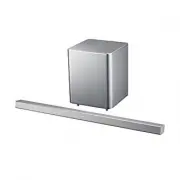 Samsung HW-H551
Manuel d'utilisation
Samsung HW-H551
Manuel d'utilisation
 Samsung HW-H600
Manuel d'utilisation
Samsung HW-H600
Manuel d'utilisation
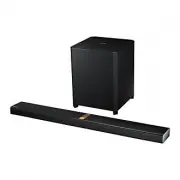 Samsung HW-H750
Manuel d'utilisation
Samsung HW-H750
Manuel d'utilisation
 Samsung HW-H7500
Manuel d'utilisation
Samsung HW-H7500
Manuel d'utilisation
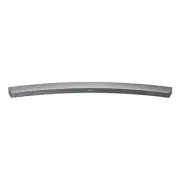 Samsung HW-H7501
Manuel d'utilisation
Samsung HW-H7501
Manuel d'utilisation
 Samsung HW-J250
Manuel d'utilisation
Samsung HW-J250
Manuel d'utilisation
 Samsung HW-J355
Manuel d'utilisation
Samsung HW-J355
Manuel d'utilisation
 Samsung HW-J470
Manuel d'utilisation
Samsung HW-J470
Manuel d'utilisation
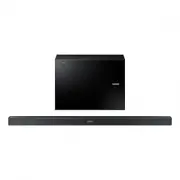 Samsung HW-J550
Manuel d'utilisation
Samsung HW-J550
Manuel d'utilisation