Page 14 - FRA
SNC-M300 SNC-M300 imaginez les possibilités Merci d’avoir acheté un produit Samsung.Pour béné fi cier d’un service plus complet, veuillez vous enregistrer sur www.samsung.com/global/register Mode d'emploi FRA SNC-M300_FRA.indd *1 SNC-M300_FRA.indd *1 2008-07-11 ¿ÀÈÄ 4:19:46 2008-07-11 ¿ÀÈÄ 4:19:46
Page 15 - précautions de sécurité; RISQUE DE ECHOC ELECTRIQUE NE PAS OUVRIR; ATTENTION
précautions de sécurité ATTENTION RISQUE DE ECHOC ELECTRIQUE NE PAS OUVRIR ATTENTION : POUR REDUIRE LES RISQUES DE CHOCS ELECTRIQUES, NE RETIREZ PAS LE COUVERCLE (OU LA PARTIE ARRIERE) LES PIECES INTERIEURES NE SONT PAS ACCESSIBLES A L’UTILISATEUR. FAITES APPEL AU PERSONNEL DE MAINTENANCE QUALIFIE. ...
Page 16 - MISE EN GARDE
MISE EN GARDE 1 . Ne pas faire tomber des objets sur le produit ou lui faire subir des chocs. Eloignez le produit des emplacements soumis aux vibrations ou interférences magnétiques excessives. 2. Ne pas installer le produit à des emplacements soumis aux températures élevées (supérieures à 50 °C), a...
Page 17 - instructions importantes relatives à la sécurité
instructions importantes relatives à la sécurité 1 . Veuillez lire ces instructions. 2 . Conservez ces instructions. 3 . Prêtez attention à tous les avertissements. 4 . Veuillez suivre toutes les instructions. 5 . N’utilisez pas cet appareil à proximité de l’eau. 6 . Nettoyez-le avec un tissu sec. 7...
Page 18 - contenus
Contenus _01 contenus Préparation 03 Installation et connexion 08 Connexion & configuration de réseau 17 Paramétrage IP statique 22 Configuration IP dynamique 26 03 Caractéristiques 03 Précautions – Installation et utilisation 04 Spécifications PC recommandées 04 Routeurs compatibles IP 04 Comut...
Page 19 - Utiliser la caméra
02_ Contenus Utiliser la caméra 28 Configurer 41 Appendice 64 28 Se connecter a la caméra 30 Installer ActiveX 32 Utiliser l'écran de visionneur 36 Utiliser l'écran de recherche de visionneur 41 Paramétrer la caméra 43 Configuration de base 49 Configuration de système 54 Configuration de mise en for...
Page 20 - Préparation; CARACTÉRISTIQUES; PRÉCAUTIONS – INSTALLATION ET UTILISATION; préparation
Préparation _03 01 PRÉPARATION CARACTÉRISTIQUES Assistance de protocole de communication varié Ce produit prend en charge des protocoles de communication variés comme ARP, HTTP et DHCP, ainsi que TCP/IP, UDP, SMTP pour la transmission d'E-mail et de protocole FTP. Suivi par navigateur Internet Suivi...
Page 21 - SPÉCIFICATIONS PC RECOMMANDÉES; Système d’exploitation :; ROUTEURS COMPATIBLES IP
04_ Préparation SPÉCIFICATIONS PC RECOMMANDÉES CPU: Pentium4/2,4GHz ou supérieur Système d’exploitation : Windows XP(Service Pack2) / Windows Vista Résolution: 1024X768 pixels ou supérieure RAM: 512MO ou supérieure Navigateur Internet: Internet Explorer 6.0 ou supérieur Carte vidéo : Radeon, Nvidia ...
Page 22 - NOMS DE CHAQUE PIECE; Avant
Préparation _05 01 PRÉPARATION NOMS DE CHAQUE PIECE Avant 1 Barre de réglage de rétro focalisation Règle la rétro focalisation en déplaçant cette barre vers le haut ou le bas. Lorsque l’objectif de la caméra devient sale, le nettoyer soigneusement avec un mouchoir à objectif ou un tissu trempé dans ...
Page 23 - Arrière
06_ Préparation Arrière 1 Sortie audio Pour les signaux audio sortants. 2 Entrée audio Pour les signaux audio entrants. 3 Fente de carte mémoire SDHC C'est l'endroit où vous insérez votre carte mémoire SDHC. 4 Voyants d'alimentation électrique, SD et système Ces voyants donnent des informations sur ...
Page 25 - INSTALLER LA CAMÉRA; En utilisant l'objectif CS; installation et connexion
08_ Installation et connexion INSTALLER LA CAMÉRA Déconnecter le cordon d'alimentation avant l'installation ou le déplacement. Monter l'objectif En utilisant l'objectif CS Monter l'objectif CS en le faisant tourner dans le sens des aiguilles d'une montre comme indiquée sur la photo. En utilisant l'o...
Page 26 - Régler la rétro focalisation; Dans le cas d'un objectif sans fonction de zoom; Fixer la vis de la barre de commande de rétro focalisation.; Dans le cas d'un objectif avec fonction de zoom
Installation et connexion _09 02 INSTALLATION ET CONNEXION Régler la rétro focalisation La rétro focalisation de la caméra est réglée à l'usine avant la livraison mais certains objectifs peuvent ne pas être focalisés en fonction du type d'objectif. Dans ce cas, vous devez régler la rétro focalisatio...
Page 27 - Insérer/Retirer une carte mémoire SDHC; Insérer une carte mémoire SDHC
10_ Installation et connexion Insérer/Retirer une carte mémoire SDHC Insérer une carte mémoire SDHC Pousser la carte mémoire SDHC dans la direction de la flèche indiquée dans le diagramme. Ne pas forcer la carte mémoire à l'intérieur. Si vous ne pouvez pas insérer la carte mémoire dans la fente aisé...
Page 28 - Informations sur la carte mémoire (non incluse); Sélectionner une carte mémoire qui vous convient.; Composants de carte mémoire; SDHC
Installation et connexion _11 02 INSTALLATION ET CONNEXION Informations sur la carte mémoire (non incluse) Qu'est ce qu'une carte mémoire ? Une carte mémoire est un dispositif de stockage de données externe qui a été développé pour offrir une toute nouvelle manière d'enregistrer et de partager des d...
Page 29 - CONNECTER; Connecter un câble Ethernet; Connecter le câble Ethernet au port de réseau comme illustré.
12_ Installation et connexion CONNECTER Connecter un câble Ethernet Connecter le câble Ethernet au port de réseau comme illustré. SNC-M300_FRA.indd 12 SNC-M300_FRA.indd 12 2008-07-11 ¿ÀÈÄ 4:19:48 2008-07-11 ¿ÀÈÄ 4:19:48
Page 30 - Branchement de l'électricité; Connecter le cordon électrique à l'unité d'adaptateur électrique.
Installation et connexion _13 02 INSTALLATION ET CONNEXION Branchement de l'électricité 1 Connecter l'adaptateur électrique au port de branchement électrique de la caméra. 2 En utilisant un tourne-vis à tête plate; connecter les deux lignes allant de l'adaptateur électrique au port de branchement él...
Page 31 - Pour connecter les ports d'entrée et de sortie:; GND
14_ Installation et connexion Pour connecter les ports d'entrée et de sortie: Connecter les lignes de alerte aux ports d'entrée et de sortie à l'arrière. A_IN 1, A_IN 2 : Ce sont les ports d'entrée d'alerte. GND : C'est le port GND. A_OUT 1, A_OUT 2 : Ce sont les ports de sortie d'alerte. Diagramme ...
Page 32 - ENTREE AUDIO; SORTIE DE LIGNE; Connexion Mic directe; SORTIE AUDIO; ENTREE DE LIGNE
Installation et connexion _15 02 INSTALLATION ET CONNEXION Connecter à l'entrée/la sortie Audio 1 Connecter le port ENTREE AUDIO de la caméra avec le microphone directement ou le port SORTIE DE LIGNE de l'amplificateur auquel le microphone est connecté. Connexion Mic directe : Mettre l'entrée audio ...
Page 33 - Diagramme de blocage I/O Audio; Codec audio
16_ Installation et connexion Diagramme de blocage I/O Audio Haut-parleur Pré-Amp Microphone PC Codec audio G.711 PCM, µ-law 64kbps 8kHz sampling Audio duplex complet Entrée audio Utilisé pour l'entrée de ligne de signal mono (Max. 2,4 Vpp) Sortie audio Utilisé pour la sortie de ligne de signal mono...
Page 34 - 3 CONFIGURATION & CONNEXION DE RESEAU; Connecter la caméra directement au réseau de zone locale Page 20; Connexion & configuration de réseau
Connexion & configuration de réseau _17 03 CONFIGURATION & CONNEXION DE RESEAU Vous pouvez configurer les paramétrages de réseau en fonction de vos configurations de réseau. La connexion de réseau et les processus de paramétrage sont donnés comme suit. Connecter la caméra au routeur IP par l...
Page 35 - au routeur; Suivre les instructions ci-dessous si vous sélectionnez <
18_ Connexion & configuration de réseau CONNECTER LA CAMÉRA AU ROUTEUR IP PAR LE RÉSEAU DE ZONE LOCALE C'est pour un environnement de réseau vaste comme un bureau d'entreprise, un bâtiment d'entreprise, une administration publique et une usine. [ETAPE 1] Configurer les paramétrages de réseau du ...
Page 36 - [ETAPE 3] Connecter un PC local du routeur IP à la caméra
Connexion & configuration de réseau _19 03 CONFIGURATION & CONNEXION DE RESEAU [ETAPE 2] Configurer l'adresse IP Se référer à "Configurer IP statique" en page 22 ou "Configurer IP dynamique" en page 26. [ETAPE 3] Connecter un PC local du routeur IP à la caméra 1 Exécuter l'in...
Page 37 - Se connecte à la caméra à partir d'un PC local sur le LAN; Lancer un navigateur Internet sur le PC local.
20_ Connexion & configuration de réseau Se connecte à la caméra à partir d'un PC local sur le LAN 1 Lancer un navigateur Internet sur le PC local. 2 Saisir l'adresse IP de la caméra dans la barre d'adresse du navigateur. Un PC à distance dans une sortie Internet externe de réseau LAN peut ne pas...
Page 38 - CHERCHER LA CAMÉRA; Organisation d'écran de l'installateur IP
Connexion & configuration de réseau _21 03 CONFIGURATION & CONNEXION DE RESEAU 1 2 3 4 6 7 8 9 10 5 1 Nom de l'appareil : Nom de modèle de l'appareil connecté. 2 Mode : Montre la sélection actuelle entre < Statique > et < Dynamique >. 3 Adresse Mac : L'adresse Mac de l'interface ...
Page 39 - paramétrage IP statique; PARAMÉTRAGE MANUEL DE RÉSEAU; Exécuter le programme <; Adresse IP
22_ Paramétrage IP statique paramétrage IP statique PARAMÉTRAGE MANUEL DE RÉSEAU Exécuter le programme < IP Installer.exe > et afficher la liste de caméra trouvée sur l'écran. Pour l'exécution initiale, les boutons [ Configuration automatique ] et [ Configuration manuelle ] sont tous désactivé...
Page 40 - 4 PARAMÉTRAGE IP STATIQUE; Saisir votre mot de passe.; Cliquer sur le bouton [
Paramétrage IP statique _23 04 PARAMÉTRAGE IP STATIQUE Vous ne pouvez pas modifier les numéros de port Appareil, TCP, UDP, Téléchargement et Multidiffusion, qui sont automatiquement modifiés en fonction de l'augmentation/de la diminution du numéro de port du HTTP. 䭓 4 Dans les champs < PORT >,...
Page 41 - Si plus d'une caméra sont connectées à un routeur; Eléments
24_ Paramétrage IP statique Si plus d'une caméra sont connectées à un routeur Configurer les paramètres d'IP et de port différemment pour la caméra. Eléments 1ère caméra 2ème caméra IP liée Eléments Adresse IP Masque de sous-réseau Passerelle 192.168.1.200 255.255.255.0 192.168.1.1 192.168.1.201 255...
Page 42 - PARAMÉTRAGE AUTOMATIQUE DE RÉSEAU
Paramétrage IP statique _25 04 PARAMÉTRAGE IP STATIQUE PARAMÉTRAGE AUTOMATIQUE DE RÉSEAU Exécuter le programme < IP Installer.exe > et afficher la liste de caméra trouvée sur l'écran. Pour l'exécution initiale, les boutons [ Configuration automatique ] et [ Configuration manuelle ] sont tous d...
Page 43 - CONFIGURATION IP DYNAMIQUE; Exemples d'utilisation d'une IP dynamique; Sélectionner la caméra dans la liste et cliquer sur le bouton [; Configuration manuelle; pour vérifier que la caméra a une IP dynamique.; configuration IP dynamique
26_ Configuration IP dynamique CONFIGURATION IP DYNAMIQUE Exemples d'utilisation d'une IP dynamique Si la caméra est installée sur un routeur IP et obtient un IP en utilisant DHCP Si la caméra est connectée directement à un modem Câble/xDSL en utilisant DHCP Si un IP est alloué par un serveur DHCP i...
Page 44 - 5 CONFIGURATION IP DYNAMIQUE; CONFIGURATION DE RENVOI DE PORT (MAPPAGE DE PORT); Renvoi de port manuel; Renvoi de portée de port; du menu de paramètres du routeur IP.; Sauvegarder les
Configuration IP dynamique _27 05 CONFIGURATION IP DYNAMIQUE CONFIGURATION DE RENVOI DE PORT (MAPPAGE DE PORT) La caméra étant installée sur un routeur IP, vous devez configurer le renvoi de port pour le routeur IP avant qu'un PC à distance externe du routeur IP ne puisse se connecter à la caméra in...
Page 45 - SE CONNECTER À LA CAMÉRA; Se connecter à la caméra; Généralités; utiliser la caméra
28_ Utiliser la caméra SE CONNECTER À LA CAMÉRA Se connecter à la caméra Généralités Exécuter un navigateur Internet.Saisir une adresse IP pour la caméra dans la case de saisie d'adresse.Exemple) Adresse IP : 192.168.1.200 " http://192.168.1.200 - L'écran de connexion apparaît. Si le numéro de p...
Page 46 - 6 UTILISER LA CAMERA; Une adresse DDNS comprend <
Utiliser la caméra _29 06 UTILISER LA CAMERA Vérifier l'adresse DDNS Une adresse DDNS comprend < Un caractère parmi les caractères minuscules de l'alphabet c, m et p > + < les 6 derniers chiffres de l'adresse MAC > + < websamsung.net >. La lettre de l'alphabet minuscule est représe...
Page 47 - INSTALLER ACTIVEX; Pour Windows XP Service Pack 2; Installer ActiveX
30_ Utiliser la caméra INSTALLER ACTIVEX Si vous connectez la caméra à Internet et configurer les paramètres de réseau, vous pouvez suivre l'image de la caméra connectée en temps réel. Pour Windows XP Service Pack 2 1 Si l'écran suivant apparaît, cliquer sur le bouton Installer. 2 Cliquer sur < I...
Page 48 - Se connecter à la caméra.; Connexion
Utiliser la caméra _31 06 UTILISER LA CAMERA Se connecter à la caméra. Pour la première connexion, l'identifiant utilisateur est " root " et le mot de passe est " 4321 ". 1 Taper root dans la case de saisie < Identifiant >. 2 Taper 4321 dans la case de saisie < Mot de passe ...
Page 49 - UTILISER L'ÉCRAN DE VISIONNEUR; Organisation d'écran principal; Nom; EN DIRECT
32_ Utiliser la caméra UTILISER L'ÉCRAN DE VISIONNEUR Si vous vous connectez à la caméra, l'écran de visionneur suivant apparaît. Organisation d'écran principal Nom Bouton Fonction et description 1 EN DIRECT Se déplace à l'écran principal. 2 RECHERCHE Vous pouvez chercher les données vidéo stockées ...
Page 51 - Pour capturer une vidéo; PRISE; Pour imprimer une vidéo; IMPR
34_ Utiliser la caméra Pour capturer une vidéo 1 A une scène souhaitée, cliquer sur le bouton [ PRISE ]. La fenêtre de confirmation de prise apparaît. 2 Cliquer sur [ OK ]. L'image d'écran capturée est sauvegardée sous un chemin de fichier spécifié. Des chemins de sauvegarde par défaut sont fournis ...
Page 52 - Pour enregistrer une vidéo; Configurer la sauvegarde AVI.; Enreg
Utiliser la caméra _35 06 UTILISER LA CAMERA Pour enregistrer une vidéo 1 A la scène souhaitée, cliquer sur le bouton [ Enreg ]. 2 Configurer la sauvegarde AVI. 2-1 Fichier de destination : Vous permet de modifier le chemin de sauvegarde de fichier. 2-2 Nom de fichier : Vous permet de modifier le no...
Page 53 - UTILISER L'ÉCRAN DE RECHERCHE DE VISIONNEUR
36_ Utiliser la caméra UTILISER L'ÉCRAN DE RECHERCHE DE VISIONNEUR Si vous vous connectez à la caméra, l'écran de Recherche de visionneur suivant apparaît. Organisation d'écran principal Nom Bouton Fonction et description 1 Touche Direct Se déplace à l'écran principal. 2 Touche recherche Vous pouvez...
Page 57 - Pour chercher les données vidéo; Pour commander le Play-back; Bouton
40_ Utiliser la caméra Pour chercher les données vidéo 1 A partir du calendrier, sélectionner la date à laquelle vous souhaitez chercher. Les données vidéo associées à cette date apparaîtront ensuite. 2 Sélectionner la période à laquelle vous souhai-tez chercher, en utilisant la chronologie. Cliquer...
Page 58 - Confi gurer; CONFIGURER; PARAMÉTRER LA CAMÉRA; CONFIGURATION; configurer
Confi gurer _41 07 CONFIGURER PARAMÉTRER LA CAMÉRA Vous pouvez paramétrer diverses fonctions comme Paramètre de base, Système, Organisation, etc. Dans l'écran de visionneur, cliquer sur l'onglet [ CONFIGURATION ]. L'écran de CONFIGURATION apparaît. configurer SNC-M300_FRA.indd 41 SNC-M300_FRA.indd 4...
Page 59 - Configurer; Organisation d'écran de CONFIGURATION
42_ Configurer Organisation d'écran de CONFIGURATION CONFIGURATION BASIC VIDÉO&AUDIO IP UTILISATEUR LANGUE SYSTEME DATE/HEURE JOURNAL MAJ SOFT RÉINITIALISER CAMÉRA SURIMPRESSION TEXTE SURIMPRESSION ÉVÉNEMENT CONFIG. TRANSF. CONFIG ENREG IMAGE ALERTE ENTREE ALERTE1 ENTREE ALERTE2 MOUVEMENTS PROG....
Page 60 - CONFIGURATION DE BASE; Pour configurer la vidéo/audio; MJPEG
Confi gurer _43 07 CONFIGURER CONFIGURATION DE BASE Pour configurer la vidéo/audio Vous pouvez configurer la résolution vidéo, la qualité, les cadres par seconde et la gain d'entrée. 1 Cliquer sur < BASIC > ´ < VIDÉO&AUDIO > . La fenêtre VIDÉO&AUDIO apparaît. 2 Pour terminer le p...
Page 61 - Pour configurer les paramètres IP
44_ Configurer Pour configurer les paramètres IP 1 Cliquer sur < BASIC > ´ < IP >. La fenêtre de paramétrage d'IP apparaît. 2 Pour terminer le paramétrage, cliquer sur le bouton [ Appliquer ]. Les paramétrages sont sauvegardés et le système est redémarré. Le navigateur Internet actuellem...
Page 63 - Pour enregistrer un utilisateur; Appliquer
46_ Configurer Pour enregistrer un utilisateur 1 Dans la fenêtre UTILISATEUR, cliquer sur le bouton [ Insérer ]. La fenêtre < Inserer un utilisateur > apparaît. 2 Saisir votre identifiant utilisateur et mot de passe. Pour l'identifiant et le mot de passe, jusqu'à 9 caractères alphanumériques e...
Page 64 - Pour modifier un compte d'utilisateur enregistré; Pour supprimer un compte d'utilisateur enregistré; A propos du niveau d'utilisateur
Confi gurer _47 07 CONFIGURER Pour modifier un compte d'utilisateur enregistré 1 Sélectionner la case à cocher < Sélectionnez > d'un compte utilisateur à modifier dans la fenêtre UTILISATEUR. 2 Cliquer sur le bouton [ Modifier ] dans la fenêtre UTILISATEUR. La fenêtre < Modifier l’utilisate...
Page 65 - Pour configurer la langue d'affichage
48_ Configurer Pour configurer la langue d'affichage 1 Cliquer sur < BASIC > ´ < LANGUE >. La fenêtre LANGUE apparaît dans laquelle vous pouvez sélectionner une langue préférée. Vous pouvez sélectionner une fois à partir de 7 langues (Anglais/Coréen/Chinois/Français/Italien/Espagnol/Alle...
Page 66 - CONFIGURATION DE SYSTEME; SYSTÈME
Confi gurer _49 07 CONFIGURER CONFIGURATION DE SYSTEME Pour configurer la date/l'heure Vous pouvez obtenir l'heure actuelle du système à partir d'un serveur NTP ou d'un PC et configurer l'heure du système. 1 Cliquer sur < SYSTÈME > ´ < DATE/HEURE >. La fenêtre DATE/HEURE apparaît. 2 Pour...
Page 67 - Pour configurer l'heure du système; Pour voir des informations de journal
50_ Configurer Pour configurer l'heure du système 1 Sélectionner l'une des adresses de serveur NTP dans la liste < Adresse >, ou cliquer sur < Synchro avec visionn. PC >. 2 Configurer la date et l'heure directement si vous sélectionner < Manuel >. 3 Cliquer sur le bouton [ Applique...
Page 68 - Pour mettre le logiciel à jour; Ouvrir
Confi gurer _51 07 CONFIGURER Pour mettre le logiciel à jour Cliquer sur < SYSTÈME > ´ < MAJ SOFT >. La fenêtre mise à jour du logiciel apparaît. Pour mettre le logiciel à jour 1 Dans la fenêtre UTILISATEUR, cliquer sur le bouton [ Parcourir ]. La fenêtre Ouvrir fichier apparaît. 2 Sélec...
Page 69 - Pour réinitialiser le système
52_ Configurer Pour réinitialiser le système Si le système fonctionne anormalement ou qu'un problème a lieu, vous pouvez redémarrer ou réinitialiser le système. Cliquer sur < SYSTÈME > ´ < RÉINITIALISER >. La fenêtre Réinitialiser apparaît. < Redémarrer >: La fenêtre Réinitialiser ...
Page 71 - CONFIGURATION DE MISE EN FORME; Pour configurer le texte; SURIMPRESSION
54_ Configurer CONFIGURATION DE MISE EN FORME Vous pouvez afficher du texte à l'écran. Pour configurer le texte 1 Cliquer sur < SURIMPRESSION > ´ < TEXTE SURIMPRESSION >. La fenêtre de surimpression de texte apparaît. 2 Pour terminer le paramétrage, cliquer sur le bouton [ Appliquer ]. L...
Page 72 - CONFIGURATION D'ÉVÉNEMENT; Pour configurer la fonction de transmission d'image; ÉVÉNEMENT; Pour tester une transmission FTP; Essai
Confi gurer _55 07 CONFIGURER CONFIGURATION D'ÉVÉNEMENT Pour configurer la fonction de transmission d'image Vous pouvez configurer un serveur FTP/Email (SMTP) pour envoyer l'image d'alerte antérieure/postérieure sauvegardée dans la caméra quand une alerte est générée. Cliquer sur < ÉVÉNEMENT >...
Page 73 - Pour tester une transmission Email; Pour confi gurer l’enregistrement
56_ Configurer <Transfert de courrier électronique (SMTP)> : Vous pouvez transférer une image d’alerte par Email Cette fonction n’est compatible qu’avec un serveur Email SMTP. Quand le paramètre de serveur FTP initial et la connexion ne sont pas vérifi és, le message <Non vérifi é>. - &l...
Page 75 - Pour configurer une entrée d'alerte
58_ Configurer Pour configurer une entrée d'alerte 1 Cliquer sur < ÉVÉNEMENT > ´ < ENTREE ALERTE 1 > ou < ENTREE ALERTE 2 >. La fenêtre ENTREE D'ALERTE apparaît. 2 Pour terminer le paramétrage, cliquer sur le bouton [ Appliquer ]. Les paramètres sont sauvegardés. < Configuration...
Page 77 - Pour configurer lune zone cible de détection de mouvement; Pour terminer le paramétrage, cliquer sur le bouton [
60_ Configurer Pour configurer lune zone cible de détection de mouvement Vous pouvez configurer une zone spécifique pour y détecter un mouvement. 1 Dans la fenêtre MOUVEMENT, cliquer sur le bouton [ Zone de mouvements ]. La fenêtre Zone de mouvement apparaît. Vous pouvez configurer une zone spécifiq...
Page 79 - CONFIGURATION DE RÉSEAU; Pour configurer la lecture vidéo en transit; RÉSEAU
62_ Configurer CONFIGURATION DE RÉSEAU Pour configurer la lecture vidéo en transit Vous pouvez contrôler le taux de transfert de données en fonction du type de lecture vidéo en transit et de la bande passante de réseau de la caméra. 1 Cliquer sur < RÉSEAU > ´ < CF ELCT TR >. La fenêtre d...
Page 81 - RÉSOLUTION DE PROBLÈMES; appendice; PROBLEME
64_ Appendice RÉSOLUTION DE PROBLÈMES appendice PROBLEME SOLUTION Je n'ai pas accès à la caméra à partir d'un navigateur Internet. Vérifier pour s'assurer que les paramètres de réseau de la caméra sont appropriés. Vérifier pour assurer que tous les câbles de réseau ont été correctement connectés. Si...
Page 83 - SPÉCIFICATIONS; Elément
66_ Appendice SPÉCIFICATIONS Elément Détails Appareil d’image SCAN CMOS 1/2” progressif Pixels réels 2048(H) x 1536(V) Illumination de scène min. 2 Lux Portée dynamique 60dB Objectif Diaphragme manuel Montage d'objectif CS/C (Adaptateur de montage) Environnement Tableau de réseau OS Linux intégré Cl...
Page 84 - UXGA; Qualité vidéo
Appendice _67 08 APPENDICE Elément Détails Taux de cadre QXGA Résolution d’image Qualité Taille d’image JPEG (KO) Taux de cadre MPEG (fps) Taux de cadre JPEG (fps) 12 6 3 1 QXGA (2048 x 1536) Très élevé 300 3 6 4 2 1 1 7 4 2 1 Elevé 200 3 8 4 2 1 1 8 5 2 1 Normal 170 3 8 5 2 1 1 9 5 3 1 Bas 140 3 9 ...
Page 98 - Comment éliminer ce produit
Comment éliminer ce produit (déchets d’équipements électriques et électroniques) (Applicable dans les pays de l’Union Européen et aux autres pays européens disposant de systémes de collecte sélective) Ce symbole sur le produit ou sa documentation indique qu’il ne doit pas être éliminé en fi n de vie...


 Samsung HW-C450
Manuel d'utilisation
Samsung HW-C450
Manuel d'utilisation
 Samsung HW-F350
Manuel d'utilisation
Samsung HW-F350
Manuel d'utilisation
 Samsung HW-F450
Manuel d'utilisation
Samsung HW-F450
Manuel d'utilisation
 Samsung HW-F550
Manuel d'utilisation
Samsung HW-F550
Manuel d'utilisation
 Samsung HW-F751
Manuel d'utilisation
Samsung HW-F751
Manuel d'utilisation
 Samsung HW-H430
Manuel d'utilisation
Samsung HW-H430
Manuel d'utilisation
 Samsung HW-H450
Manuel d'utilisation
Samsung HW-H450
Manuel d'utilisation
 Samsung HW-H500
Manuel d'utilisation
Samsung HW-H500
Manuel d'utilisation
 Samsung HW-H550
Manuel d'utilisation
Samsung HW-H550
Manuel d'utilisation
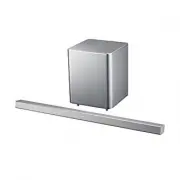 Samsung HW-H551
Manuel d'utilisation
Samsung HW-H551
Manuel d'utilisation
 Samsung HW-H600
Manuel d'utilisation
Samsung HW-H600
Manuel d'utilisation
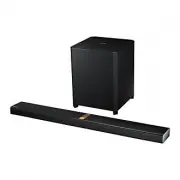 Samsung HW-H750
Manuel d'utilisation
Samsung HW-H750
Manuel d'utilisation
 Samsung HW-H7500
Manuel d'utilisation
Samsung HW-H7500
Manuel d'utilisation
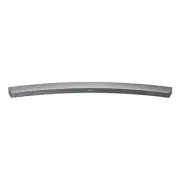 Samsung HW-H7501
Manuel d'utilisation
Samsung HW-H7501
Manuel d'utilisation
 Samsung HW-J250
Manuel d'utilisation
Samsung HW-J250
Manuel d'utilisation
 Samsung HW-J355
Manuel d'utilisation
Samsung HW-J355
Manuel d'utilisation
 Samsung HW-J470
Manuel d'utilisation
Samsung HW-J470
Manuel d'utilisation
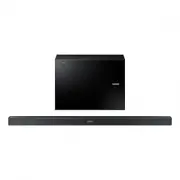 Samsung HW-J550
Manuel d'utilisation
Samsung HW-J550
Manuel d'utilisation