Page 2 - Copyright © 2009 ASUSTeK COMPUTER INC. Tous droits réservés.
ii Copyright © 2009 ASUSTeK COMPUTER INC. Tous droits réservés. Aucun extrait de ce manuel, incluant les produits et logiciels qui y sont décrits, ne peut être reproduit, transmis, transcrit, stocké dans un système de restitution, ou traduit dans quelque langue que ce soit sous quelque forme ou quel...
Page 3 - Table des matières; Résumé des spécifications de la M2N68 PLUS; Chapitre 1 : Introduction au produit; Slots d’extension
iii Table des matières Table des matières ...................................................................................... iiiInformations sur la sécurité ...................................................................... viiÀ propos de ce manuel ..............................................
Page 4 - Le BIO
iv Table des matières 1.11 Support logiciel .......................................................................... 1-24 1.11.1 Installer un système d’exploitation ................................ 1-241.11.2 Informations sur le DVD de support .............................. 1-24 Chapitre 2 : Le BI...
Page 5 - Notes; Rapport de la Commission Fédérale des Communications; pouvant causer des résultats indésirés.; Rapport du Département Canadien des Communications; Cet; PAS
vi Notes Rapport de la Commission Fédérale des Communications Ce dispositif est conforme à l’alinéa 15 des règles établies par la FCC. L'opération est sujette aux 2 conditions suivantes:• Ce dispositif ne peut causer d'interférence nuisible, et• Ce dispositif se doit d'accepter toute interférence re...
Page 6 - Informations sur la sécurité; Sécurité électrique; À propos de ce manuel; Comment ce manuel est organisé; • Chapitre 1 : Introduction au produit
vii Informations sur la sécurité Sécurité électrique • Pour éviter tout risque de choc électrique, débranchez le câble d’alimentation de la prise de courant avant de toucher au système. • Lorsque vous ajoutez ou enlevez des composants, vérifiez que les câbles d’alimentation sont débranchés avant de ...
Page 7 - Où trouver plus d’informations ?; Commande; Conventions utilisées dans ce guide
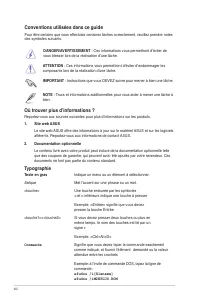
viii Où trouver plus d’informations ? Reportez-vous aux sources suivantes pour plus d’informations sur les produits. 1. Site web ASUS Le site web ASUS offre des informations à jour sur le matériel ASUS et sur les logiciels afférents. Reportez-vous aux informations de contact ASUS. 2. Documentation o...
Page 9 - additionnels
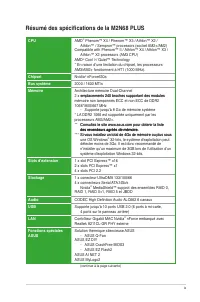
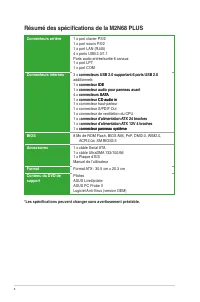
x Résumé des spécifications de la M2N68 PLUS Connecteurs arrière 1 x port clavier PS/2 1 x port souris PS/2 1 x port LAN (RJ45) 4 x ports USB 2.0/1.1 Ports audio entrée/sortie 6 canaux 1 x port LPT 1 x port COM Connecteurs internes 3 x connecteurs USB 2.0 supportant 6 ports USB 2.0 connecteurs USB 2...
Page 10 - Contenu de la boîte; Chapitre 1; Introduction au produit; Support des processeurs AMD; Fonctions spéciales; Points forts du produit
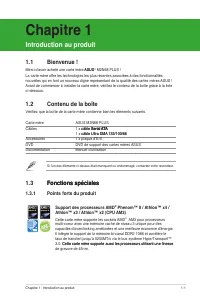
1.1 Bienvenue ! Merci d’avoir acheté une carte mère ASUS ASUS ® M2N68 PLUS ! La carte mère offre les technologies les plus récentes associées à des fonctionnalités nouvelles qui en font un nouveau digne représentant de la qualité des cartes mères ASUS ! Avant de commencer à installer la carte mère, ...
Page 11 - supportant la mémoire; Technologie AMD Cool ‘n’ Quiet; Solution Gigabit LAN
Support des processeurs AMD ® Phenom™ x4 / Phenom™ x3 / Athlon™ x2 / Athlon™ / Sempron™ (socket AM2+/AM2) Cette carte mère supporte les sockets AMD ® AM2+ pour processeurs multi-coeur. Il intègre le support de la mémoire bi-canal DDR2 1066, . Il intègre le support de la mémoire bi-canal DDR2 1066, I...
Page 12 - Fonctions Innovantes ASUS; ASUS MyLogo2TM
1.3.2 Fonctions Innovantes ASUS ASUS MyLogo2™ Cette fonction vous permet de convertir vos photos favorites en un logo de boot 256 couleurs pour un écran de démarrage plus animé et original. ASUS CrashFree BIOS 3 Cette fonction vous permet de restaurer le BIOS original depuis une clé de mémoire USB a...
Page 13 - M2N68 PLUS Onboard LED; Avant de commencer; LED embarquée
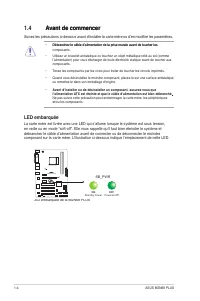
SB_PWR ON Standby Power Powered Off OFF M2N68 PLUS M2N68 PLUS Onboard LED 1.4 Avant de commencer Avant de commencer Suivez les précautions ci-dessous avant d’installer la carte mère ou d’en modifier les paramètres. • Débranchez le câble d’alimentation de la prise murale avant de toucher les Débranch...
Page 14 - Vue générale de la carte mère; Orientation de montage; Placez ce côté vers
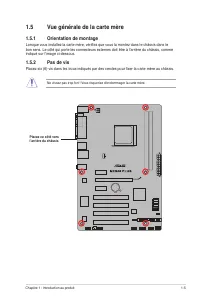
1.5 Vue générale de la carte mère 1.5.1 Orientation de montage Lorsque vous installez la carte mère, vérifiez que vous la montez dans le châssis dans le bon sens. Le côté qui porte les connecteurs externes doit être à l’arrière du châssis, comme indiqué sur l’image ci-dessous. 1.5.2 Pas de vis Place...
Page 15 - AMD; Installer le; Localisez le socket du CPU de la carte mère.; Contenu du layout; Socket du CPU de la M2N68 PLUS
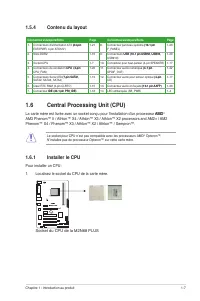
1.6 Central Processing Unit (CPU) La carte mère est livrée avec un socket conçu pour l’installation d’un processeur AMD AMD ® AM3 Phenom™ II / Athlon™ X4 / Athlon™ X3 / Athlon™ X2 processors and AM2+ / AM2 Phenom™ X4 / Phenom™ X3 / Athlon™ X2 / Athlon™ / Sempron™. Le socket pour CPU n’est pas compat...
Page 16 - Levier; marque en forme de triangle doré est placée en bas à; Triangle doré; dissipateur
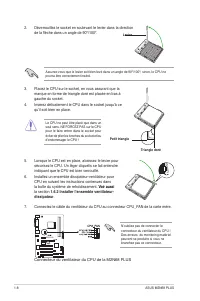
2. Déverrouillez le socket en soulevant le levier dans la direction de la flèche dans un angle de 90º/100º. Levier Assurez-vous que le levier soit bien levé dans un angle de 90º/100º; sinon, le CPU ne pourra être correctement inséré. 3. Placez le CPU sur le socket, en vous assurant que la marque en ...
Page 17 - Installer l’ensemble ventilateur-dissipateur; bien fixé à la base du module de rétention.; Base du module de rétention
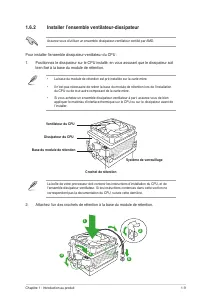
1.6.2 Installer l’ensemble ventilateur-dissipateur Assurez-vous d’utiliser un ensemble dissipateur-ventilateur certifié par AMD. Pour installer l’ensemble dissipateur-ventilateur du CPU :1. Positionnez le dissipateur sur le CPU installé, en vous assurant que le dissipateur soit bien fixé à la base d...
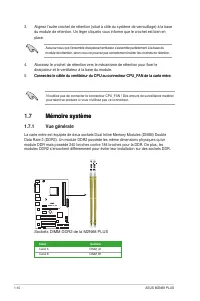
Page 18 - dissipateur et le ventilateur à la base du module.; Mémoire système; Vue générale; Sockets DIMM DDR2 de la M2N68 PLUS
3. Alignez l’autre crochet de rétention (situé à côté du système de verrouillage) à la base du module de rétention. Un léger cliquetis vous informe que le crochet est bien en place. Assurez-vous que l’ensemble dissipateur/ventilateur s’assemble parfaitement à la base du module de rétention, sinon vo...
Page 19 - Configurations mémoire; Go 2 Go et 4 Go dans les sockets pour modules mémoire.
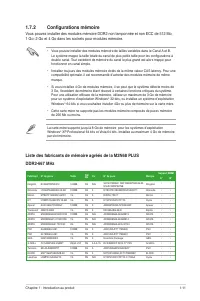
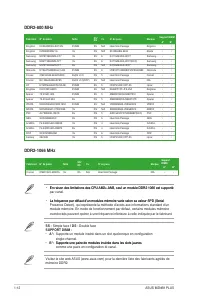
1.7.2 Configurations mémoire Vous pouvez installer des modules mémoire DDR2 non tamponnée et non ECC de 512 Mo, 1 Go; 2 Go et 4 Go dans les sockets pour modules mémoire. • Vous pouvez installer des modules mémoire de tailles variables dans le Canal A et B. Le système mappe la taille totale du canal ...
Page 21 - Installer un module mémoire; mémoire en pressant les clips de; Retirer un module
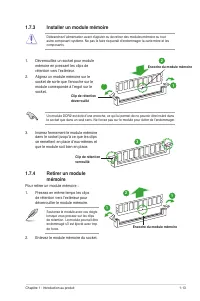
1.7.3 Installer un module mémoire Débranchez l’alimentation avant d’ajouter ou de retirer des modules mémoire ou tout autre composant système. Ne pas le faire risquerait d’endommager la carte mère et les composants. Clip de rétention déverrouillé 1 Encoche du module mémoire 1 2 1. Déverrouillez un s...
Page 22 - Installer une carte d’extension; besoin. Voir chapitre 2 pour plus de détails concernant le BIOS.; Slots PCI
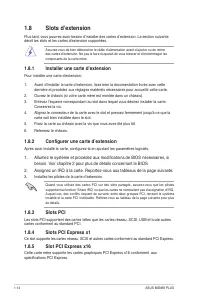
1.8 Slots d’extension Plus tard, vous pourrez avoir besoin d’installer des cartes d’extension. La section suivante décrit les slots et les cartes d’extension supportées. Assurez-vous de bien débrancher le câble d’alimentation avant d’ajouter ou de retirer des cartes d’extension. Ne pas le faire risq...
Page 23 - Jumpers; Pour effacer la RTC RAM :; Clear RTC RAM de la M2N68 PLUS
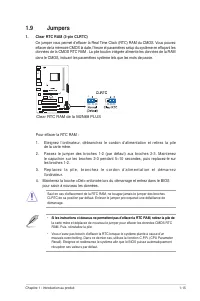
1.9 Jumpers 1. Clear RTC RAM (3-pin CLRTC) Ce jumper vous permet d’effacer la Real Time Clock (RTC) RAM du CMOS. Vous pouvez effacer de la mémoire CMOS la date, l’heure et paramètres setup du système en effaçant les données de la CMOS RTC RAM . La pile bouton intégrée alimente les données de la RAM ...
Page 24 - Connecteurs arrières; ou autres périphériques.; Démarrer > Panneau de; Indicateurs LED du port LAN; VITESSE
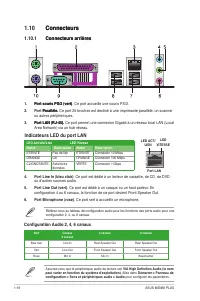
1.10 Connecteurs Connecteurs 1.10.1 Connecteurs arrières Connecteurs arrières 1. Port souris PS/2 (vert) Port souris PS/2 (vert) . Ce port accueille une souris PS/2. 2. Port Parallèle. Parallèle. Ce port 25 broches est destiné à une imprimante parallèle, un scanner ou autres périphériques. 3. Port L...
Page 25 - Connecteurs internes
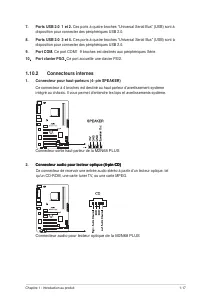
7. Ports USB 2.0 1 et 2. Ces ports à quatre broches “Universal Serial Bus” (USB) sont à disposition pour connecter des périphériques USB 2.0. 8. Ports USB 2.0 3 et 4. Ces ports à quatre broches “Universal Serial Bus” (USB) sont à disposition pour connecter des périphériques USB 2.0. 9. Port COM. Ce ...
Page 26 - dessous pour configurer vos lecteurs IDE.; Connecteur IDE
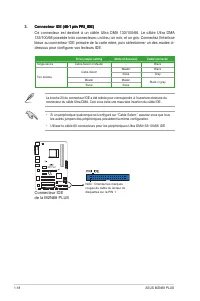
3. Connecteur IDE (40-1 pin PRI�IDE) Connecteur IDE (40-1 pin PRI�IDE) (40-1 pin PRI�IDE) Ce connecteur est destiné à un câble Ultra DMA 133/100/66. Le câble Ultra DMA 133/100/66 possède trois connecteurs: un bleu, un noir, et un gris. Connectez l’interface bleue au connecteur IDE primaire de la car...
Page 27 - nVidia RAID Function; Connecteurs SATA de la M2N68 PLUS
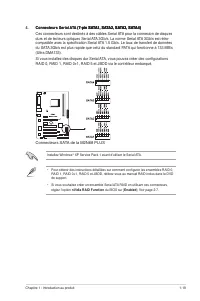
4. Connecteurs Serial ATA (7-pin SATA1, SATA2, SATA3, SATA4) Connecteurs Serial ATA (7-pin SATA1, SATA2, SATA3, SATA4) (7-pin SATA1, SATA2, SATA3, SATA4) Ces connecteurs sont destinés à des câbles Serial ATA pour la connexion de disques durs et de lecteurs optiques Serial ATA 3Gb/s. La norme Serial ...
Page 28 - Front Panel; Connecteurs USB 2.0 de la M2N68 PLUS
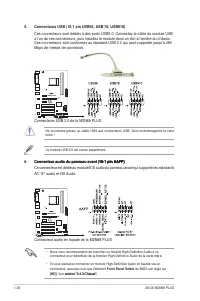
5. Connecteurs USB (10-1 pin USB56, USB 78, USB910) Ces connecteurs sont dédiés à des ports USB2.0. Connectez le câble du module USB à l’un de ces connecteurs, puis installez le module dans un slot à l’arrière du châssis. Ces connecteurs sont conformes au standard USB 2.0 qui peut supporter jusqu’à ...
Page 29 - Connecteurs ATX de la M2N68 PLUS
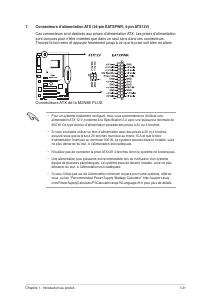
7. Connecteurs d’alimentation ATX (24-pin EATXPWR, 4-pin ATX12V) Ces connecteurs sont destinés aux prises d’alimentation ATX. Les prises d’alimentation sont conçues pour n’être insérées que dans un seul sens dans ces connecteurs. Trouvez le bon sens et appuyez fermement jusqu’à ce que la prise soit ...
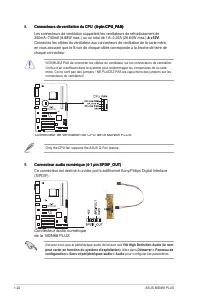
Page 30 - VIA High Definition Audio (le nom; Connecteur audio numérique
9. Connecteur audio numérique (4-1 pin SPDIF�OUT) Connecteur audio numérique (4-1 pin SPDIF�OUT) Ce connecteur est destiné à un/des port/s additionnel Sony/Philips Digital Interface (S/PDIF). Assurez-vous que le périphérique audio de lecture soit VIA High Definition Audio (le nom peut varier en fonc...
Page 31 - M2N68 PLUS System panel connector; ce dernier est en veille.
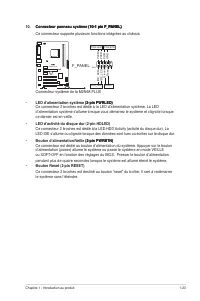
10. Connecteur panneau système (10-1 pin F�PANEL) Connecteur panneau système (10-1 pin F�PANEL) (10-1 pin F�PANEL) Ce connecteur supporte plusieurs fonctions intégrées au châssis. M2N68 PLUS M2N68 PLUS System panel connector PIN 1 PWR BTN PLED + PLED - PW R GN D IDE_LED+ IDE_LED- Groun d Rese t F_PA...
Page 32 - Support logiciel; Installer un système d’exploitation; Cette carte mère supporte Windows; Informations sur le DVD de support; Pour lancer le DVD de support; l’exécution automatique est activée sur votre PC.; l’Exécution automatique
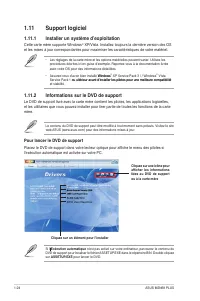
1.11 Support logiciel 1.11.1 Installer un système d’exploitation Cette carte mère supporte Windows ® XP/Vista. Installez toujours la dernière version des OS et les mises à jour correspondantes pour maximiser les caractéristiques de votre matériel. • Les réglages de la carte mère et les options matér...
Page 33 - Chapitre 2; Le BIOS; Gérer et mettre à jour votre BIOS; Utilitaire ASUS Update; Mise à jour du BIOS; en cliquant sur
Chapitre 2 : Le BIOS 2-1 Chapitre 2 Le BIOS 2.1 Gérer et mettre à jour votre BIOS Sauvegardez une copie du BIOS original de la carte mère sur une disquette de démarrage au cas où vous deviez restaurer le BIOS. Copiez le BIOS original en utilisant ASUS Update. 2.1.1 Utilitaire ASUS Update Utilitaire ...
Page 34 - Update BIOS from a file; Localisez le fichier BIOS puis cliquez sur; Sauvegarder; Utilitaire ASUS EZ Flash 2; Flash 2
2-2 ASUS M2N68 PLUS ASUS Update est capable de se mettre à jour depuis Internet. Mettez toujours à jour l’utilitaire pour bénéficier de toutes ses fonctions. Mise à jour du BIOS grâce à un fichier BIOS a. Choisissez Update BIOS from a file dans le menu déroulant puis cliquez sur Next . b. Localisez ...
Page 35 - disquette ou un disque flash USB qui contient le BIOS à jour.; Récupérer le BIOS; DVD de support ou le disque flash USB qui contient le BIOS à
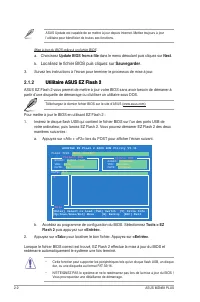
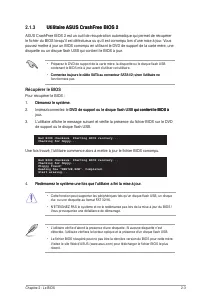
Chapitre 2 : Le BIOS 2-3 Bad BIOS checksum. Starting BIOS recovery... Checking for floppy... Bad BIOS checksum. Starting BIOS recovery... Checking for floppy... Floppy found! Reading file “M4N72E.ROM”. Completed. Start erasing... 2.1.3 Utilitaire ASUS CrashFree BIOS 2 Utilitaire ASUS CrashFree BIOS ...
Page 36 - Load Setups Default dans le menu; bouton d’alimentation, le bouton reset
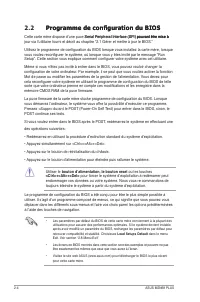
2-4 ASUS M2N68 PLUS • Les paramètres par défaut du BIOS de cette carte mère conviennent à la plupart des utilisations pour assurer des performances optimales. Si le système devient instable après avoir modifié un paramètre du BIOS, rechargez les paramètres par défaut pour retrouver compatibilité et ...
Page 37 - Ecran de menu du BIOS
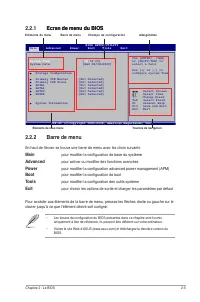
Chapitre 2 : Le BIOS 2-5 Select Screen Select Item +- Change Field Tab Select Field F1 General Help F10 Save and Exit ESC Exit v02.61 (C)Copyright 1985-2008, American Megatrends, Inc. BIOS SETUP UTILITY Main Advanced Power Boot Tools Exit Use [ENTER], [TAB] or [SHIFT-TAB] to select a field. Use [+] ...
Page 38 - Eléments de menu; exemple, sélectionner; Main; Eléments de sous-menu; Aide générale; Fenêtre contextuelle
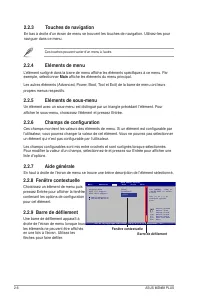
2-6 ASUS M2N68 PLUS 2.2.4 Eléments de menu L’élément surligné dans la barre de menu affiche les éléments spécifiques à ce menu. Par exemple, sélectionner Main affiche les éléments du menu principal. Les autres éléments (Advanced, Power, Boot, Tool et Exit) de la barre de menu ont leurs propres menus...
Page 39 - Storage Configuration; Le menu Storage Configuration
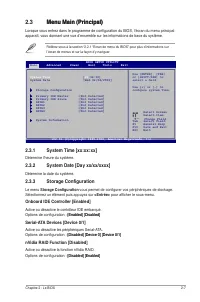
Chapitre 2 : Le BIOS 2-7 v02.61 (C)Copyright 1985-2008, American Megatrends, Inc. v02.61 (C)Copyright 1985-2008, American Megatrends, Inc. Select Screen Select Item +- Change Field Tab Select Field F1 General Help F10 Save and Exit ESC Exit BIOS SETUP UTILITY Main Advanced Power Boot Tools Exit Use ...
Page 40 - élément et pressez sur
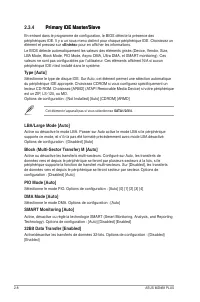
2-8 ASUS M2N68 PLUS 2.3.4 Primary IDE Master/Slave Primary IDE Master/Slave En entrant dans le programme de configuration, le BIOS détecte la présence des périphériques IDE. Il y a un sous menu distinct pour chaque périphérique IDE. Choisissez un élément et pressez sur <Entrée> pour en affiche...
Page 41 - BIOS Information; �umperFree Configuration; Charge les paramètres optimaux pour le système.; Standard; Charge les paramètres; Overclock Profile; stabiliser le système lors de l'overclocking.; Advanced
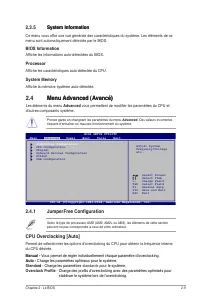
Chapitre 2 : Le BIOS 2-9 2.3.5 System Information System Information Ce menu vous offre une vue générale des caractéristiques du système. Les éléments de ce menu sont automatiquement détectés par le BIOS. BIOS Information Affiche les informations auto-détectées du BIOS. Processor Affiche les caracté...
Page 42 - Ai Overclocking; Permet de sélectionner la fréquence du CPU.; CPU Overclocking; Permet de sélectionner la fréquence PCI Express.; Memory Clock
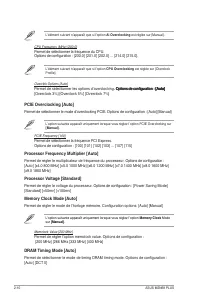
2-10 ASUS M2N68 PLUS L’élément suivant n’apparaît que si l’option Ai Overclocking est réglée sur [Manual]. CPU Frequency (MHz) [200.0] Permet de sélectionner la fréquence du CPU. Options de configuration : [200.0] [201.0] [202.0] ... [214.0] [215.0]. L’élément suivant n’apparaît que si l’option CPU ...
Page 43 - Permet de régler le voltage du chipset.; DRAM Timing
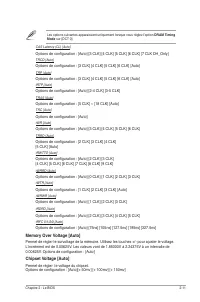
Chapitre 2 : Le BIOS 2-11 CAS Latency (CL) [Auto] Options de configuration : [Auto] [3 CLK] [4 CLK] [5 CLK] [6 CLK] [7 CLK DH_Only] TRCD [Auto] Options de configuration : [3 CLK] [4 CLK] [5 CLK] [6 CLK] [Auto] TRP [Auto] Options de configuration : [3 CLK] [4 CLK] [5 CLK] [6 CLK] [Auto] tRTP [Auto] O...
Page 44 - CPU Configuration; Active / désactive la mise à jour du microcode.; Le menu; Chipset; un élément puis appuyez sur
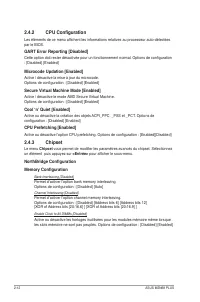
2-12 ASUS M2N68 PLUS 2.4.2 CPU Configuration Les éléments de ce menu affichent les informations relatives au processeur auto-détectées par le BIOS. GART Error Reporting [Disabled] Cette option doit rester désactivée pour un fonctionnement normal. Options de configuration : [Disabled] [Enabled] Micro...
Page 45 - Permet de sélectionner l’adresse de base du port parallèle.; PCI PnP; Module Version; USB Devices Enabled; USB Configuration
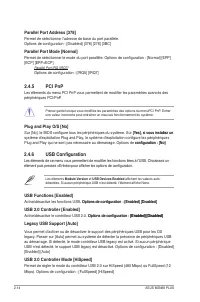
2-14 ASUS M2N68 PLUS Parallel Port Address [378] Permet de sélectionner l’adresse de base du port parallèle. Options de configuration : [Disabled] [378] [278] [3BC] Parallel Port Mode [Normal] Permet de sélectionner le mode du port parallèle. Options de configuration : [Normal] [EPP] [ECP] [EPP+ECP]...
Page 46 - Power; APM Configuration; Power Off
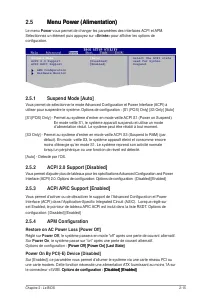
Chapitre 2 : Le BIOS 2-15 2.5 Menu Power (Alimentation) Menu Power (Alimentation) Le menu Power vous permet de changer les paramètres des interfaces ACPI et APM. Sélectionnez un élément puis appuyez sur < Entrée > pour afficher les options de configuration. Suspend Mode [Auto] ACPI 2.0 Support...
Page 47 - Enabled; Hardware Monitor; Ignored; Function
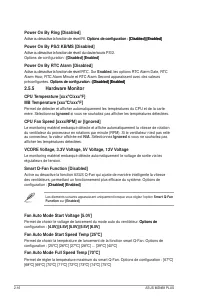
2-16 ASUS M2N68 PLUS Power On By Ring [Disabled] Active ou désactive la fonction de réveil RI. Options de configuration : [Disabled] [Enabled] Options de configuration : [Disabled] [Enabled] [Disabled] [Enabled] Power On By PS/2 KB/MS [Disabled] Active ou désactive la fonction de réveil du clavier/s...
Page 48 - Active ou désactive la fonction d’affichage du logo en plein écran.
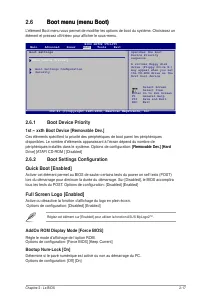
Chapitre 2 : Le BIOS 2-17 2.6.1 Boot Device Priority 1st ~ xxth Boot Device [Removable Dev.] Ces éléments spécifient la priorité des périphériques de boot parmi les périphériques disponibles. Le nombre d’éléments apparaissant à l’écran dépend du nombre de périphériques installés dans le système. Opt...
Page 49 - No Access
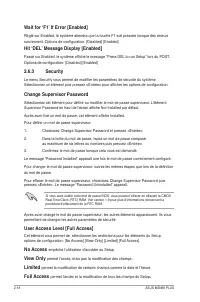
2-18 ASUS M2N68 PLUS Wait for ‘F1’ If Error [Enabled] Réglé sur Enabled, le système attendra que la touche F1 soit pressée lorsque des erreurs surviennent. Options de configuration: [Disabled] [Enabled] Hit ‘DEL’ Message Display [Enabled] Passé sur Enabled, le système affiche le message “Press DEL t...
Page 50 - message de confirmation apparaît. Sélectionnez; Change User Password; Choisissez cet élément pour effacer le mot de passe utilisateur.
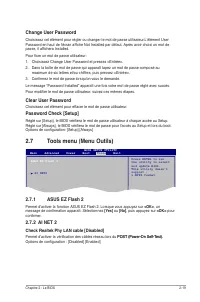
Chapitre 2 : Le BIOS 2-19 2.7.1 ASUS EZ Flash 2 Permet d’activer la fonction ASUS EZ Flash 2. Lorsque vous appuyez sur <OK> , un message de confirmation apparaît. Sélectionnez [Yes] ou [No] , puis appuyez sur <OK> pour confirmer. 2.7.2 AI NET 2 Check Realtek Phy LAN cable [Disabled] Perm...
Page 51 - cette option, une fenêtre de confirmation apparaît. Choisissez; pour enregistrer les; Exit & Discard Changes; OK; pour; Load Setup Defaults; de confirmation apparaît. Choisissez; OK; pour charger les valeurs par défaut. Choisissez; Exit
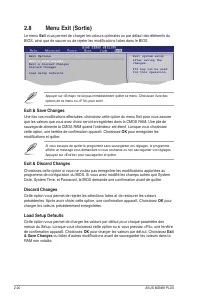
2-20 ASUS M2N68 PLUS Exit Options Exit & Save Changes Exit & Discard Changes Discard Changes Load Setup Defaults Exit system setup after saving the changes. F10 key can be used for this operation. Appuyer sur <Echap> ne fait pas immédiatement quitter ce menu. Choisissez l’une des optio...


 Mode d'emploi Asus Gx1008b
 Mode d'emploi Asus H61M-K
 Mode d'emploi Asus H87-PLUS
 Mode d'emploi Asus HS-W1
 Mode d'emploi Asus K72Dr
 Mode d'emploi Asus M2N-SLI Deluxe
 Mode d'emploi Asus M2N68-CM
 Mode d'emploi Asus M2V-MX SE
 Mode d'emploi Asus M3A78-CM
 Mode d'emploi Asus M4A77D
 Mode d'emploi Asus M4A78
 Mode d'emploi Asus M4A78 Pro
 Mode d'emploi Asus M4A78LT-M LE
 Mode d'emploi Asus M4A785-M
 Mode d'emploi Asus M4N78
 Mode d'emploi Asus M5A78L-M LX3 PLUS
 Mode d'emploi Asus MK241H
 Mode d'emploi Asus N71Vg
 Mode d'emploi Asus N73SV
 Mode d'emploi Asus NFC EXPRESS